
Netcatは、データを読み取り、書き込みを行う多目的なユーティリティです。
TCP/IPプロトコルを使用したネットワーク接続。これは以下のための貴重なツールです
ネットワークのデバッグと調査に使われており、また様々な
セキュリティアクティビティ(ポートスキャン、ファイル転送、作成など)
ペネトレーションテストの際のバックドアについて。この記事では
Netcatのインストールと聴取機能の使用に関するステップバイステップガイド
UbuntuまたはDebianシステム
インストール
Netcat
Netcatはほとんどのリポジトリで利用可能な標準ユーティリティです
Linux distributions。以下は、いくつかのインストール手順です
最も一般的なLinuxディストリビューション。
nc -h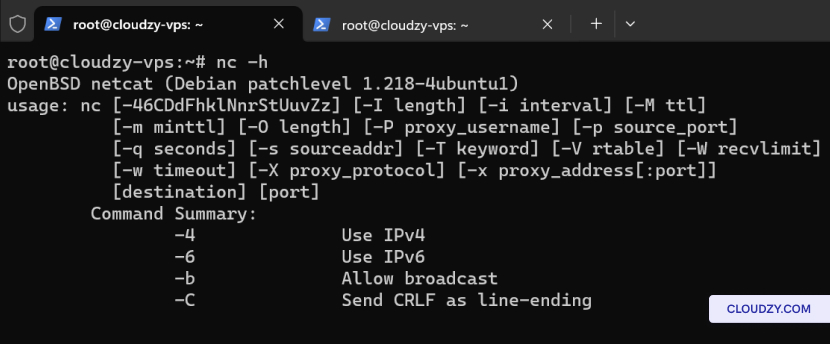
Ubuntu/Debian
Ubuntu または Debian では、以下の方法で Netcat をインストールできます
コマンド
sudo apt-get update
sudo apt-get install netcat
CentOS/RHEL
CentOS または Red Hat Enterprise Linux の場合、YUM(またはDNFで
新しいバージョン) Netcatをインストールするには:
sudo yum install ncNetcatを使用する
リスナー
Netcatのリスナー機能を使用すると、ネットワークトラフィックを監視できます
特定のポート、データ伝送へのリアルタイム分析を提供し
ネットワークのトラブルシューティングやセキュリティ分析に役立ちます。
パート 1: スキャン中
ポートを開く
リスナーを設定する前に、次のサーバーで開いているポートを特定しておくと便利です
サーバー。Netcat は単一ポートまたは複数ポートをスキャンできます。
ポート範囲のスキャン:
ポート範囲をスキャンするには、以下のコマンドを使用し、次の部分を置き換えてください
[REMOTE_COMPUTER_IP] サーバーのIPアドレスと
[PORT_RANGE] スキャン対象のポート範囲など、以下のような
2000-5000:
netcat -z -v -n [REMOTE_COMPUTER_IP] [PORT_RANGE]例:
2999~3014のポート範囲をIPアドレスのサーバーでスキャンするには
127.0.0.1、コマンドは以下のようになります:
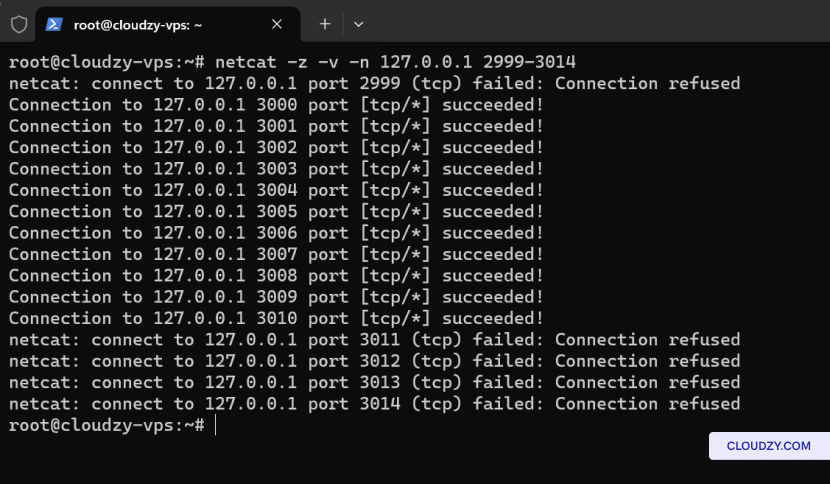
結果をフィルタリングして、開いているポートだけを表示するには、次のようにします
使用 grep:
netcat -z -v -n 172.86.74.34 2000-5000 2>&1 | grep succeeded!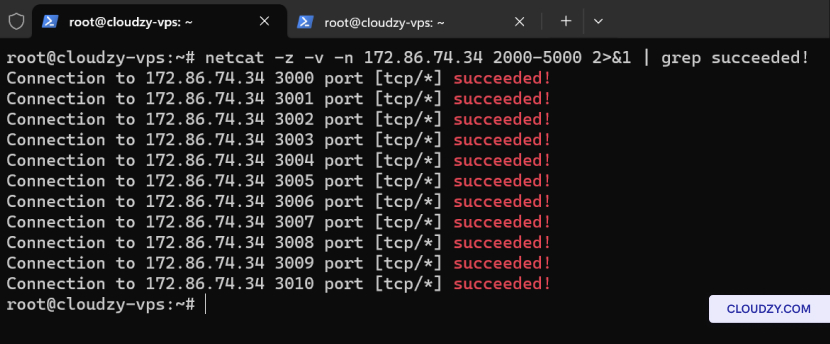
単一ポートのスキャン:
単一のポートを確認する必要がある場合は、次を使用できます:
netcat -z -v -n [REMOTE_COMPUTER_IP] [PORT]例えば、サーバーのポート3000をスキャンするには:
netcat -z -v -n 172.86.74.34 3000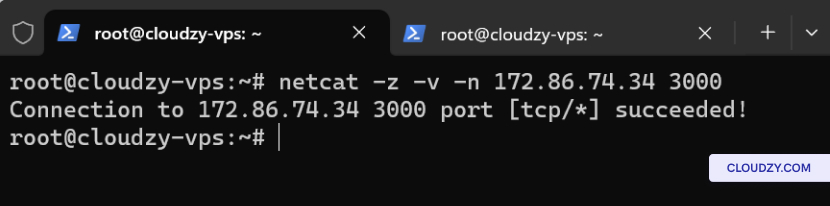
このコマンドでポート 3000 が開いているか閉じているかを確認できます。
パート 2: セットアップ
Netcatリスナー
オープンポートを特定したら、または特定のポートがある場合
監視したいポートがあれば、Netcat リスナーを設定できます。リッスンするポートは
例えば、2200 の場合は以下のコマンドを使用してください。
netcat -l -p 2200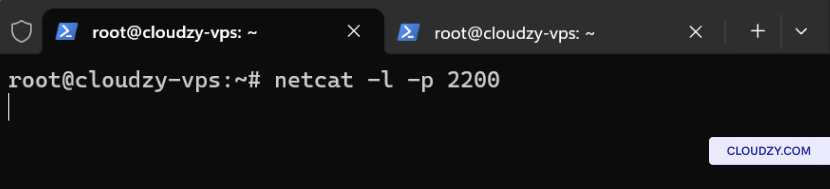
このコマンドはNetcatにポート2200で任意の
受信データ
パート3:テストメッセージを送信する
メッセージ
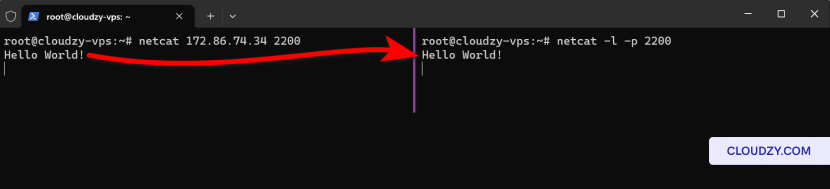
Netcat リスナーが正しく設定されているか確認するには、以下のコマンドで
別のマシンからのテストメッセージです。別のコンピュータでターミナルを開いてください
以下のコマンドを実行してください:
netcat [SERVER_IP] 2200置き換える [SERVER_IP] IPアドレスを使用して
Netcat リスナーが実行されているサーバーへの接続が確立されると。
確立されたら、メッセージを入力してEnterキーを押すことができます。そのメッセージは
Netcat リスナーが設定されているサーバー上に表示される必要があります。
パート 4: データをファイルに保存する
ファイル
ポートを通過するデータの記録を保持したい場合
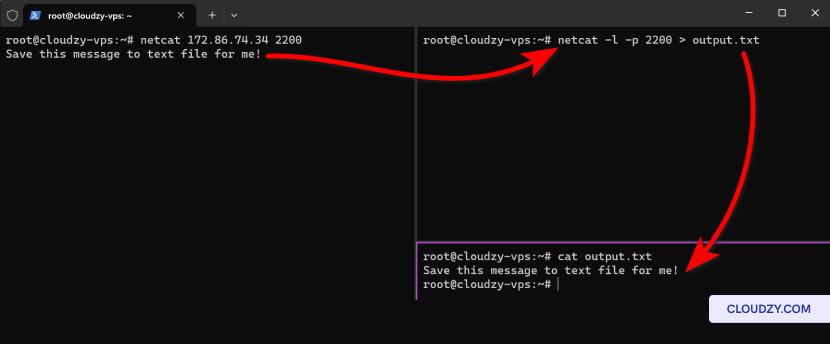
Netcat で監視している場合、出力をファイルにリダイレクトできます。
ここでは、受信データを次の名前のファイルに保存する方法を説明します
output.txt:
netcat -l -p 2200 > output.txtこのコマンドを実行すると、Netcatが受け取ったすべてのものが転送されます
ポート上のリスナー 2200 ファイルへ
output.txt このファイルは後で任意のテキストエディタで確認できます
エディタ
第5部: 送信中
ファイル
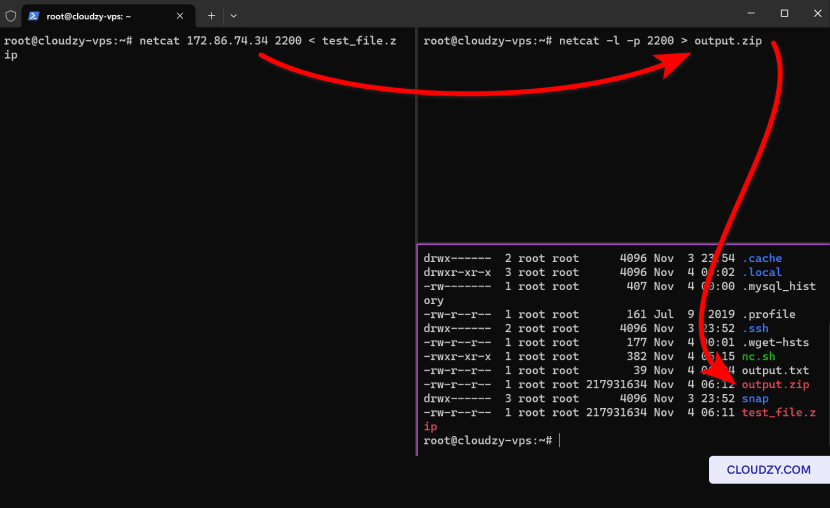
Netcat を使用してファイルを送信するには、送信側と受信側の両方のマシンで操作を実行する必要があります。
送信側と受信側のマシン。
受信側マシン:
Netcatを特定のポートでリッスンするように設定し、受信したデータをリダイレクトします
ファイルにデータを保存します。例えば、ポート 2200 でリッスンして、
受信データを output.zip、使用:
netcat -l -p 2200 > archive.zip送信側マシン:
Netcatを使用してリスナーのIPアドレスに接続することでファイルを送信します
とポートを指定し、ファイルを Netcat にリダイレクトします。次を置き換えてください:
[RECEIVER_IP] 受信側のIPアドレスで
機械:
netcat [RECEIVER_IP] 2200 < yourfile.zip置き換える yourfile.zip パスと名前を含む
送信したい zip ファイル。
注意: ファイルを転送する場合、
ファイアウォールが接続をブロックしていないこと、そして受信側マシンの
送信コマンドが実行される前に Netcat プロセスが開始される必要があります。
追加
Netcat の機能
Netcatの多機能性は単純なファイル転送をはるかに超えており
ポートをリッスンします。様々な目的に対応する多機能なツールです。
セキュリティから通信まで、ネットワーク関連の用途があります。以下をご覧ください。
その他の機能の概要:
-
チャットサーバー作成: Netcatを設定できます
ユーザー間のリアルタイムテキスト通信を促進するため、
基本的なチャットサーバー。 -
サービスバナー取得: オープンに接続することで
ポートに接続すると、Netcat はサービスバナーを取得でき、識別に役立ちます。
潜在的に脆弱なソフトウェアバージョンの -
ネットワークデバッグ: 優れたツールです
ネットワークサービスを診断し、カスタムリクエストを送信したり、
トラブルシューティング用に応答を分析します。 -
リモート管理 Netcatはシェルをバインドできます
ネットワークポートに接続し、別の
コンピューターへのリモートコマンドラインアクセスを有効にします。これはシステムに特に役立ちます。
管理者 -
ネットワークデーモンテスト 開発者は使用できます
Netcat を使用してネットワークデーモンと対話し、テストデータとコマンドを送信したり、
サービスの動作を確認します。 -
プロキシサーバー機能 Netcatを使用して設定
基本的なプロキシをセットアップするのは簡単で、トラフィックを転送し、
様々な目的で監視または分析できます。 -
ネットワークサービスエミュレーション: シミュレートできます
ネットワークサービスに対して、受信するネットワークトラフィックに対するモック応答を提供します。
リクエストは、クライアント側アプリケーションのテストに役立ちます。 -
基本的なTCP/UDPサーバーセットアップ: Netcatはリッスン可能です
TCP または UDP リクエスト用の指定ポートを監視し、次の用途に使用するツールとなります。
シンプルなサーバーの作成。 -
スクリプティングと自動化: コマンドライン
この性質により、Netcatを簡単にスクリプト化して、より大規模なシステムに統合することができます
自動化タスク、反復的なネットワーク操作を合理化します。 -
データ トンネリング Netcat を使用して作成できます
データトンネル。データストリームをある場所から別の場所へリダイレクトできます。
ネットワークから別のネットワークへ。 -
時刻同期 それは促進することができます
ネットワーク経由で時間データを送信することによるシステムクロックの同期
マシン間で -
セキュリティテスト Netcatはセキュリティの必須ツールです
テスト。ネットワーク攻撃をシミュレートしたり、防御の有効性を検証するために使用されます。
ファイアウォール設定 -
接続テスト: 迅速かつ効率的にテストする
TCP または UDP 接続を確立する機能。これは次の用途に欠かせません。
ネットワークの設定とメンテナンス。
これらの機能はそれぞれ、Netcat の汎用性を示しています。
ネットワークツールキットに欠かせないツールにしています。テストであれ
開発、トラブルシューティング、またはセキュリティ分析、Netcatのシンプルさ
使いやすさと機能性により、ネットワークプロフェッショナルの第一選択肢となっています。もし
お気軽にお問い合わせください。 送信する
チケット.