
フローティング IPは Cloudzy VPS ユーザーの主な機能サーバー間の IP アドレスの移動を素早く行えます。これにより オンラインサービスを中断なく実行し続ける各 Cloudzy アカウントは最大で 5つのフローティングIP追加IPの費用 $2.5/month each、これらは 払い戻し不可.
重要な注意事項
-
Floating IPは払い戻し不可です。 アカウントに追加されると、コストは永続的になります。
-
最大5つのIPアドレスを同時に割り当てることができます アカウントごと。最大 月30個のIP.
-
リージョン制限: 特定のリージョンに割り当てられたIP 他の地域のVPSインスタンスでは使用できません.
-
手動セットアップが必要です: フローティングIP VPS上で手動で設定する必要があります; 自動では機能しません。
このガイドでは、Linux と Windows の両方で VPS のフローティング IP をリクエスト、アタッチ、設定する方法を説明します。
前提条件
Floating IPs を追加する前に:
-
Active Cloudzy Account: アクティブな Cloudzy アカウント: アカウントが登録され、確認済みであることを確認します。
-
VPS 実行中: VPS をアタッチするフローティング IP を持つ Cloudzy が必要です。
-
IP 利用可能性: VPS のリージョンでフローティング IP が利用可能であることを確認します。
-
ネットワーク知識 VPS でネットワーク設定を手動で設定する準備をします。
-
SMTP トラフィックなし: フローティングIP SMTPをサポートしていません他のインターネットサービスのみに使用してください。
フローティングIPのリクエスト
-
ログイン: Cloudzy アカウントにサインインしてメインダッシュボードにアクセスします。
-
IP管理に移動: クリック IP管理 左側のメニューから。
-
新しいフローティングIPを追加: クリック 新しいフローティングIPを追加 IP 管理エリアで。
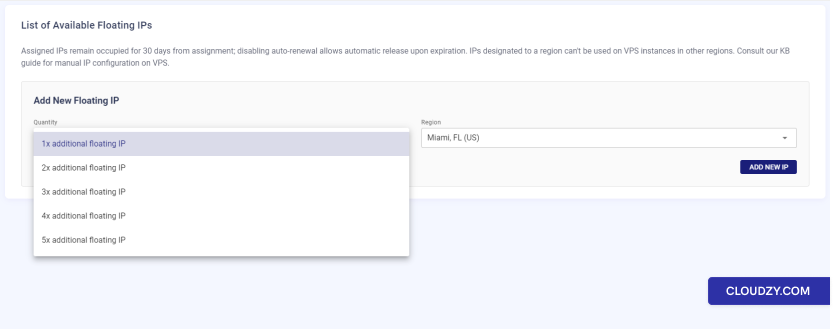
- 数量とリージョンを選択: 必要な IP の数を 1 ~ 5 個から選択し、VPS の場所に一致するリージョンを選びます。
- 「新しいIPを追加」をクリック: 選択後、をクリック 新しいIPを追加 ボタン
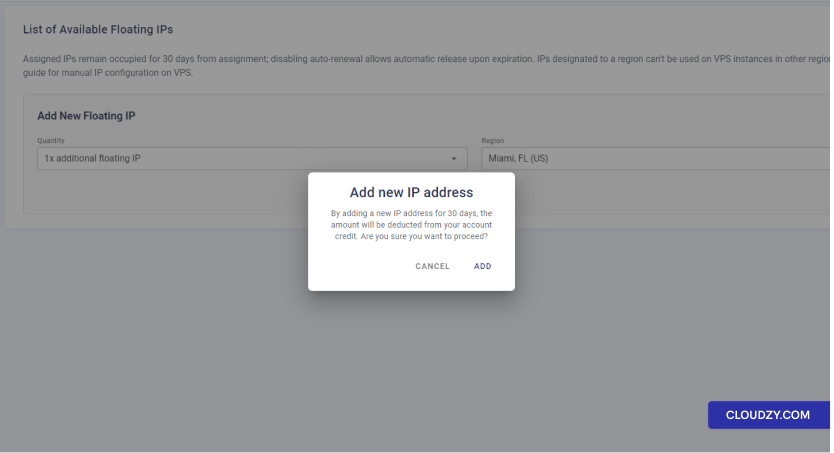
- ご注文を確認してください: 確認ボックスがポップアップ表示されます。コストが通知され、IP の有効期限が 30 日間であることが通知されます。
- 割り当てられたIPを確認: 確認後、新しい IP は 利用可能なフローティングIPのリスト セクションに表示されます。アドレス、ネットマスク、ゲートウェイなどすべての詳細が含まれます。
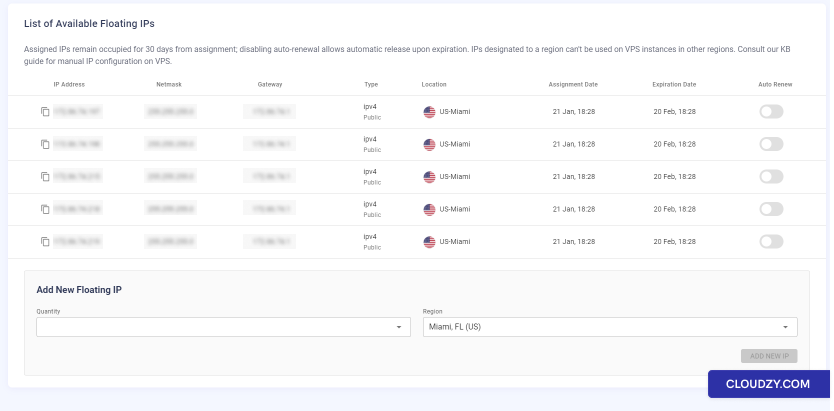
覚えておく:フローティングIP あなたのアカウントに30日間固定されていますVPS で手動で設定する必要があります。
Ubuntu VPS上でフローティングIPを設定する
- VPSに接続:
- ターミナルで SSH を使用してください。入力: ssh
root@your_current_ip - 置き換える your_current_ip VPSの現在の
IP
- Netplan設定を編集:
- コンフィグファイルを開く: sudo nano
/etc/netplan/50-cloud-init.yaml
- 入力 静的IP(オプション DHCP):
- DHCP IP と Floating IP を並行して使用する:
DHCP を有効にしたままにするとプライマリ IP が保持されます。
その後、Floating IPを手動で追加できます。
このメソッドを使用してください。サーバーの主要なIPと浮動IPが
同じサブネット内で同じゲートウェイを使用します。異なる場合は、
次のセクションで説明するように IP を手動で設定することをお勧めします。
- DHCPをオフにしてFloating IPをサーバーのプライマリアドレスとして選択
送信元アドレス:
DHCP を無効にする場合、IP を手動で設定する必要があります。
Floating IP をサーバーのメイン送信アドレスに設定できます。簡単なガイドは以下の通りです。
そのために:
デフォルトゲートウェイを変更:
ルート部分で、Floating IP のゲートウェイを設定してください。
こんな感じになります:
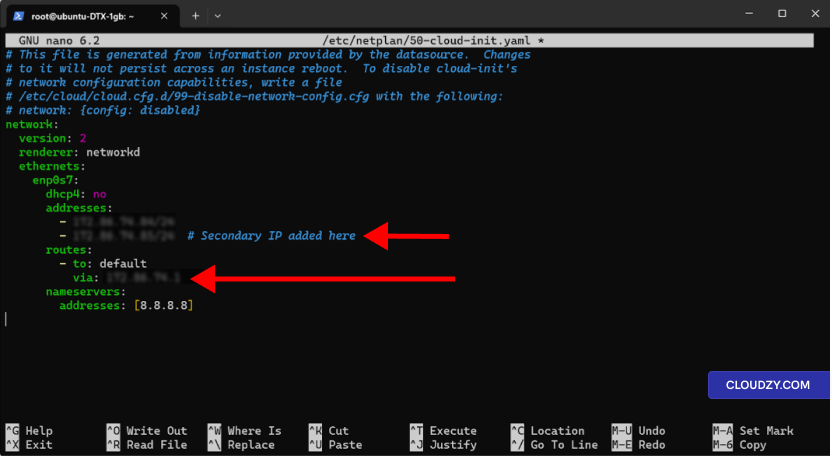
これを行うと、サーバーから送信されるすべてのデータが以下を通過することになります
Floating IP です。これは、サーバーがインターネット上の他のシステムと通信する方法を決定するため重要です。
サーバーに適した設定であることを確認してください。
セットアップ
- ファイルを保存:
- nano では、次を押して保存します。 Ctrl + X、その後
Y、そして Enter.
- ファイルのアクセス権限
- ファイルパーミッションを設定するには以下を使用してください: sudo chmod 600
/etc/netplan/50-cloud-init.yaml
- 変更を適用
- 次のコマンドを入力して、ネットワーク設定を更新してください: sudo netplan
適用する - トラブルシューティング対策として、以下を追加してください –debug へ
コマンドを理解するクライアントです。
- IPを確認:
- SSH で新しい IP アドレスを使って VPS に戻る。
- 送信元IPを確認:
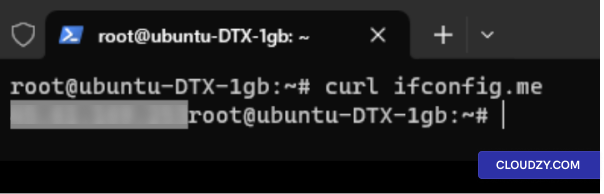
実行する curl ifconfig.meフローティングが表示されるはずです
サーバーのパブリックIPとしてのIP。
ネットワーク設定で問題が発生した場合、Cloudzy の VNC を使用できます。
この機能により、お客様のVPSコンソールへの直接アクセスが可能になります。
トラブルシューティング
変更中
他のディストロ用のIPアドレス
- ネットワーク設定ファイルを開く
- 使用 sudo nano /etc/network/interfaces.
- インターフェース セクションを見つける
- インターフェースを探してください。例: eth0.
- その行は次のようになっているかもしれません iface eth0 inet.
- 静的IPアドレスを設定:
- 変更先 iface eth0 inet static.
- 置き換える eth0 インターフェースを使用します。
- IPとネットマスクを追加:
- 書く address 192.0.2.7.
- その後 netmask 255.255.255.0.
- IP とネットマスクに置き換えてください。
- ゲートウェイを設定(オプション):
- 追加 gateway 192.0.2.1.
- ゲートウェイに置き換えてください。
- 追加IPアドレスを追加:
- 使用 up ip addr add 203.0.113.5/24 dev
eth0. - 削除するには、 down ip addr del 203.0.113.5/24 dev
eth0. - 必要に応じてIPとサブネットを変更してください。
- ネットワークを再起動:
- 使用 sudo systemctl restart networking.
- Or ifdown eth0 && ifup eth0 1つのために
インターフェース
注意:
- ディストリビューションに合わせてステップを調整してください。
- 変更前にオリジナルファイルをバックアップしてください。
変更中
Windows VPS上のIPアドレス
- RDPを使用:
- 現在の IP を使用してリモート デスクトップで VPS に接続してください。
- ネットワーク設定を開く:
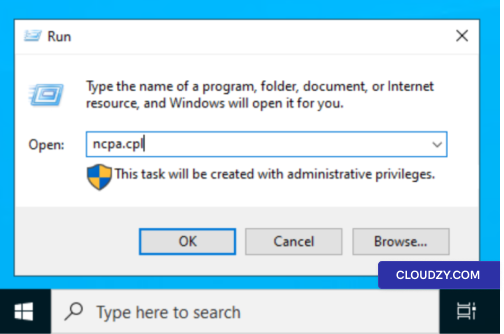
- VPS で [ファイル名を指定して実行] を開きます。 Windows キー + R を使用して入力
ncpa.cpl.
- アダプタープロパティ:
- ネットワークアダプターを右クリックします。通常は
イーサネット. 選択 プロパティ.
- IPv4 設定:
- 探す インターネット プロトコル バージョン 4 (TCP/IPv4).
ダブルクリックしてください。
- 新しいIPを設定:
- チームドキュメントには 次のIPアドレスを使用してください入力してください
プライマリまたは新しい IP の後にサブネットマスクを続けて入力します。
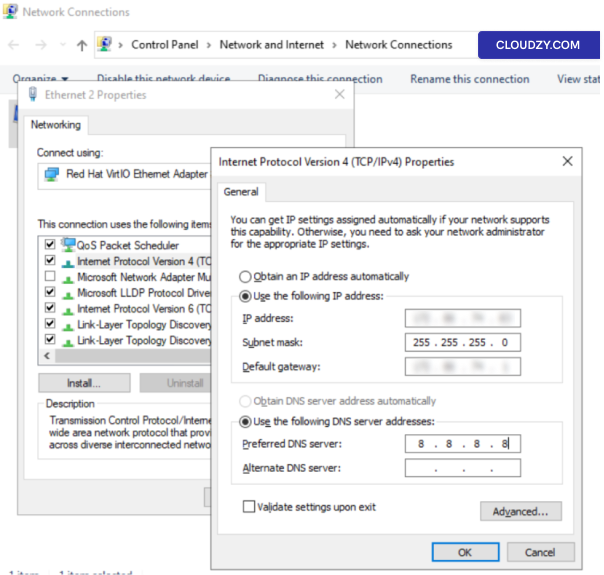
- DNSサーバー:
- DNS サーバーアドレスを指定されたセクションに入力してください。
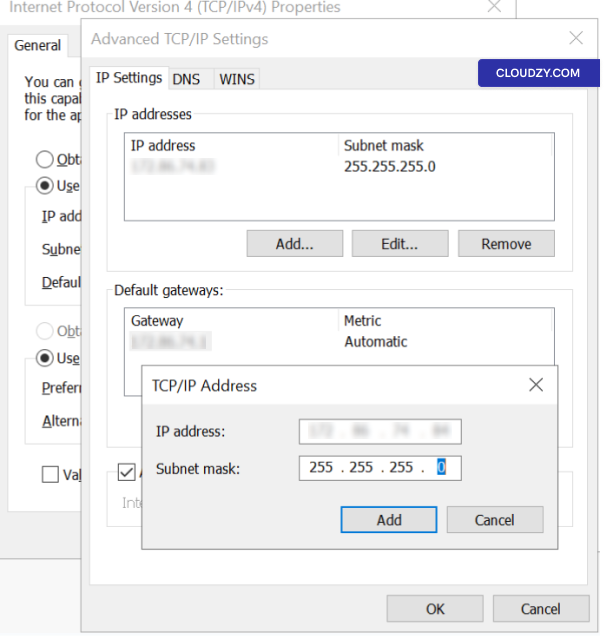
- 追加 IP を追加(オプション):
- 次をクリック: 高度な.
- 以下 IPアドレス、クリックしてください
追加. - 追加 IP とサブネットを入力してください。
- 次をクリック: 追加 確認するために
- RDPで再接続:
- 打つ OKすると、RDP が閉じます。RDP をもう一度開いて、
新しいIPを使用してください。
エラーが原因で接続が失われた場合、Cloudzy の VNC を使用して接続できます。
VPS コンソールにアクセスして修正できます。割り当てが完了しました
新しいFloating IPアドレスをVPSに割り当てました。ご不明な点がございましたら
さらにサポートが必要な場合は、サポートチームまでお気軽にお問い合わせください
by 送信する
チケット.