

Remote Desktop Protocol (RDP) geeft je grafische toegang tot een Windows-server via het netwerk, alsof je er lokaal op werkt. Op Windows Server 2016 is RDP standaard uitgeschakeld, omdat Microsoft aanbeveelt PowerShell en WinRM te gebruiken voor extern beheer en waarschuwt dat het blootstellen van poort 3389 zonder beveiligingsmaatregelen aanvallen kan uitlokken.
Toch hebben veel beheerders en thuiswerkers grafische toegang nodig om software te installeren, problemen op te lossen of gebruikers te helpen. Deze handleiding legt uit hoe je RDP inschakelt op Windows Server 2016 via vier methoden, met aandacht voor beveiligings- en stabiliteitsbest practices.
Waarom RDP inschakelen en vereisten
RDP is nuttig wanneer een grafische interface nodig is ( zie wat is RDP). Het inschakelen ervan moet echter een bewuste keuze zijn. Voordat je leert hoe je RDP inschakelt in Windows Server 2016, controleer je of de server up-to-date is en zich achter een betrouwbare firewall bevindt.
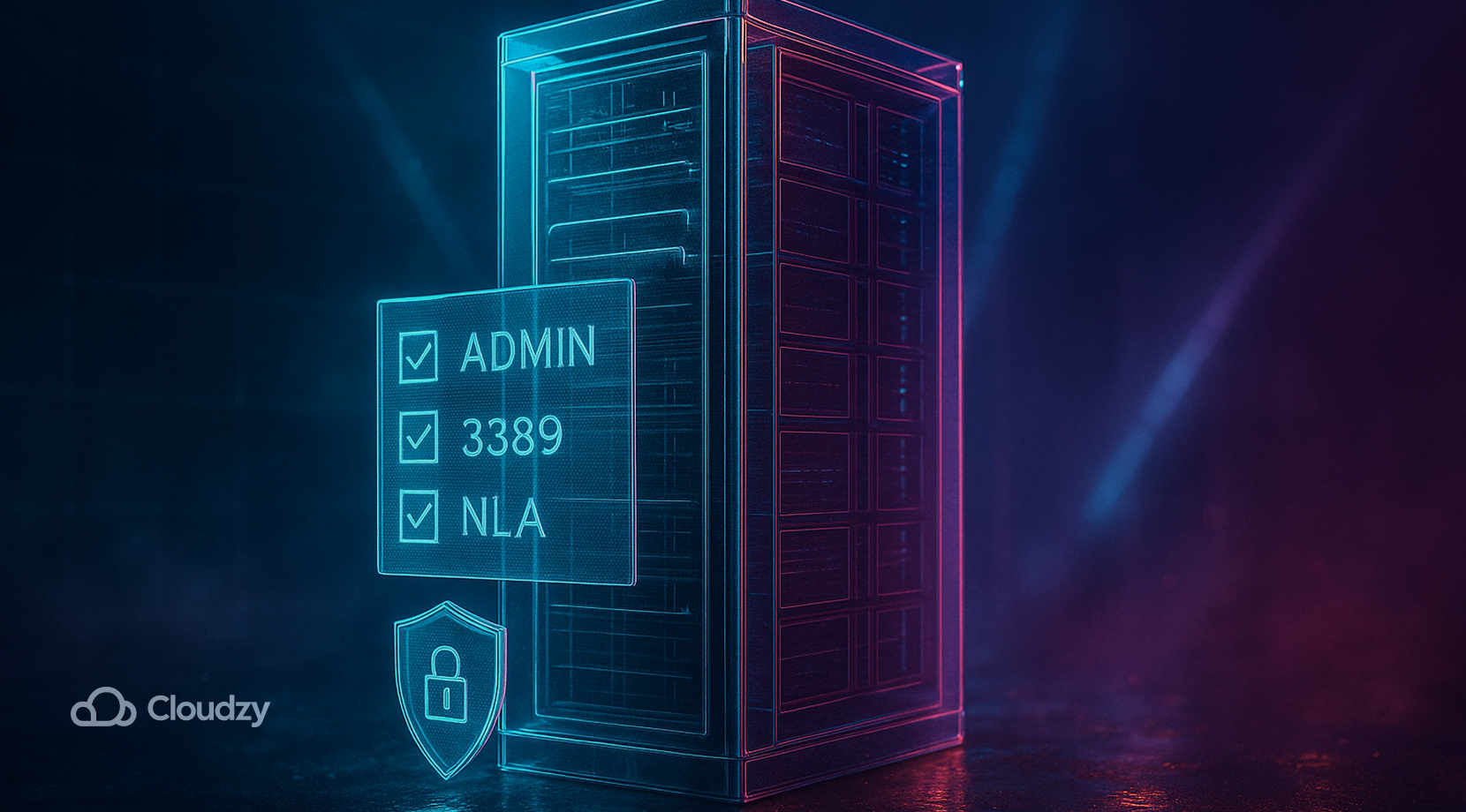
Log in met een beheerdersaccount, zorg dat je het IP-adres of de DNS-naam van de machine weet, en bevestig dat je de server kunt bereiken via een beveiligd netwerk of VPN. De Windows Firewall moet inkomend verkeer op TCP poort 3389 toestaan.
Dit zijn de belangrijkste vereisten:
- Beheerdersrechten: Alleen beheerders kunnen RDP inschakelen.
- Netwerktoegang: Zorg dat je de server kunt bereiken en dat poort 3389 openstaat.
- Gebruikersaccounts: Bepaal welke niet-beheerders externe toegang nodig hebben, zodat je ze later kunt toevoegen.
- Beveiligingsplanning: Gebruik Network Level Authentication (NLA), sterke wachtwoorden en beperk de toegang tot vertrouwde IP-reeksen.
Zodra je aan deze vereisten voldoet, kies je hieronder een methode en volg je de stappen om RDP in te schakelen in Windows Server 2016.
Methode 1: RDP inschakelen via Server Manager (GUI)
Als je niet weet hoe je RDP inschakelt in Windows Server 2016, is de GUI-methode de eenvoudigste:
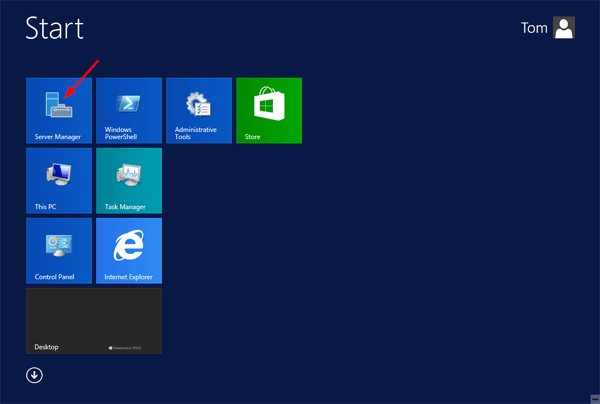
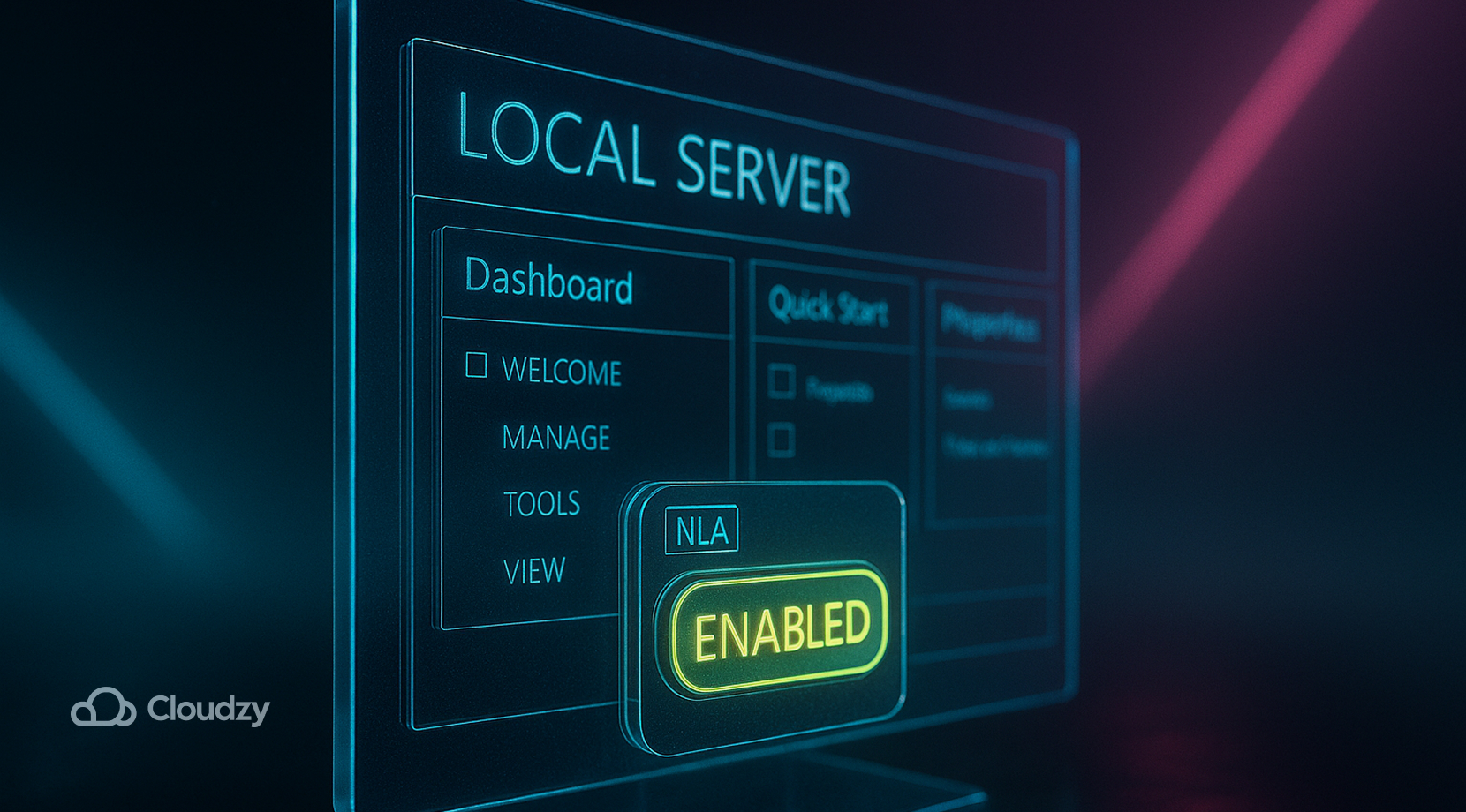
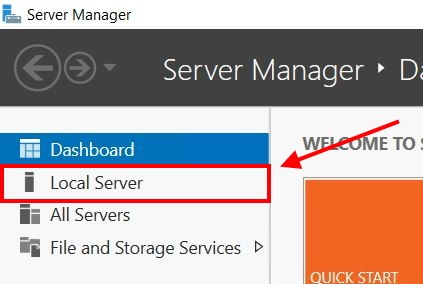
- Serverbeheer openen en selecteer Lokale server in het linkerdeelvenster. Het hoofdvenster toont de systeemeigenschappen.
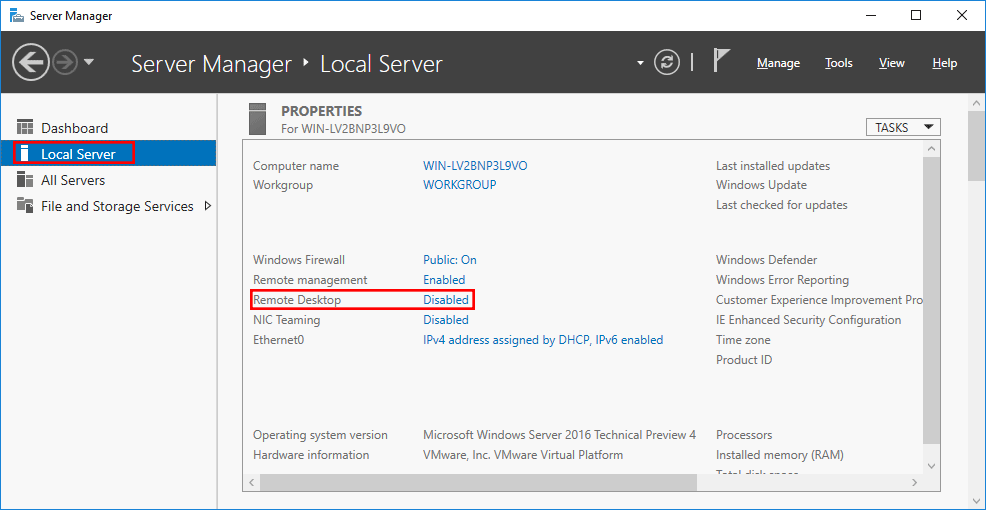
- Wijzig de Remote Desktop-instellingen: Naast Remote Desktop, klik op de blauwe Uitgeschakeld link.
- In de Systeemeigenschappen dialoogvenster, selecteren Externe verbindingen toestaan en vink voor betere beveiliging Alleen verbindingen toestaan van computers met Remote Desktop met Network Level Authentication.
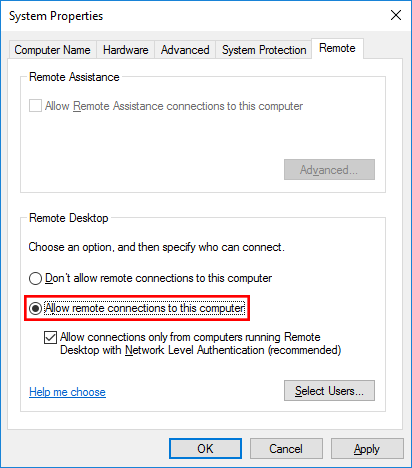
- Toepassen en gebruikers toevoegen: Klik Toepassen. Er verschijnt een melding om de firewallregel automatisch in te schakelen. Om niet-beheerders toegang te geven, klik je op Gebruikers selecteren, voeg hun gebruikersnamen toe en klik op OK.
- Controleer status: Sluit Server Manager en open het opnieuw, of druk op F5. De Remote Desktop vermelding moet worden weergegeven Ingeschakeld. Test de toegang vanaf uw clientmachine met de Extern Bureaublad-verbinding app.
Deze methode laat zien hoe je RDP inschakelt in Windows Server 2016 via de grafische interface. Wil je liever scripts gebruiken, dan komt PowerShell als volgende aan bod.
Methode 2: RDP inschakelen via PowerShell

PowerShell is ideaal voor automatisering en beheer op afstand. In dit gedeelte leer je hoe je RDP inschakelt in Windows Server 2016 via de opdrachtregel:
RDP inschakelen:
Set‑ItemProperty -Path 'HKLM:\SYSTEM\CurrentControlSet\Control\Terminal Server' -Name 'fDenyTSConnections' -Value 0
Open de firewallregel:
Enable‑NetFirewallRule -DisplayGroup "Remote Desktop"Optioneel: stel NLA in en voeg gebruikers toe:
Set‑ItemProperty -Path 'HKLM:\SYSTEM\CurrentControlSet\Control\Terminal Server\WinStations\RDP‑Tcp' -Name 'UserAuthentication' -Value 1
Add‑LocalGroupMember -Group 'Remote Desktop Users' -Member '<Domain\Username>'
Deze opdrachten passen de registerwaarde aan die RDP beheert, en schakelen de firewallgroep voor poort 3389 in. Om ze op een externe server uit te voeren, maak je eerst een sessie aan met Enter‑PSSession via WinRM. Als je een tekstgebaseerd alternatief nodig hebt om RDP in te schakelen in Windows Server 2016, behandelt de volgende methode dat via de opdrachtprompt.
Methode 3: RDP inschakelen via de opdrachtprompt
Gebruik je liever de opdrachtprompt, of werk je op systemen zonder PowerShell, dan bereik je hetzelfde resultaat op een andere manier. Deze aanpak laat je zien hoe je RDP inschakelt in Windows Server 2016 met ingebouwde hulpmiddelen:
- Open de opdrachtprompt met beheerdersrechten.
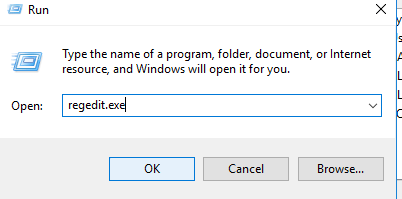
- Stel de registerwaarde in:
reg add "HKLM\SYSTEM\CurrentControlSet\Control\Terminal Server" /v fDenyTSConnections /t REG_DWORD /d 0 /f
- Schakel de firewallregel in:
netsh advfirewall firewall set rule group="remote desktop" new enable=yes
- Verleen niet-beheerders toegang:
net localgroup "Remote Desktop Users" /add <Domain\Username>
- Controleer je configuratie:
reg query "HKLM\SYSTEM\CurrentControlSet\Control\Terminal Server" /v fDenyTSConnections
Een waarde van 0x0 bevestigt dat externe toegang is toegestaan. Sluit Server Manager en open het opnieuw om de status te vernieuwen. Als je RDP op meerdere servers tegelijk wilt inschakelen, laat het volgende gedeelte zien hoe je RDP inschakelt in Windows Server 2016 via Groepsbeleid.
Methode 4: RDP inschakelen via Groepsbeleid

Groepsbeleid is geschikt voor domeinomgevingen waarin je RDP op meerdere servers wilt inschakelen. Wie wil leren hoe je RDP inschakelt in Windows Server 2016 voor meerdere machines, kan deze stappen volgen:
- Maak een GPO aan of bewerk een bestaande: Open het Groepsbeleidsbeheer-console door ernaar te zoeken via Start. Klik met de rechtermuisknop op je domein of een organisatie-eenheid en maak een nieuw GPO aan.
- Navigeer naar de instelling RDP: Onder Computerconfiguratie → Beheersjablonen → Windows-onderdelen → Extern bureaublad-services → Extern bureaublad-sessiehost → Verbindingen, dubbelklik Gebruikers toestaan op afstand verbinding te maken via Extern bureaublad-services.
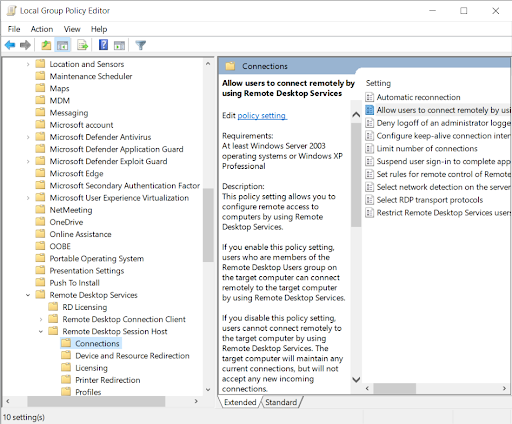
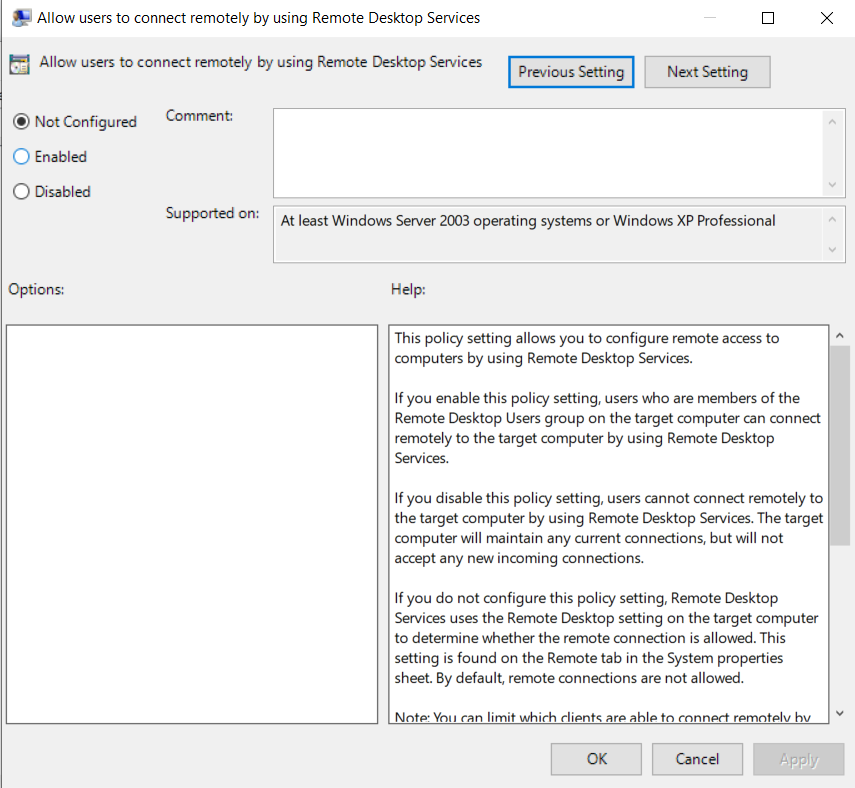
- Schakel het beleid en optionele NLA in: Kies Ingeschakeld. Om NLA af te dwingen, stel je in Gebruikersauthenticatie vereisen voor externe verbindingen via Network Level Authentication to Ingeschakeld.
- Doelservers bijwerken: Voer uit gpupdate /force op elke server of wacht op de volgende beleidsvernieuwingscyclus.
Deze aanpak standaardiseert RDP-instellingen en is eenvoudiger te controleren. Je kunt toegang verder beveiligen door de firewallregel binnen hetzelfde GPO aan te passen. Als je dit liever niet zelf doet, kun je altijd kiezen voor een van de beste RDP-providers voor commercieel beheerde oplossingen.
Cloudzy's RDP VPS

Je kunt de zoektocht naar de beste RDP-provider zelfs overslaan en meteen een virtuele Windows-desktop starten met Cloudzy's RDP VPS. Je krijgt volledige beheerderstoegang, je gewenste Windows Server (2012, 2016, 2019 of 2022) voorgeïnstalleerd, directe activering en twee gelijktijdige logins. De service blijft betaalbaar naarmate je groeit, dankzij PAYG.
Kies een van onze datacenters in de VS, Europa of Azië om de latentie laag te houden, en schaal CPU, RAM en opslag op zonder migraties. Onder de motorkap zorgen CPUs met hoge kloksnelheid tot 4,2 GHz, DDR5-geheugen, NVMe SSD-opslag en netwerken tot 10 Gbps voor een responsieve desktop. Ingebouwde DDoS-bescherming, een vast statisch IP-adres, 99,95% uptime en 24/7 support houden je online. Betaalmogelijkheden zijn onder andere creditcard, PayPal, Alipay en crypto. Wanneer je er klaar voor bent, koop RDP.
Firewallconfiguratie en aanbevolen beveiligingspraktijken

Het inschakelen van RDP stelt je server bloot aan externe inlogpogingen. Volg deze aanbevolen werkwijzen om het risico te beperken nadat je hebt geleerd hoe je RDP inschakelt in Windows Server 2016:
- Inkomend verkeer beperken: Beperk de firewallregel tot specifieke IP-reeksen. Als je geen toegang van het open internet nodig hebt, sta dan alleen verbindingen toe vanuit je VPN of bedrijfsnetwerk.
- Gebruik een VPN: Geef externe gebruikers een VPN-tunnel zodat RDP nooit rechtstreeks aan het publieke internet wordt blootgesteld.
- NLA en sterke wachtwoorden vereisen: NLA verifieert gebruikers voordat ze het bureaublad te zien krijgen. Combineer het met complexe wachtwoorden en meervoudige authenticatie via je identiteitsprovider of hardwaretokens.
- De standaardpoort wijzigen: Door poort 3389 via het register te wijzigen naar een niet-standaard poortnummer kun je geautomatiseerde scans verminderen. Pas daarna ook de firewallregels en clientinstellingen aan.
- Systemen up-to-date houden: Installeer de nieuwste Windows-updates en beveiligingspatches. Aanvallen op RDP maken vaak gebruik van verouderde software.
Samen met het gemak helpen deze maatregelen je server veilig te houden. Wil je toch een ander pad bewandelen, dan kun je altijd een RDP-alternatief zoals VNC proberen.
Probleemoplossing en tips voor externe toegang
Zelfs bij een correcte configuratie kun je verbindingsproblemen tegenkomen via RDP. Als je de stappen hebt gevolgd om RDP in te schakelen in Windows Server 2016 en nog steeds geen verbinding kunt maken, zijn hier een paar dingen die je kunt proberen:
- Firewall blokkeringen: De Windows-firewallregel is mogelijk nog uitgeschakeld, of een externe firewall blokkeert poort 3389. Controleer je regels en bevestig dat de poort open is.
- Machtigingsfouten: Alleen beheerders en leden van de Externe bureaublad-gebruikers groep kunnen verbinding maken. Voeg de benodigde gebruikers toe aan die groep.
- Netwerk instabiliteit: Hoge latentie of VPN-verstoringen kunnen time-outs veroorzaken. Gebruik een stabiele verbinding en test indien mogelijk vanaf een ander netwerk.
- Status niet vernieuwd: Server Manager kan RDP nog steeds als uitgeschakeld weergeven totdat je het vernieuwt met F5 of de console opnieuw opent.
- Clientsoftware: Gebruik de officiële Microsoft Remote Desktop-client voor je besturingssysteem. Op macOS installeer je Microsoft Extern bureaublad via de App Store; op Linux gebruik je Remmina. Android- en iOS-gebruikers vinden de mobiele client in hun respectieve app stores.
Als je RDP liever niet zelf beheert nadat je hebt geleerd hoe je RDP inschakelt in Windows Server 2016, overweeg dan een Windows Server 2016 VPS die wordt geleverd met vooraf geconfigureerde externe toegang.
Slotgedachten
Externe toegang inschakelen is eenvoudig zodra je weet hoe je RDP inschakelt in Windows Server 2016. Kies de Server Manager-methode voor eenvoud, PowerShell of de opdrachtprompt voor scripting en externe scenario's, en Groepsbeleid voor consistentie binnen een domein.
Ongeacht de methode: beveilig de server door inkomende verbindingen te beperken, Network Level Authentication in te schakelen en toegang alleen te verlenen aan de vereiste gebruikers. Vergeet niet je configuratie te testen en problemen op te lossen om een betrouwbare verbinding te garanderen. En als je de configuratie liever aan anderen overlaat, overweeg dan een beheerde RDP VPS van Cloudzy om al dat gedoe te vermijden.



Discussie
Reacties
Log in om mee te praten.