


Dankzij uitstekende dienstverlening en zijn positie als standaard controlepaneel van WordPress is cPanel het meest gebruikte webhostingcontrolepaneel ter wereld. Ubuntu is op zijn beurt wereldwijd ook een grote favoriet. Het is de meest populaire Linux-distributie ter wereld. Omdat Linux zelf de voorkeur geniet van webmasters en ontwikkelaars, zijn Ubuntu en cPanel een logische combinatie. Ubuntu bracht onlangs zijn 20.04 LTS-versie uit, die veel verbeteringen met zich meebracht. Als serverbeheer en webhosting je voornaamste bezigheid zijn, doe je er goed aan om cPanel op je Ubuntu-versie te installeren. In dit artikel leggen we daarom stap voor stap uit hoe je cPanel installeert op Ubuntu.
Maar voordat we ingaan op de technische details, staan we eerst even stil bij de basisconcepten. Dat helpt ons te begrijpen waarom Ubuntu de distributie van keuze is in deze handleiding, en wat cPanel precies is en waarvoor het wordt gebruikt. Met die kennis als basis begrijp je ook beter waarom het de moeite waard is om dit installatieproces te doorlopen.
De basics: wat is cPanel?
cPanel is in de eerste plaats een configuratiescherm voor webbeheerders en ontwikkelaars om serverhosts te beheren. Het stelt gebruikers in staat om de tijdrovende codeerprocedures te omzeilen die vroeger nodig waren voor zelfs de kleinste aanpassingen. cPanel wordt voornamelijk gebruikt op Linux. Dat werkt in zijn voordeel, omdat een groot deel van serverbeheer ook op Linux en zijn vele distributies plaatsvindt. Door de jaren heen is cPanel de voorkeurskeuze gebleven onder configuratieschermen voor serverhosts. Dit ondanks het feit dat het een betaalde dienst is, in tegenstelling tot veel concurrenten.
Dat bewijst zijn kwaliteit en betrouwbaarheid als serverbeheerder. Na al die jaren, met talloze gratis alternatieven die zijn opgekomen, staat het nog steeds bovenaan. cPanel is het standaard configuratiescherm voor WordPress. Dit bevestigt zijn betrouwbaarheid nogmaals en heeft ook een grote rol gespeeld in het voortdurende succes van cPanel. Toch mag de dominantie van cPanel de gratis alternatieven niet overschaduwen. Als je wilt wat cPanel doet, maar dan gratis, kun je mijn lijst raadplegen van Top 5 Beste Gratis cPanel Alternatieven.
Je gereedschapskist: belangrijkste toepassingen van cPanel
Nu weten we dat cPanel een configuratiescherm voor serverbeheer is. Maar wat betekent dat precies? Wat zijn de concrete toepassingen van cPanel? cPanel werkt als een front-end tool met veel van de meest gebruikte functies vooraf geconfigureerd voor dagelijkse gebruikers. Iedereen kan het gebruiken om zinvolle aanpassingen te doen aan zijn website, domein, bestandshosts, server, enzovoort. De volgende vijf gevallen zijn de belangrijkste toepassingen van cPanel in de wereld van serverbeheer in 2023.
Domeinen beheren
Vroeger vereiste zelfs de kleinste wijziging aan een domein dat je goed thuis was in coderen en lange commando's moest schrijven. cPanel stelt gebruikers in staat om hun domeinen vrijelijk te beheren met een paar eenvoudige klikken. Je kunt je domein activeren, uitschakelen, parkeren, doorsturen en verplaatsen via cPanel, op elk gewenst moment. Je kunt verder gaan en subdomeinen aanmaken, je DNS beheren, tools van derden integreren in je domein en de algehele indeling van je domein beheren, allemaal via cPanel.
E-mails beheren
E-mailmarketing, spambeheer en het aanmaken van nieuwe mailboxen zijn allemaal onlosmakelijk verbonden aspecten van het moderne web waar elke webbeheerder mee moet kunnen omgaan. Met cPanel maak je eenvoudig nieuwe mailboxen aan, stel je vooraf bepaalde e-mailreeksen in om te verzenden en activeer je automatische antwoorden om je webpresence zo veel mogelijk te automatiseren. E-mailforwarding kan ook worden gebruikt om dit verder te automatiseren. Tot slot kun je geavanceerde spamfilters inschakelen om jezelf te beschermen tegen ongewenste berichten.
Logbestanden beheren
Een ander belangrijk onderdeel van webbeheer is het werken met logbestanden. Dit was vroeger zelfs voor ervaren beheerders en ontwikkelaars een van de moeilijkste taken, omdat de code bijzonder complex kon zijn. De ingebouwde WHM-compatibiliteit van cPanel biedt twee nieuwe functies die dit veel eenvoudiger maken. Je kunt tools zoals AWStats en Webalizer gebruiken om snel door je logbestanden te bladeren en ze te analyseren. Zo kun je de toegangen en rechten van je website of server controleren, zonder dat je voor elke permissie of toegang apart code hoeft te schrijven.
Databases beheren
Iedere webbeheerder weet dat het beheren van gegevens op verschillende platforms een van de belangrijkste aspecten van het werk is. cPanell is goed geïntegreerd met andere databeheertools en biedt eigen functies om dit werk te vereenvoudigen. Je kunt gegevens in je webruimte eenvoudig opslaan in de opslagplaatsen van cPanel en ook back-ups ervan laten maken. cPanel ondersteunt ook de protocollen MySQL en PostgreSQL, waarmee je de hierboven genoemde taken met grotere hoeveelheden gegevens net zo eenvoudig uitvoert. Het feit dat grote bestandssets zo gemakkelijk beheerd kunnen worden, is een extra reden voor de populariteit van cPanel bij grotere bedrijven.
Beveiliging beheren
Een belangrijke reden voor het succes van cPanel is de aandacht voor beveiliging. Dit vertaalt zich zowel naar de inherent sterke beveiliging van het programma zelf, die het vrijwel ondoordringbaar maakt, als naar de beveiligingsopties die het biedt voor je server. cPanel stelt je in staat geavanceerde technieken toe te passen, zoals IP-blokkering, directorybescherming en het inschakelen van SSL-certificaten, om indringers buiten je configuratiescherm en de server zelf te houden. Hoewel cPanel in het verleden enkele beveiligingsproblemen heeft gekend, zijn die allang verholpen en lijken de updates van de afgelopen jaren elk risico op herhaling te hebben weggenomen.

De kroonjuweel van Linux: waarom Ubuntu?
De volgende vraag die beantwoord moet worden, is waarom we de installatie van cPanel op Ubuntu bespreken. We hebben al eerder behandeld hoe je cPanel installeert op CentOS 8. Omdat Ubuntu de meest gebruikte Linux-distributie ter wereld is, met een enorme community en een favoriet in de IT-wereld, was het logisch om te laten zien hoe je deze twee combineert. Het helpt ook dat de recente 20.04 LTS-update voor Ubuntu breed gebruikt wordt en nog volop actueel is. Maar los van deze voor de hand liggende redenen: laten we kort doornemen waarom Ubuntu zo populair is en waarom we het als voorkeursdistributie voor deze handleiding hebben gekozen.
Beveiliging
Hoewel Ubuntu zeker niet 100% veilig is tegen alle virussen, is de beveiliging in recente versies zo sterk verbeterd dat veel gebruikers geen antivirussoftware meer nodig vinden voor deze distributie. De ingebouwde firewall en beveiliging zijn meer dan voldoende om de kosten van een antivirusprogramma van derden te besparen.
Populariteit
Zoals we al meerdere keren hebben aangegeven, is Ubuntu de meest populaire Linux-distributie ter wereld. Dat betekent dat de community enorm groot is en dat er voor vrijwel elk probleem dat je kunt tegenkomen bij het gebruik van Ubuntu een oplossing online te vinden is. Zowel het officiële ondersteuningsplatform als de forums bevatten uitgebreide FAQ's en discussiethreads die je door elk technisch probleem heen helpen.
Gebruiksvriendelijk
De voornaamste reden voor de populariteit van Ubuntu is waarschijnlijk het strakke ontwerp en de gebruiksvriendelijkheid. Toen Linux nog als een niche-besturingssysteem met een steile leercurve werd gezien, behoorde Ubuntu tot de eerste distributies die de nadruk legden op het toegankelijk en begrijpelijk maken van Linux voor nieuwe gebruikers. Dit is een eigenschap en prioriteit die Ubuntu tot op de dag van vandaag handhaaft.
Geen kosten
Ubuntu is gratis. Wat wil je nog meer? Als je toch al cPanel gebruikt, wat een betaalde optie is, is het natuurlijk aantrekkelijk dat de bijbehorende hostdistributie gratis is. Door de jaren heen heeft de open-source aanpak van Ubuntu en de 'door gebruikers, voor gebruikers'-mentaliteit een grote rol gespeeld in de aanhoudende populariteit. Er zijn zeker alternatieven voor Ubuntu die het zelfs beter kunnen presteren, maar die hebben het niet gered simpelweg omdat Ubuntu gratis is en zij niet.
Veelzijdigheid
Ubuntu staat ook bekend om zijn grote flexibiliteit en uitgebreide aanpassingsmogelijkheden. Het zou oneerlijk zijn om Ubuntu te presenteren als uniek onder Linux-distributies op het gebied van personalisatie. Linux en zijn distributies zijn immers juist populair omdat ze een hoge mate van maatwerk toestaan. Toch heeft de enorme community rond Ubuntu geleid tot een heel nieuw niveau aan mogelijkheden voor deze specifieke distributie.

Start direct een Ubuntu VPS met root-toegang en NVMe-opslag.
Ubuntu VPS uitrollenDe technische kant: hoe installeer je cPanel op Ubuntu?
Nu we de basisfeiten en definities op een rij hebben, gaan we direct in op de technische details van het installeren van cPanel op Ubuntu. In de volgende handleiding installeer je cPanel op Ubuntu 20.04, de meest recente versie van Ubuntu op het moment van schrijven.
Stap 1: Controleer de systeemvereisten
Voordat je enthousiast aan de slag gaat, is het belangrijk om te controleren of je machine de benodigde hardware heeft om cPanel te draaien. Voor een goede werking van cPanel op Ubuntu 20.04 heb je het volgende nodig:
| Vereiste | Minimum | Aanbevolen |
| Processor | 1.1 GHz | 2 GHz |
| Ram | 1 GB | 4 GB |
| Architectuur | 64-bits | 64-bits |
| OS | Ubuntu | Ubuntu 20.04 LTS |
| Schijfruimte | 20 GB | 40 GB |
Naast deze vereisten heb je ook een statisch IP-adres en een fully qualified domain name (FQDN) nodig.
Stap 2: schakel de firewall uit en schakel over op Root System (optioneel)
Je hebt de mogelijkheid om de firewall uit te schakelen, wat het installatieproces eenvoudiger maakt, maar dit is niet aan te raden vanuit veiligheidsoogpunt. Als je de firewall actief laat, moet je later bepaalde poorten openen. Je hebt toegang tot de root-gebruiker nodig. Voer hiervoor het volgende commando uit:
sudo -i
Vervolgens moet je eventueel eerder geactiveerde firewalls uitschakelen, omdat deze het installatieproces verstoren. Voer de volgende drie commando's in volgorde uit:
iptables-save > ~/firewall.rules
systemctl stop ufw.service
systemctl disable ufw.service
Stap 3: Werk Ubuntu bij
Hoewel je cPanel op elke versie van Ubuntu kunt installeren, wordt Ubuntu 20.04 sterk aanbevolen. Deze versie biedt betere compatibiliteit en een betere cPanel-ervaring. Gebruik de volgende commandoregels om te controleren op updates en deze automatisch uit te voeren:
sudo apt update
sudo apt upgrade
Stap 4: Stel een geschikte hostnaam in
Zoals vermeld in de vereisten heb je een fully qualified domain name nodig. Zorg er daarom, en dit is belangrijk, voor dat je zo'n hostnaam hebt voordat je begint met het installatieproces.
Controleer je bestaande door het volgende commando uit te voeren:
hostname
Gebruik het volgende commando om van de hostnaam een fully qualified hostnaam te maken. In dit voorbeeld maken we een nieuwe hostnaam met één enkel commando (vervang 'new hostname' door je zelfgekozen naam):
hostnamectl set-hostname new-hostname
hostnamectl set-hostname yourserver.domain.com
Met deze methode hoef je niet eens opnieuw op te starten. Voer het volgende commando uit om te controleren of de wijzigingen zijn doorgevoerd:
hostnamectl
Stap 5: Voer de installatiecommando's uit
Nu je je eigen FQDN hebt ingesteld, is het tijd om cPanel op Ubuntu te installeren. Dezelfde procedure kan ook worden gebruikt om WHM op Ubuntu te installeren. Eerst maken we een Shell Session aan. Hierdoor blijft de sessie actief ondanks eventuele netwerkproblemen. Log in als root-gebruiker en voer het volgende commando uit:
screen
Nu voeren we de grote installatie uit:
cd /home && curl -o latest -L https://securedownloads.cpanel.net/latest && sh latest
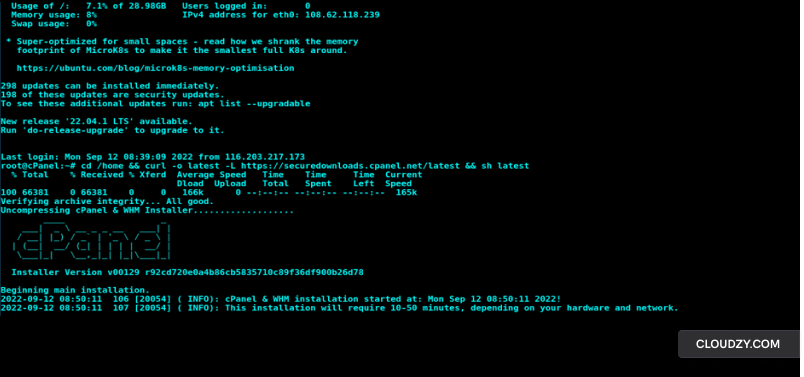
Je ziet dit scherm verschijnen, wat betekent dat het systeem de installatie downloadt en uitvoert. Dit duurt een paar minuten.
Stap 5: Open de relevante poortnummers
Om ervoor te zorgen dat cPanel goed werkt op Ubuntu, moet je een aantal relevante poorten openen. We gaan hier niet in detail in op hoe je de firewall opent en poorten toevoegt, maar je kunt hiervoor deze gids gebruiken. Open in de firewallinstellingen de poorten 2082 en SSL 2083 om cPanel te draaien. Let op: als je de firewall in een vorige stap hebt uitgeschakeld, hoef je de poorten niet te openen. Sla deze stap in dat geval over.
Start cPanel en activeer licenties
Nu kunnen we cPanel eindelijk starten. Zorg dat je op je rootserver bent en gebruik de root-gebruikersnaam en het root-wachtwoord om in te loggen wanneer het volgende scherm verschijnt:

Conclusie
Nu je weet hoe je cPanel installeert en gebruikt op Ubuntu, kun je ook de uitgebreide VPS-beheermogelijkheden van cPanel inzetten op je eigen VPS-host. cPanel werkt uitstekend samen met VPS. Als je een virtuele server wilt gebruiken voor betere of directere toegang tot je fysieke server, kun je gebruikmaken van Cloudzy.
Cloudzy heeft een eigen uitgebreid aanbod van Linux VPS diensten, inclusief een Ubuntu VPS. Ze bieden meer dan 12 locaties met minimale latentie en een hoge uptime. Installeer cPanel zoals je vandaag hebt geleerd om al je servers op afstand te beheren en je nieuwe VPS beter onder controle te houden. Ga er nu mee aan de slag!
Start direct een Ubuntu VPS met root-toegang en NVMe-opslag.
Ubuntu VPS uitrollenVeelgestelde vragen
Kun je cPanel installeren op Ubuntu?
Ja. Je kunt cPanel niet alleen op alle versies van Ubuntu installeren, maar Ubuntu en cPanel werken ook uitstekend samen en het installatieproces is vrij eenvoudig. Het is wel aan te raden om cPanel te installeren op de nieuwste versie van Ubuntu, namelijk 20.04.
Wat is het verschil tussen cPanel en WHM?
Het zijn allebei serverbeheertools van hetzelfde bedrijf. Ze samen gebruiken is zeer voordelig en maakt het beheren van servers een stuk eenvoudiger.
Is cPanel gratis?
Nee. cPanel en WHM vereisen beide een abonnement. Toch wegen de voordelen op tegen de kosten. cPanel heeft veel concurrentie van gratis alternatieven, maar blijft om goede redenen de voorkeurskeuze.



Discussie
Reacties
Log in om mee te praten.