


Het beheren van de VPS vanuit het configuratiescherm van je VPS is niet erg ingewikkeld. In deze handleiding leggen we je uit hoe je de VPS-server beheert van de VPS-configuratiescherm.
De VPS-server beheren vanuit het VPS-configuratiescherm
Misschien ben je beheerder of eigenaar van een server en wil je de VPS-server beheert vanuit het VPS-configuratiescherm. Maybe wil je een aangepaste VPS-server die volledig onder jouw controle staat. Of ben je gewoon nieuwsgierig naar het beheer van de VPS-server via het VPS-configuratiescherm. Maar wat is een onbeheerde VPS-server precies? Ken je het verschil tussen beheerde en onbeheerde VPS-servers? Laten we daarom eerst een aantal basisbegrippen toelichten voordat we ingaan op het beheer van de VPS-server via het VPS-configuratiescherm.

Krijg overal toegang tot een Windows 10 VPS met volledige beheerderscontrole.
Windows Desktop VPSWat is een onbeheerde VPS-server?
Serverbeheer vergt technische kennis, tijd en inzet. Met een onbeheerde VPS-server heb je volledige controle over je VPS-server. Anders dan bij beheerde VPS-servers zijn bij onbeheerde VPS-servers alle beheertaken, zoals onderhoud, kernupdates, software-updates en installaties, jouw eigen verantwoordelijkheid.
Als je een onbeheerde VPS-server hebt, ben je zelf volledig verantwoordelijk voor het beheer ervan. Je hostingprovider zorgt alleen voor de fysieke server en de beschikbaarheid daarvan. Je moet dus voldoende technische kennis hebben om de VPS-server te beheren, inclusief kennis van besturingssystemen en andere benodigde middelen. Maar hoe pak je dat aan?
De VPS-server beheren
Wanneer je kiest voor een onbeheerde VPS-server, brengt het beheer daarvan veel verantwoordelijkheid met zich mee. Je moet basistooling installeren en weten hoe je het configuratiescherm gebruikt. Je hebt meer vrijheid in de inrichting, maar je moet wel weten wat je doet.
VPS-servers van Cloudzy worden geleverd met een volledig automatisch en gratis configuratiescherm dat je toegang geeft tot alle verborgen functies van de server. Via het configuratiescherm gebruik je VNC, reboots, rebuilds en alle andere essentiële opties. Doe het volgende:
De VPS-server beheren vanuit het VPS-configuratiescherm
Om toegang te krijgen tot uw Controleblad, ga naar het klantportaal:
https://welcome.cloudzy.com/dashboard/
Log nu in en klik op Diensten.
In het gedeelte Services zie je al je servers. Klik op de gewenste server om het configuratiescherm te openen (zie afbeelding hieronder).
Dat is het. Je beheert de VPS-server vanuit het VPS-controlepaneel.
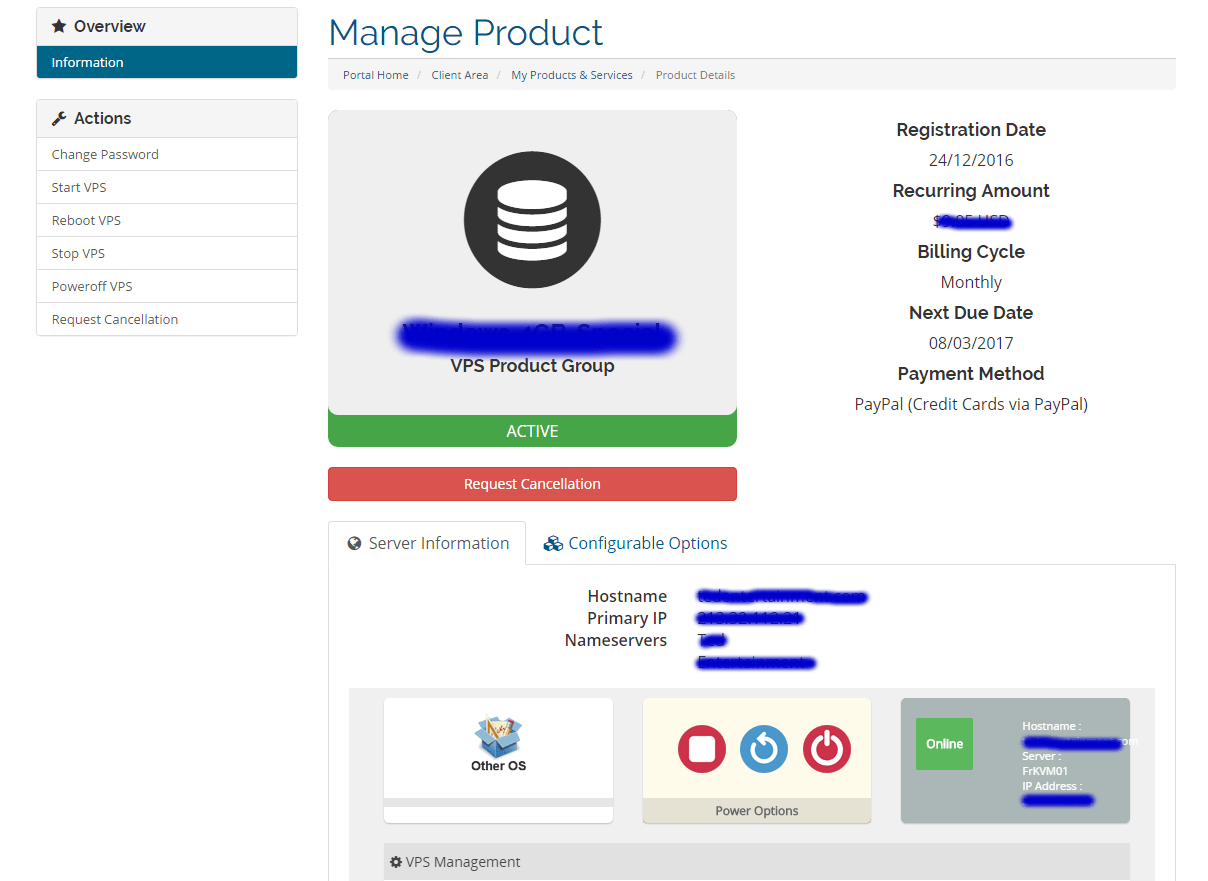
Je kunt nu je VPS-server configureren via het VPS-configuratiescherm. Heb je nog vragen over het beheer van de VPS-server? We horen graag van je.
Krijg overal toegang tot een Windows 10 VPS met volledige beheerderscontrole.
Windows Desktop VPSCloudzy's VPS Configuratiescherm
Cloudzy's configuratiescherm [Virtualizor] is ontworpen om alle taken en verantwoordelijkheden van beheerders te vereenvoudigen. Met onze VPS-server beheer je een snelle en betrouwbare VPS-omgeving. Acties zoals starten, herstarten en afsluiten voer je moeiteloos uit.
Via onze interface beheer je rechtstreeks DNS en heb je alles bij de hand: facturering, inkomsten, verwijzingen, facturen en nieuwsbrieven. Je beheert de VPS-server vanuit één overzichtelijke interface.
Met het configuratiescherm beheer je de VPS-server op SSD-opslag. Een server deployen is eenvoudig en kost slechts enkele minuten. Je hebt volledige root-toegang tot de virtual private server met alle benodigde rechten. Je website schalen doe je met een paar klikken. Probeer het gerust uit - er is geen risico aan verbonden.



Discussie
Reacties
Log in om mee te praten.