
U zoekt hoe u uw GPU veilig overklokt, u opent een goed scorende handleiding, en elk getal daarin is een beeldjes-per-seconde-getal. Kernklok omhoog, de FPS-teller zien stijgen, klaar. Maar uw GPU brengt het grootste deel van zijn leven niet in een game door. U rendert in Blender, u draait lokaal een model, u streamt, of u doet een mix van alle drie, en de handleiding zegt daar niets over. Ze behandelde een videokaart alsof de enige bestaande werklast die ene was waaraan ze dacht.
Dat gat is de reden dat deze handleiding bestaat. Overklokken bestaat al decennia en is voor gamers grondig gedocumenteerd, maar het ene idee dat het voor alle anderen herkadert, haalt bijna nooit de pagina: wát u overklokt telt net zo zwaar als hoevéél. Kernklok en geheugenklok helpen niet hetzelfde werk. Kies de verkeerde hendel voor uw werklast en u krijgt warmte, instabiliteit en een benchmark die nauwelijks beweegt. Stem de regeling af op de gemeten bottleneck, en de wijziging levert veel waarschijnlijker een meetbare verbetering op.
Dit is dus één procedure om een GPU veilig te overklokken, gevolgd door een blik per werklast op gaming, rendering, AI-inferentie, streaming en laptops bij NVIDIA, AMD en Intel Arc. De algemene testmethode blijft gelijk, maar de bottleneck, de beschikbare regelaars en het mogelijke voordeel niet.
De korte versie
Het belangrijkste punt is dat er geen universeel veilige GPU-overklok bestaat. Begin bij de fabrieksinstellingen, wijzig één variabele tegelijk, en stop bij elke fout, elk temperatuurprobleem, elke prestatieterugval of bij boostklokken die herhaaldelijk door de powerlimiet worden begrensd.
Kern versus geheugen: een hogere kernklok kan werklasten helpen die door shaders of rekenkracht worden begrensd, terwijl een hogere geheugenklok werklasten helpt die door bandbreedte worden begrensd. Games, renderers en AI-werklasten kunnen tussen die bottlenecks wisselen, test de twee klokken dus apart in plaats van aan te nemen dat er één altijd zwaarder weegt.
Temperaturen: gebruik de maximale GPU- en hotspottemperaturen die voor precies uw kaart of laptop zijn gepubliceerd. Houd bedrijfsmarge onder die grenzen aan in plaats van één temperatuurbereik als veilig voor elke GPU te beschouwen.
Werkwijze: leg een fabrieksbaseline vast, stel de kern in kleine stappen af, ga terug naar fabrieksinstellingen en stel het geheugen apart af, combineer daarna de stabiele instellingen en valideer ze met meerdere tests en uw echte werklast.
Hulpprogramma's: begin met het actuele NVIDIA-, AMD- of Intel-hulpprogramma voor uw GPU. MSI Afterburner blijft nuttig voor merkoverstijgend handmatig afstellen, daar waar stuurprogramma en firmware de benodigde regelaars vrijgeven.
Wat deze handleiding niet behandelt
Dit gaat over veilig, alledaags overklokken met gewone lucht- of vloeistofkoeling en de regelaars die de software vrijgeeft. Enkele aangrenzende onderwerpen vallen bewust buiten het bestek, omdat ze andere risico's dragen en een ander publiek bedienen:
- Extreem overklokken met vloeibare stikstof en andere koeling onder omgevingstemperatuur, een andere sport met andere regels.
- BIOS flashen en het ontgrendelen van de powerlimiet voorbij wat de fabrikanttools vrijgeven, te riskant voor een algemene handleiding.
- Afstemmen voor cryptomining, met een ander optimalisatiedoel (efficiëntie per watt, niet piekprestaties).
- AI training overklokken: training belast de kaart anders dan inferentie, dus aan de AI-kant gaat deze handleiding alleen over inferentie.
Wat doen kernklok, geheugenklok en powerlimiet eigenlijk?
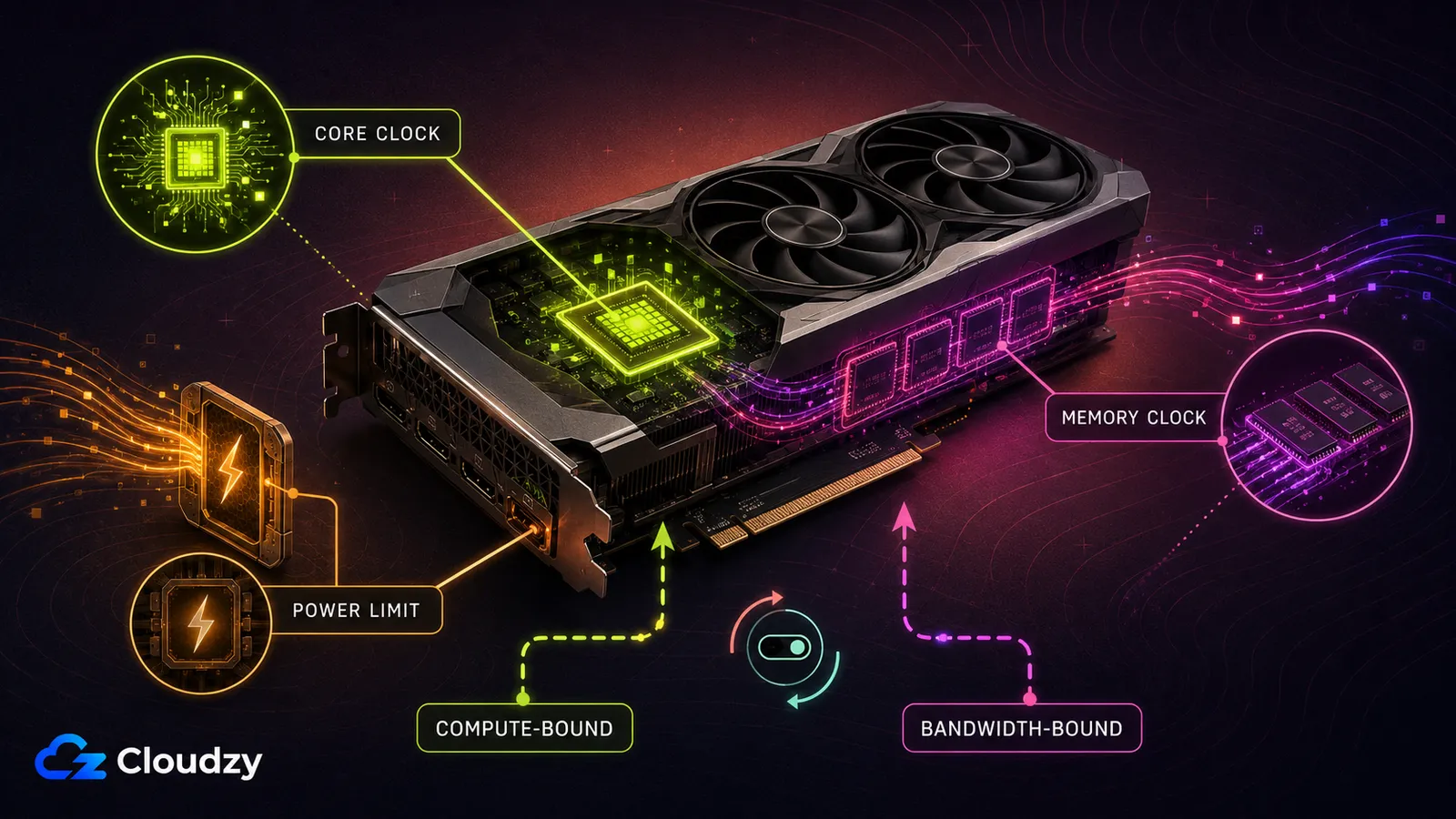
De kernklok bepaalt de werkfrequentie van de rekeneenheden van de GPU. De geheugenklok bepaalt de effectieve overdrachtssnelheid van het VRAM. De powerlimiet legt vast hoeveel boardvermogen de GPU mag gebruiken voordat het boostgedrag de frequentie moet verlagen. Geen van deze regelaars garandeert op zichzelf meer prestaties.
Een werklast is rekenbegrensd wanneer de rekeneenheden van de GPU de belangrijkste bottleneck vormen. Ze is bandbreedtebegrensd wanneer het verplaatsen van gegevens tussen VRAM en GPU de beperkende factor is. Dit zijn geen vaste etiketten: de bottleneck kan verschuiven tussen games, scènes, modellen, inferentiefasen, instellingen en batchgroottes.
Begin met de standaard powerlimiet. Als monitoring laat zien dat de powerlimiet de boostklokken van de kaart herhaaldelijk afremt, en voeding, koeling en kaartspecificaties genoeg marge bieden, kunt u hem verhogen binnen het bereik dat het goedgekeurde afstelprogramma vrijgeeft. Hem op maximum zetten is geen voorwaarde voor een veilige overklok, en beginners laten de spanning het beste op de standaardwaarde staan.
Conclusie van deze sectie: bepaal de bottleneck via metingen. Ga er niet van uit dat elke game meer kernklok nodig heeft, of dat elke rendering- en AI-werklast meer geheugenklok nodig heeft.
Welk GPU-overkloktool moet u in 2026 gebruiken?
MSI Afterburner blijft een officieel beschikbaar, merkoverstijgend afstel- en monitoringprogramma. De regelaars die het vrijgeeft hangen echter af van de GPU, het stuurprogramma, de firmware en de softwareversie. Dat telt vooral bij pas uitgebrachte GPU's en Intel Arc-kaarten, controleer dus of precies uw model wordt ondersteund voordat u een profiel toepast.
De actuele fabrikanthulpprogramma's zijn NVIDIA App, AMD Software: Adrenalin Edition en Intel Graphics Software. NVIDIA App biedt Automatic Tuning, waarvan NVIDIA zegt dat het de GPU niet beschadigt en de garantie niet doet vervallen. AMD Adrenalin biedt automatische en handmatige afstelling van GPU, VRAM, ventilatoren en vermogen op ondersteunde Radeon-kaarten. Intel geeft afstelling vrij op geselecteerde Arc-desktopproducten; mobiele Intel Arc-GPU's kunnen niet worden overgeklokt via de door Intel ondersteunde methode.
Gebruik meer dan één stabiliteitstest. FurMark is nuttig om het gedrag van koeling en voeding onder zeer zware belasting bloot te leggen, maar het mag niet uw enige stabiliteitstest zijn. Combineer een benchmark of stresstest zoals OCCT, 3DMark of Unigine met de games, renders of rekentaken die u daadwerkelijk draait.
Automatisch afstellen is doorgaans eenvoudiger in gebruik, handmatig afstellen geeft meer controle. Er bestaat geen betrouwbaar vast percentage waarmee handmatig afstellen het automatische overtreft, vergelijk beide methoden dus op uw eigen kaart en werklast.
| Tool | Ondersteunde hardware | Aandachtspunt garantie | Beste toepassing |
|---|---|---|---|
| MSI Afterburner | Meerdere merken, waar de regelaars zijn vrijgegeven | Hangt af van de kaartfabrikant en de oorzaak van eventuele schade | Handmatige offsets, ventilatorcurves, monitoring en V/F-afstelling |
| NVIDIA App | Ondersteunde NVIDIA-GPU's | NVIDIA zegt dat Automatic Tuning de garantie niet doet vervallen | Behoudend afstellen met één klik |
| AMD Software: Adrenalin Edition | Ondersteunde AMD Radeon-GPU's | AMD zegt dat gebruik buiten de fabrieksspecificaties de AMD-productgarantie doet vervallen | Native afstelling van Radeon-GPU, VRAM, ventilatoren en vermogen |
| Intel Graphics Software | Geselecteerde Intel Arc-desktop-GPU's | Intel zegt dat het overklokken van een kaart van het merk Intel hiermee de garantie niet doet vervallen; voor partnerkaarten geldt de kaartfabrikant | Ondersteunde Arc-prestatieafstelling |
| OCCT, 3DMark, Unigine en FurMark | Hangt af van de betreffende test | Geen afstelprogramma's | Tests voor temperatuur, vermogen, benchmark, VRAM en stabiliteit |
Hoe overklokt u een GPU stap voor stap?
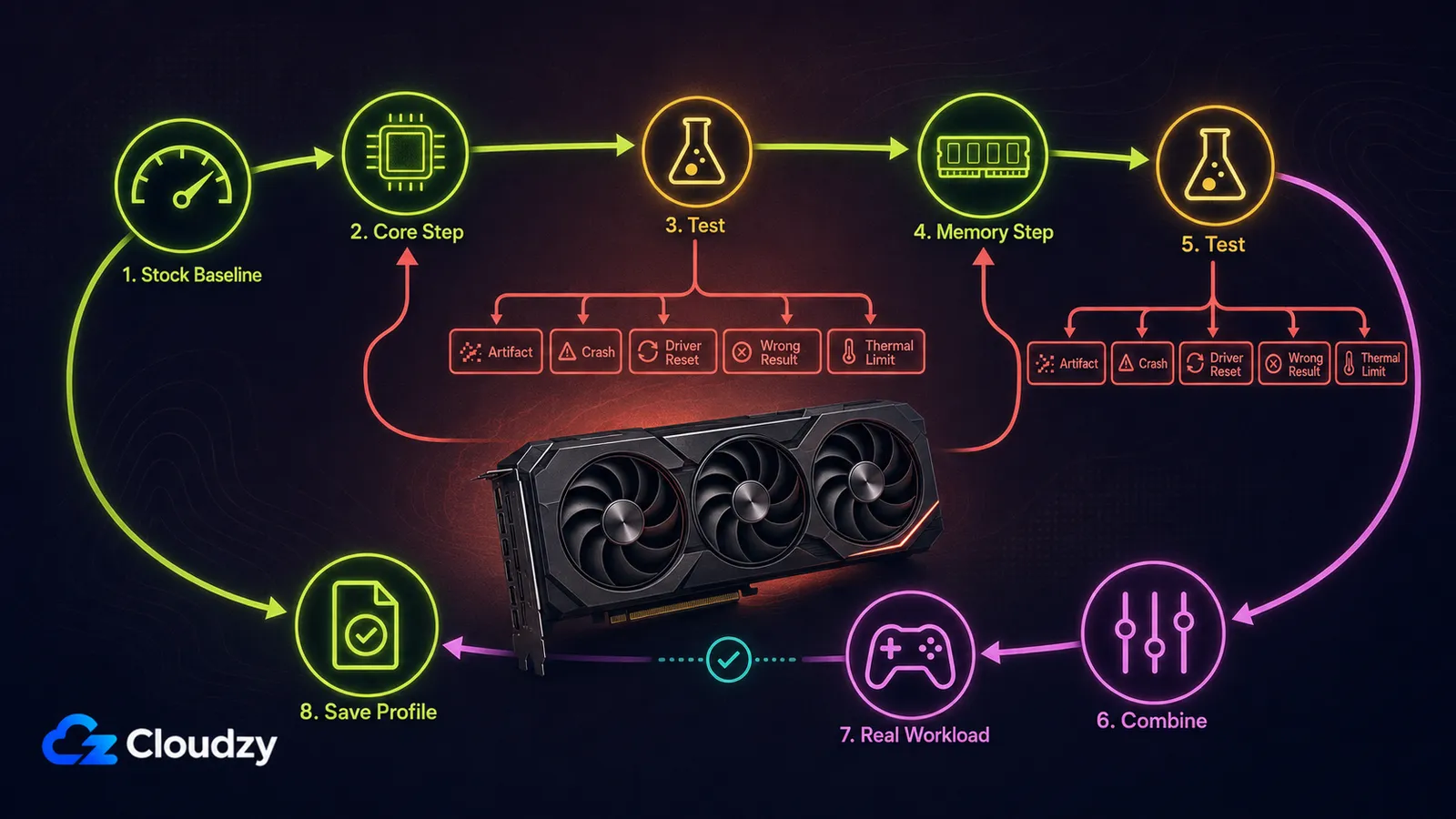
De veilige methode is: een fabrieksbaseline vastleggen, één regelaar tegelijk aanpassen, elke wijziging testen en marge houden onder de eerste instabiele instelling. Pas een overklok niet automatisch toe bij het opstarten zolang die de eindvalidatie niet heeft doorstaan.
- Controleer of afstellen wordt ondersteund. Werk het GPU-stuurprogramma en het afstelprogramma bij, zoek de temperatuur- en vermogensspecificaties van de fabrikant op, en zorg dat voeding en koelsysteem toereikend zijn. Zet alle afstelregelaars terug naar de fabriekswaarden.
- Leg een fabrieksbaseline vast. Draai dezelfde benchmark of werklast die u tijdens het afstellen gaat gebruiken en laat de GPU een stabiele temperatuur bereiken. Noteer de score of doorlooptijd, de aanhoudende klok, de temperatuur, indien beschikbaar de hotspottemperatuur, het opgenomen vermogen en het ventilatortoerental.
- Bereid de koel- en voedingsinstellingen voor. Pas zo nodig de ventilatorcurve aan. Laat de spanning op de fabriekswaarde. Verhoog de powerlimiet alleen als monitoring laat zien dat die de boostklokken herhaaldelijk afremt en de kaart genoeg thermische en elektrische marge heeft.
- Stel de kernklok af. Verhoog hem in kleine stappen, doorgaans 15 tot 25 MHz, en draai daarna opnieuw een korte test. Ga door tot u een fout, crash, stuurprogrammareset, artefact, temperatuurprobleem of lagere score ziet. Keer terug naar de laatste stabiele instelling en verlaag die iets om marge te houden.
- Stel het geheugen apart af. Zet de kern terug op fabriekswaarde en verhoog daarna het geheugen in kleine weergegeven stappen, doorgaans zo'n 50 tot 100 MHz. Verschillende programma's en geheugengeneraties rapporteren offsets anders, neem dus geen getal over van een ander hulpprogramma of een andere GPU. Test op beeldfouten, toepassingsfouten, onjuiste uitkomsten en prestatieterugval.
- Combineer de stabiele kern- en geheugeninstellingen. Een kerninstelling en een geheugeninstelling die afzonderlijk slagen, kunnen samen falen omdat ze vermogens- en temperatuurmarge delen. Verlaag een van beide als het gecombineerde profiel instabiel is.
- Voer de eindvalidatie uit. Gebruik meer dan één benchmark of belastingpatroon, gevolgd door een volledige sessie van uw echte game, render, stream of rekentaak. Neem bij rendering- en rekenwerk een herhaalbare juistheidscontrole op in plaats van alleen af te gaan op de vraag of de toepassing crasht.
Sla het profiel pas op of zet 'toepassen bij opstarten' pas aan nadat de gecombineerde instellingen de eindvalidatie hebben doorstaan.
Pro-tip: artefacten wijzen het instabiele onderdeel niet met zekerheid aan. Kerninstabiliteit, geheugeninstabiliteit, te weinig vermogen, te veel warmte en stuurprogrammaproblemen kunnen allemaal beeldfouten of crashes veroorzaken. Duikt er een storing op, keer dan terug naar de laatste bekend goede instelling en isoleer de variabelen opnieuw.
Welk effect heeft overklokken op uw specifieke werklast?
De opbrengst verschilt sterk per werklast. Kort gezegd: GPU-gebonden gaming profiteert vaak het meest van de kernklok; rendering kan begrensd zijn door rekenkracht, geheugenbandbreedte, VRAM-capaciteit of een ander deel van de pijplijn; AI-inferentie kan wisselen tussen rekenintensieve prefill en bandbreedtegevoelige decode; de kwaliteit van de hardware-encoder verbetert door geen van beide klokken; en winst op laptops is vaak thermisch begrensd of door de fabrikant vergrendeld.
| Werkbelasting | Potentieel van de kernklok | Potentieel van de geheugenklok | Realistische verwachting |
|---|---|---|---|
| GPU-gebonden gaming | Vaak nuttig | Kan meetellen bij bandbreedte-intensieve instellingen | Meestal bescheiden; benchmark elke game en instelling |
| Blender/Cycles-rendering | Kan belangrijk zijn | Afhankelijk van scène en backend | Geen universeel percentage; test de echte scène |
| LLM-gevolgtrekking | Meer van belang voor promptverwerking | Vaak meer van belang voor decode bij kleine batches | Hangt af van model, batchgrootte, context en runtime |
| Streamen met hardware-encoder | Kan de marge in de game vergroten | Geen direct voordeel voor de encodeerkwaliteit | De encodeerkwaliteit verbetert niet door een overklok |
| Laptop-GPU | Afhankelijk van OEM en koeling | Afhankelijk van OEM en koeling | Vaak vergrendeld of thermisch begrensd |

Hoeveel FPS levert overklokken op in games?
In een echt GPU-gebonden game levert een hogere kernklok vaak het duidelijkste voordeel, terwijl de geheugenklok kan meetellen bij hoge resoluties of instellingen die zwaarder geheugenverkeer veroorzaken. Een CPU- of engine-gebonden game laat mogelijk nauwelijks verbetering zien. Vergelijk identieke runs van de ingebouwde benchmark en bekijk naast de gemiddelde FPS ook de frametijden, want een hoger gemiddelde helpt niet als de overklok gehaper of instabiliteit meebrengt.
Versnelt overklokken Blender en rendering?
Dat kan, maar grote scènes zijn niet automatisch begrensd door geheugenbandbreedte. Blender Cycles kan, afhankelijk van scène en backend, begrensd zijn door shader- en raytracingrekenwerk, VRAM-bandbreedte, VRAM-capaciteit of een ander deel van de renderpijplijn. Meer geheugenklok vergroot de VRAM-capaciteit niet, en kan een te grote scène dus niet passend maken.
Test kern en geheugen apart met dezelfde Blender-scène en hetzelfde renderbackend. Houd de instelling aan die de rendertijd meetbaar verkort zonder de uitvoer te veranderen of fouten te veroorzaken. Beschouw elke vaste rendertijdwinst die u elders leest als onbevestigd, tenzij die komt met kaartmodel, scène, backend, fabrieksresultaat, afgesteld resultaat en een reproduceerbare benchmark. Voor hulp bij het kiezen van de onderliggende hardware, zie de Cloudzy-gids over GPU's voor CAD.
Helpt overklokken bij AI/LLM-inferentie?
Soms, maar welke instelling helpt hangt af van de inferentiefase. Promptverwerking, oftewel prefill, is over het algemeen rekenintensief, terwijl autoregressieve tokengeneratie, oftewel decode, doorgaans wordt begrensd door de geheugenbandbreedte bij kleine batchgroottes. Grotere batches, lange contexten, kwantisatie, attention-kernels en de inferentieruntime kunnen dat evenwicht verschuiven.
Een geheugenoverklok kan de decodesnelheid verbeteren, terwijl een kernoverklok meer kan uitmaken voor promptverwerking. Meet de tijd tot het eerste token en de uitvoertokens per seconde apart. Vertrouw niet op een specifieke RTX 4090-geheugenoffset die als vaste tokens-per-seconde-winst wordt genoemd; meet die met precies uw model, runtime, kwantisatie, batchgrootte en contextlengte.
Afstelinstructies voor consumentenkaarten horen evenmin te worden toegepast op datacenterversnellers zoals de A100. Bij cloud- en gehoste GPU's blijven klok- en vermogensregelaars doorgaans in handen van de beheerder of aanbieder.
Verbetert overklokken de streamkwaliteit?
Nee, overklokken verbetert de kwaliteit van de hardware-encoder niet rechtstreeks. NVIDIA NVENC en AMD's hardware-encoder, die via AMF wordt aangesproken, gebruiken toegewijde encodeerhardware. De streamkwaliteit wordt vooral bepaald door de encodergeneratie, de codec, de bitrate, de resolutie, de preset en de streaminginstellingen.
Een overklok kan de framerate van de game verbeteren als die GPU-gebonden is, maar kan een lange stream ook minder stabiel maken. Valideer de volledige combinatie van gamen en streamen in plaats van alleen de game te testen.
Kunt u een laptop-GPU overklokken?
Soms, maar de toegang hangt af van de GPU en de laptopfabrikant. Intel stelt dat mobiele Intel Arc-graphics niet kunnen worden overgeklokt via de door haar ondersteunde afstelmethode. Bij NVIDIA en AMD verschillen de laptopregelaars per OEM, firmware, GPU-vermogensconfiguratie en koelontwerp.
Beschouw 95 tot 100 °C niet als een universeel normaal werkbereik voor laptop-GPU's. Gebruik de limieten die voor precies uw laptop en GPU zijn gedocumenteerd, en omzeil geen firmwarevergrendeling. Op thermisch begrensde laptops levert het reinigen van de koeling, betere luchtstroom, een aangepast ventilatorprofiel of een ondersteunde undervolt vaak meer aanhoudende prestaties op dan een overklok.
Hoever kunt u uw GPU veilig overklokken?
Er bestaat geen offset op architectuurniveau die voor elke kaart veilig is. Twee kaarten met dezelfde GPU kunnen verschillende fabrieksklokken, boardpowerlimieten, koelers, firmware, VRAM-modules en siliciumkwaliteit hebben. Een offset die op de ene RTX 4090, RX 7900 XTX of Arc B580 werkt, kan op de andere falen.
Begin elke klok op nul en ontdek de grens van uw individuele kaart via tests. Offsetwaarden zijn bovendien niet rechtstreeks vergelijkbaar tussen MSI Afterburner, AMD Adrenalin en Intel Graphics Software.
Conclusie van deze sectie: een veilige overklok is een getest resultaat voor één specifieke kaart, geen getal dat uit een architectuurtabel is overgenomen.
| Instelling | Veilig startpunt | Alleen wijzigen wanneer | Standaardadvies |
|---|---|---|---|
| Kernklok | Offset 0 | De fabrieksinstelling draait stabiel en de temperaturen zijn onder controle | Verhoog in kleine, geteste stappen |
| Geheugenklok | Offset 0 | Het testen van de kern is klaar en het geheugen kan geïsoleerd worden | Test apart voordat u combineert |
| Powerlimiet | Standaard | De powerlimiet remt de boostklokken herhaaldelijk af en er blijft genoeg marge over | Zet hem niet automatisch op maximum |
| Spanning | Standaard | De gebruiker begrijpt V/F-afstelling en aanvaardt het extra risico | Laat ongewijzigd bij afstellen voor beginners |
| Toepassen bij opstarten | Uitgeschakeld | Het gecombineerde profiel doorstaat de eindvalidatie | Pas inschakelen na volledige validatie |
Welke temperaturen en signalen vertellen u dat de overklok veilig is?
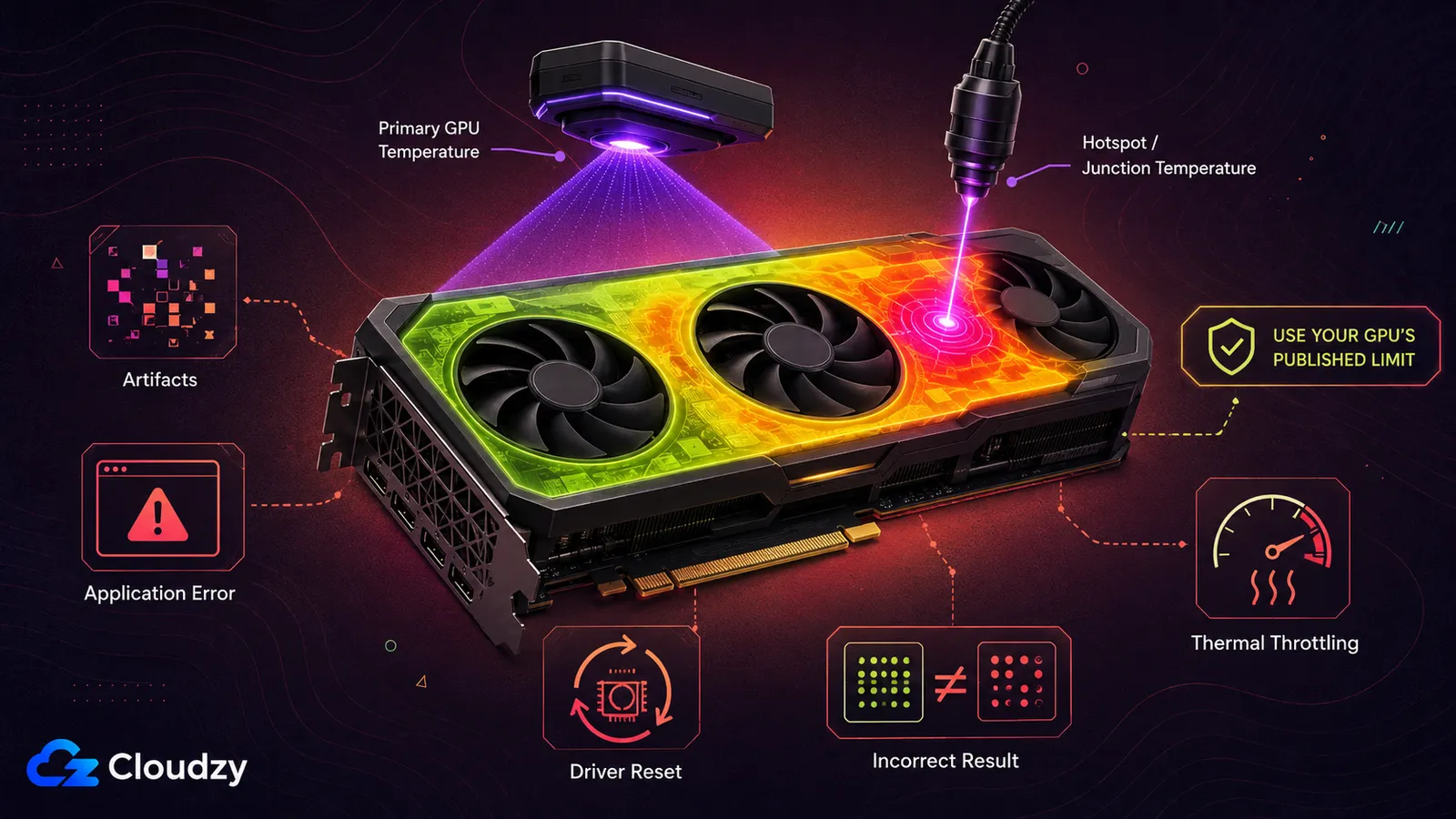
Geen enkele temperatuurgrens is voor elke GPU veilig. De gelinkte NVIDIA GeForce-specificaties geven slechts een modelspecifiek voorbeeld: de maximale GPU-temperatuur verschilt per kaart. Gebruik de door de fabrikant van precies uw kaart of laptop gepubliceerde GPU-, hotspot- en junctielimieten. Behandel die waarden als grenzen, niet als bedrijfsdoelen, en houd genoeg marge voor wisselende kamertemperatuur, stofophoping, verouderende ventilatoren en langere werklasten.
Monitoringprogramma's kunnen een primaire GPU-temperatuur en een hotspot- of junctietemperatuur melden. Fabrikanten berekenen en gebruiken deze waarden verschillend, ga er dus niet van uit dat de primaire waarde een gemiddelde over de hele die is of een universele invoer voor temperatuurregeling. De hotspot- of junctietemperatuur weerspiegelt op ondersteunde GPU's meestal de heetste gerapporteerde sensorlocatie. Ze ligt normaal hoger, maar beoordeel beide metingen en het verschil ertussen aan de hand van de specificaties en het normale gedrag van precies uw model.
Instabiliteit kan zich uiten als artefacten, zwarte schermen, toepassingsfouten, stuurprogrammaresets, herstarts, onjuiste benchmarkuitkomsten of lagere prestaties door throttling. Kern- en geheugeninstabiliteit geven overlappende symptomen, dus een beeldartefact bewijst niet dat alleen de kernklok verantwoordelijk is.
Bereikt de GPU herhaaldelijk haar ingestelde temperatuurlimiet, verlaag dan de overklok of verbeter de koeling. Wees sceptisch bij elke handleiding die 80 tot 85 °C universeel veilig noemt, 88 tot 90 °C een algemene waarschuwingszone, of 95 tot 100 °C normaal voor elke laptop.
Vervalt door overklokken de garantie op uw GPU?
Voor overklokken bestaat geen enkele garantieregel die voor alle fabrikanten geldt. NVIDIA zegt dat Automatic Tuning in de NVIDIA App de GPU niet beschadigt en de garantie niet doet vervallen. AMD stelt dat het gebruik van welke AMD-processor dan ook buiten de fabrieksspecificaties de geldende AMD-productgarantie doet vervallen, ook wanneer AMD's eigen hardware of software die regelaars aanbiedt. Intel zegt dat het overklokken van een Arc-desktopkaart van het merk Intel met Intel Graphics Software de garantie niet doet vervallen, maar waarschuwt er tegelijk voor dat overklokken de kaart alsnog kan beschadigen of haar levensduur kan verkorten. Voor een Arc-kaart van een andere fabrikant verwijst Intel u naar het beleid van die kaartfabrikant. Laptopfabrikanten, verkopers en systeembouwers kunnen aanvullende voorwaarden stellen.
Ga niet uit van de milde lezing dat de dekking pas in gevaar komt als bewezen kan worden dat de schade van de overklok kwam. Bepalend zijn de garantievoorwaarden van precies uw kaart. Als garantiebescherming voor u telt, gebruik dan het door de fabrikant ondersteunde afstelprogramma, vermijd BIOS flashen en niet-ondersteunde spanningswijzigingen, sla de fabrieksconfiguratie op, en lees vóór het afstellen de garantie van de betreffende kaart of laptop.
Conclusie
Veilig een GPU overklokken betekent niet dat u online een offset opzoekt en die overneemt. Het is een gecontroleerde proef: een fabrieksbaseline vastleggen, één variabele wijzigen, het resultaat meten en marge houden onder de eerste instabiele instelling. De juiste balans tussen kernklok, geheugenklok, vermogen en koeling hangt af van de specifieke kaart en werklast.
Levert een overklok maar een minieme verbetering, meer warmte of onzekere uitkomsten op, ga dan terug naar de fabrieksinstellingen. Stabiliteit en juiste resultaten wegen zwaarder dan een benchmarkscore. En als de echte beperking te weinig VRAM of rekencapaciteit is, lost geen enkele overklok dat op: een grotere lokale GPU of een GPU VPS is de relevantere upgrade.
Veelgestelde vragen
Is het veilig om een GPU te overklokken?
Meestal wel, als u ondersteunde software gebruikt, één instelling tegelijk wijzigt, de temperatuur- en vermogenslimieten van precies uw GPU in de gaten houdt en grondig test. Niet-ondersteunde spanningswijzigingen, BIOS-aanpassingen, onvoldoende koeling en ongeteste opstartprofielen vergroten het risico aanzienlijk.
Moet ik de kernklok of de geheugenklok overklokken?
Test ze apart. De kernklok kan rekenbegrensd werk helpen, de geheugenklok bandbreedtebegrensd werk. Omdat games, renderers en AI-inferentie tussen bottlenecks kunnen wisselen, gaat u uit van metingen met de echte werklast.
Werkt MSI Afterburner in 2026 nog?
Ja. MSI verspreidt Afterburner nog steeds. Welke regelaars beschikbaar zijn hangt af van de GPU, het stuurprogramma, de firmware en de softwareversie. Controleer bij nieuw uitgebrachte hardware de ondersteuning of gebruik het actuele afstelprogramma van de GPU-fabrikant.
Hoever kan ik mijn GPU overklokken?
Geen enkele universele offset is veilig, zelfs niet voor twee kaarten met dezelfde GPU. Begin bij nul, verhoog één klok in kleine stappen, ga terug bij de eerste fout, het eerste temperatuurprobleem, de eerste terugval of instabiliteit, en valideer daarna het gecombineerde profiel met de echte werklast.
Hoe weet ik of mijn GPU stabiel is na het overklokken?
Gebruik meerdere tests. Controleer temperaturen, klokfrequenties, powerlimieten, artefacten, stuurprogrammafouten, de consistentie van benchmarks en de juistheid van de uitvoer, en draai daarna de echte werklast in volle lengte. Pas het profiel pas bij het opstarten toe als het dit doorstaat.



Discussie
Reacties
Log in om mee te praten.