

Overklokgidsen voor gaming delen één aanname: u wilt de hoogste singlecore-kloksnelheid die uw CPU een paar seconden kan volhouden tijdens een benchmark. Voor gaming klopt die aanname. Voor Blender-renders, kernelcompilaties en FEA-simulaties niet. De OC-methodiek uit gaming toepassen op professionele workloads kan uw prestaties verslechteren in plaats van verbeteren.
De handeling is dezelfde: u verhoogt de klokfrequentie van de CPU via de firmware boven de fabrieksspecificatie. Maar waarop u optimaliseert, hoe u stabiliteit valideert en welk thermisch gedrag telt, lopen sterk uiteen zodra uw workload uren draait in plaats van minuten.
Deze gids behandelt rendering (Blender Cycles), compilatie (GCC, Clang, Rust) en CAD (SolidWorks, Fusion 360): wat overklokken concreet met elke workload doet, wanneer het helpt, wanneer het schaadt, en hoe u de AMD- en Intel-instellingen goed zet voor professioneel gebruik bij langlopende workloads.
TL;DR
- Rendering: CPU-overklokken kan de rendertijd in Blender Cycles verkorten als de CPU hogere effectieve kloksnelheden aanhoudt zonder thermische of vermogensthrottling. Test dezelfde scène op fabrieksinstellingen en overgeklokt.
- Compilatie: CPU-gebonden parallelle builds kunnen profiteren van hogere aanhoudende kloksnelheden, maar geheugen, opslag, linken en seriële buildfasen drukken de echte winst. Draai de volledige testsuite voordat u een OC gebruikt voor productiebuilds.
- CAD: Hogere singlecore-prestaties kunnen sommige interactieve bewerkingen versnellen. Een SolidWorks-test uit 2017 mat op dat specifieke systeem een gemiddelde winst van 5,9 tot 7,9 %, maar verwacht niet hetzelfde resultaat van elke CPU of elke CAD-workload.
- Simulatie: Gebruik geen ongeverifieerde overklok voor FEA- of CFD-werk in productie. Stabiliteit en herhaalbaarheid wegen zwaarder dan een kleine snelheidswinst.
- AMD: De resultaten van PBO en Curve Optimizer hangen af van de CPU, het moederbord, de koeling, de firmware en de workload. Een universeel stabiele negatieve offset bestaat niet.
- Intel: XTU 7.14 ondersteunt ontgrendelde Core-processors van de 14e generatie en oudere modellen. XTU 10.0 ondersteunt ontgrendelde Core Ultra Series 2-processors en nieuwere modellen. AI Assist is momenteel beperkt tot de Core i9-14900K, 14900KF en 14900KS.
- Validatie: Gebruik een benchmark met aanhoudende belasting als eerste horde. De echte horde is uw werkelijke workload, lang genoeg gedraaid om thermische of stabiliteitsproblemen bloot te leggen.
Overklokken voor gaming optimaliseert op pieken: wat er verandert bij professionele workloads
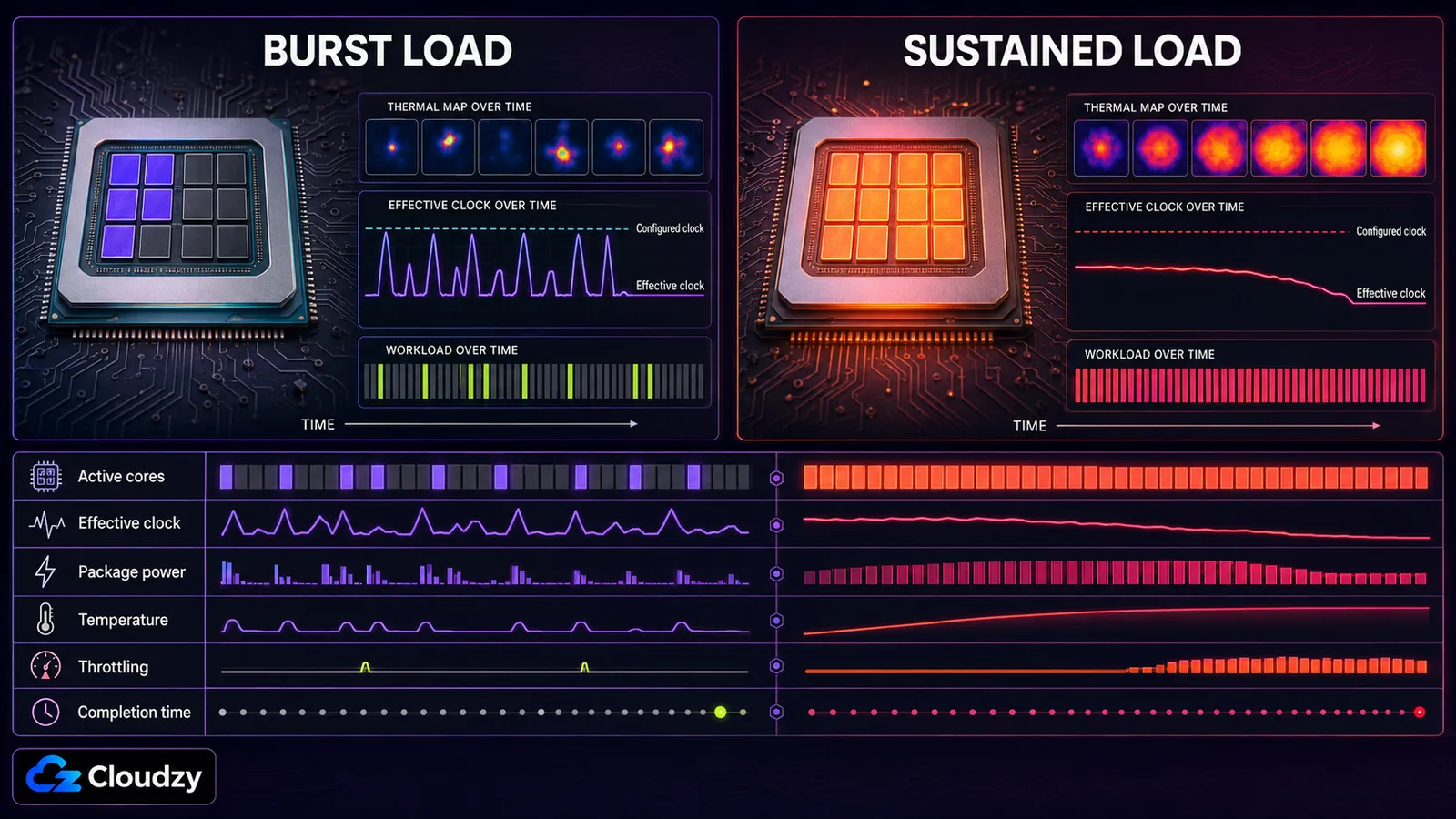
Gaming-workloads wisselen vaak tussen licht threaded activiteit en korte periodes van zwaardere CPU-vraag. Rendering, grote parallelle builds en engineering-solvers houden veel cores lang genoeg bezig dat koeling, powerlimieten, stroomlimieten en moederbordinstellingen de werkelijk aangehouden kloksnelheid bepalen.
De opgegeven maximale boostklok van een CPU is een piekfrequentie die onder specifieke belastings-, temperatuur- en vermogenscondities wordt gehaald, vaak op slechts één of enkele cores. Er is geen vaste tijd dat die maximale boost aanhoudt en geen universeel percentage waarmee de klok moet zakken. Moderne AMD- en Intel-CPU's passen de frequentie continu aan op basis van belasting en beschikbare marge.
Daarom telt de basismeting op fabrieksinstellingen zwaarder dan de opgegeven boostklok. Noteer effectieve kloksnelheden, packagevermogen, temperatuur, throttlingindicatoren en doorlooptijd terwijl u de echte workload op fabrieksinstellingen draait. Herhaal dezelfde test na het overklokken.
Een korte benchmark kan slagen voordat de koeler, de voeding op het moederbord en de kastlucht hun evenwichtstemperatuur bereiken. Een agressieve overklok kan slechter presteren dan de fabrieksinstelling zodra throttling of instabiliteit optreedt.
Synthetische benchmarks zijn de eerste stabiliteitshorde. De laatste horde moet de professionele workload zijn, vergeleken met een herhaalbare basismeting op fabrieksinstellingen.
Rendering: Blender Cycles en CPU-renderers
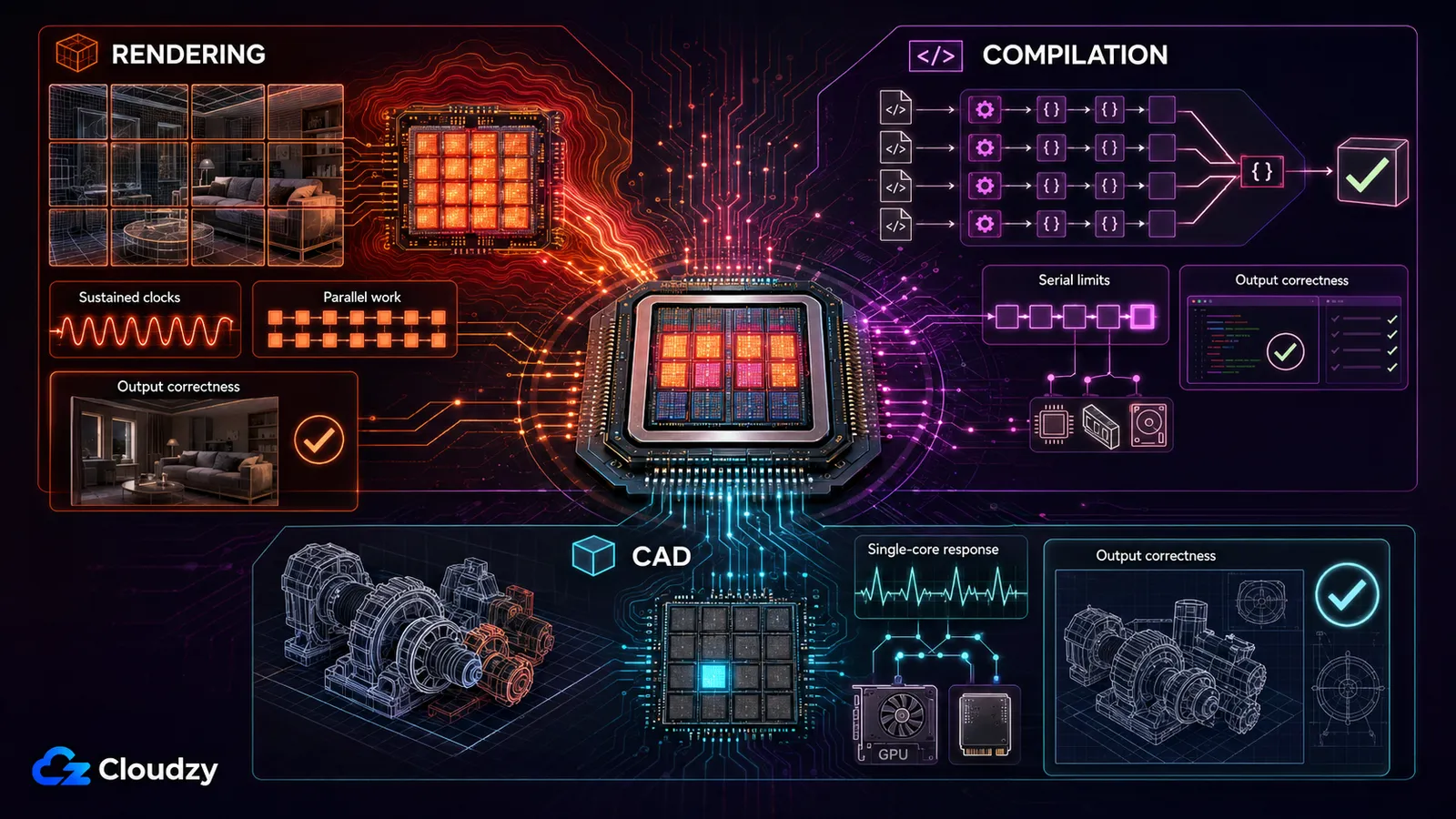
CPU-rendering in Blender Cycles heeft vaak meer baat bij extra cores dan bij een kleine kloksverhoging per core. Een overklok kan nog steeds helpen, maar alleen als de CPU hogere effectieve kloksnelheden aanhoudt zonder thermische of powerlimietthrottling. Vertraagt hij zodra de warmte oploopt, dan kan dezelfde render later klaar zijn dan op fabrieksinstellingen.

Hoe Blender uw CPU gebruikt
Blender Cycles kan CPU-rendering verdelen over de beschikbare renderthreads, maar het schaalt niet perfect lineair. Meer cores en hogere aanhoudende kloksnelheden verhogen de doorvoer, terwijl scènecomplexiteit, geheugengedrag, renderinstellingen en schedulingoverhead de winst drukken. Stijgt de doorvoer met een aanhoudende 10 %, dan daalt de rendertijd met ongeveer 9,1 %, niet met de volle 10 %. Het getal dat telt is de effectieve klok die door de hele scène wordt aangehouden, niet de multiplier die u in de BIOS invoert.
Cycles kan ook geoptimaliseerde vectorinstructiepaden gebruiken, die een ander vermogens- en temperatuurprofiel opleveren dan gaming. Sommige Intel-CPU's en moederborden bieden AVX-gerelateerde klokinstellingen, maar er is geen universele AVX-offset die op elk systeem werkt. Behandel het als modelspecifieke afstemming en valideer het met de echte render.
Wanneer overklokken helpt bij rendering
Op een goed gekoeld systeem met echte thermische marge kan een conservatieve overklok de CPU-rendertijd verkorten. Houd hem alleen aan als alle drie voorwaarden gelden:
- De CPU voltooit een langdurige render zonder thermische of powerlimietthrottling.
- De effectieve all-core-kloksnelheden blijven in dezelfde scène hoger dan het fabrieksresultaat.
- De render is sneller klaar en levert de verwachte uitvoer op.
Raadpleeg de fabrieksspecificatie voor de maximale bedrijfstemperatuur van precies uw CPU. Pas niet één AMD- of Intel-temperatuurlimiet toe op elk model. Dezelfde regel geldt voor AVX-offsets: als uw CPU en moederbord die instelling bieden, pas hem dan in kleine stappen aan en valideer elke wijziging met de echte workload.
Wanneer overklokken de rendering schaadt
De faalmodus is thermische of powerlimietthrottling. Gebruik niet één temperatuurdrempel voor elke AMD- of Intel-CPU, maar raadpleeg de maximale bedrijfstemperatuur die voor uw precieze model is opgegeven en houd de throttlingindicatoren voor temperatuur en vermogen in HWiNFO in de gaten. Levert de overklok lagere effectieve kloksnelheden of een langere rendertijd dan de fabrieksinstelling, dan schaadt hij de prestaties.
Dit kan tijdens een render van meerdere uren verergeren, naarmate de koeler, de voeding op het moederbord en de kastlucht hun evenwichtstemperatuur bereiken. Een overklok die er in het begin goed uitziet, kan later in de klus gaan throttlen.
Pro-tip: Draai een render van 30 minuten op fabrieksinstellingen en noteer in HWiNFO de all-core-klok en de totale rendertijd. Pas daarna uw overklok toe en draai dezelfde render, met dezelfde meetwaarden. Levert de overklok een snellere render bij vergelijkbare of lagere temperaturen, houd hem dan. Schieten de temperaturen omhoog terwijl de rendertijd gelijk blijft of oploopt, dan werkt de overklok tegen u.
Een overklok valideren voor rendering
Begin met een multicore-benchmark onder aanhoudende belasting als eerste stabiliteitshorde.
- Een instelbare minimale looptijd kan dalende kloksnelheden of scores zichtbaar maken naarmate het systeem opwarmt, zoals uitgelegd op de Cinebench-benchmarkpagina van Maxon. Houd tijdens de hele test de effectieve kloksnelheden, packagetemperatuur, packagevermogen en throttlingindicatoren in de gaten.
- Render daarna dezelfde Blender-scène op fabrieksinstellingen en overgeklokt. Kies een scène die lang genoeg is om koelsysteem en kasttemperatuur op hun evenwichtstoestand te laten komen. Dertig minuten is een bruikbaar startpunt, maar een productierender van vier uur kan een veel langere validatierun vragen.
- Vergelijk doorlooptijd, effectieve kloksnelheden, temperaturen, throttlingindicatoren en de juistheid van de uitvoer.
Een geslaagde Cinebench bewijst geen stabiliteit in Blender, want de twee workloads leveren niet precies hetzelfde vermogens-, geheugen- en instructieprofiel op. De renderklus is de uiteindelijke validator.
Compilatie: GCC, Clang, Rust, kernelbuilds
Een stabiele, gematigde CPU-overklok kan de compileertijd verkorten als de build vooral CPU-gebonden is en genoeg parallel werk biedt. De echte winst is meestal kleiner dan de kloksverhoging, omdat preprocessing, linken, opslagtoegang, geheugenbandbreedte, afhankelijkheidsvolgorde en seriële buildfasen niet allemaal met de CPU-frequentie meeschalen. Een aanhoudende prestatiewinst van 10 % geeft theoretisch 9,1 % kortere doorlooptijd, nog voordat die beperkingen zijn meegerekend.
Parallelle buildtools als Ninja kunnen veel cores bezig houden wanneer het project genoeg onafhankelijk werk bevat, en GNU Make met een op het aantal cores afgestemd aantal jobs ook: make -j$(nproc)
Meet de volledige clean build in plaats van aan te nemen dat de kloksnelheid alleen het resultaat voorspelt.
Een instabiele CPU- of geheugenconfiguratie kan crashes, compilerfouten, bestandssysteemcorruptie of foute berekeningen veroorzaken. Toch moeten de optimalisatiestappen van GCC en Clang niet als algemeen AVX-intensief worden omschreven, en subtiel foute binaries niet als het gebruikelijke gevolg van een grensgeval-overklok. Het praktische punt is eenvoudiger: een productiebuildmachine vraagt om gevalideerde hardwarestabiliteit.
Pro-tip: Valideer de overklok met een clean build van de echte codebase en een volledige geautomatiseerde testsuite. Vergelijk checksums van artefacten alleen als het project reproduceerbare builds ondersteunt. Gewone binaries kunnen tijdstempels, paden, build-ID's of andere wisselende gegevens bevatten die zo'n vergelijking onbetrouwbaar maken.
AMD- en Intel-instellingen voor compileren
Voor AMD: op ondersteunde CPU's kunnen PBO en Curve Optimizer de aanhoudende frequentie en het spanningsgedrag wijzigen. Een sterker negatieve Curve Optimizer-waarde is bij compileren niet automatisch beter of stabieler. Te ver doorgevoerde undervolting kan workloadspecifieke fouten veroorzaken, ook als gaming stabiel lijkt. Pas in kleine stappen aan en verklein de negatieve offset zodra er fouten opduiken.
Voor Intel: gebruik op een ontgrendelde CPU met een compatibele chipset de XTU-versie die voor die processorgeneratie is opgegeven, of voer voorzichtige wijzigingen door in de BIOS. Ondersteuning en gedrag van de AVX-offset verschillen per CPU en moederbord, dus een universele waarde valt niet aan te bevelen. Draai een clean build en de volledige testsuite voordat u de configuratie als productiestabiel beschouwt.
CAD: SolidWorks, Fusion 360, Siemens NX
Veel interactieve SolidWorks-bewerkingen leunen sterk op één of enkele CPU-threads, al verschuift de balans tussen CPU, GPU, opslag en netwerk per bewerking. Een SolidWorks-studie van Puget Systems uit 2017 mat gemiddeld 5,9 tot 7,9 % verbetering na het overklokken van het testsysteem met Core i7-7700K naar 4,7-4,8 GHz. Dat is een historisch resultaat van één hardware- en softwareconfiguratie, geen gegarandeerde winst op de systemen van vandaag.
Hoe CAD uw CPU gebruikt
SolidWorks-bewerkingen zoals het opnieuw opbouwen van de feature-boom, verbindingsberekeningen en delen van het openen van bestanden en het modelleren leunen sterk op de singlethreadprestaties van de CPU. De viewportprestaties hangen daarnaast sterk af van de GPU, de grafische driver, de weergave-instellingen en de complexiteit van de samenstelling, en mogen dus niet als een puur CPU-gebonden taak worden behandeld.
Een hogere aanhoudende singlethreadklok kan CPU-gebonden interactieve bewerkingen versnellen, maar het resultaat moet binnen de specifieke CAD-applicatie worden gemeten. Fusion gebruikt afhankelijk van de bewerking zowel lokale als cloudberekening, dus een lokale CPU-overklok kan sommige modelleertaken helpen en nauwelijks effect hebben op taken die de clouddiensten van Autodesk afhandelen.
Het risico voor simulatienauwkeurigheid
Bij FEA- en CFD-werk kan een instabiele CPU- of geheugenconfiguratie crashes, mislukte solvercontroles of foute berekeningen veroorzaken. Dat een run afrondt, bewijst op zichzelf niet dat de hardwareconfiguratie betrouwbaar is.
Waarschuwing: Engineeringsimulaties in productie draaien op herhaalbaarheid en gevalideerde resultaten. Laat het systeem op fabrieksinstellingen staan, tenzij de overklok is getoetst aan bekende referentiegevallen en de organisatie het risico uitdrukkelijk heeft aanvaard. Hebt u meer simulatieprestaties nodig, geef dan eerst voorrang aan het juiste aantal cores, de geheugencapaciteit en de geheugenbandbreedte, en pas daarna aan de kloksnelheid.
Voor interactief CAD-werk op een machine die niet voor productiesimulatie wordt gebruikt, kan een gevalideerde, op singlecore gerichte overklok CPU-gebonden bewerkingen versnellen. Open uw zwaarste samenstelling, start een feature-rebuild en herhaal dezelfde viewportbelasting op fabrieksinstellingen en overgeklokt. Die vergelijking telt zwaarder dan een synthetische score.
Voor advies over GPU-keuze per software, zie de GPU-gids voor CAD van Cloudzy.
AMD versus Intel: de juiste instellingen voor professionele workloads
Bij professionele workloads zijn zowel de AMD- als de Intel-instellingen modelspecifiek. PBO en Curve Optimizer kunnen het boostgedrag van AMD wijzigen, terwijl XTU de ondersteunde Intel-instellingen ontsluit. Geen van beide routes garandeert stabiliteit, en vaste AVX-offsets laten zich niet veilig overzetten tussen CPU's, moederborden, koelsystemen of workloads.
AMD: PBO + Curve Optimizer
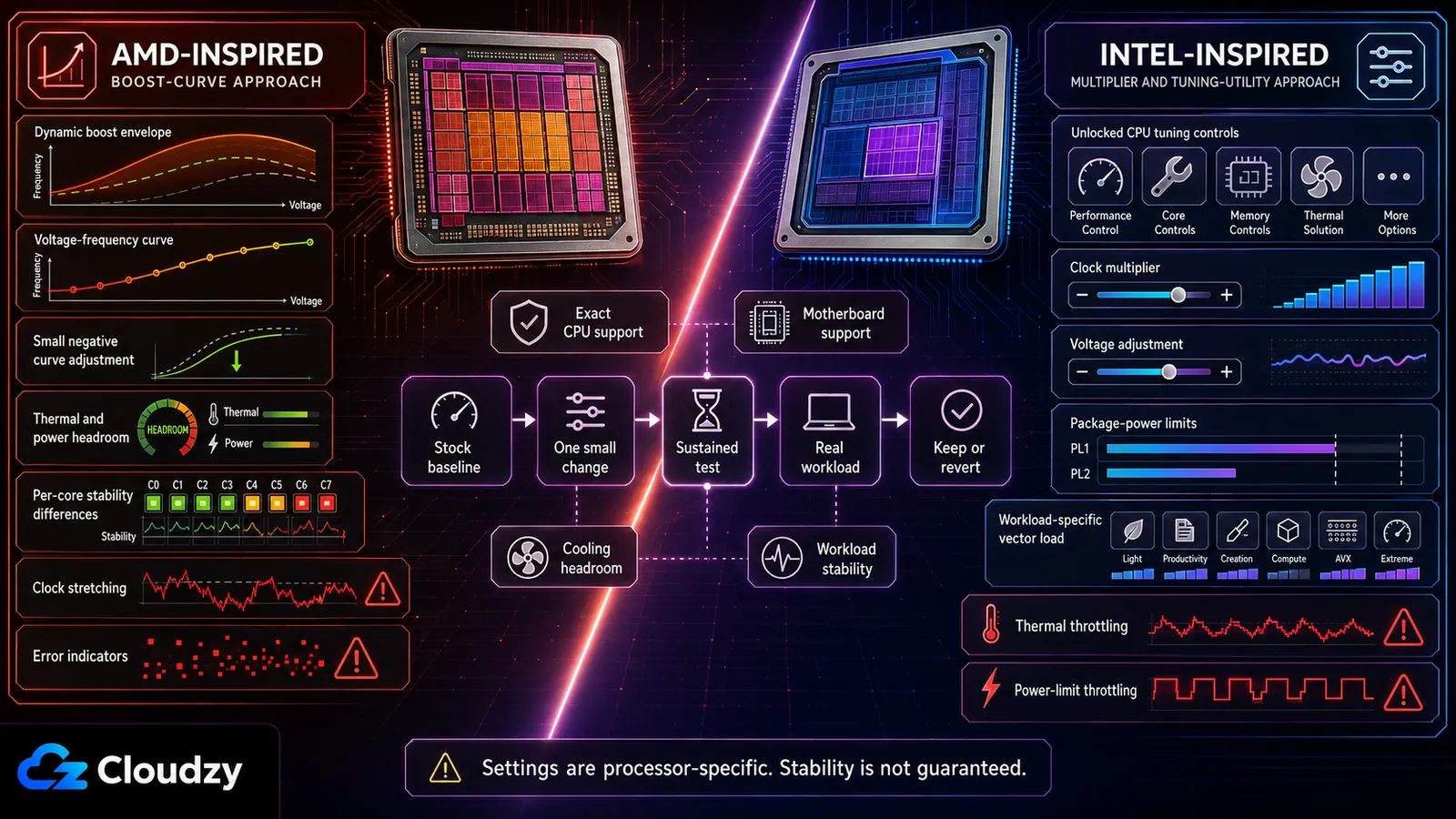
Volgens de beschrijving van Precision Boost Overdrive door AMD laat PBO een ondersteunde CPU voorbij de standaardlimieten voor socketvermogen en -stroom werken, tot aan de grenzen die het moederbord en de koelomgeving toestaan. Het heft niet elke limiet op en is niet hetzelfde als het standaardgedrag van Precision Boost.
Curve Optimizer verschuift de spanning-frequentiecurve van de CPU. Een negatieve waarde vraagt om minder spanning op een bepaald punt van die curve. Blijft dat specifieke CPU-exemplaar stabiel, dan kan dit de efficiëntie verbeteren en meer boostmarge opleveren. De beschikbare instellingen verschillen per processor.
Een voorzichtige werkwijze ziet er zo uit:
- Leg een basismeting van de workload op fabrieksinstellingen vast.
- Schakel PBO alleen in als de CPU en het moederbord het ondersteunen.
- Voer een kleine Curve Optimizer-aanpassing door.
- Test aanhoudende belasting, licht threaded werk, idle-overgangen en de echte professionele workload.
- Verklein de offset als u fouten, herstarts, clock stretching of lagere prestaties ziet.
Afstemming per core kan een beter resultaat opleveren dan één waarde voor alle cores, maar vergt ook veel meer validatie. Ga er niet van uit dat voorkeurscores altijd grotere negatieve offsets verdragen of een vaste prestatiewinst beloven. Siliciumkwaliteit, koeling, firmware, moederbordlimieten en het gedrag van de workload bepalen het resultaat.
Intel: XTU-compatibiliteit en validatie met de workload
XTU 7.14 ondersteunt ontgrendelde Core-processors van de 14e generatie en oudere modellen, terwijl XTU 10.0 ontgrendelde Core Ultra Series 2-processors en nieuwere modellen ondersteunt. Beide vereisen een compatibel platform, inclusief een moederbordchipset die volledig overklokken toestaat. Controleer uw exacte model vóór installatie op de XTU-download- en compatibiliteitspagina van Intel.
Intel vermeldt AI Assist als previewfunctie voor de Core i9-14900K, 14900KF en 14900KS. Deze CPU's vallen onder de compatibiliteitstak XTU 7.14, niet XTU 10.0. De tool stelt instellingen voor het specifieke systeem voor, maar die instellingen vragen nog steeds om thermische, stabiliteits- en workloadtests, zoals uitgelegd op de Intel-supportpagina over AI Assist voor XTU.
Vermijd bij handmatig afstemmen universele multipliers, spanningswaarden, spanningsstappen of AVX-offsets. Stabiele instellingen hangen af van de precieze CPU, het moederbord, de BIOS, het koelsysteem en de workload. Leg een basismeting op fabrieksinstellingen vast, breng telkens één voorzichtige wijziging aan en vergelijk effectieve kloksnelheden, throttlingindicatoren, doorlooptijd en juistheid van de uitvoer.
Validatiemethodiek voor professionele workloads
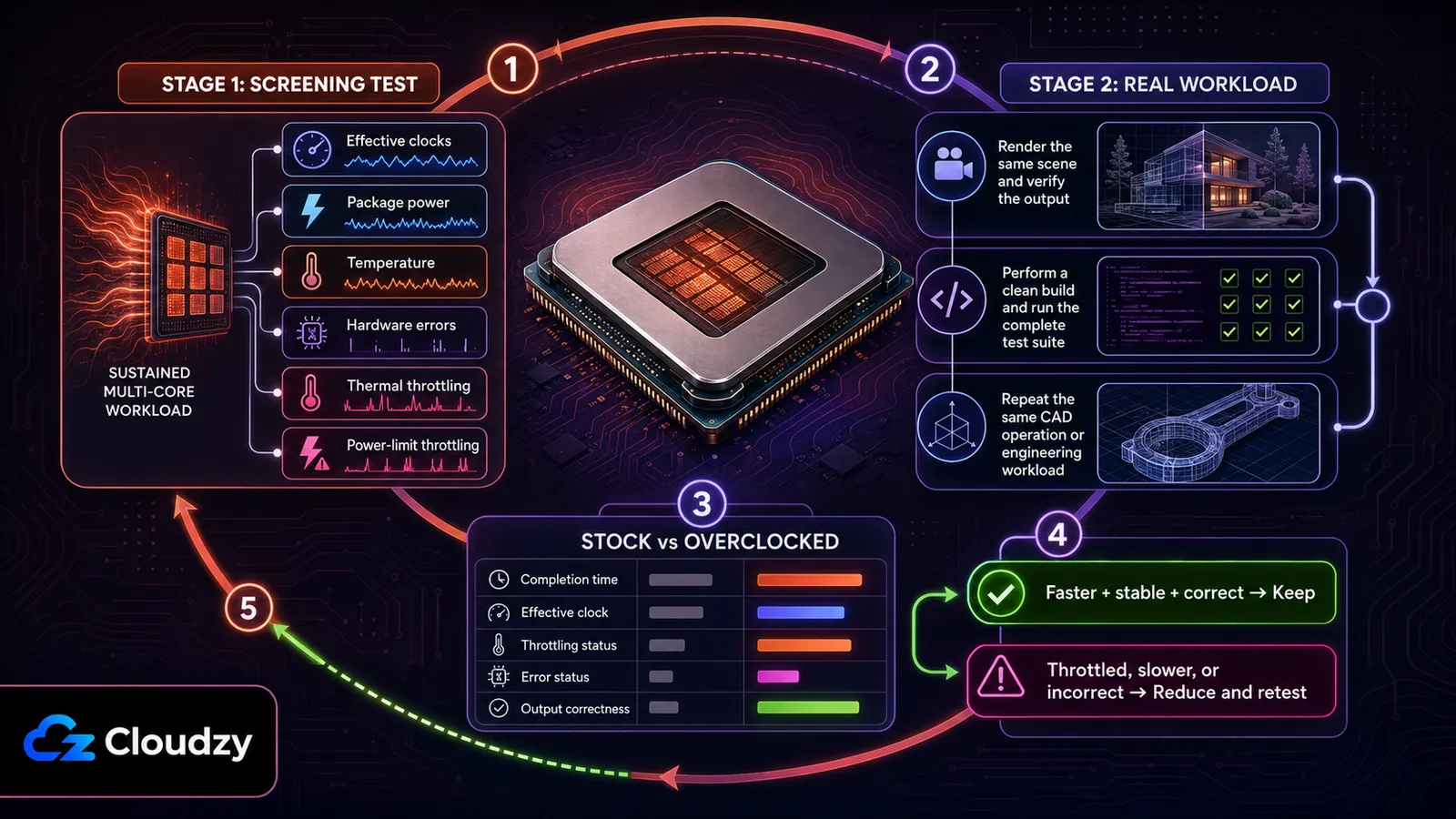
Het valideren van een professionele workload vraagt zowel een herhaalbare screeningtest als de echte workload. Geen van beide bewijst blijvende stabiliteit, maar samen leggen ze meer problemen bloot dan een korte benchmark alleen.
Fase 1. Screeningtest: Draai een multicore-benchmark onder aanhoudende belasting en houd daarbij effectieve kloksnelheden, packagevermogen, temperatuur, gemelde hardwarefouten en thermische of powerlimietthrottling in de gaten. Gebruik de gedocumenteerde maximale bedrijfstemperatuur van precies uw CPU in plaats van een universele AMD- of Intel-drempel.
Fase 2. Workloadtest: Draai de echte render, build of CAD-bewerking lang genoeg om het normale thermische gedrag te reproduceren. Vergelijk hem met een identieke basismeting op fabrieksinstellingen. Het overgeklokte systeem moet sneller klaar zijn, vrij blijven van gemelde fouten en throttling, en de verwachte uitvoer leveren.
Voer bij compilatie de volledige testsuite uit en vergelijk artefacten alleen als de build reproduceerbaar is. Gebruik bij rendering dezelfde scène en instellingen. Herhaal bij CAD dezelfde samenstelling, rebuild of simulatieprocedure. Zakt het systeem voor een van beide fasen, verlaag dan naargelang het geval de multiplier, de spanningsaanpassing, de powerlimieten of de omvang van de Curve Optimizer-offset. Herhaal daarna beide tests.
Wanneer u NIET moet overklokken voor professionele workloads
Overklok niet als u productiesimulaties met FEA of CFD draait, een renderfarm of gedeelde infrastructuur gebruikt, weinig koelmarge hebt, of een laptop wilt afstemmen waarvan de firmware en het koelontwerp dat niet ondersteunen.
Simulatie in productie: Het risico voor de drijvendekommanauwkeurigheid door welke marginale instabiliteit dan ook is onaanvaardbaar bij engineeringsimulaties die ontwerpbeslissingen onderbouwen. Draai op fabrieksinstellingen.
Renderfarms en gedeelde infrastructuur: Op schaal wegen betrouwbaarheid en herhaalbaarheid zwaarder dan een kleine kloksverhoging per node. Zelfs een laag foutpercentage wordt duur over tientallen of honderden machines. Verhoog de doorvoer via de juiste CPU-keuze, het aantal nodes, scheduling en koeling voordat u overklokken per node overweegt.

On-demand cloud VPS op AMD EPYC-processoren met NVMe-opslag.
Cloud VPS per uur kopenOnvoldoende koeling: Loopt het systeem op fabrieksinstellingen tijdens de echte workload al tegen zijn thermische of vermogenslimieten aan, dan zal overklokken zelden blijvende winst opleveren. Verbeter eerst de koeling of verlaag de powerlimieten voor die workload voordat u verder afstemt.
De praktische standaardkeuze: Laat de CPU op fabrieksinstellingen staan en laat AMD Precision Boost 2 of Intel Turbo Boost de frequentie regelen binnen het normale werkkader van de processor. PBO is niet hetzelfde als het standaard Precision Boost, en XTU is een afstemhulpmiddel, geen standaard boostmodus. Gebruik beide alleen als u het hierboven beschreven volledige validatieproces kunt doorlopen.
Veelgestelde vragen
Helpt overklokken bij Blender-rendering?
Dat kan, maar alleen als de CPU gedurende de hele render hogere effectieve kloksnelheden aanhoudt zonder thermische of powerlimietthrottling. Vergelijk dezelfde scène op fabrieksinstellingen en overgeklokt, en houd daarbij kloksnelheden, temperatuur, vermogen en doorlooptijd in de gaten. Throttlet de overklok of is hij later klaar, dan helpt hij niet.
Versnelt overklokken mijn compileertijden?
Dat kan, als de build vooral CPU-gebonden is en genoeg parallel werk biedt, maar de winst blijft meestal kleiner dan de kloksverhoging. Valideer met een clean build en de volledige testsuite. Vergelijk checksums alleen als het project reproduceerbare builds ondersteunt.
Is CPU-overklokken veilig voor SolidWorks of CAD?
Bij interactief CAD-werk kan een gevalideerde overklok CPU-gebonden bewerkingen versnellen, maar een universele winst van 5 tot 8 % bestaat niet. Bij FEA- of CFD-simulatie in productie zijn fabrieksinstellingen de veiligere standaardkeuze, omdat betrouwbaarheid en herhaalbaarheid zwaarder wegen dan een kleine snelheidswinst.
Wat is het verschil tussen AMD PBO en Intel XTU bij professionele workloads?
AMD's PBO en Curve Optimizer wijzigen de boostlimieten en de spanning-frequentiecurve op ondersteunde Ryzen-CPU's. Intel XTU biedt afstelmogelijkheden voor compatibele ontgrendelde processors, terwijl AI Assist instellingen voorstelt voor de Core i9-14900K, 14900KF en 14900KS. De compatibele tak voor die processors van de 14e generatie is XTU 7.14, niet XTU 10.0. Geen van beide benaderingen garandeert stabiliteit of is automatisch veiliger dan handmatig afstemmen. Beide vragen om modelspecifieke thermische en workloadvalidatie.



Discussie
Reacties
Log in om mee te praten.