

In een wereld die gedomineerd wordt door technologie, moeten we systemen en apparaten op grote afstand kunnen bereiken. Remote Desktop Protocol (RDP) stelt gebruikers in staat om desktops van externe systemen te bedienen. De vraag is: wat doen we wanneer we Linux gebruiken? De xrdp-service biedt hier uitkomst. Dit artikel legt stap voor stap uit hoe je xrdp installeert op Ubuntu 20.04, maar eerst bespreken we wat xrdp is en hoe het werkt.
Wat is Xrdp?
Xrdp is een open-source grafische loginoplossing waarmee je op afstand toegang kunt krijgen tot de Linux-desktop. Hiervoor gebruik je de RDP-client. Xrdp maakt verbinding met externe machines via Microsoft RDP. Wil je meer weten over RDP, zoals wat het is en wat de beste RDP-providerszijn, dan kun je onze andere artikelen over dit protocol raadplegen. In deze handleiding leggen we stap voor stap uit hoe je xrdp installeert op Ubuntu 20.4.
Voordelen van Xrdp
- Eenvoudig apparaten bewaken, beheren en onderhouden
- Maakt directe probleemoplossing mogelijk
- Geeft eenvoudig toegang tot bestanden op verbonden apparaten, servers of het netwerk
- Lagere operationele kosten
Xrdp is dus bijzonder nuttig, en weten hoe je xrdp installeert op Ubuntu 20.4 is onmisbaar. We bespreken dit in de volgende sectie.
Lees ook: Inleiding tot Debian RDP Server
Hoe installeer je xrdp op Ubuntu?
Voordat we de stappen doorlopen om xrdp te installeren op Ubuntu 20.4, moet je al een Ubuntu 20.4-desktopomgeving op je systeem hebben staan. Let op: als je een minimale installatie hebt zonder GUI, is het aan te raden een desktopomgeving zoals GNOME te installeren.
Je kunt kiezen voor handmatige installatie of geautomatiseerde installatie via ons script.
Voor geautomatiseerde installatie kies je eerst of je GNOME of XFCE wilt gebruiken. Beide opties installeren na het instellen van de desktopomgeving ook xrdp voor je.
Wil je GNOME gebruiken, voer dan de volgende opdrachten in:
wget https://support.cloudzy.com/dl.php?type=d&id=12
chmod +x Cloudzy_Gnome.sh
./Cloudzy_Gnome.sh
Wil je XFCE gebruiken, voer dan de volgende opdrachten in:
wget https://support.cloudzy.com/dl.php?type=d&id=12
chmod +x Cloudzy_xFCE.sh
./Cloudzy_xFCE.sh
Wil je handmatig installeren, dan helpt deze gids je op weg.
Stap 1: Desktopomgeving installeren
Je kunt de Ubuntu-desktopomgeving installeren met de volgende opdracht:
sudo apt install ubuntu-desktop
Stap 2: Xrdp installeren op Ubuntu 20.04
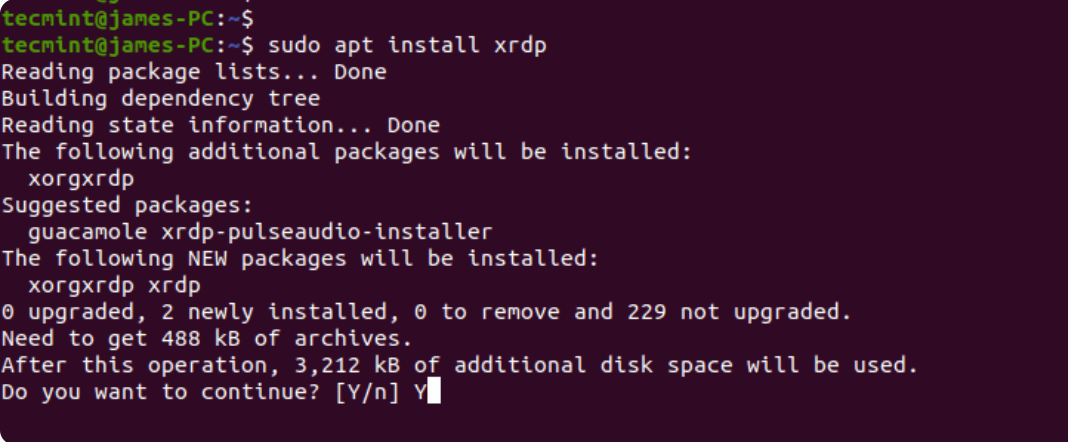
Open eerst de terminal en voer de volgende opdracht uit om Xrdp op je Linux te installeren:
sudo apt install xrdp
Je wordt gevraagd of je de installatie wilt voortzetten. Druk op 'Y' en bevestig met Enter om verder te gaan met de xrdp-installatie.
Na de installatie kun je de Xrdp-service controleren met de volgende opdracht. De service wordt automatisch gestart:
sudo systemctl status xrdp
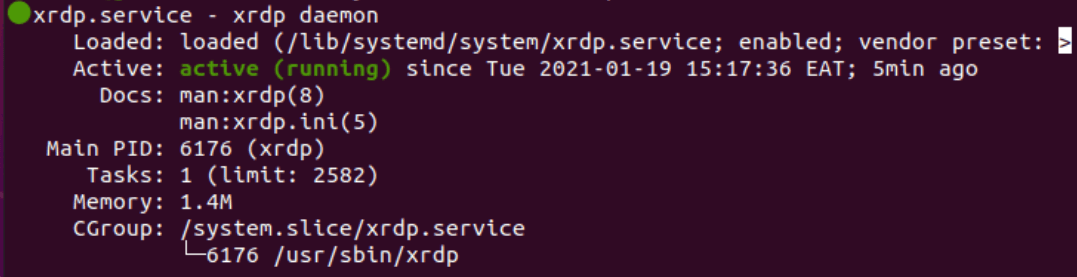
De bovenstaande uitvoer toont dat de xrdp-daemon actief is en draait.
Stap 3: Xrdp configureren op Ubuntu 20.04
Zodra xrdp op je systeem is geïnstalleerd, wordt een SSL-certificaatsleutel - ssl-cert-snakeoil.key – wordt in uw /etc/ssl/private/ map. Je moet de xrdp-gebruiker toevoegen aan de ssl-cert groep zodat het bestand leesbaar wordt voor de gebruiker:
sudo adduser xrdp ssl-cert

Stap 4: Firewall instellen
Xrdp luistert op poort 3389; als je achter een UFW-firewall zit, moet je de poort openstellen om inkomend verkeer van een RDP-client toe te staan. Dit voorbeeld staat verkeer toe van het hele subnet naar het Ubuntu-systeem.
sudo ufw allow from 192.168.2.0/24 to any port 3389
Herlaad daarna de firewall en controleer of de poort is geopend:
sudo ufw reload
sudo ufw status

Stap 5: Externe Ubuntu-desktop openen via RDP-client
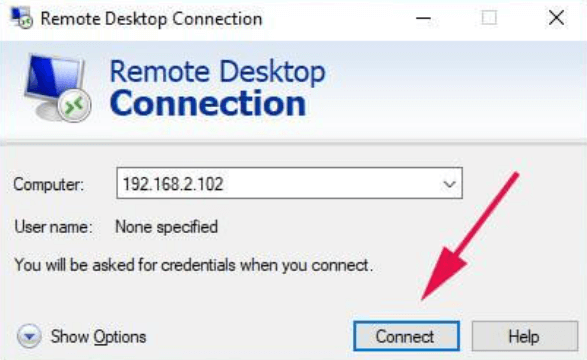
Nu moet je het Ubuntu-desktopsysteem benaderen vanuit je Windows 10 via de Remote Desktop Client. Zorg er wel voor dat je uitgelogd bent van Ubuntu 20.04, omdat xrdp alleen in staat is één Xsession.
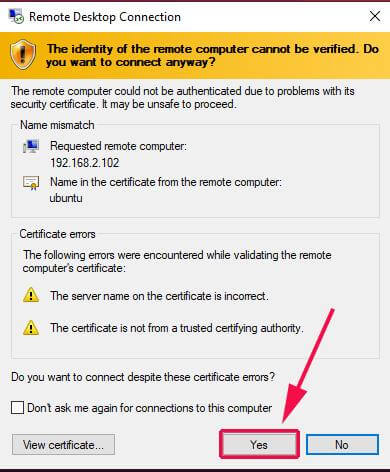
Start vervolgens je client op en voer het IP-adres van je externe systeem in. Klik daarna op de knop Verbinden zoals hieronder weergegeven.
In deze stap verschijnt er een pop-upvenster waarmee je de identiteit van je externe systeem kunt verifiëren. Negeer de certificaatfouten en klik op Volgende om door te gaan met de overige stappen voor het installeren van xrdp op Ubuntu 20.4.
Stap 6: Definitieve authenticatie
Voer je inloggegevens in op de Xrdp-inlogpagina en klik op OK.
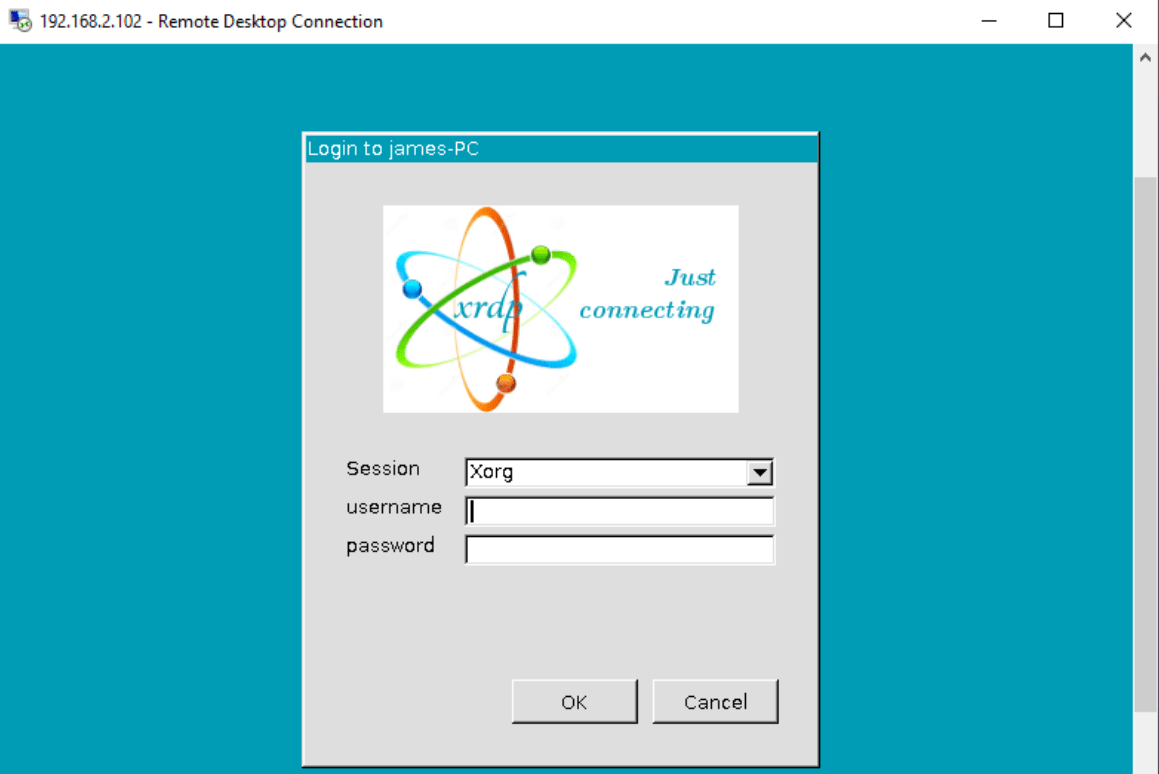
Let goed op: het is mogelijk dat je nu een zwart scherm ziet in plaats van een Ubuntu-bureaubladachtergrond. Maak je geen zorgen, dit is op te lossen. Bewerk hiervoor het /etc/xrdp/startwm.sh script op het externe systeem.
sudo vim /etc/xrdp/startwm.sh
Voeg deze twee regels toe vlak vóór de regels die Xsession, zoals hieronder weergegeven.
unset DBUS_SESSION_BUS_ADDRESS
unset XDG_RUNTIME_DIR
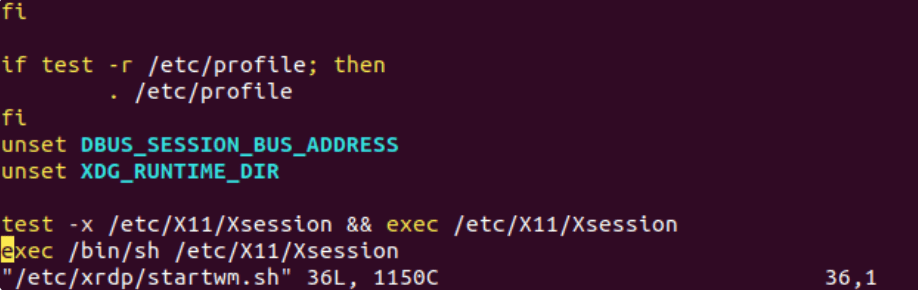
Sla het bestand op, sluit het en herstart daarna de xrdp-service met de volgende opdracht:
sudo systemctl restart xrdp
Ga in de volgende stap terug naar het begin van de verbinding. Na de eerste authenticatie moet je je opnieuw authenticeren, zoals hieronder weergegeven.
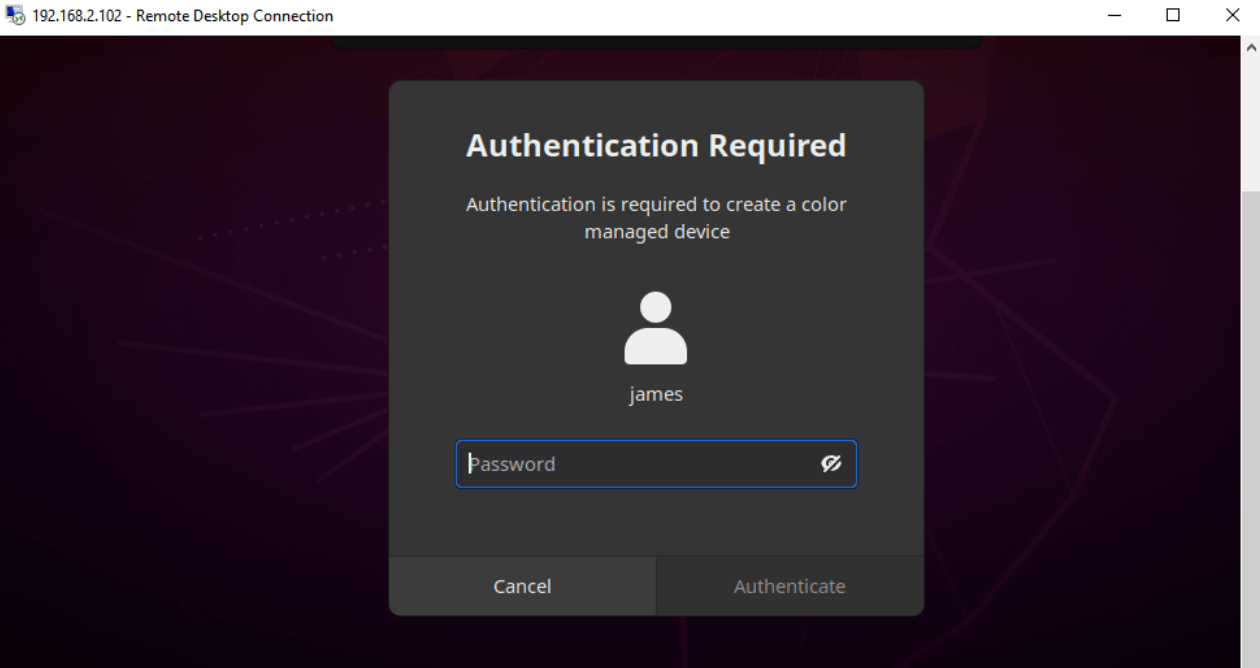
In deze stap voer je je inloggegevens in en klik je op de knop Authenticeren om xrdp op Ubuntu 20.04 te installeren. Daarna wordt je doorgestuurd naar het scherm van het externe Ubuntu-bureaublad.
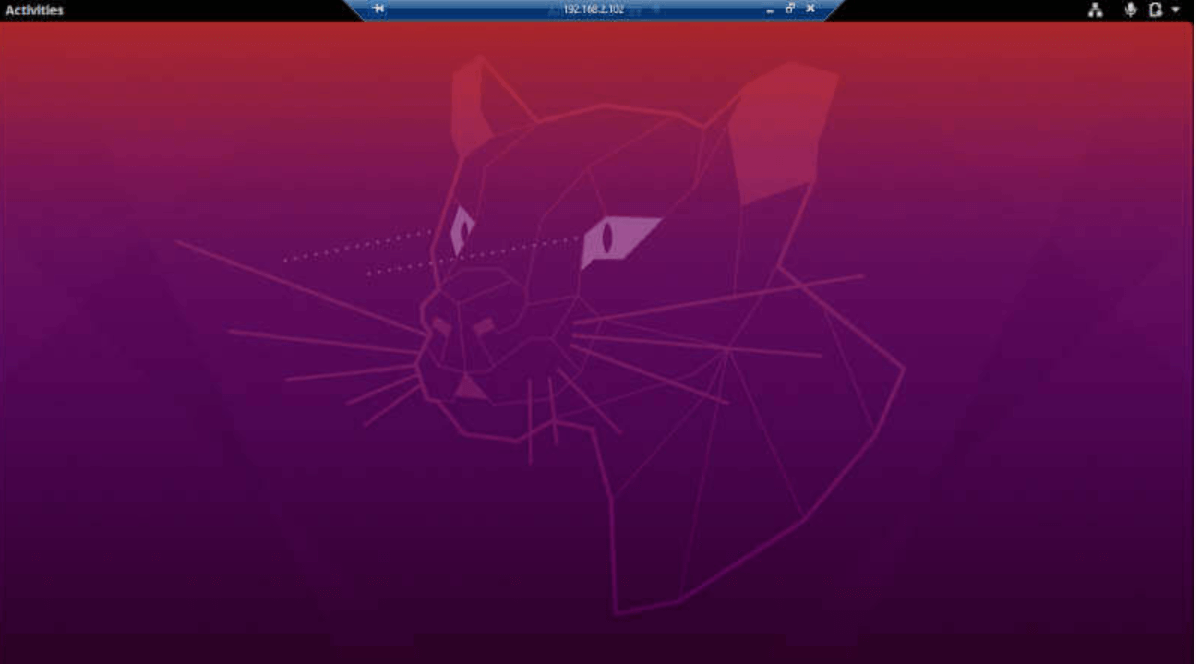
We hebben alle stappen doorlopen om je te leren hoe je xrdp Ubuntu 20.04 installeert. Misschien wil je nu ook andere manieren kennen om op afstand toegang te krijgen tot andere systemen. Dit artikel heeft je begeleid bij het installeren van Ubuntu remote desktop en xrdp Ubuntu 20.04, maar het is goed om te weten dat RDP en VNC (Virtual Network Computing) beide veelgebruikte remote desktop-standaarden zijn. RDP en VNC kennen een aantal belangrijke verschillen, waardoor het zinvol is ze nader te vergelijken om een goed beeld te krijgen van hoe ze werken.

Krijg een RDP-server met directe setup, volledige root-toegang en NVMe-opslag.
RDP kopenWat zijn de belangrijkste verschillen tussen RDP en VNC?
Als je RDP en VNC met elkaar vergelijkt, zijn er meerdere duidelijke verschillen. We zetten ze hier op een rij.
RDP vs VNC: Snelheid
RDP is sneller en een uitstekende keuze voor virtualisatie. Het heeft meerdere voordelen: kleinere instructiesets, efficiënter netwerkgebruik en minder bandbreedteverbruik dan bij VNC, dat pixels rechtstreeks verstuurt. Hoewel het in RDP niet mogelijk is om schermen te delen, kun je via gebruikersprofielen toch alle beschikbare serverbronnen delen via RDP. Dat maakt het ideaal voor virtualisatie.
RDP vs VNC: Platformonafhankelijkheid
VNC is platformonafhankelijk en framebuffers zijn aanwezig in alle besturingssystemen. De gebruikerservaring blijft daardoor gelijk, ongeacht welk OS je gebruikt.
RDP vs VNC: Beveiliging
RDP staat bekend als de veiligere keuze: het ondersteunt Secure Sockets Layer/Transport Layer Security (SSL/TLS) en krijgt bij elke update beveiligingsverbeteringen. Sommige VNC-software ondersteunt Secure Shell (SSH), maar dat geldt niet voor alle VNC-clients, waardoor VNC in potentie kwetsbaarder is dan RDP.
In dit onderdeel van de xrdp Ubuntu 20.04 remote desktop-configuratie hebben we kort de belangrijkste verschillen tussen RDP en VNC besproken. Wil je hier dieper op ingaan, lees dan ons vergelijkingsartikel RDP vs VNC om te bepalen welke remote desktop-technologie het beste past bij jouw situatie.
Samenvatting: xrdp Ubuntu 20.04 installatie voor externe desktop
Met remote desktop-toegang kun je op afstand verbinding maken met andere apparaten. Deze tutorial richtte zich voornamelijk op het installeren van xrdp Ubuntu 20.04, zodat je remote access kunt inzetten voor je Linux-machine. Daarnaast hebben we de verschillen tussen RDP en VNC besproken, zodat je een beter beeld krijgt van deze twee veelgebruikte standaarden. Je kunt ook gebruikmaken van onze betrouwbare RDP VPS-plannen voor een stabiele en snelle Remote Desktop-verbinding met minimale latency.
Bij Cloudzy doen we ons best om je de beste plannen te bieden tegen betaalbare prijzen. Onze RDP VPS-oplossingen bieden je meerdere voordelen: gegarandeerde uptime (99,95%), 12 datacenters wereldwijd, ultrasnelle SSD-opslag, hoge bandbreedte, 14 dagen geld-terug-garantie en 24/7 technische ondersteuning. Wacht niet langer en bestel een RDP VPS vanaf slechts $7,95.
Veelgestelde vragen
Hoe installeer je xrdp op Ubuntu 20.04?
Dit zijn de stappen om xrdp Ubuntu 20.04 te installeren:
- Desktopomgeving installeren
- XRDP installeren op Ubuntu
- Xrdp configureren
- Je firewall aanpassen
- Verbinden met Remote Desktop
Welke poort gebruikt xrdp?
xrdp luisteren op 3389-poort, waarvoor je mogelijk je firewall moet aanpassen om inkomend verkeer van een RDP-client toe te staan.
Hoe werkt xrdp?
Simpel gezegd is xrdp een open-source oplossing waarmee je op afstand toegang krijgt tot Linux-machines via het Windows RDP.
Hoe los ik het zwart scherm-probleem van xrdp op Ubuntu 20.04 op?
Tijdens het doorlopen van de stappen voor het installeren van Ubuntu remote desktop kun je een zwart scherm tegenkomen. Je kunt dit oplossen door /etc/xrdp/startwm.sh aan te passen als tijdelijke oplossing, zodat twee sessies tegelijk kunnen draaien voor dezelfde gebruiker.



Discussie
Reacties
Log in om mee te praten.