


Als Linux-gebruiker moet je op een gegeven moment de actieve services op Linux bekijken. Maar je kunt niet even Ctrl + Alt + Delete indrukken zoals op Windows! Wat zijn dan je opties? We hebben een korte video gemaakt over het weergeven van actieve services op Ubuntu. Wil je een uitgebreidere uitleg, lees dan het volledige artikel.
Linux is een krachtig open-source besturingssysteem dat in 1991 voor het eerst werd uitgebracht. Het is gebaseerd op het Unix-besturingssysteem en wordt gebruikt op een breed scala aan apparaten, van smartphones tot supercomputers. Linux staat bekend om zijn betrouwbaarheid, flexibiliteit en beveiligingsfuncties. Het kan worden gebruikt als zelfstandig besturingssysteem of als onderdeel van een groter netwerksysteem.
Mensen gebruiken Linux als service en draaien Linux als service vanwege de voordelen die dat biedt. Je beheert het op afstand, wat ideaal is voor gedistribueerde systemen. Het is geschikt voor applicaties die continu of onder hoge belasting moeten draaien. Linux als service maakt gebruik van virtualisatietechnologie om servers in geïsoleerde omgevingen te draaien. En omdat je geen hardware hoeft aan te schaffen of te onderhouden, is het ook kostenefficiënt.
Linux biedt gebruikers veel handige functies, waaronder het bekijken van actieve services. Met deze functie zie je in één oogopslag welke services er op dat moment draaien op je systeem, wat helpt bij het opsporen van problemen. Door actieve services te bekijken in Linux, kun je problemen snel diagnosticeren en oplossen, zodat je systeem stabiel blijft.
Er zijn veel verschillende Linux-distributies die je kunt gebruiken om services te draaien. Elke distributie heeft zijn eigen voor- en nadelen. Enkele van de populairste zijn Debian, Ubuntu, CentOS en Fedora.
Bij het kiezen van een distributie is het belangrijk om rekening te houden met de vereisten van de applicatie. Als de applicatie bijvoorbeeld een specifieke versie van Python of Ruby nodig heeft, moet de distributie die versie ondersteunen. Anders werkt de applicatie mogelijk niet correct.
Het beheren van services op Linux kan lastig zijn. Of je nu alle actieve services wilt weergeven of gewoon wilt weten wat er draait, er zijn verschillende manieren om dat te doen.
Deze handleiding laat je zien hoe je actieve services Linux kunt weergeven op verschillende distributies en desktopomgevingen.
Actieve services weergeven op Linux Ubuntu
Een Linux-systeem beheren kan eenvoudig of juist lastig zijn, afhankelijk van hoe je het aanpakt. Als je snel aan de slag wilt, is Ubuntu een uitstekende keuze. Ubuntu is een van de populairste Linux-distributies, met een sterke focus op gebruiksgemak en eenvoud. De interface is overzichtelijk en de software wordt regelmatig bijgewerkt. Ubuntu bevat ook tools voor systeembeheerders en developers, wat het een goede keuze maakt voor kleine bedrijven en thuisgebruikers.
Ubuntu is beschikbaar in verschillende edities, waaronder de standaard desktop-editie, de server-editie en de mobiele editie. Daarnaast is er een mobiele versie voor zowel Android als iOS.
Lees ook: Een GUI installeren op Ubuntu Server
Als je Ubuntu gebruikt en snel een overzicht wilt van de actieve Linux-services op je Ubuntu-systeem, dan is dit deel van het artikel voor jou.
Diensten weergeven op Ubuntu met het service-commando
- Om actieve services op Ubuntu te bekijken, open je een terminal en voer je het volgende commando uit:
service --status-all
Dit geeft een overzicht van alle actieve en inactieve services op je systeem. Met dit commando kun je zien welke services draaien en of ze ingeschakeld zijn of niet.
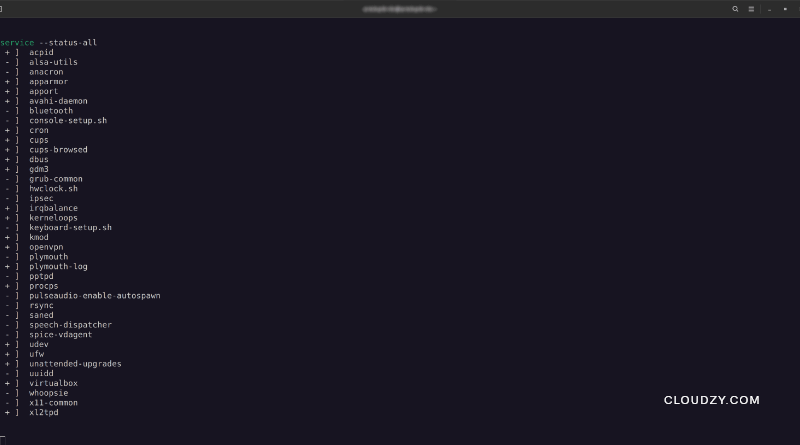
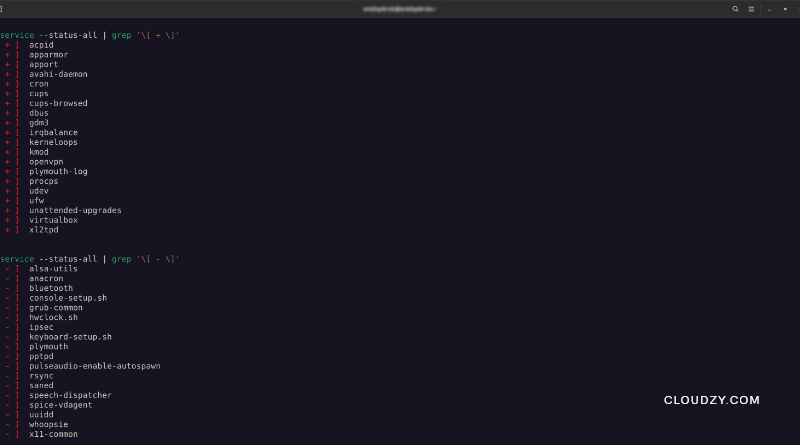
- Je kunt het grep-commando gebruiken om de uitvoer te filteren en alleen de actieve services te zien.
service --status-all | grep '\[ + \]'
- Om de services te zien die niet actief zijn, gebruik je het volgende grep-commando:
service --status-all | grep '\[ - \]'
Diensten weergeven op Ubuntu met het systemctl-commando
Je kunt ook het systemctl commando gebruiken om actieve services op Ubuntu te controleren. Dit commando toont alle actieve services samen met hun status en configuratie. Daarnaast kun je er services mee beheren. Als je bijvoorbeeld een service wilt stoppen, gebruik je het stop-commando.
De volgende commando's gebruik je met systemctl om actieve services op Linux te bekijken:
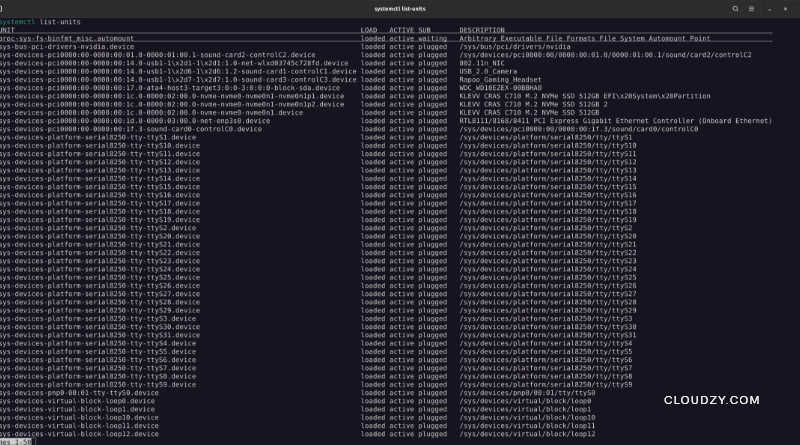
- Om alle actieve services te zien, typ je:
systemctl list-units
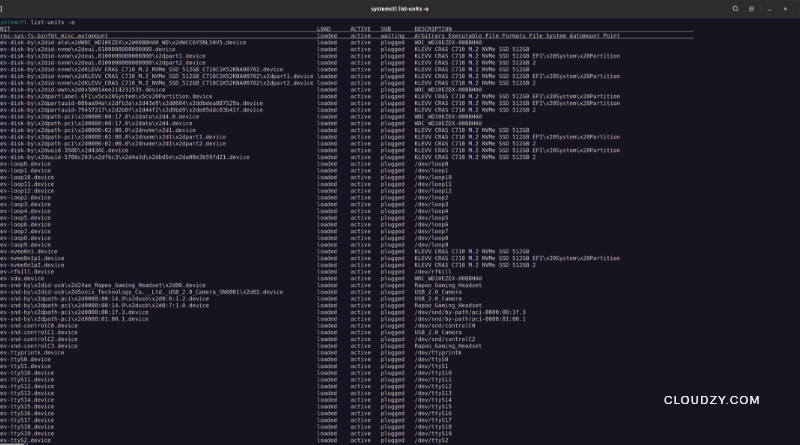
- Om alle actieve en inactieve services te zien, typ je:
systemctl list-units -a
- Om alleen inactieve services te zien, typ je:
systemctl list-units -a --state=inactive
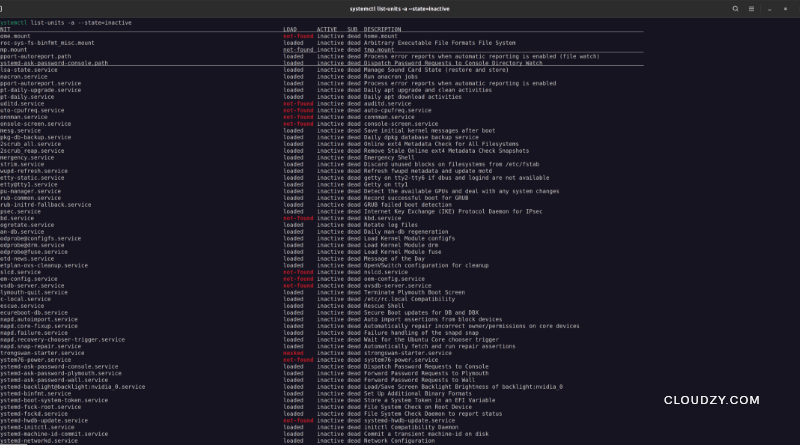
systemctl is alleen beschikbaar voor Ubuntu 15.04 en latere versies. Het geeft meer informatie dan het service-commando wanneer je actieve services op Linux wilt bekijken.
Standaard toont Ubuntu de kolom "Unit" niet bij het weergeven van de unitstatus via het systemctl commando. De kolom "Unit" geeft informatie over het unit-bestand dat wordt gebruikt. Dit kan handig zijn als je wilt achterhalen welk unit-bestand een probleem veroorzaakt.
Andere kolommen in systemctl opdracht zal zijn:
- Load → Geeft aan of de service al dan niet in het geheugen is geladen na het opstarten.
- Active → Geeft aan of de service momenteel actief is.
- Sub → Deze kolom toont de huidige status van de service.
- Description → De laatste kolom bevat een korte beschrijving van de betreffende service.

Hoe lopende services weergeven op Linux Debian
Als je actieve services op Linux wilt weergeven, is Debian een uitstekende keuze. Linux Debian is een van de meest gebruikte Linux-distributies, met miljoenen gebruikers wereldwijd. Het is vrije en open-source software, uitgebracht onder de GPL-licentie.
Debian is beschikbaar in meerdere edities: de testdistributie voor bètatests, de stabiele distributie voor dagelijks gebruik en de instabiele distributie voor ontwikkeling.
Deze distributie is gericht op systeembeheerders en eindgebruikers die op zoek zijn naar een betrouwbaar, goed presterend Linux-platform.
Laten we kijken hoe je draaiende services in Linux op een Debian-systeem oplijst.

Diensten weergeven op Debian met het systemctl-commando
Er zijn meerdere manieren om actieve services op Debian te bekijken. Een daarvan is het gebruik van het systemctl commando begrijpt.
De systemctl commando is een systemd-daemonsuite waarmee Linux-services en daemons worden beheerd. De laatste "d" in systemd staat voor daemon.
- Om alle beschikbare services op je Linux-systeem te bekijken, typ je:
systemctl list-unit-files --type service -all
- Om een overzicht te krijgen van alle geladen systemd-units en hun statussen (actief of niet), typ je:
systemctl
- Om alle geladen services op je systeem te bekijken, inclusief gestopte en mislukte, typ je:
systemctl list-units --type=service
of
systemctl --type=service
- Om alle geladen actieve services te bekijken, gebruik je dit commando:
systemctl list-units --type=service --state=active
of
systemctl --type=service --state=active
- Om actieve Linux-services te bekijken die ook actief zijn, typ je:
systemctl list-units --type=service --state=running
of
systemctl list-units --type=service --state=running
- Als je de status van services wilt controleren, gebruik dan dit commando:
systemctl status (ServiceName)
- Om een actieve service te stoppen, gebruik je de stop-optie van het systemctl commando, gevolgd door de naam van de service die je wilt stoppen.
sudo systemctl stop (ServiceName)
- Om een service opnieuw te starten, gebruik je het volgende commando:
sudo systemctl restart (ServiceName)
Bekijk services op Debian met het service-commando
Een andere manier om actieve Linux-services op Debian te bekijken is via het service-commando.
Het service-commando kan ook worden gebruikt om de status van services te controleren en om services te starten, herstarten en stoppen met de volgende commando's:
- Om de status van een service te controleren:
service (ServiceName) status
- Om een service te starten:
sudo service (ServiceName) start
- Een service opnieuw starten:
sudo service (ServiceName) restart
- Om een service te stoppen:
sudo service (ServiceName) stop

Hoe actieve services weergeven op Linux CentOS
Linux CentOS is een populaire keuze voor webservers. Het is een gratis en open-source besturingssysteem waarmee gebruikers complexe taken kunnen uitvoeren met minimale inspanning. CentOS is gebaseerd op Red Hat Enterprise Linux, een commerciële distributie die veel wordt gebruikt in bedrijven en organisaties. Deze Linux-distributie is bij uitstek geschikt voor systeembeheerders die een betrouwbaar, stabiel platform nodig hebben om services op te draaien.
Daarnaast biedt CentOS een eenvoudige manier om je systeem in de gaten te houden via een overzicht van actieve Linux-services. Dit overzicht is toegankelijk via het menu Systeemhulpprogramma's op het beheerbureaublad.
Services zijn een belangrijk onderdeel van het Linux-besturingssysteem. Ze bepalen hoe je computer zich gedraagt en welke taken hij uitvoert.
In deze handleiding leer je hoe je actieve services op CentOS kunt weergeven op Linux. Die informatie helpt je problemen op te lossen en je systeem beter te beheren.
Lijst services op CentOS met het systemctl-commando
- De eerste stap is het gebruiken van het commando systemctl om alle services weer te geven die momenteel op je systeem draaien.
systemctl list-units --type service --all
- Je kunt de status van services via systemd controleren met het volgende commando:
systemctl list-unit-files --type=service --all
Met dit commando, net als bij het weergeven van actieve services op Linux via Ubuntu, geeft CentOS je informatie zoals:
- Unit: Dit veld toont de naam van de service. Handig als je een service wilt beheren maar de exacte naam niet weet.
- Load: Dit geeft aan of de service geladen is. Als het servicebestand verwijderd is, staat hier not-found. Soms is een service als masked weergegeven, wat betekent dat de service geblokkeerd is en verwijst naar /dev/null.
- Active: Dit veld toont of de service momenteel actief is.
- Sub: Status geeft aanvullende informatie over de betreffende service.
Lijst services op CentOS met het service-commando
Om actieve services op CentOS te bekijken op Linux, kun je ook het commando service gebruiken.
- Open een terminalvenster en voer het volgende commando in om actieve services op Linux via CentOS te tonen:
service --status-all.
- Voer het volgende commando in om een overzicht van de servicestatus op je computer te tonen:
service (ServiceName) status
Je kunt dit commando ook gebruiken om een service te stoppen of te starten. Voeg daarvoor het sleutelwoord stop of start toe na de servicenaam.

Beste oplossing om actieve services te bekijken op Linux
Services beheren op Linux kan lastig zijn. Als je actieve services wilt weergeven op Linux, zijn er, naast de keuze van je distributie, een aantal tips die het proces efficiënter maken.
Hier zijn enkele tips om mee te beginnen.
- Begin met een overzicht van de services die je nodig hebt en de afhankelijkheden daartussen.
Bepaal wat er moet draaien. Breng voor je begint in kaart welke services het systeem nodig heeft en welke automatisch gestart moeten worden. Zo voorkom je verwarring en verspil je geen tijd aan onnodige services.
- Configureer je systeem voor optimale prestaties.
- Gebruik een servicemanager. Er zijn verschillende servicemanagers beschikbaar, zoals systemd en upstart. Beide hebben voor- en nadelen, dus kies de optie die het beste bij je situatie past.
Gebruik bijvoorbeeld software zoals systemd of UPnPd om het starten en stoppen van services te beheren. Of gebruik systemctl om herstarts van services en statusupdates te regelen.
- Houd er rekening mee dat sommige services essentieel zijn voor de werking van je Linux-systeem en niet gestopt kunnen worden.
- Als je niet zeker weet of een service veilig gestopt kan worden, is het verstandig om voorzichtig te zijn en de service actief te laten.

Bouw op een Linux VPS met root-toegang, NVMe en AMD EPYC-kracht.
Bekijk Linux-plannenConclusie
Zoals vermeld in onze handleiding is Linux een veelzijdig en krachtig besturingssysteem dat voor uiteenlopende doeleinden gebruikt kan worden, waaronder het draaien van een server. Een server op Linux kan een uitstekende keuze zijn voor wie kosten wil besparen en meer controle wil over zijn computeromgeving. Als dat het geval is, gebruik SSH om verbinding te maken met je externe server op Linux.
Er zijn veel verschillende oplossingen of distributies om actieve services op Linux weer te geven. Sommigen geven de voorkeur aan systemd. Systemd is een systeem- en servicebeheerder voor Linux met functies zoals het parallel opstarten van services, het on-demand laden van modules en socket activation. Daarnaast kun je via unit files nauwkeurig instellen hoe je services worden uitgevoerd.
Houd er wel rekening mee dat de beste oplossing per situatie verschilt en afhangt van de betreffende service en je systeem. Met de juiste software en configuratie kun je een server draaien en actieve services op Linux eenvoudig en efficiënt weergeven.
Ook als je een Linux VPS gebruikt, kun je actieve services op Linux weergeven via de hierboven beschreven methoden. Houd er wel rekening mee dat elke distributie anders werkt. Zorg er daarom voor dat je een Linux VPS koopt die vooraf is geïnstalleerd met de distributie van jouw keuze. Cloudzy laat je zelf kiezen welke Linux-distributie op je VPS wordt geïnstalleerd. Zo kun je werken met de omgeving die je het beste kent. Wil je meer weten over Cloudzy Linux VPS, Neem contact met ons op.
Veelgestelde vragen
Kan ik actieve services op Linux bekijken op elke distributie?
Ja, dat kan. Er zijn verschillende manieren om actieve services op Linux weer te geven, en elke distro ondersteunt dit. Je kunt systemctl of service-commando's gebruiken, afhankelijk van hoe je de lijst wilt weergeven.
Hoe krijg ik een overzicht van services in Ubuntu?
Typ dit commando in je Terminal:
service –status-all
Hoe zie ik welke services er draaien op CentOS?
Voer dit commando in de Terminal in:
systemctl list-units --type service --all
Hoe lijst ik actieve services op in Debian?
Open je Terminal en typ het volgende commando:
systemctl list-unit-files –type service –all



Discussie
Reacties
Log in om mee te praten.