
cPanel implementeren op je Cloudzy VPS via de One-Click App is een
eenvoudig proces waarmee je je webhosting-
omgeving snel kunt instellen en beheren. Deze handleiding doorloopt elke stap,
van het configureren van je VPS tot het openen en instellen van cPanel. Of je nu
een beginner bent of een ervaren gebruiker, deze tutorial zorgt ervoor dat
je cPanel-server snel en correct draait, klaar voor gebruik om
je websites en diensten te beheren.
Vereisten
Voordat je cPanel implementeert op je Cloudzy VPS via de One-Click App,
zorg je dat aan de volgende vereisten is voldaan:
Voldoende Tegoed Zorg dat je Cloudzy-account voldoende
tegoed heeft om een VPS met cPanel aan te maken en te onderhouden.
geïnstalleerd.
Actief Account: Je Cloudzy-account moet actief zijn
en klaar voor gebruik.
Compatibiliteit besturingssysteem: De cPanel One-Click
App is compatibel met Ubuntu Server 22.04.
Stap 1: Toegang
het Cloudzy Configuratiescherm
-
Inloggen bij je Cloudzy-account: Begin met loggen
in je account via het Cloudzy Configuratiescherm. -
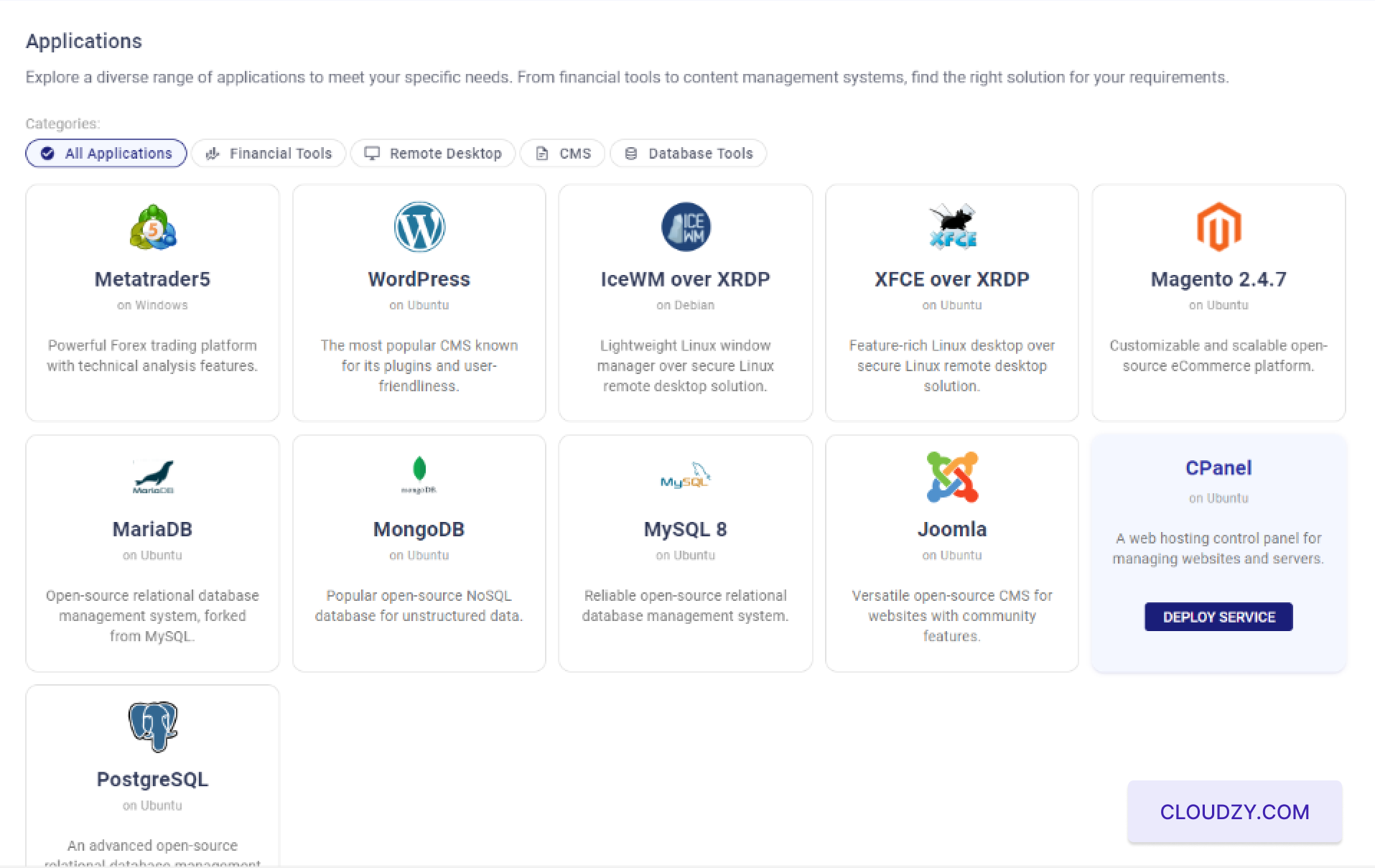
Ga naar de sectie Applicaties: Ga naar de
sectie "Applicaties" in het linkermenu. -
Selecteer cPanel: In de sectie Applicaties,
zoek en selecteer onder de categorie "Alle Applicaties" de
cPanel applicatie. Dit brengt je naar de volgende
stap, waar je je nieuwe VPS met cPanel kunt configureren. -
Klik op Service Implementeren Na het selecteren van de cPanel
applicatie verschijnt een blauwe knop "Service Implementeren". Klik hierop
om het instellen van je cPanel VPS te starten.
Stap 2: Configureer je
VPS
- Kies een serverlocatie:
Op de configuratiepagina zie je een overzicht van beschikbare
serverlocaties. Kies de locatie die het beste bij je situatie past uit de
beschikbare opties. Je kunt bijvoorbeeld kiezen voor Miami,
Frankfurt, of een andere locatie op basis van je doelgroep
of prestatievereisten.
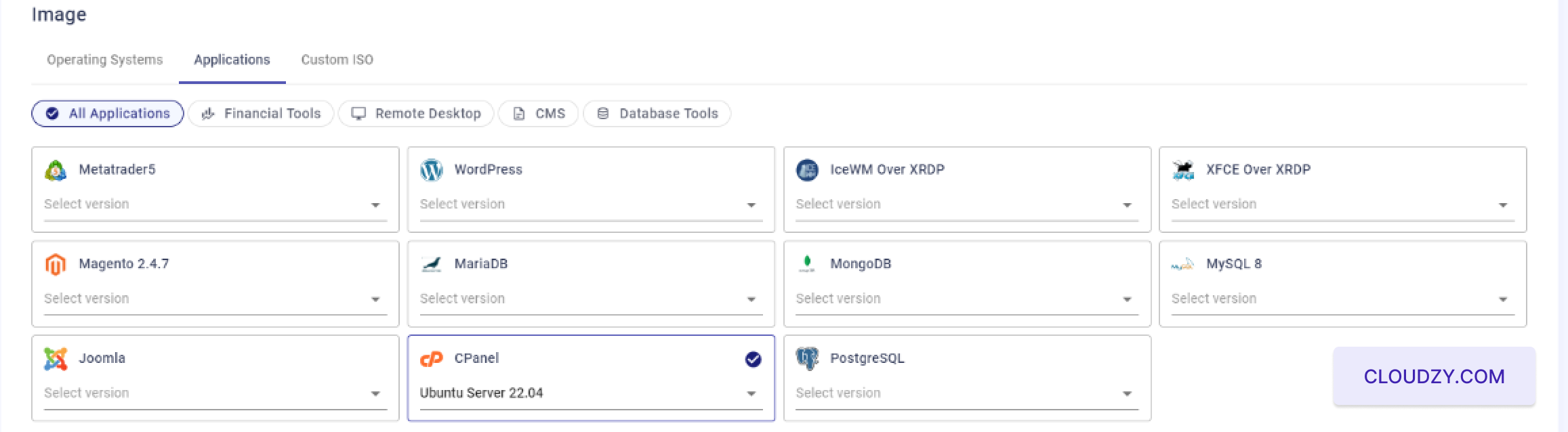
- Selecteer een besturingssysteem:
Controleer onder de sectie "Image" of Ubuntu-server
22.04 is geselecteerd, want dit is het compatibele besturingssysteem voor
cPanel op Cloudzy.
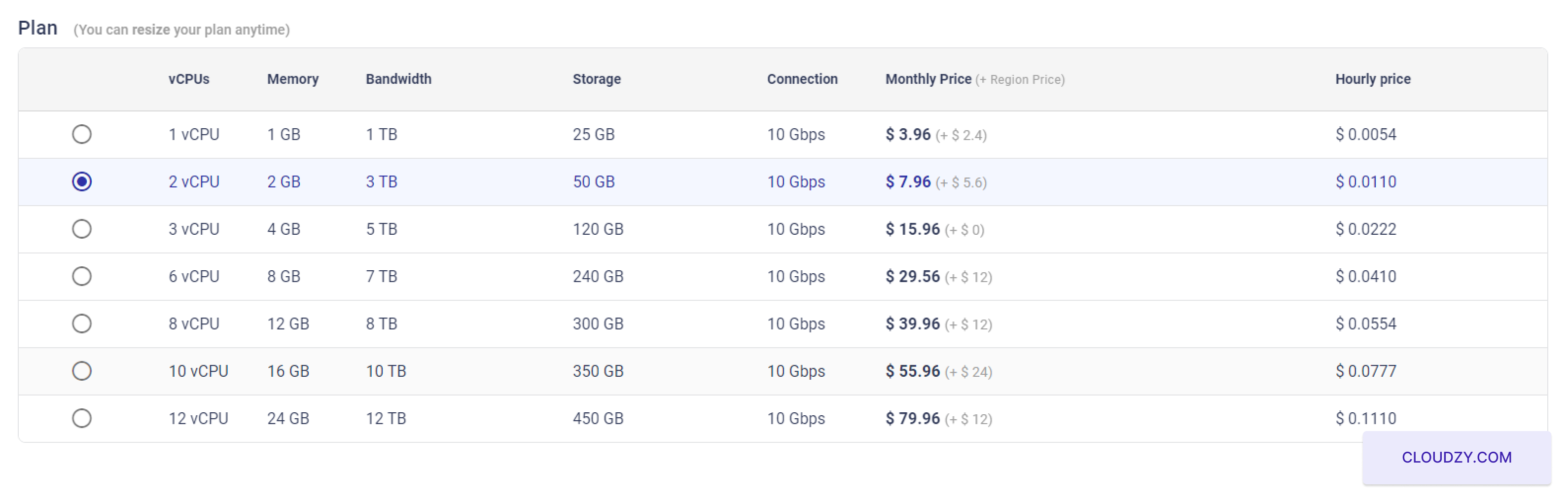
- Kies je VPS-abonnement:
Selecteer het VPS-abonnement dat bij je wensen past. Je kunt kiezen uit
verschillende configuraties afhankelijk van je behoeften op het gebied van CPU, geheugen en opslag,
en bandbreedte. Kies bijvoorbeeld een abonnement met 2 vCPUs,
2 GB of RAM, 50 GB of storage, en
10 Gbps connection.
- Stel SSH-sleutel in (optioneel):
Als je liever zonder wachtwoord inlogt bij SSH, kun je een SSH-sleutel toevoegen door
door te klikken op 'Add New SSH Key'. Als je niet vertrouwd bent met SSH-sleutels of nodig
Raadpleeg voor instructies over het instellen en gebruiken ervan deze handleiding over
SSH-sleutels configureren en gebruiken. U kunt deze stap overslaan als u dat niet
wil een SSH-sleutel instellen.
- Hostnaam:
Voer een hostnaam in voor je VPS, zoals
cPanel-US-Miami-2gb, of pas het aan op basis van jouw
voorkeuren

- Controleer en implementeer:
Controleer tot slot je configuratie-instellingen en klik op de
Implementeer Nu knop om uw VPS aan te maken met cPanel. De
het systeem begint nu met het voorbereiden en opstarten van je server, zoals aangegeven
door de voortgangsbalk.

Stap 3: Toegang tot je
cPanel
- Wacht op aanmaken van VPS:
Na het klikken op 'Deploy Now' zal het systeem enkele minuten nodig hebben om
maak en configureer je VPS. Je ziet een voortgangsindicator die
de stappen, zoals "Netwerk voorbereiden", "Schijf voorbereiden",
Initialiseren," en tot slot, "Actief.

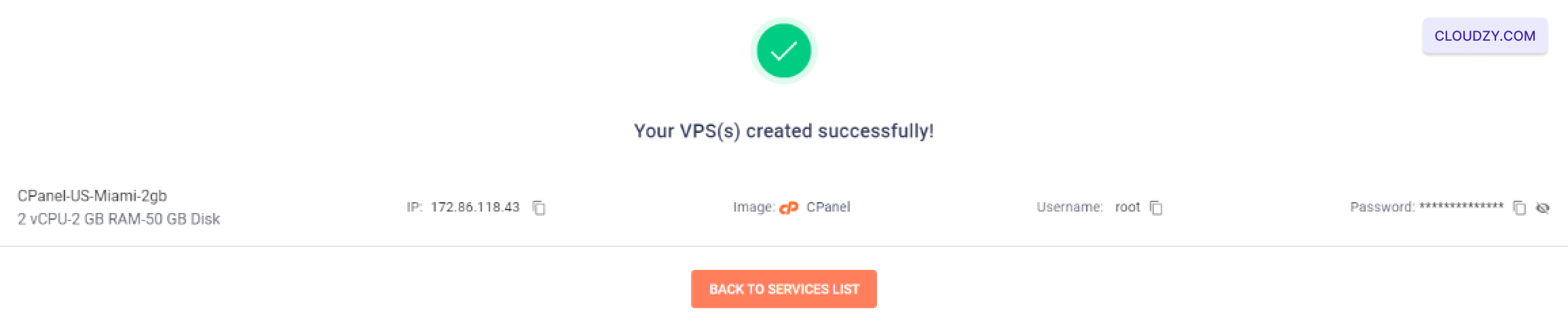
- Inloggegevens ophalen:
Zodra je VPS succesvol is aangemaakt, word je doorgestuurd naar een
bevestigingsscherm met het IP-adres, de gebruikersnaam en
wachtwoord. Zorg dat je deze gegevens noteert wanneer je toegang krijgt tot je cPanel.
- Optionele SSH-toegang:
Je kunt ook via SSH inloggen op je VPS met de opgegeven inloggegevens
om de cPanel-configuratie te controleren of je VPS te configureren. Als je
niet bekend bent met SSH, raadpleeg dan deze handleiding over het configureren en gebruiken
SSH-sleutels: Cloudzy SSH
Gids.
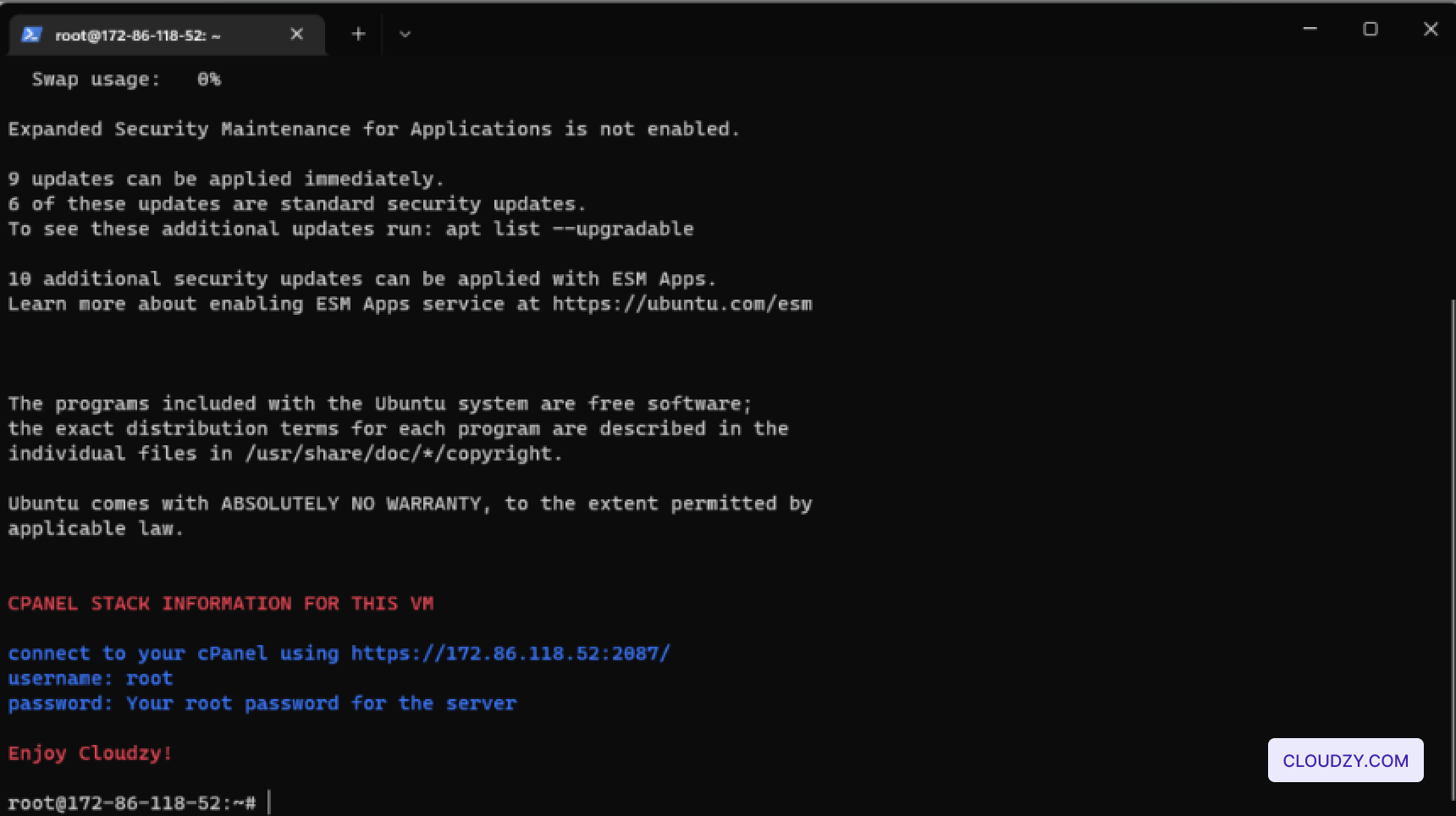
- Meld u aan bij cPanel:
Om toegang te krijgen tot je cPanel, open je een webbrowser en voer je de opgegeven URL in
op het bevestigingsscherm. Het formaat is
https://[Your-IP-Address]:2087/. For example,
https://172.86.118.52:2087/.
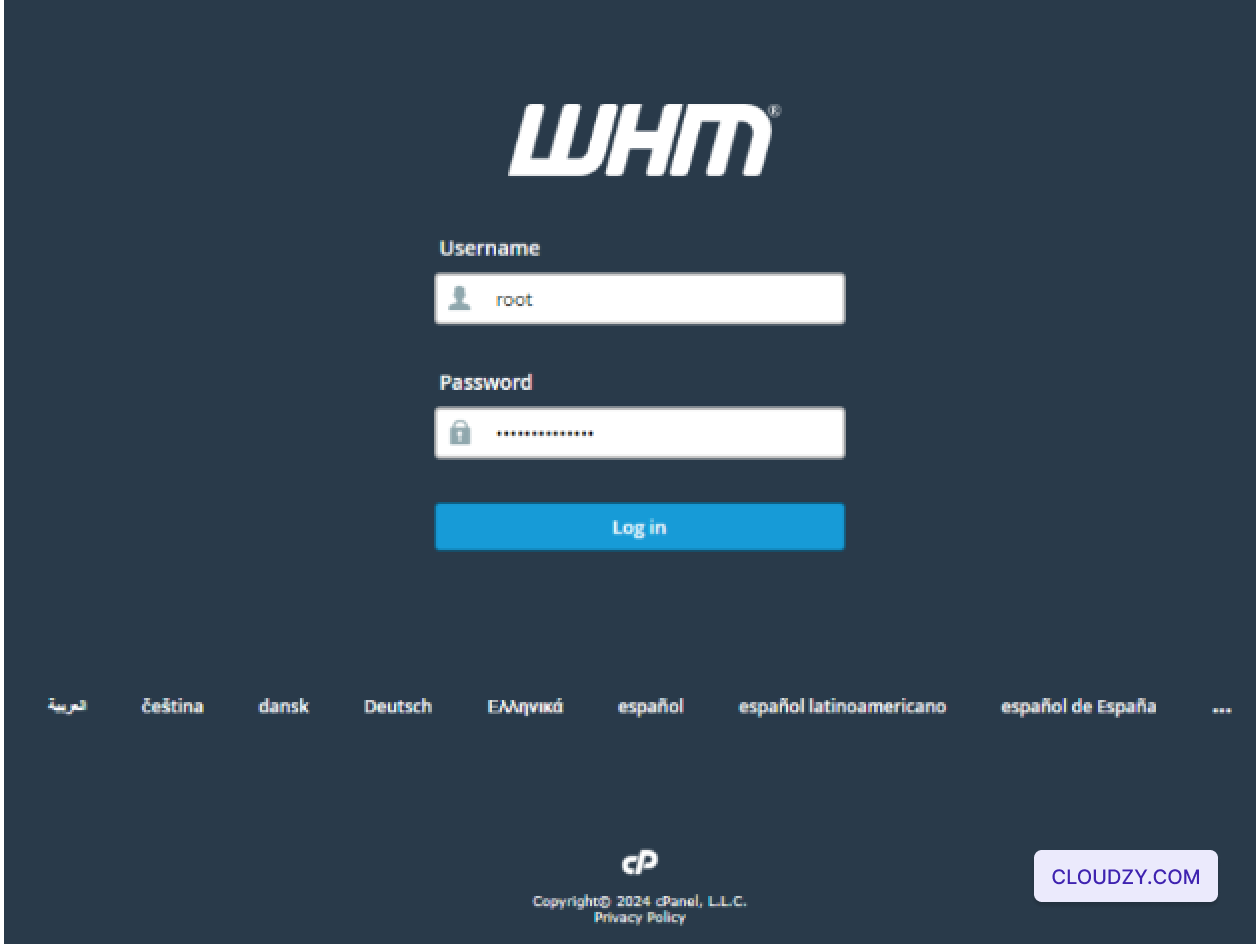
- Vul je inloggegevens in:
Voer op de inlogpagina de root-gebruikersnaam en het wachtwoord in die worden weergegeven op
het bevestigingsscherm. Klik vervolgens op de Inloggen
knop om toegang te krijgen tot je cPanel-dashboard.
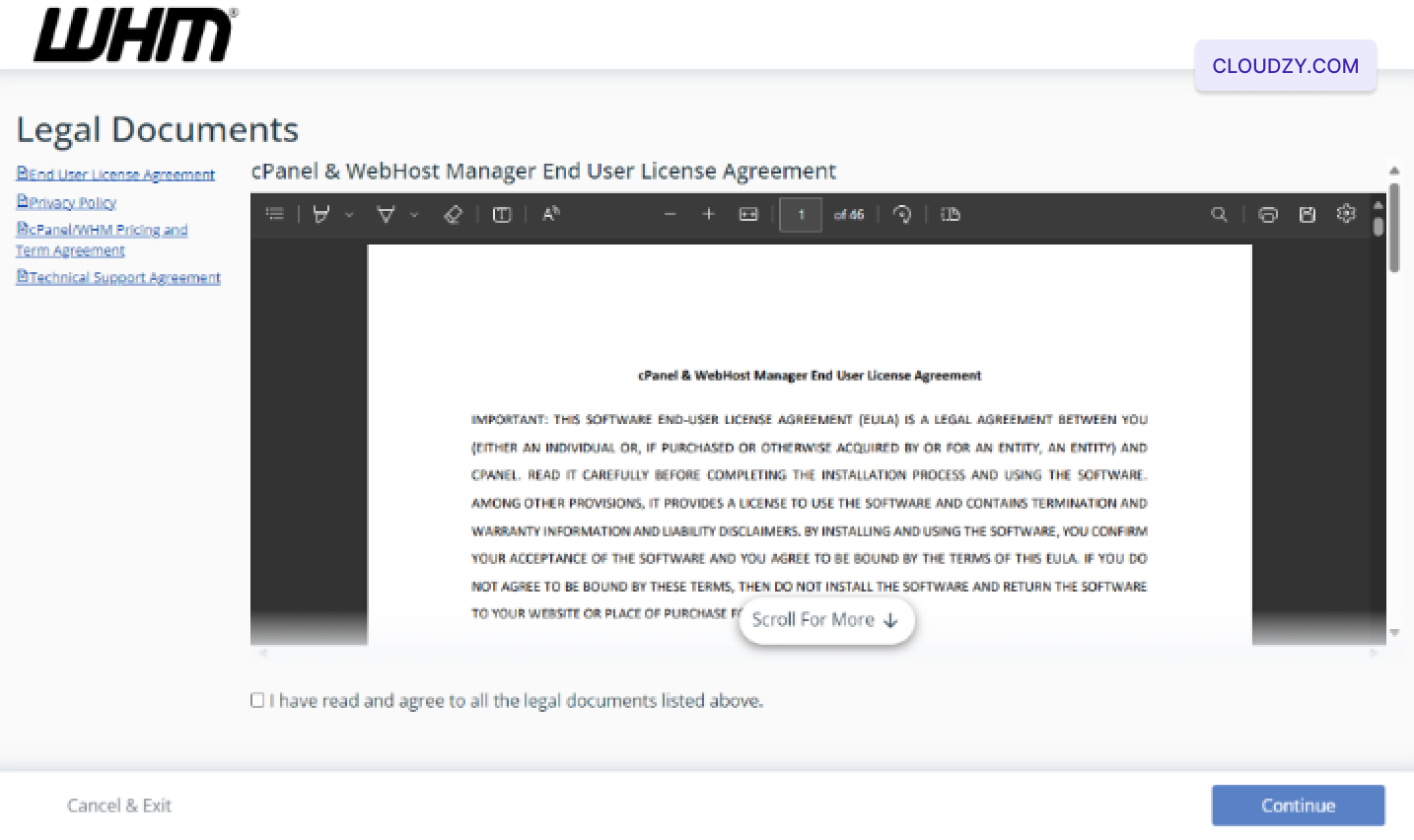
- Eerste installatie:
Bij je eerste aanmelding wordt je gevraagd akkoord te gaan met
de cPanel & WHM End User License Agreement. Lees de overeenkomst,
vink het selectievakje aan om te bevestigen dat je de voorwaarden hebt gelezen en ermee akkoord gaat, en
klik Doorgaan om het installatieproces te voltooien.
 Na het doorlopen van deze stappen is je cPanel
server volledig ingesteld en klaar om je websites en
hostingomgeving te beheren. Je server is dan operationeel en beveiligd,
zodat je direct je webservices kunt gaan beheren.
Ook in Eén-klik-apps
Gerelateerde gidsen.
Hulp nodig met iets anders?
Mediane reactietijd onder 1 uur. Echte mensen, geen bots.