

Tryb aktywny i pasywny to dwa tryby, w których może pracować FTP. Tryb aktywny FTP to pierwotna forma FTP, chociaż współcześnie większość połączeń odbywa się za pośrednictwem metody FTP w trybie pasywnym. Ale czym są tryby Pasywny i Aktywny FTP i jakie są ich różnice? Który z nich jest bezpieczniejszy i łatwiejszy w konfiguracji? Tutaj staraliśmy się odpowiedzieć na wszystkie najczęściej zadawane pytania na temat trybu Aktywnego vs Pasywnego w FTP. Zacznijmy od szczegółowych definicji:
Czym jest aktywny FTP?
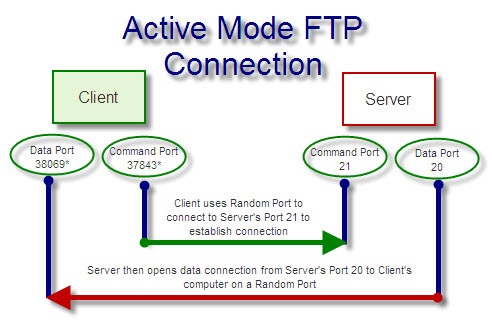
Porównując tryb aktywny vs pasywny FTP, tryb aktywny to starsza metoda połączenia FTP, która ma zarówno zalety, jak i wady. W ramach połączenia FTP masz klienta i serwer. Dwa te komputery są połączone przez dwa porty. Jeden to port poleceń, a drugi to port danych. Serwer i klient muszą zdecydować, który numer portu będą używać do połączenia się ze sobą. Oto jak przebiega tryb aktywny (ogólnie mówiąc):
- Klient używa losowego portu do wysłania polecenia (polecenia PORT) na port 21 serwera. To polecenie mówi serwerowi, do którego portu danych po stronie klienta powinien się połączyć.
- Serwer używa portu 20 do połączenia się z tym portem i nawiązania połączenia.
Proces ten nosi nazwę Aktywny, ponieważ klient aktywnie określa numer portu, do którego wolałby, aby serwer się połączył. W trybie aktywnym FTP serwer to ten, który inicjuje połączenie, zgodnie z poleceniem klienta. Ale czym jest tryb pasywny FTP?
Czym jest pasywny FTP?
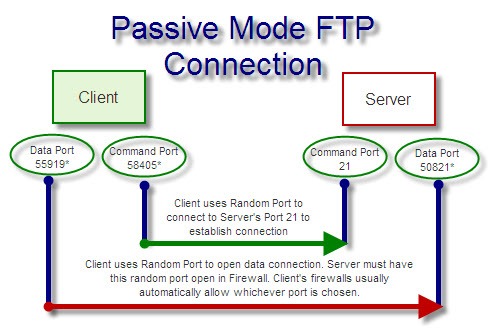
Tryb pasywny FTP to nowsza forma FTP i uważa się ją za bezpieczniejszą i łatwiejszą w użyciu. Podobnie jak w trybie aktywnym FTP, klient wysyła polecenie na port 21 serwera. Tym razem jednak klient wysyła polecenie o nazwie PASV. Następnie serwer decyduje, przez który port chce odbierać dane. Wtedy klient inicjuje połączenie.
Wygląda to więc tak:
- Klient używa losowego portu do wysłania polecenia (polecenie PASV) na port 21 serwera.
- Serwer odpowiada, podając port danych, który chce użyć (jest to losowy port).
- Klient używa losowego portu do wysłania danych na port serwera, który został wskazany.
Zwróć uwagę, że port danych serwera jest teraz również losowo wybrany. Port 21 nadal służy w trybie Passive FTP jako port polecenia serwera, ale port danych serwera jest teraz losowy (zamiast być po prostu portem 21).
Zwróć również uwagę, że klient inicjuje połączenie na obu portach.
Różnice między trybem aktywnym a pasywnym FTP
Jak wspomniano, główną różnicą jest fakt, że w trybie Active FTP serwer inicjuje połączenie danych, podczas gdy w trybie Passive FTP to klient inicjuje połączenie danych. Skutkuje to kilkoma zmianami istotnymi dla bezpieczeństwa i wygody transferu danych. W dalszej części
Tryb aktywny vs pasywny FTP pod względem bezpieczeństwa
Tryb Active FTP zawsze używa portów 21 (polecenia) i 20 (dane) do transferu informacji. To oznacza, że jeśli ktoś chce zhakować Twoją sieć, już wie, które porty zaatakować.
W trybie Passive FTP port danych po stronie serwera jest losowy. Choć nadal będziesz używać portu 21 do poleceń, rzeczywisty transfer jest trudniejszy do przechwycenia.
Z drugiej strony, aby korzystać z trybu Passive, serwer musi mieć otwartych więcej portów, ponieważ port danych będzie tym razem losowy. Może to stworzyć pewne luki w bezpieczeństwie serwera. Administratorzy serwerów zwykle ograniczają zakres otwartych portów, aby zmniejszyć szanse na atak.

Zdobądź serwer RDP z natychmiastową konfiguracją, pełnym dostępem root i pamięcią NVMe.
Kup RDPTryb aktywny vs pasywny FTP a problemy z firewallem
Jak wiesz, firewalle mogą być problemem w kwestii połączenia sieciowego. Ich zadaniem jest blokowanie prób połączenia z nieznanych portów. Problem ten jest poważniejszy w przypadku firewalla klienta. Firewall serwera zwykle oczekuje większej aktywności z nieznanych portów.
W trybie Active FTP klient odbiera połączenie z serwera przez losowy port. Firewall klienta może zablokować połączenie.
W trybie Passive FTP klient inicjuje oba połączenia. Dzięki temu łatwiej przejść przez firewall klienta bez problemów. Firewall serwera nadal może być problemem, ponieważ jego port danych jest tym razem losowy. Jednak zwykle jest to mniejszy problem, ponieważ firewall serwera jest już ustawiony na odbieranie więcej połączeń z nieznanych źródeł niż komputer klienta.
Czym są kanały poleceń i kanały danych w trybie aktywnym vs pasywnym FTP?
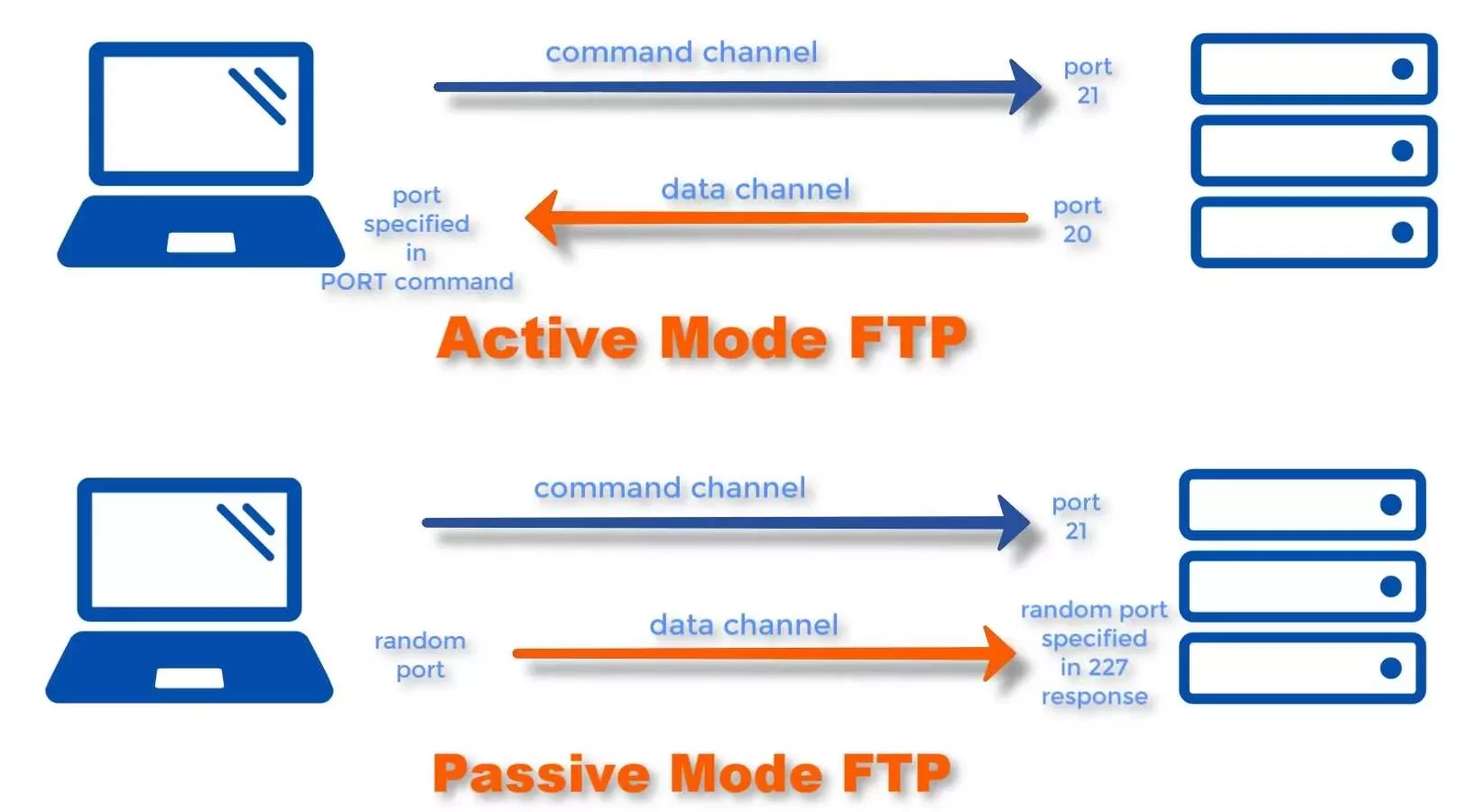
Podsumowując, kanały komend i kanały danych wyglądają tak:
- W trybie Active port polecenia i danych klienta są oba losowe. Kanał poleceń serwera to port 21, a kanał danych serwera to port 20.
- W trybie Passive port polecenia i danych klienta są oba losowe. Kanał poleceń serwera to port 21, a kanał danych serwera jest również losowy.
Możesz nadal użyć portu 20 jako kanału danych w trybie Passive, jeśli chcesz, lub po prostu ograniczyć kanał do określonego zakresu.
Dlaczego używać trybu aktywnego zamiast pasywnego FTP?
Porównując tryb Active i Passive FTP, istnieją dwie główne przyczyny, dla których ludzie mogą preferować Active FTP zamiast Passive FTP. Jedną z nich jest bezpieczeństwo serwera. Tryb Passive FTP wymaga otworzenia wielu portów w firewallu, ponieważ port danych jest wybierany losowo. Utrudnia to identyfikację portu, ale również pozostawia wiele portów otwartych do ataku.
Innym powodem jest to, że czasami konfiguracja firewalla serwera jest trudna lub firewall jest poza Twoją kontrolą. Dlatego ludzie przechodzą na tryb aktywny, aby przejść przez port 20, który jest znany każdemu firewall'owi.

Uzyskaj dostęp do VPS Windows 10 z dowolnego miejsca z pełną kontrolą administratora.
VPS Windows DesktopZmiana FTP z trybu aktywnego na pasywny
Sposób przejścia z trybu Active FTP na Passive FTP zależy od rodzaju oprogramowania, które używasz.
Aby zmienić FTP z Active na Passive w FileZilla, wykonaj następujące kroki:
- Otwórz Filezilla
- Z paska menu przejdź do Edit > Settings.
- W oknie Settings przejdź do Connections, a następnie FTP.
- Wybierz 'Passive (recommended)' z Transfer Mode.
- Kliknij na OK.
Tę samą opcję można znaleźć w każdym nowoczesnym kliencie FTP. Choć jak wspomniano, możesz napotkać problemy z firewall'em serwera w obydwu przypadkach i będziesz musiał go zmienić.
Czy Command Prompt FTP pracuje w trybie aktywnym czy pasywnym?
Linia wiersza poleceń Windows FTP jest aktywna i nie obsługuje trybu pasywnego FTP. Możesz użyć WinSCP lub innych klientów linii poleceń, aby połączyć się z serwerem w trybie pasywnym.
Czy serwer Windows 7 FTP pracuje w trybie aktywnym czy pasywnym?
Na Windows 7 użytkownicy mogą korzystać z usług takich jak IIS. Aby to zrobić, potrzebujesz włączyć IIS na Windows 7.
IIS obsługuje tryb aktywny i pasywny i nie ma potrzeby włączania żadnego z nich. Możesz jednak skonfigurować zakres portów pasywnych w IIS.
Przeczytaj też: Jak zainstalować IIS na Windows 10?
Czy przeglądarka internetowa używa trybu pasywnego czy aktywnego FTP?
Przeglądarki internetowe takie jak Chrome i Firefox używają ustawień sieciowych systemu operacyjnego do trybu aktywnego lub pasywnego FTP. Zwykle Windows używa trybu pasywnego FTP, ponieważ jest to tryb najbardziej kompatybilny.
Aby włączyć/wyłączyć tryb pasywny dla przeglądarek internetowych, wykonaj poniższe kroki:
- Naciśnij 'WinKey + S', aby otworzyć wyszukiwarkę Windows.
- Wpisz 'Opcje internetowe' i kliknij na nią.
- W oknie Właściwości internetu przejdź do karty 'Zaawansowane'.
- Przewiń w dół do sekcji Przeglądanie.
- Zaznacz opcję 'Użyj pasywnego FTP (dla zapory...'.
- Kliknij OK.
Zdobądź serwer RDP z natychmiastową konfiguracją, pełnym dostępem root i pamięcią NVMe.
Kup RDPPodsumowanie
FTP aktywny i pasywny przechodzą przez różne kroki, aby nawiązać połączenie i mają swoje zalety i wady. Wybierz ten, który działa najlepiej dla Twoich potrzeb. W tym artykule odpowiedzieliśmy również na niektóre z najczęściej zadawanych pytań dotyczących aktywnego i pasywnego FTP.



Dyskusja
Komentarze
Zaloguj się, aby dołączyć do dyskusji.