

Żółty trójkąt ostrzegawczy nad ikoną WiFi pokazuje: "Windows nie mógł automatycznie wykryć ustawień serwera proxy tej sieci". Ten błąd stał się coraz bardziej powszechny w dzisiejszych złożonych środowiskach sieciowych. Gdy Windows nie może automatycznie wykryć ustawień serwera proxy, zazwyczaj wskazuje na problemy z konfiguracją sieci, które można rozwiązać za pomocą odpowiednich kroków rozwiązywania problemów.
Dlaczego pojawia się ten błąd wykrywania serwera proxy Windows?

Windows automatycznie wyszukuje ustawienia serwera proxy za pomocą WPAD (Web Proxy Auto-Discovery Protocol) za każdym razem, gdy łączysz się z siecią. Gdy widzisz komunikat "nie mógł automatycznie wykryć", oznacza to, że Windows szuka pliku konfiguracyjnego o nazwie "wpad.dat", którego większość sieci domowych w ogóle nie posiada. Twój komputer ciągle szuka serwerów proxy, które po prostu nie istnieją w typowych konfiguracjach domowych.
Rzeczywisty problem polega na tym, że Windows uruchamia dwa sprzeczne systemy proxy jednocześnie. WinHTTP obsługuje aplikacje na poziomie systemu, a WinINet zarządza przeglądarkami. Gdy te systemy się nie zgadzają lub ulegają uszkodzeniu, automatyczne wykrywanie całkowicie zawodzi. Dodaj do tego nieaktualne sterowniki, uszkodzenie rejestru lub oprogramowanie VPN, a cały proces wykrywania się psuje.
Złośliwe oprogramowanie pogarsza sytuację, celowo atakując ustawienia serwera proxy, aby przejąć kontrolę nad twoim ruchem internetowym. Niektóre wirusy ciągle resetują konfigurację do problematycznych ustawień, co wyjaśnia, dlaczego błąd pojawia się ponownie, nawet po tym, jak myślisz, że go naprawiłeś.
Oto sprawdzone rozwiązania do naprawy tego błędu ustawień serwera proxy:
Rozwiązanie 1: Zrestartuj komputer i router
Pewnie już doświadczyłeś, że jednym łatwym sposobem rozwiązania wielu problemów komputerowych jest jego restartowanie. Czasami to pomoże i ominiesz wiele zaawansowanego rozwiązywania problemów. Aby naprawić Windows, który nie mógł automatycznie wykryć ustawień serwera proxy tej sieci, w pierwszym kroku spróbuj go zrestartować.
Możesz też spróbować zrestartować router. Zwykle ten błąd wiąże się jednak z problemem na Twoim komputerze, a nie z siecią internetową. Dlatego restart routera prawdopodobnie nie rozwiąże problemu, ale warto spróbować.
Rozwiązanie 2: Sprawdzenie ustawień proxy w Windows
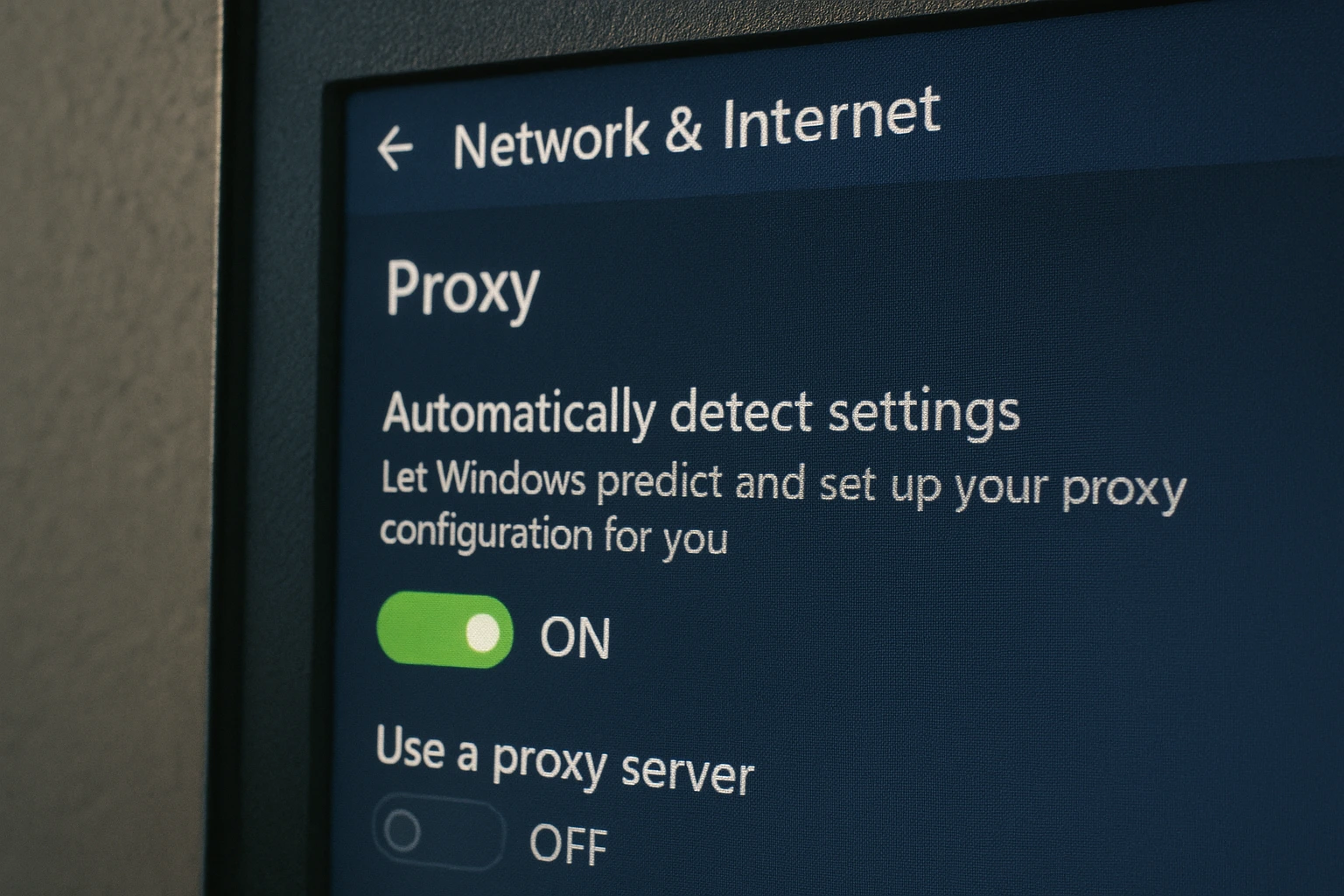
W większości przypadków zaznaczenie opcji "Automatycznie wykryj ustawienia" i pozostawienie opcji "Użyj serwera proxy" wyłączonej rozwiąże problem Windows — niepowodzenie automatycznego wykrycia ustawień proxy sieci. To rozwiązanie dotyczy najczęstszej przyczyny błędów wykrywania proxy, które pojawiają się, gdy Windows nie wie, czy używać automatycznego wykrywania, czy ręcznej konfiguracji proxy. Funkcja automatycznego wykrywania wykorzystuje Web Proxy Auto-Discovery Protocol (WPAD) do wykrycia ustawień serwera proxy z Twojego środowiska sieciowego. W większości sieci domowych i małych biur serwer proxy nie jest potrzebny, dlatego włączenie automatycznego wykrywania przy wyłączeniu ręcznych ustawień proxy rozwiązuje konflikt. O ile nie jesteś profesjonalistą i nie wiesz dokładnie, jak skonfigurować proxy, nie martw się innymi opcjami — nieprawidłowe ustawienia ręczne często powodują więcej problemów niż korzyści.
Co to jest serwer proxy?
Serwer proxy pośredniczy między Twoim komputerem a internetem, kierując żądania internetowe przez inny serwer. Większość zwykłych użytkowników nie potrzebuje serwerów proxy — dlatego automatyczne wykrywanie powinno być włączone.
Dla systemu Windows 10/11:
- Naciśnij Windows + I otworzyć Ustawienia
- Przejdź do Sieć i Internet → Serwer proxy
- Włącz "Automatycznie wykryj ustawienia"
- Wyłącz "Użyj serwera proxy" (chyba że wiesz, że go potrzebujesz)
Dla Windows 7:
- Otwórz Panel sterowania → Opcje internetowe
- Kliknij Połączenia karta → Ustawienia LAN
- Zaznacz "Automatycznie wykryj ustawienia"
- Odznacz "Użyj serwera proxy dla sieci LAN"
Dla użytkowników doświadczających problemu Windows — brak wykrywania ustawień proxy sieci, szczególnie w przypadku Windows 7 — metoda Panelu sterowania powyżej zapewnia najbardziej niezawodne rozwiązanie.
Rozwiązanie 3: Uruchomienie narzędzia do rozwiązywania problemów karty sieciowej
Maybe ten błąd jest spowodowany problemem z kartą sieciową Twojego komputera. Karta sieciowa to wewnętrzny sprzęt w Twoim komputerze, który służy do komunikacji z innym komputerem lub serwerem przez sieć lub dowolnym urządzeniem sieciowym przez połączenie LAN. Problemy z łącznością sieciową dotykają miliony użytkowników, z czego 30% Amerykanów doświadcza problemów z połączeniem internetowym w domu, dlatego prawidłowe działanie karty sieciowej jest niezbędne.
Windows może zdiagnozować problemy karty i je naprawić. Wystarczy uruchomić rozwiązywanie problemów. Narzędzie do rozwiązywania problemów karty sieciowej znajdziesz w tych sekcjach:
Dla systemu Windows 10/11:
- Naciśnij Windows + I → System → Rozwiązywanie problemów
- Kliknij Pozostałe narzędzia do rozwiązywania problemów
- Znajdź Karta sieciowa → Kliknij Uruchom
- Postępuj zgodnie z instrukcjami na ekranie
Dla Windows 7:
- Panel sterowania → Rozwiązywanie problemów → Sieć i Internet → Adapter sieciowy
Następnie uruchom rozwiązywanie problemów, a Windows automatycznie naprawisz problemy z proxy.
Rozwiązanie 4: Automatyczne uzyskanie adresu IP i informacji DNS
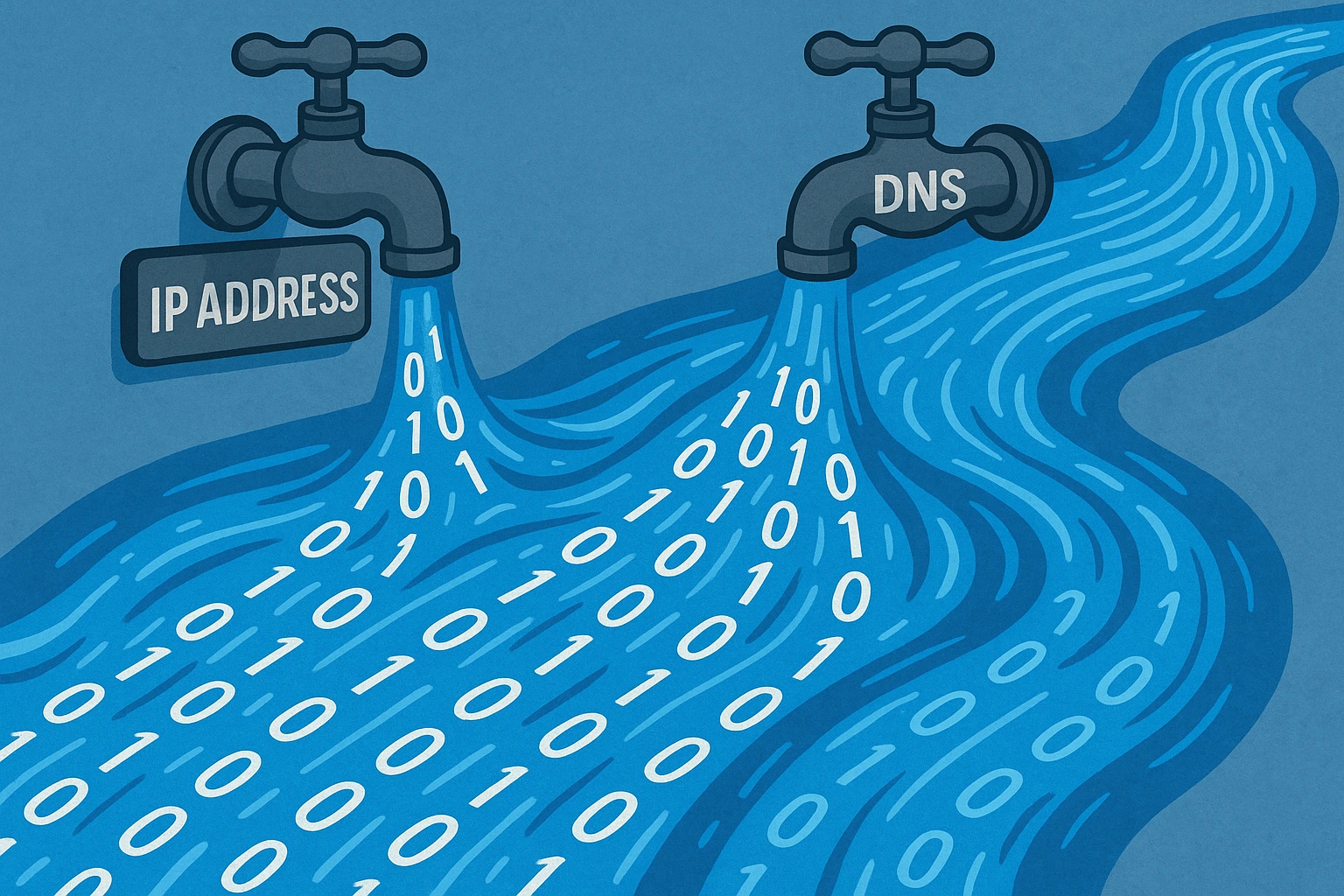
Czasami Twój komputer ma problem z wykryciem ustawień proxy, ponieważ nie mógł pobrać adresu serwera DNS. Aby to naprawić, wystarczy znaleźć opcję "Automatycznie uzyskaj adres serwera DNS" i ją zaznaczyć. Tę opcję znajdziesz tutaj:
Dla systemu Windows 10/11:
- Ustawienia → Sieć i Internet → Zmień ustawienia adaptera
- Kliknij prawym przyciskiem myszy na połączenie → Właściwości
- Kliknij dwukrotnie Internetowy Protokół w wersji 4 (TCP/IPv4)
- Wybierz opcję "Uzyskaj adres IP automatycznie"
- Wybierz opcję "Uzyskaj adres serwera DNS automatycznie"
- Kliknij OK
Dla Windows 7:
- Panel sterowania → Centrum sieci i udostępniania → Zmień ustawienia adaptera
- Wykonaj kroki 2-6 powyżej
Tutaj znajdują się dwa pola wyboru: "Uzyskaj adres IP automatycznie" i "Uzyskaj adres serwera DNS automatycznie". Upewnij się, że oba są zaznaczone.
Rozwiązanie 5: Zaktualizuj lub przywróć sterownik sieciowy
Maybe musisz zaktualizować sterowniki sieciowe, aby połączyć się z Internetem. Sterownik sieciowy to oprogramowanie, które umożliwia systemowi operacyjnemu obsługę kart sieciowych. Aby połączyć komputer z dowolną siecią, potrzebujesz sterownika sieciowego.
- Naciśnij Windows + X → Menedżer urządzeń
- Rozwiń Karty sieciowe
- Kliknij prawym przyciskiem myszy na adaptera sieciową → Zaktualizuj sterownik
- Wybierz opcję "Wyszukaj automatycznie sterowniki"
- Uruchom ponownie po wyświetleniu monitu
Jeśli nie ma dostępnej aktualizacji sterownika, możliwe, że producent komputera wydał złą aktualizację i musisz przywrócić poprzednią wersję. Spróbuj obu opcji.
Rozwiązanie 6: zresetuj konfigurację sieci przez wiersz polecenia
W przypadku trwałych problemów te polecenia resetują konfiguracje sieciowe Windows do ustawień domyślnych:
- Naciśnij Windows + R, wpisz cmd, naciśnij Ctrl + Shift + Enter (uruchamia się z uprawnieniami administratora)
- Wykonaj te polecenia jedno po drugim (naciśnij Enter po każdym):
- resetuj netsh winsock
- resetuj netsh int ip
- ipconfig /release
- ipconfig /renew
- ipconfig /flushdns
- Uruchom komputer ponownie
Te pięć poleceń resetuje protokół sieciowy Windows poprzez zwolnienie bieżącego adresu IP od routera i uzyskanie nowego lub zresetowanie ustawień DNS.
Rozwiązanie 7: Sprawdź zaporę, VPN i oprogramowanie antywirusowe
Czasami zapora VPN, oprogramowanie antywirusowe lub firewall blokuje połączenie sieciowe, co powoduje błąd niewykrycia ustawień sieci. Problem może również wyniknąć z aktualizacji oprogramowania, która wprowadzi zmiany, lub niedawno zainstalowana aplikacja mogła zmienić ustawienia proxy.
Aby znaleźć przyczynę, spróbuj tymczasowo wyłączyć VPN, oprogramowanie antywirusowe lub firewall jedno po drugim i sprawdź, czy to pomaga. Jeśli błąd zniknie, problem leży w jednym z nich i będziesz musiał je zmodyfikować, aby zapobiec zakłóceniom w sieci.
Rozwiązanie 8: Skanuj w poszukiwaniu złośliwego oprogramowania
Złośliwe oprogramowanie może modyfikować ustawienia sieci i powodować błędy w wykrywaniu proxy. Uruchom pełne skanowanie Windows Defender:
- Windows 10/11: Ustawienia → Aktualizacja i zabezpieczenia → Windows Security → Ochrona przed wirusami i zagrożeniami → Opcje skanowania → Pełne skanowanie
- Windows 7: Start → Wszystkie programy → Windows Defender → Skanuj teraz
- Rozważ uruchomienie Malwarebytes, aby uzyskać dodatkową ochronę
- Usuń wszystkie wykryte zagrożenia i uruchom komputer ponownie
Jeśli złośliwe oprogramowanie powodowało problem, jego usunięcie powinno przywrócić normalną łączność sieciową.
Rozwiązanie 9: Przywróć system z punktu przywracania
Punkt przywracania systemu zachowuje dokładny obraz konfiguracji i ustawień systemu. Umożliwia przywrócenie systemu do wcześniejszego stanu, gdy działał on bez problemów.
Aby znaleźć przywracanie systemu, przejdź tutaj:
Dla systemu Windows 10/11:
- Naciśnij Windows + R, wpisz rstruii naciśnij Enter
- Wybierz punkt przywracania sprzed momentu, gdy problem się pojawił
- Śledź proces przywracania
Dla Windows 7:
- Panel sterowania → System → Ochrona Systemu → Przywracanie systemu
Podróż w czasie nie wpłynie na Twoje dane ani nie spowoduje utraty plików, ale usunie całe oprogramowanie zainstalowane od momentu utworzenia punktu przywracania.
Rozwiązanie 10: Przywróć ustawienia sieci
Jeśli Windows nie wykryje ustawień serwera proxy, problem będzie się powtarzać. Spróbuj zresetować ustawienia sieci. Przywróci to VPN i serwery proxy do stanu domyślnego i cofnie wszelkie konfiguracje sieci do ustawień oryginalnych.
Dla systemu Windows 10/11:
- Ustawienia → Sieć i Internet → Zaawansowane ustawienia sieci
- Przewiń stronę w dół, a poniżej Więcej ustawień, naciśnij na Resetowanie sieci
- Kliknij Resetuj teraz
- Uruchom ponownie po wyświetleniu monitu
Dla Windows 7:
- Panel sterowania → Opcje internetowe → Zaawansowany karta
- Kliknij Resetuj → Usuń ustawienia osobiste → Resetuj
Zresetowanie sieci usunie wszystkie karty sieciowe i zainstaluje je ponownie. Potem będziesz musiał ponownie połączyć się z sieciami, więc upewnij się, że masz ich hasła.
Podsumowanie
Zastosowanie poniższych rozwiązań w podanej kolejności powinno usunąć błąd "Windows could not automatically detect this network's proxy settings". Większość użytkowników znajduje rozwiązanie w pierwszych kilku krokach, szczególnie po sprawdzeniu ustawień proxy i uruchomieniu narzędzia do rozwiązywania problemów sieciowych.
Te kroki ułatwiają wykrycie problemów z konfiguracją proxy i przywrócenie prawidłowych ustawień dla funkcjonalności Windows. Gdy normalne wykrycie proxy nie działa, systematyczne podejście rozwiązuje zarówno konflikty oprogramowania, jak i problemy konfiguracyjne powodujące błąd ustawień.
Błąd proxy sieci może być spowodowany wieloma czynnikami. Wykonując kroki opisane powyżej, powinieneś móc rozwiązać problem i odzyskać dostęp do internetu. Jeśli problem się utrzymuje, skontaktuj się z administratorem sieci, aby uzyskać dalszą pomoc.
Dla firm wymagających niezawodnej łączności sieciowej i profesjonalnych środowisk Windows, Hosting Windows VPS dostarcza zarządzane instancje Windows z gwarancją łączności sieciowej i wstępnie skonfigurowanymi ustawieniami automatycznego wykrywania proxy.
Jeśli żadne rozwiązanie się nie sprawdza, problem może być związany ze sprzętem lub wymagać profesjonalnej diagnozy.



Dyskusja
Komentarze
Zaloguj się, aby dołączyć do dyskusji.