

Tylko dlatego, że uruchamianie serwerów i Windows 10 nie idą w parze, nie oznacza to, że nie możesz czegoś skonfigurować. Jeśli planujesz skonfigurować serwer FTP do przesyłania plików przez sieć, ale nie chcesz przejść na wersję serwerową ani dystrybucję Linux, ten przewodnik jest dla Ciebie. Istnieje wiele powodów, dla których możesz chcieć uruchomić serwer FTP. Jednym z najczęstszych powodów prywatnego serwera FTP jest przesyłanie dużych plików bez płacenia dużych opłat za przechowywanie w chmurze.
W przypadku małych plików usługi przechowywania w chmurze, takie jak Google Drive, mają sens. Jednak wraz ze wzrostem rozmiaru przesyłanych plików koszty rosną szybko. To moment, kiedy warto rozważyć zmianę systemu Windows 10 na serwer FTP. Pokażę ci, jak to zrobić, a następnie przedstawię znacznie łatwiejszy sposób.

Uzyskaj dostęp do VPS Windows 10 z dowolnego miejsca z pełną kontrolą administratora.
VPS Windows DesktopKroki do utworzenia serwera FTP w Windows 10
- Włącz usługę IIS w systemie Windows 10
- Skonfiguruj serwer FTP w systemie Windows 10
- Skonfiguruj firewall Windows dla serwera FTP
- Włącz przekierowanie portów w routerze
Windows 10 można przekształcić w serwer FTP bez dodatkowego oprogramowania. To narzędzie jest jednak domyślnie wyłączone i musisz je najpierw włączyć.
Aby utworzyć serwer FTP na Windows 10, musisz włączyć narzędzie Windows o nazwie Internetowe Usługi Informacyjne. Microsoft stworzył IIS, aby wspierać HTTP, HTTPS, FTP, FTPS i SMTP, oraz inne protokoły.
Jak aktywować usługę IIS na Windows 10?
Aby aktywować IIS w systemie Windows 10, wykonaj następujące kroki:
Krok 1. Otwórz sekcję uruchamiania
Naciśnij "WinKey + R".

Krok 2. Wpisz appwiz.cpl
Wpisz "appwiz.cpl" i naciśnij Enter.
appwiz.cpl
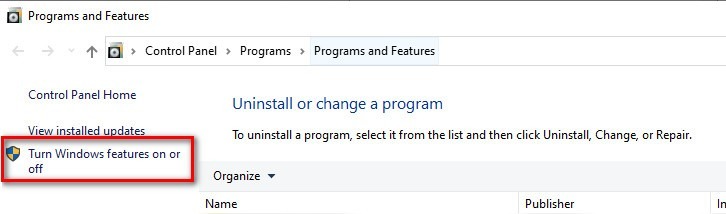
Krok 3: Włącz funkcje Windows
Z lewego panelu kliknij "Włącz lub wyłącz funkcje Windows".
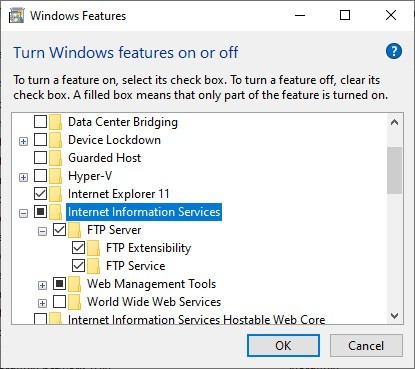
Krok 4. Internet Information Services
Znajdź "Internet Information Services" i rozwiń go.
Krok 5. Serwer FTP
Zaznacz "Serwer FTP" i rozwiń go.
Krok 6. Rozszerzalność FTP
Zaznacz "Rozszerzalność FTP".
Krok 7. Narzędzia zarządzania siecią Web
Zaznacz "Narzędzia zarządzania siecią Web".
Krok 8. Potwierdź zmiany
Kliknij OK.
Windows przystąpi do instalacji narzędzi. Następnie możesz skonfigurować serwer.

Jak Skonfigurować serwer FTP na Windows 10?
Teraz, gdy IIS jest włączony, musimy skonfigurować serwer. Aby skonfigurować serwer FTP na Windows 10, wykonaj następujące kroki:
Krok 1. Otwórz pole wyszukiwania
Naciśnij "WinKey + S".
Krok 2. Wyszukaj narzędzia administracyjne
Wyszukaj i otwórz 'Windows Administrative Tools'.
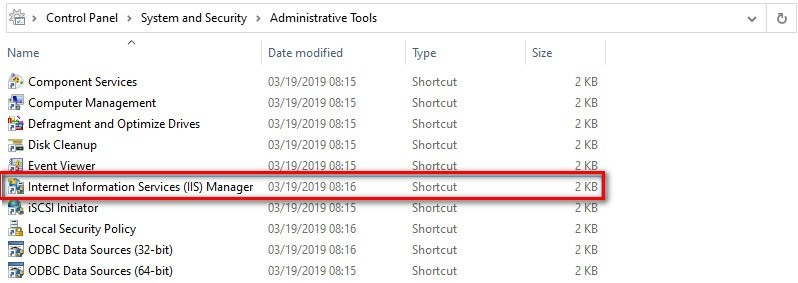
Krok 3: Otwórz usługę IIS
Kliknij dwukrotnie „Internet Information Services (IIS) Manager”.
Krok 4: Wybierz nazwę komputera
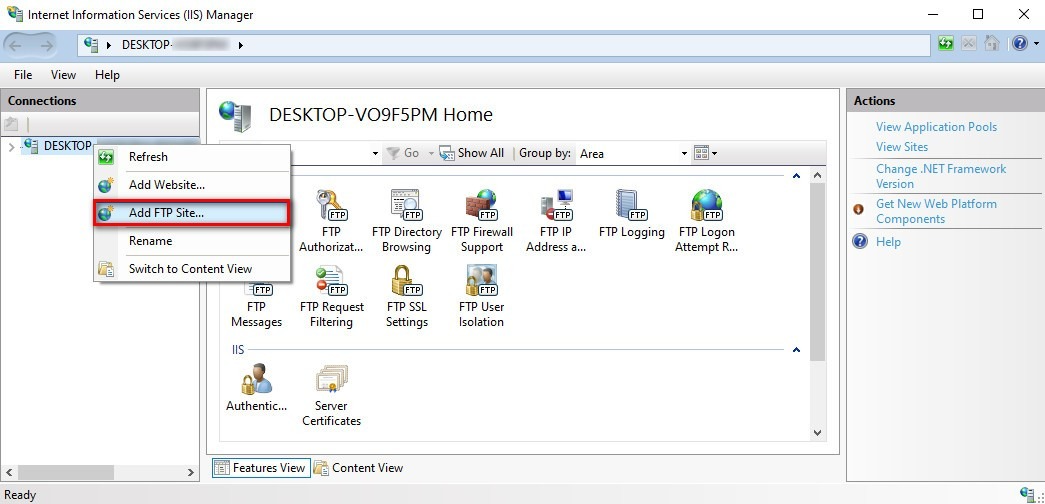
Z lewego panelu kliknij prawym przyciskiem nazwę swojego komputera.
Krok 5: Dodaj witrynę FTP
Kliknij na 'Dodaj witrynę FTP'.
Krok 6: Wpisz nazwę witryny FTP
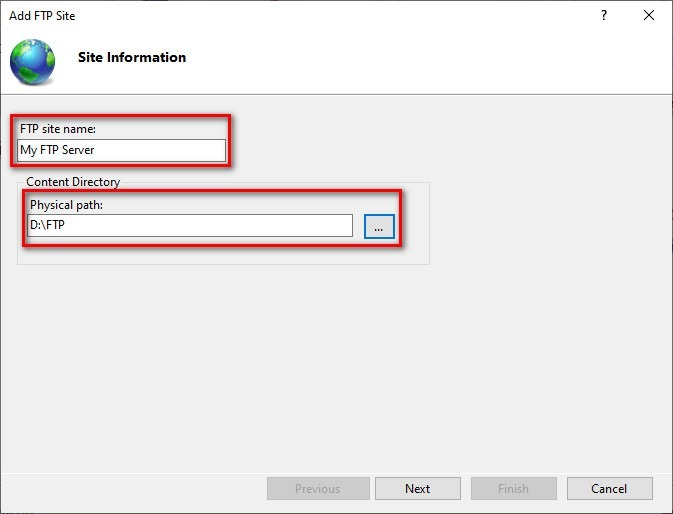
Wpisz nazwę swojego serwera FTP w polu „FTP site name”.
Krok 7: Wybierz folder
Wybierz folder jako ścieżkę fizyczną katalogu FTP.
Krok 8: Przypisz adres IP do serwera FTP
W kolejnym kroku możesz przypisać adres IP i port do serwera FTP. Możesz je pozostawić bez zmian.
Krok 9: Status SSL
Jeśli używasz serwera FTP do testów i bezpieczeństwo nie jest problemem, możesz wybrać opcję Brak SSL i kontynuować. W przeciwnym razie musisz wybrać opcję Wymagaj SSL. Możesz użyj narzędzia do zarządzania SSL firmy Comodo aby utworzyć certyfikat SSL.
Krok 10: Skonfiguruj serwer FTP
skonfiguruj serwer FTP na Windows 10
Krok 11: Wybierz opcję Basic
W sekcji uwierzytelniania wybierz opcję 'Basic'.
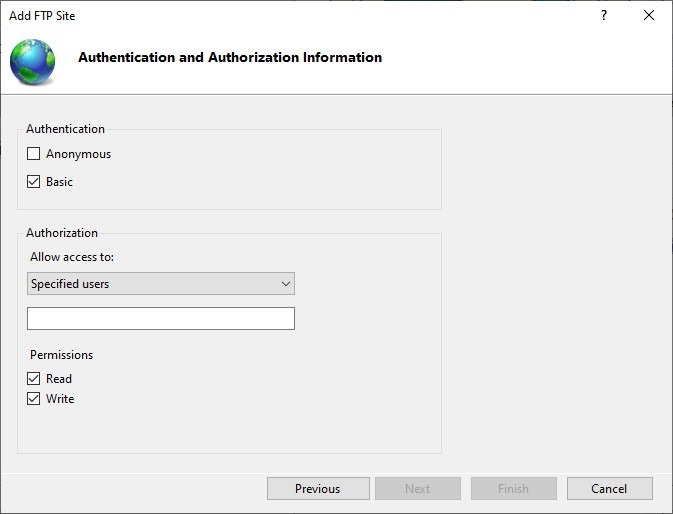
Krok 12: Zezwól na dostęp
Ustaw opcję 'Zezwól na dostęp' na 'Wybrani użytkownicy'.
Krok 13: Wpisz swoje dane
Wpisz swoją nazwę lub adres e-mail swojego konta Microsoft w polu poniżej.
Krok 14: Ustaw uprawnienia
Nadaj sobie uprawnienia do odczytu i zapisu.
Krok 15: Zakończ
Kliknij na Zakończ.
Teraz masz serwer FTP na Windows.
Uzyskaj dostęp do VPS Windows 10 z dowolnego miejsca z pełną kontrolą administratora.
VPS Windows DesktopJak Skonfiguruj zaporę Windows dla serwera FTP?
Domyślnie zapora Windows blokuje dostęp do FTP. Aby to naprawić, wykonaj poniższe kroki:
Krok 1: otwórz pole wyszukiwania
Naciśnij 'WinKey + S' i wpisz Windows Firewall.
Krok 2: Zezwól aplikacji lub funkcji przez zaporę Windows
Kliknij 'Zezwól aplikacji lub funkcji przez zaporę Windows' z menu po lewej stronie.
Krok 3: Zmień ustawienia
Kliknij 'Zmień ustawienia'.
Krok 4: Znajdź serwer FTP
Znajdź „FTP Server” na liście i zaznacz public i private.
Krok 5: Potwierdź zmiany
Kliknij OK.
To umożliwia ustanowienie połączenia lokalnego. Oczywiście, jeśli chcesz uzyskać dostęp do serwera przez internet, musisz otworzyć porty na routerze.
Jak Włącz przekierowanie portów na routerze?
Twój serwer FTP wymaga otwartego portu 21, aby połączyć się z innymi komputerami w internecie. Istnieje wiele sposobów na otwarcie portu na routerze. Oto jak to działa na routerze Asus:
Krok 1: Wyszukaj pole cmd
Naciśnij 'Winkey + S' i wpisz 'cmd'.
Krok 2: Otwórz cmd
Otwórz 'Wiersz poleceń'.
Krok 3: Wybierz ipconfig
Wpisz 'ipconfig' i naciśnij Enter.
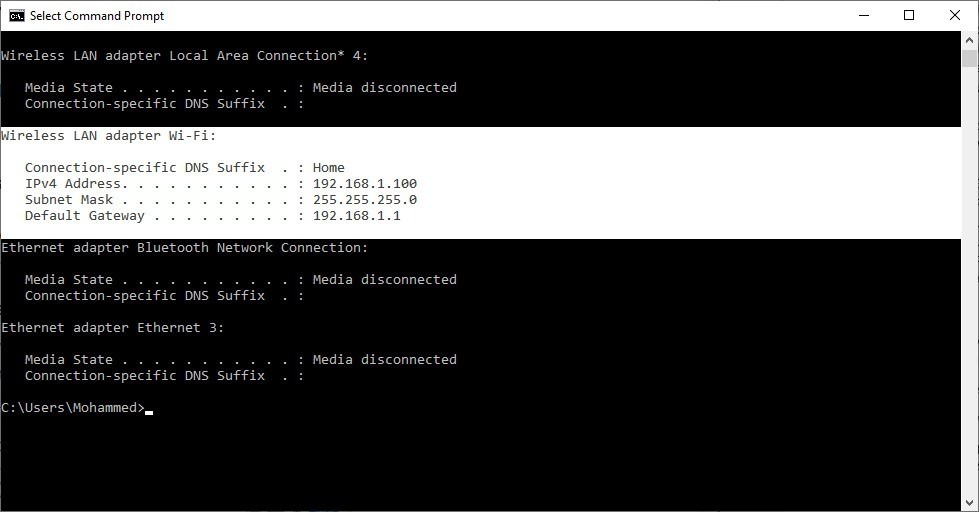
Krok 4: Wpisz bramkę domyślną
Zapisz numer bramki domyślnej. (Zwykle to 192.168.1.1)
Krok 5: Przeglądarka
Otwórz przeglądarkę internetową.
Krok 6: Wpisz bramkę
Wpisz numer bramki domyślnej w pasek adresu i naciśnij Enter.
Krok 7: Zaloguj się do panelu sterowania
Zaloguj się do panelu sterowania routera.
Krok 8: Wybierz WAN
Wybierz opcję 'WAN' z menu po lewej stronie.
Krok 9: Utwórz nowe przekierowanie portu
Utwórz nowe przekierowanie portu z następującą konfiguracją:
- Nadaj swojemu elementowi nazwę w polu 'Service Name'
- Zakres portów: 21
- Local IP: Użyj adresu IPv4 z polecenia 'ipconfig' opisanego powyżej.
- Port lokalny: 21
- Protokół: TCP
Krok 10: Zastosuj zmiany
Kliknij na Zastosuj.
Utwórz serwer FTP w Windows 10 z nazwą użytkownika i hasłem
Metoda opisana powyżej daje dostęp tobie lub innym użytkownikom na komputerze. Ale jak sprawić, aby użytkownicy logowali się przy użyciu nazwy użytkownika i hasła, aby uzyskać dostęp do FTP? Rozwiązaniem jest dodanie użytkownika ogólnego z uwierzytelnianiem za pomocą nazwy użytkownika i hasła.
Aby dodać użytkownika z uwierzytelnianiem za pomocą nazwy użytkownika i hasła, wykonaj następujące kroki:
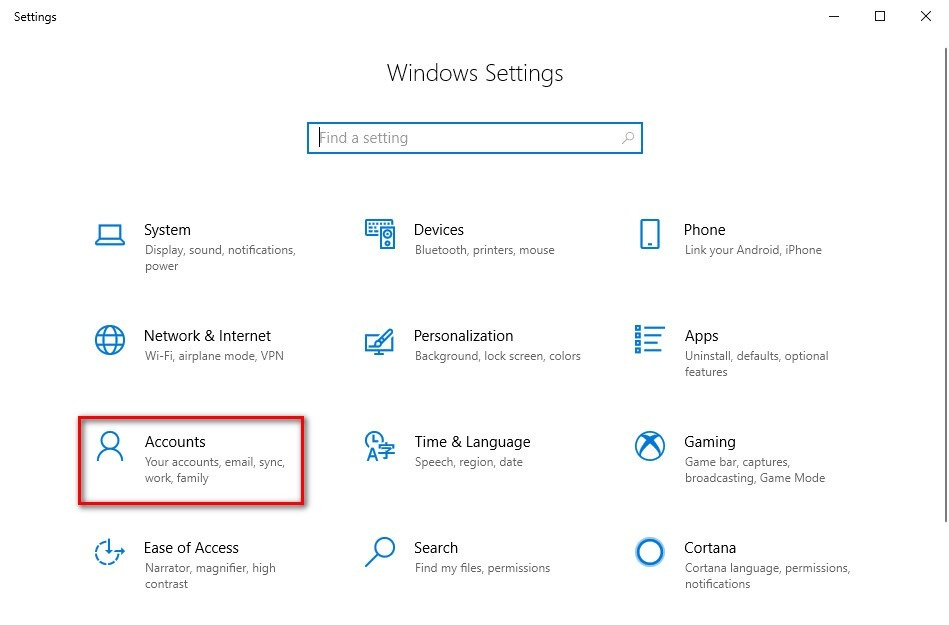
1- Przejdź do Ustawień.
2- Wybierz Accounts.
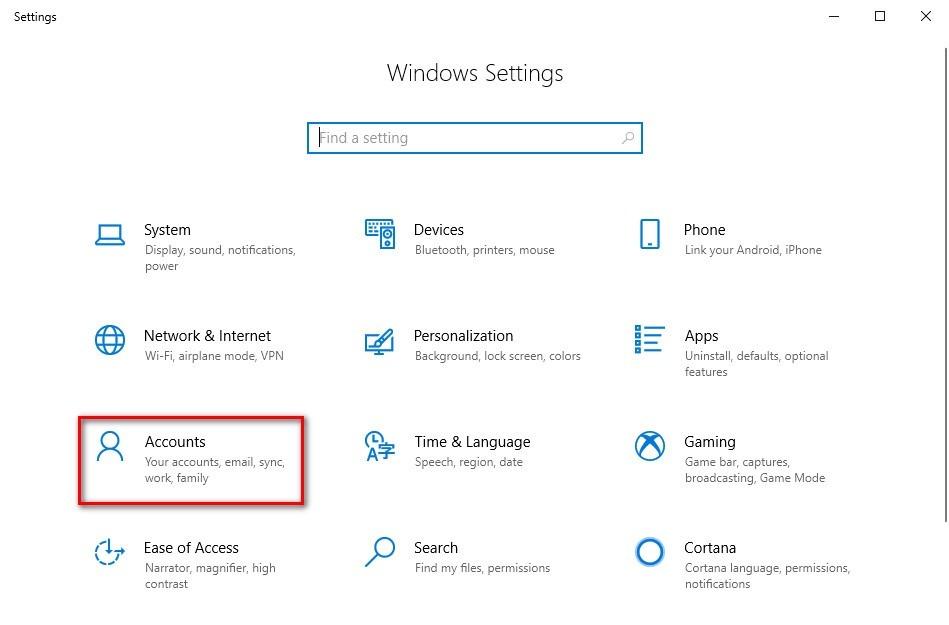
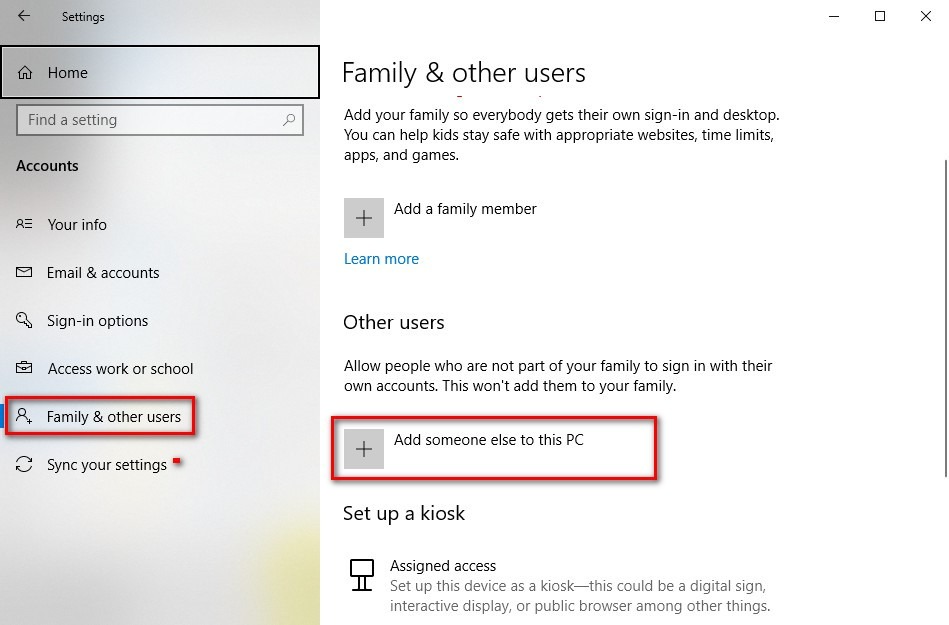
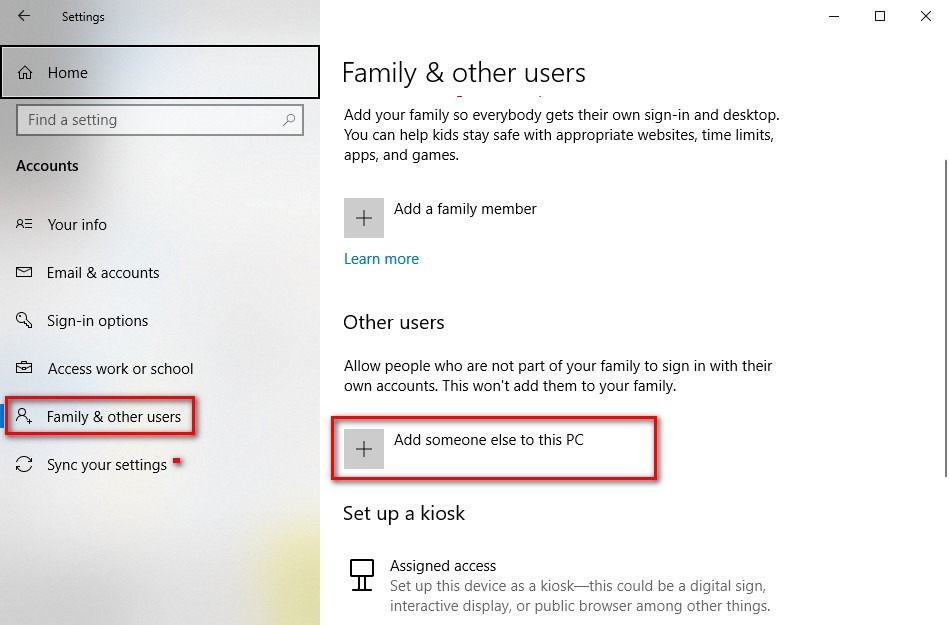
3- Go do opcji 'Family & other users'.
4- Kliknij opcję 'Add someone else to this PC'.
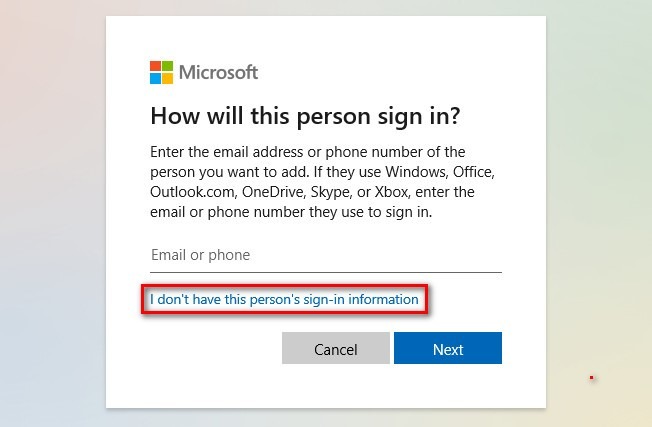
5- W nowym oknie wybierz opcję 'I don't have this person's sign-in information'.
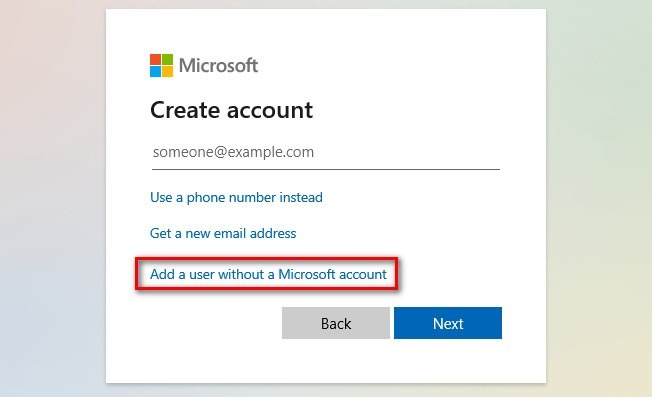
6- Kliknij opcję 'Add a user without Microsoft account'.
7- Wybierz nazwę użytkownika i hasło oraz wypełnij pytania zabezpieczające.
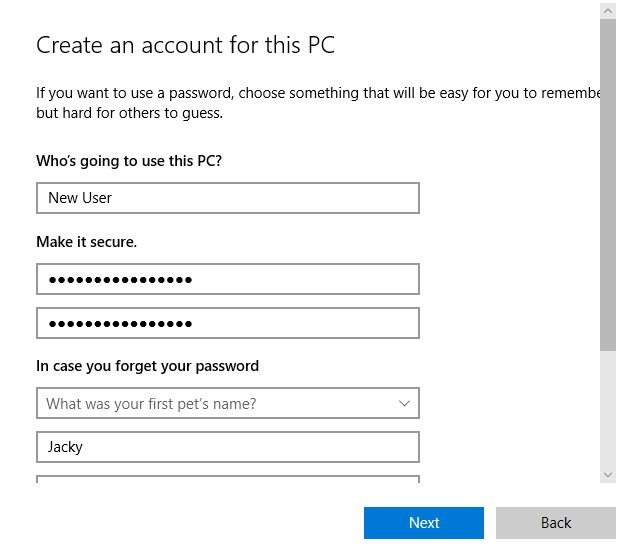
8- Kliknij Dalej.
9- Przejdź ponownie do opcji 'Windows Administrative Tools > Internet Information Services (IIS) Manager'.
10. Wybierz swoją stronę z panelu po lewej stronie.
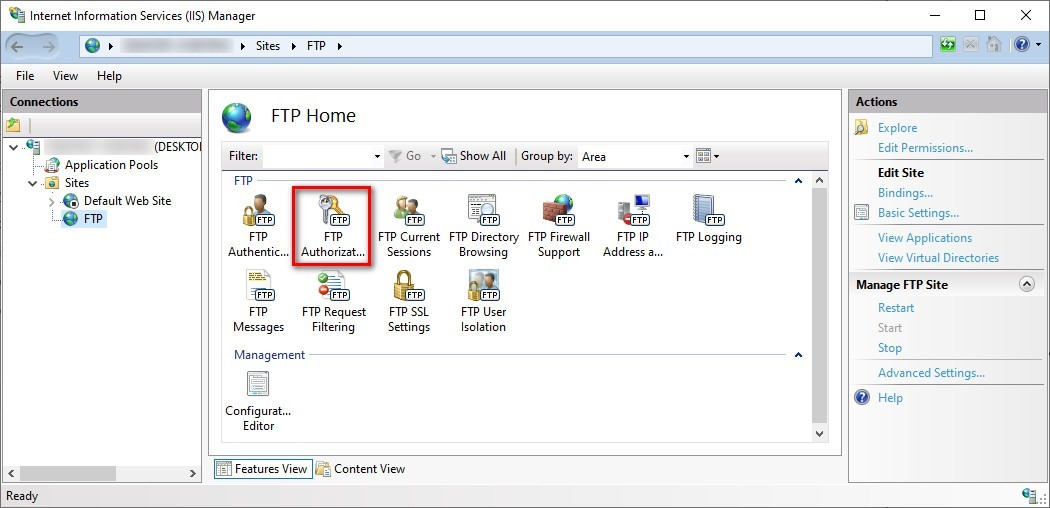
11. Kliknij na 'FTP authorization rules'.
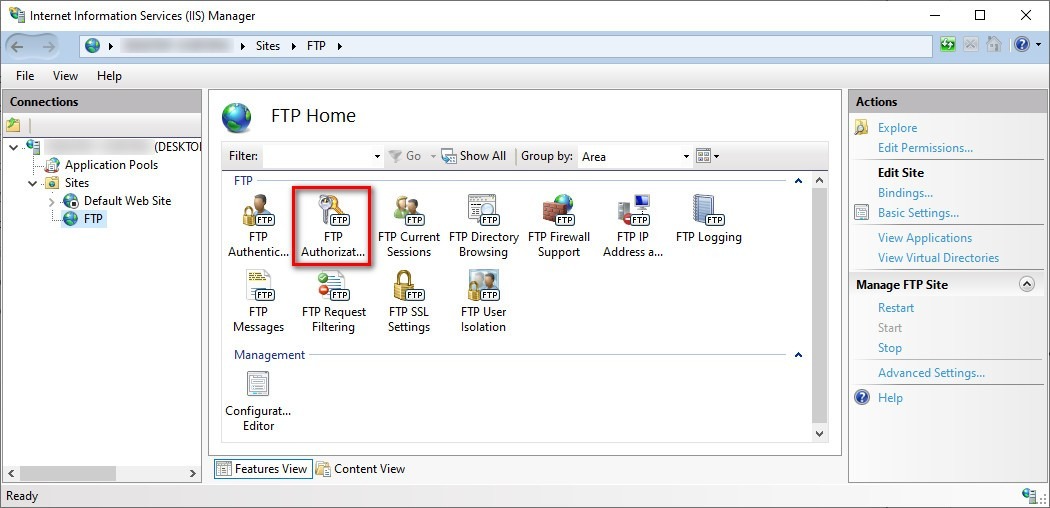
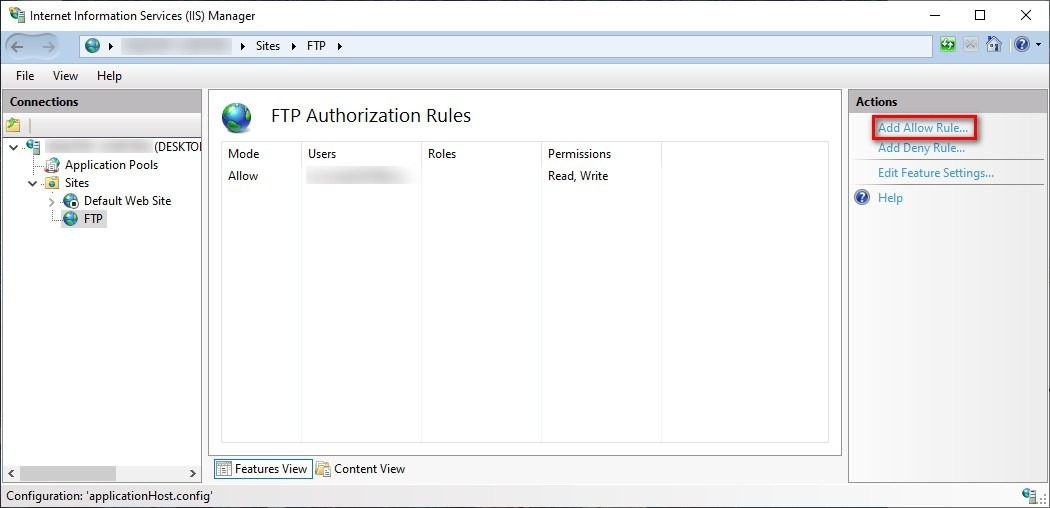
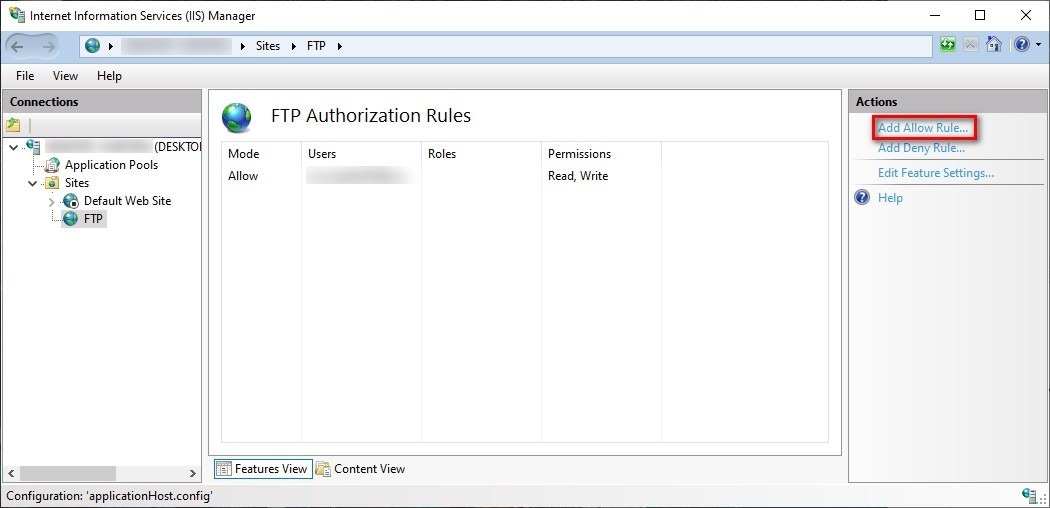
12. Z panelu po prawej stronie wybierz 'Add Allow Rule'.
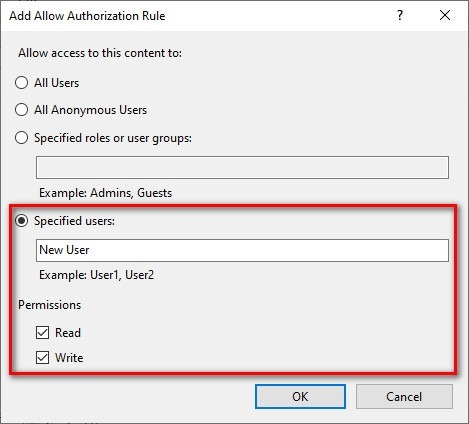
13- Wybierz Specified users i dodaj wybraną wcześniej nazwę użytkownika.
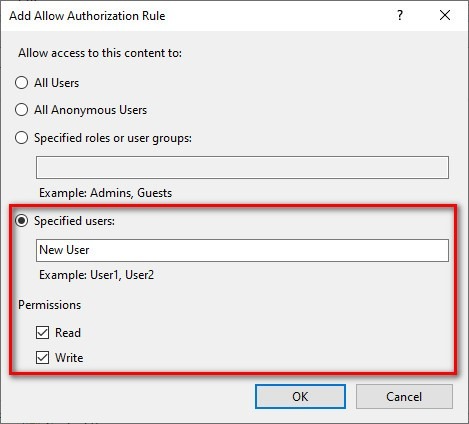
14. Nadaj im potrzebne uprawnienia.
15- Kliknij OK.
Teraz musisz dodać uprawnienia również do folderu FTP. Aby to zrobić:
- Go do folderu FTP.
- Kliknij prawym przyciskiem myszy i wybierz 'Properties'.
- Go do karty 'Security'.
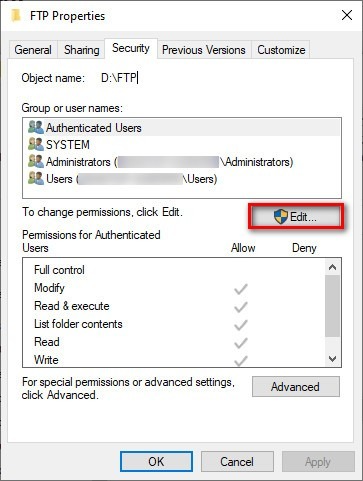
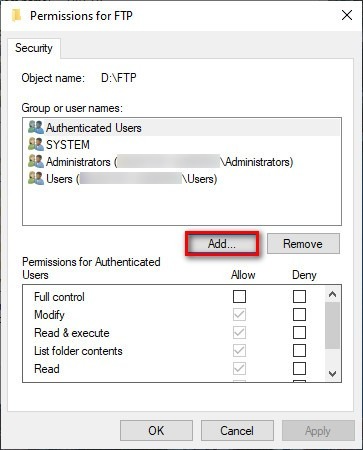
- Wybierz Edit, a następnie Add.
- Wpisz nazwę użytkownika w sekcji 'Enter the object...' i kliknij Check Names.
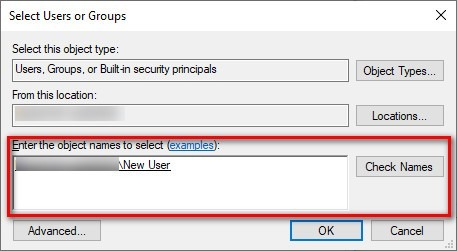
- Kliknij OK.
- Wybierz użytkownika i nadaj mu potrzebne uprawnienia.
- Kliknij OK.
Teraz możesz użyć nazwy użytkownika i hasła, aby uzyskać dostęp do FTP.
Jak utworzyć wiele kont FTP w systemie Windows 10?
Aby utworzyć kolejne konto, wykonaj te same kroki co powyżej, a następnie podaj adres e-mail nowego użytkownika.
Aby utworzyć wiele kont FTP na Windows 10:
Krok 1: Konfiguracja
Przejdź do 'Ustawień'.
Krok 2: Wybierz konta
Kliknij na Konta.
Krok 3: Wybierz rodzinę
Go do Family & other users.
Krok 4: Dodaj inną osobę
Kliknij 'Add someone else to this PC'.
Krok 5: Utwórz konto
Dodaj ich konto Microsoft lub kliknij 'I don't have this person's...' aby utworzyć dla nich konto.
Krok 6: Wybierz menedżer (IIS)
Go do 'Windows Administrative Tools > Internet Information Services (IIS) Manager'.
Przeczytaj też: Jak zainstalować IIS na Windows 10?
Krok 7: Wybierz swoją stronę
Wybierz swoją stronę z panelu po lewej stronie.
Krok 8: Autoryzacja FTP
Kliknij na 'FTP authorization rules'.
Krok 9: Dodaj regułę zezwolenia
Z panelu po prawej stronie wybierz 'Add Allow Rule'.
Krok 10: Dodaj nazwę użytkownika
Wybierz Specified users i dodaj nazwę użytkownika wybraną wyżej.
Krok 11: Uprawnienia dostępu
Nadaj im potrzebne uprawnienia.
Krok 12: Zastosuj zmiany
Kliknij OK.
Teraz musisz dodać uprawnienia również do folderu FTP. Aby to zrobić:
- Go do folderu FTP.
- Kliknij prawym przyciskiem myszy i wybierz 'Properties'.
- Go do karty 'Security'.
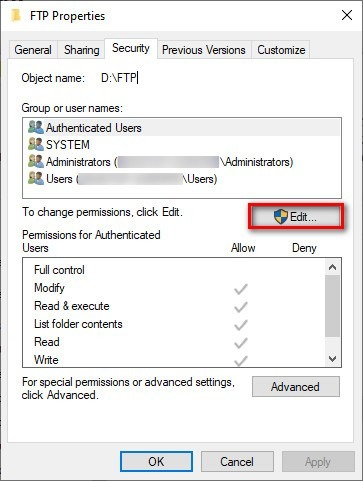
- Wybierz Edit, a następnie Add.
- Wpisz nazwę użytkownika w sekcji 'Wprowadź obiekt...' i kliknij Sprawdź nazwy.
- Kliknij OK.
- Wybierz użytkownika i nadaj mu potrzebne uprawnienia.
- Kliknij OK.
Jak połączyć się z serwerem FTP w systemie Windows 10?
Teraz, gdy utworzył(a)ś serwer FTP i prawidłowo go skonfigurował(a)ś, czas się z nim połączyć i go przetestować. Jeśli masz klienta takiego jak FileZilla, możesz połączyć się z serwerem. Możesz też wykonać poniższe kroki używając przeglądarki internetowej:
Krok 1: Przeglądarka
Otwórz przeglądarkę.
Krok 2: Wpisz adres IP
Wpisz adres IPv4 z ftp:// na początku.
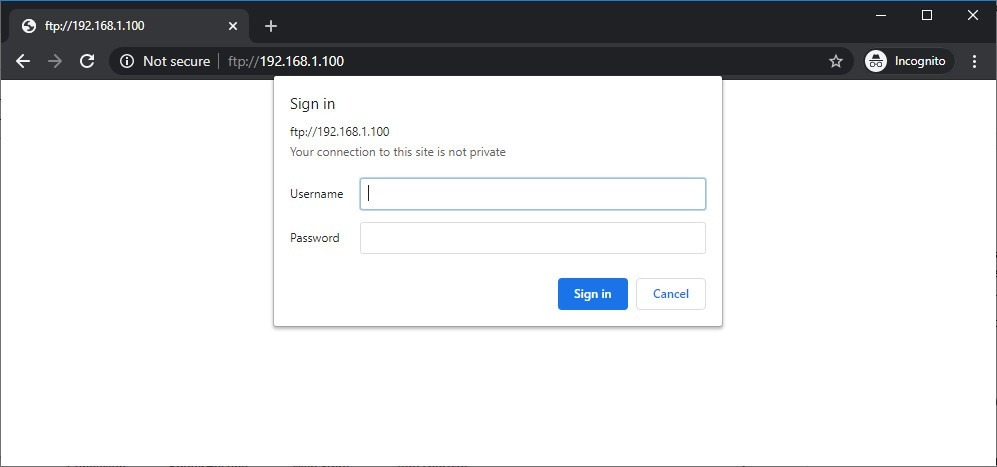
Krok 3: Wpisz poświadczenia
Wprowadź swoje dane logowania.
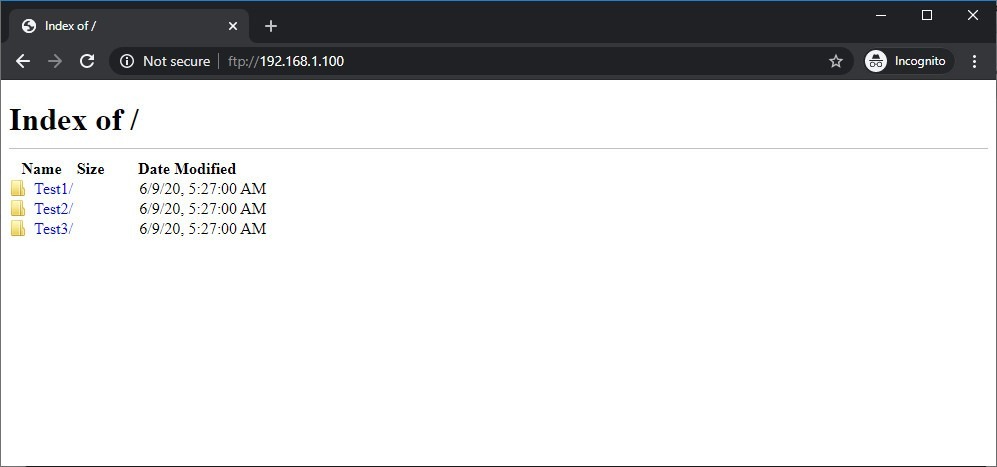
Krok 4: Pobierz pliki
Tutaj możesz zobaczyć swoje pliki. Aby pobrać lub zmienić pliki zdalnie, możesz użyć FileZilla.
Jakie są moje poświadczenia serwera FTP w systemie Windows 10?
Domyślnie dodajesz konto Windows jako główne konto FTP. Oznacza to, że twoja poczta Microsoft i hasło są twoimi danymi logowania. Przeczytaj instrukcje dotyczące ustawienia uwierzytelniania użytkownika powyżej, aby użyć bardziej niezależnej metody. Lub użyj innego konta, dodając kolejne konto do FTP, tak jak wyjaśniłem wcześniej.
Uzyskaj dostęp do VPS Windows 10 z dowolnego miejsca z pełną kontrolą administratora.
VPS Windows DesktopPodsumowanie
Jak pewnie się domyśliłeś(aś) z długości tego artykułu, uruchomienie udanego serwera FTP na Windows 10 to nie szybki proces. Oczywiście jest to proste, ale wymaga wielu kroków i ostatecznie Windows 10 nie da ci najlepszej możliwej wydajności FTP. Najbardziej oczywistym sposobem na skonfigurowanie porządnego serwera FTP jest użycie dystrybucji Linux. Dla wielu z nas uruchamianie podwójnego systemu operacyjnego i wejście w zupełnie nowe środowisko byłoby niemożliwe. Ale obещал(a)em, że pokażę znacznie łatwiejszy sposób - załatwienie VPS. VPS jest idealny do uruchomienia serwera FTP z odpowiednimi zasobami. Ponadto możesz zainstalować dystrybucję Linux, a nawet edycję Windows Server za pomocą zaledwie kilku kliknięć, co pozwoli ci na pełne wykorzystanie serwera FTP bez konieczności przełączania komputera na Linux. Cloudzy oferuje plany Linux VPS na sprzęcie najwyższej klasy z superszybką przepustowością i prędkością połączenia. Dlatego zajrzyj do nas i dowiedz się, jak nasz VPS może Ci pomóc w FTP.



Dyskusja
Komentarze
Zaloguj się, aby dołączyć do dyskusji.