

Zapora sieciowa blokuje twoje połączenia SSH?
Chcesz zabezpieczyć swój Windows VPS, ale nie wiesz, jak skonfigurować przekierowanie portów?
Nie martw się, bo tutaj znajdziesz łatwe, krok po kroku instrukcje dotyczące przekierowania portów na Windows VPS.
Postaram się wyjaśnić wszystko w zrozumiałym języku, żeby każdy mógł skorzystać z tego samouczka bez dodatkowych poszukiwań. Na koniec pokażę ci też prosty trik który pozwala ominąć problem całkowicie. Ale czym właściwie jest przekierowanie portów i dlaczego powinieneś się tym przejmować? Kiedy warto rozważyć przekierowanie portów?
Na te pytania odpowiadę w pierwszej części tego samouczka. Jeśli już o tym wiesz lub nie masz czasu, możesz przejść od razu do instrukcji.
Czym jest przekierowanie portów?
Przekierowanie portów może wydawać się skomplikowaną koncepcją albo być prostsze niż kilka kliknięć, w zależności od tego, do czego go używasz. W teorii przekierowanie portów to po prostu mapowanie adresu IP i numeru portu na inny adres IP i inny port.
Po co komuś to robić? Bo jeden z tych par to adres zewnętrzny, a drugi wewnętrzny. Zanim jednak przejdę dalej, mała definicja. Otóż Adres IP to sposób na identyfikację poszczególnych urządzeń, port identyfikuje usługi lub aplikacje uruchomione na urządzeniu w sieci. Możesz też chcieć zmienić port pulpitu zdalnego dla Windows VPS.
Twoja sieć lokalna to na przykład laptop, drukarka, urządzenie do webcastu, smart TV, telefon podłączony do WiFi itd. Każde z nich ma własny adres IP i komunikuje się na różnych portach. Ale wszystkie te adresy to adresy wewnętrzne, ważne tylko w sieci lokalnej (LAN). Większość z nich to domyślnie coś w rodzaju 192.168.1.1, co oznacza, że są daleko od bycia unikalne.
W Internecie natomiast są serwery, routery i inne urządzenia identyfikowane zestawem unikalnych, stałych adresów IP. To oczywiście adresy zewnętrzne (i porty, gdy chodzi o komunikację). Pomiędzy nimi znajdują się routery lub translatory adresów sieciowych, które pozwalają komputerom wewnętrznym komunikować się z usługami zewnętrznymi, jak usługi webowe, pozostając ukrytymi.
Jeśli host w sieci zewnętrznej chce się podłączyć do jednego z twoich urządzeń w sieci wewnętrznej, musi wiedzieć, jaki adres IP i port używa to urządzenie do łączenia się z routerem. To jest jeszcze bardziej bezpieczne dzięki twojej zaporze, która skutecznie blokuje wszystkie porty z wyjątkiem kilku, zatrzymując komunikację. Razem zapewniają dodatkową warstwę bezpieczeństwa przed hakerami lub atakami DDoS (rozproszoną odmową usługi). Oczywiście możesz zawsze wziąć bardziej aktywną rolę i skanować porty za pomocą Netcat listener. Ale co jeśli chcesz, aby jakaś komunikacja się przedostała?

Wdróż VPS Windows z natychmiastową konfiguracją i pełnym RDP administratora.
Kup VPS WindowsDlaczego przekierowanie portów jest ważne?
Przekierowanie portów jest niezbędne, jeśli planujesz hostować grę online lub używać konkretnej aplikacji do udostępniania pulpitu zdalnego. Oczywiście istnieje najbardziej znane zastosowanie przekierowania portów, połączenie SSH. Połączenie Secure Shell używa określonego portu, który musi być otwarty przez zaporę. Również jako część dodatkowych środków bezpieczeństwa, możesz zmienić domyślny port SSH, dodając dodatkowe wyzwanie dla potencjalnych hakerów.
Bez zdefiniowania portu, przez który powinny przechodzić dane, nie możesz zrobić niczego z tego. Jest też kwestia reguł przekierowania portów dla twojej zapory. Jeśli nie skonfigurujesz prawidłowo swojej zapory, może ona odciąć ważne usługi od połączenia z Internetem.
Istnieją też inne zagrożenia: kiedyś popełniłem błąd, przypisując dwie różne aplikacje do tego samego portu, i oczywiście żadna z nich już nie działała. Zajęło mi trochę czasu, aby to sprawdzić, a to może być bardzo szkodliwe, jeśli prowadzisz biznes.
Po przygotowaniu sceny i wprowadzeniu ryzyka, przechodzimy teraz do rzeczywistego przekierowania portów. Więc już bez słów, tylko porty.
Jak skonfigurować przekierowanie portów na Windows VPS?
Jeśli masz Windows VPS, przekierowanie portów będzie jeszcze ważniejsze, ponieważ będziesz na pewno musiał skonfigurować połączenie SSH. Musisz też pozwolić klientom na połączenie się z twoim serwerem www. Istnieją różne sposoby konfiguracji przekierowania portów na Windows VPS, ale omówimy tylko proste rozwiązanie z interfejsem graficznym. Rozwiązanie z wiersza poleceń działa równie dobrze, ale wymaga dużo więcej pracy.
Przeczytaj też: Lista 6 najlepszych zapór dla Windows 10 na rok 2022
Istnieje tylko kilka prostych kroków do konfiguracji przekierowania portów na Windows VPS. Wykonaj te kroki jeden po drugim, używając Zapory Windows jako głównego narzędzia. Kroki są takie same w Windows 10, Windows Server 2019 i innych wersjach Windows.
Krok 1: Otwórz Ustawienia
Najpierw otwórz Ustawienia (wcześniej znaną jako Panel sterowania) z menu Start, wykonując szybkie wyszukiwanie. Po dostaniu się do głównego ekranu Ustawień przejdź do System & Security. Następnie kliknij Windows Security (lub Windows Firewall).
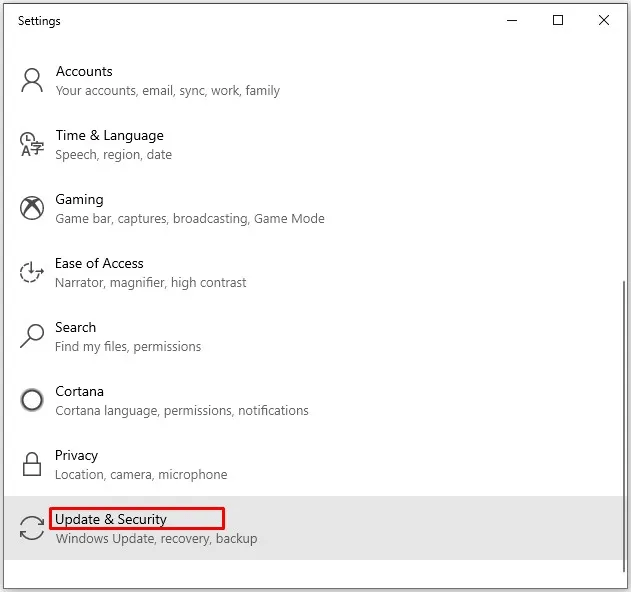
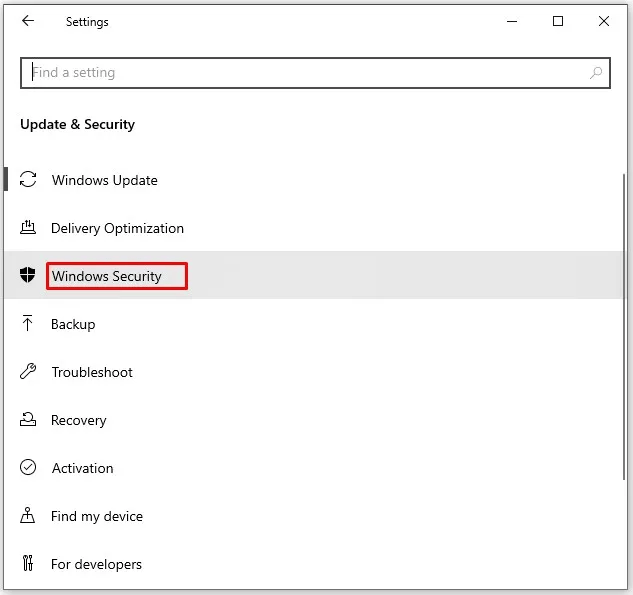
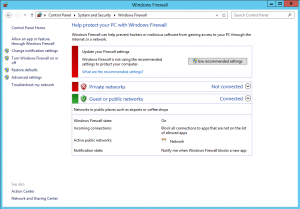
Na ekranie, który widzisz, zwykle znajduje się pasek boczny po lewej stronie. Przejrzyj jego pozycje i kliknij na Ustawienia zaawansowane. Jeśli nie ma paska bocznego, spróbuj szukać na dole ekranu.
Krok 2: Otwórz ustawienia Defender
Teraz pojawi się nowe okno zatytułowane "Windows Defender Firewall with Advanced Security".
Krok 3: Znajdź reguły przychodzące
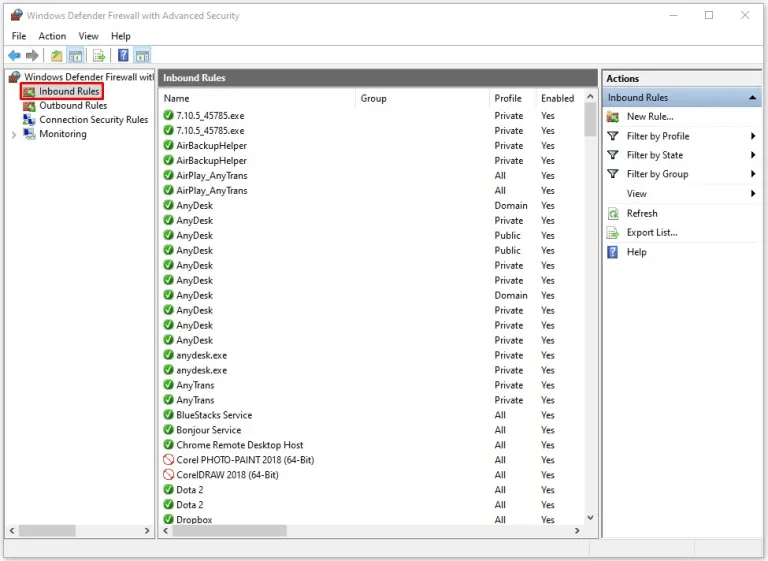
Po lewej stronie znajdziesz dwie interesujące kategorie, na których się skupimy. Są to Inbound Rules i Outbound Rules.
Ale co Windows ma na myśli przez te słowa? Zobaczmy definicję:
- Reguły przychodzące: Te reguły określają ruch sieciowy, któremu pozwalasz wejść do sieci wewnętrznej (twojego komputera lub VPS, na przykład). Polega to na definiowaniu, które źródła i które porty mają dostęp.
- Reguły ruchu wychodzącego: Te reguły określają ruch, który może opuścić Twój system i trafić do sieci zewnętrznej (zwykle Internetu). I tu znowu wszystko kontrolowane jest za pomocą portów.
Wdróż VPS Windows z natychmiastową konfiguracją i pełnym RDP administratora.
Kup VPS WindowsKrok 4: Zdefiniuj nową regułę
Zacznijmy konfigurować przekierowywanie portów na serwerze Windows.
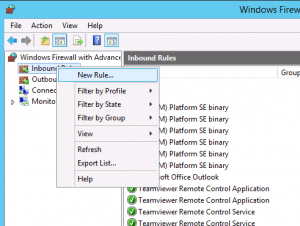
Kliknij prawym przyciskiem myszy na opcję Reguły dla ruchu przychodzącego i wybierz z menu opcję "Nowa reguła".
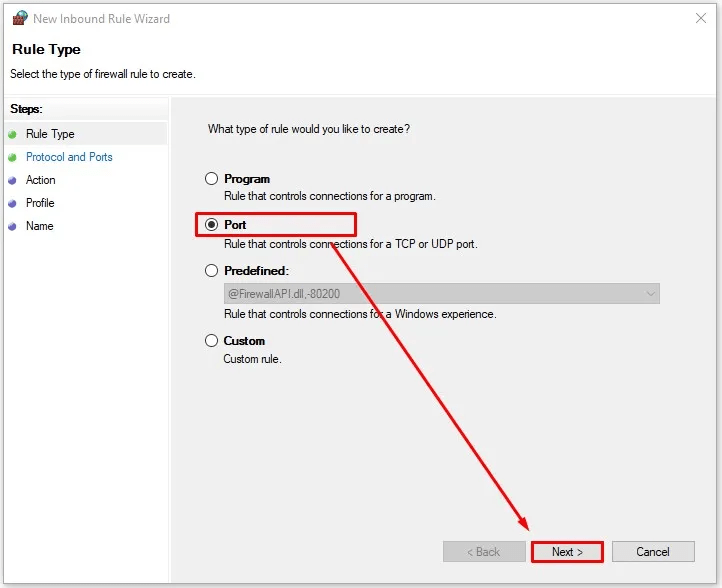
Otworzy się okno kreatora, które poprowadzi cię przez kolejne kroki. Jak widać na zrzucie ekranu poniżej, Windows Firewall pozwala definiować różne typy reguł. W naszym przypadku konfigurujemy przekierowanie portów, więc wybierz Port z listy i kliknij Dalej.
Krok 5: Wpisz szczegóły
Teraz przychodzi główny krok w Kreatorze, w którym musisz określić typ i liczbę portów, które chcesz skonfigurować do przekierowywania.
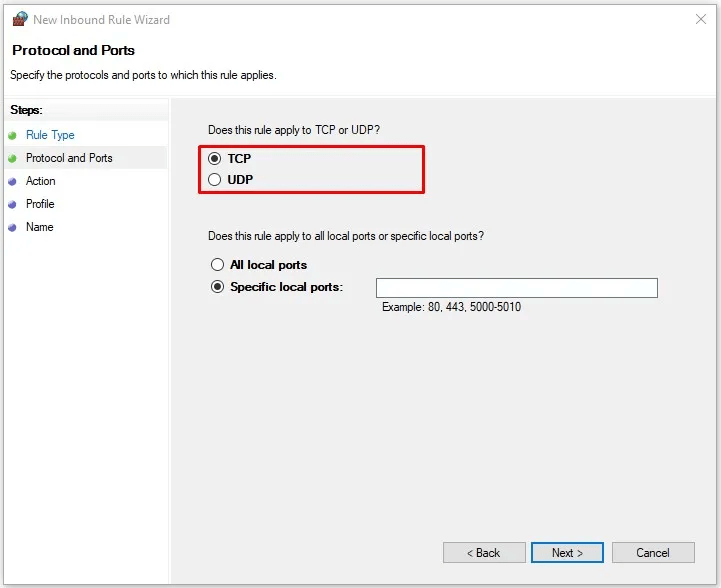
Pierwsze pytanie dotyczy typu protokołu, który będzie używany do komunikacji na tym porcie. TCP i UDP to protokoły transportu danych, ale różnią się w kilku kluczowych aspektach. UDP jest szybszy, ale ma wyższą stratę pakietów niż wolniejszy TCP. Jeśli nie jesteś pewny, który protokół będzie używany przez port i uruchamiającą się na nim usługę, najlepiej przejść przez kreatora dwa razy i dodać reguły dla obu typów.
Krok 6: Utwórz regułę
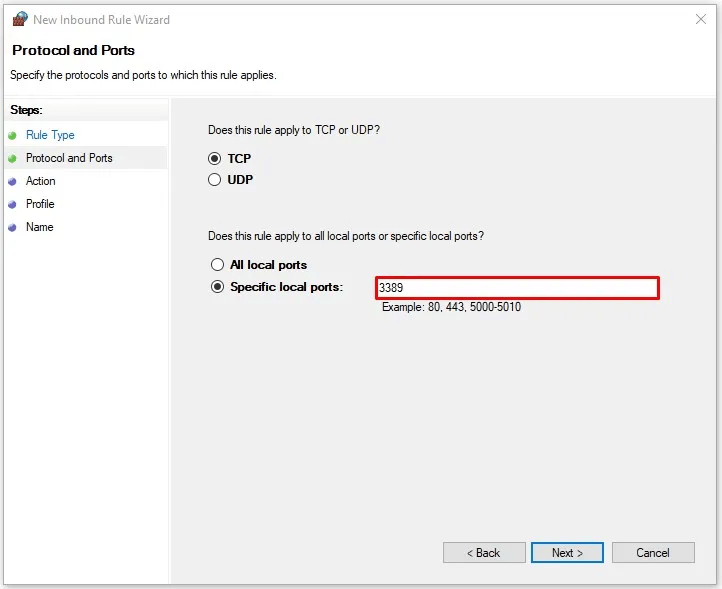
Następny krok wymaga wyboru między zastosowaniem reguły do wszystkich portów a tylko portom, które tu zdefiniujesz. Wybieranie opcji "Wszystkie porty lokalne" zwykle nie jest dobrym pomysłem, niezależnie od kontekstu. Wybierz "Określone porty lokalne" i przejdź do pola tekstowego, aby je zdefiniować.
Jeśli chcesz wprowadzić regułę dla więcej niż jeden port jednocześnie, możesz je oddzielić przecinkiemna przykład:
“8080, 443, 3000”
Oczywiście możesz też zdefiniować większą liczbę portów w zakresie. W tym celu wystarczy wpisać pierwszy i ostatni numer portu w zakresie, oddzielone myślnikiem:
“8000-8800”
Możesz też połączyć oba podejścia i mieć wszystkie porty w jednym miejscu:
“443, 3000, 8000-8800”
Krok 7: Wybierz typ reguły
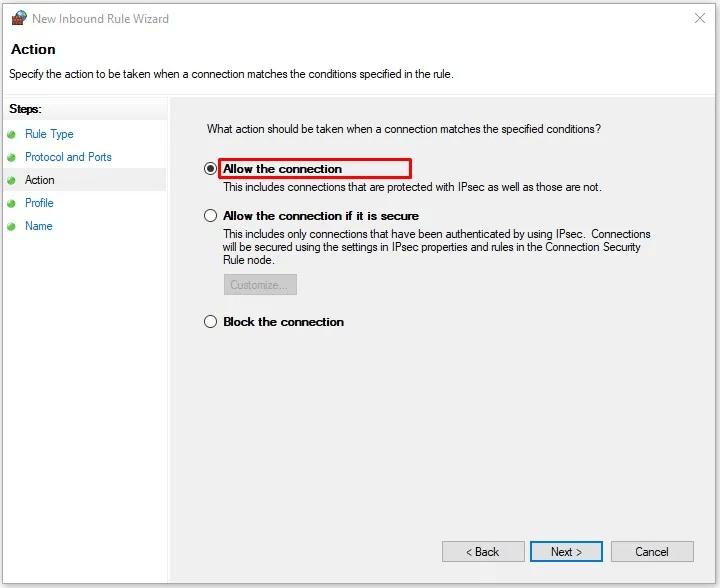
Na tym ekranie możesz ustawić regułę dla portów, które zidentyfikowałeś. Chcesz, aby przyjmowały dane (były do nich przekierowywane)? Wybierz pierwszą opcję: "Zezwól na połączenie". Jeśli chcesz zablokować przekierowywanie portów, wybierz "Blokuj połączenie". Jest też trzecia opcja, ale nie dotyczy tego, co tutaj robimy.
Krok 8: Określ zakres reguły
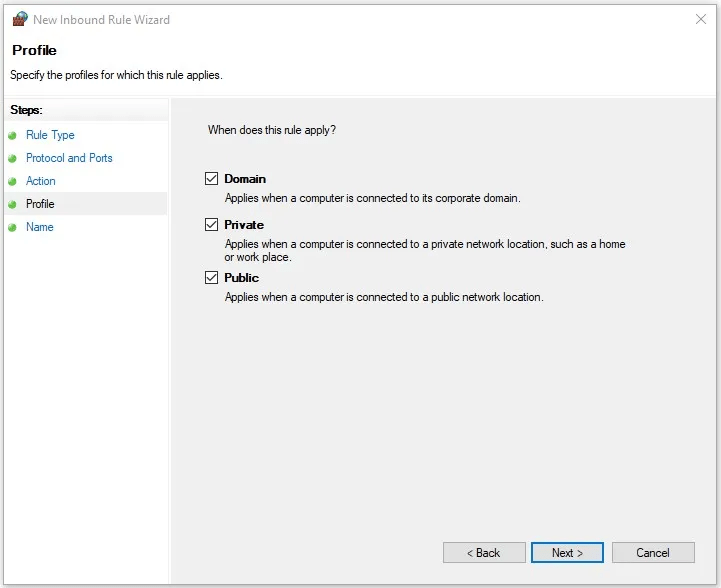
Na tym etapie Kreator zapyta Cię: „Kiedy ta reguła ma obowiązywać?" Możesz wybrać opcję Publiczna, ponieważ w przypadku VPS sieci firmowe i prywatne nie mają zastosowania. Możesz też zachować ostrożność i zaznaczyć wszystkie trzy pola. Kliknij Dalej, aby przejść do ostatniego kroku Kreatora.
Krok 9: Sfinalizuj regułę
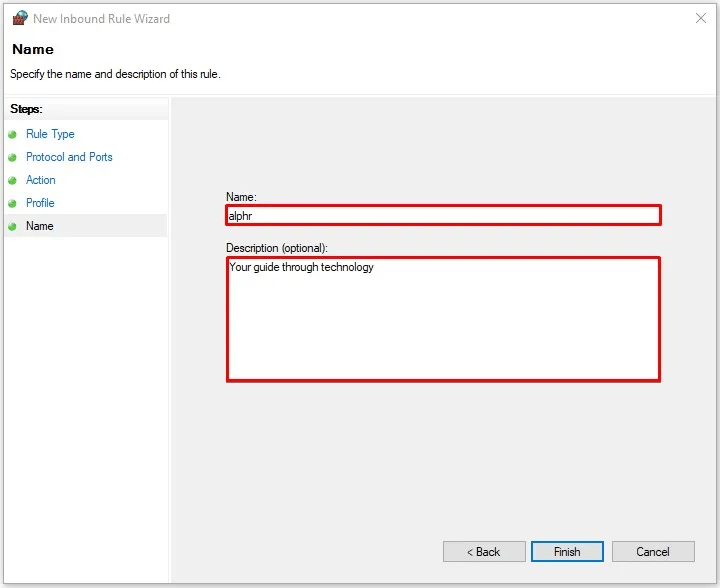
Na tym ekranie nadasz regułę nazwę i opcjonalnie opis. Nazwa jest obowiązkowa - bez niej nie sfinalizujesz reguły. Opis to opcja, ale warto go dodać, żeby później łatwo znaleźć regułę. Kliknij Finish i gotowe!
Krok 10: Reguły wychodzące
Technicznie rzecz biorąc, skończyłeś dopiero konfigurację reguły przychodzące. Jeśli musisz również zdefiniować regułę wychodzącą, powinieneś wrócić i powtórzyć te same kroki. Ale to żaden problem - procedura jest identyczna.
Przeczytaj też: zmiana portu Remote Desktop w Windows VPS
Gotowe, czy aby na pewno?
Jeśli dotarłeś do tego miejsca, wiesz już, jak skonfigurować przekierowanie portów na Windows VPS. Tę wiedzę możesz zastosować do rozwiązania każdego przyszłego problemu. Oczywiście, czasami sprawa się komplikuje. Adminowi sieciowemu płaci się za tego typu zadania dlatego, że pod powierzchnią kryje się znacznie więcej złożoności. Na przykład: jak sprawdzić, czy port nie jest już używany przez inną aplikację podczas przydzielania? Jak wykorzystać przekierowanie portów do zabezpieczenia serwera WWW?
Wdróż VPS Windows z natychmiastową konfiguracją i pełnym RDP administratora.
Kup VPS WindowsMasz dobre pytania, ale odpowiedzi są zbyt skomplikowane, by je tu umieszczać. Dlatego obiecałem ci skrót, który przeprowadzi cię przez cały proces i pozwoli całkowicie ominąć problem. RouterHosting oferuje najwyższej klasy, zoptymalizowane rozwiązania Windows VPS zaprojektowane z myślą o bezpieczeństwie i niezawodności. Dzięki wstępnie skonfigurowanemu przekierowaniu portów nie będziesz się martwić ustawianiem połączenia SSH. A jeśli pojawią się nowe aplikacje lub napotkasz jakiś nieprzewidziany problem, zawsze możesz liczyć na naszych pracowników wsparcia dostępnych 24/7. Hostowane na wysokowydajnym sprzęcie z pamięcią NVMe i pasmo 1 Gbps, korzystanie z naszych rozwiązań Windows VPS to przyjemność. Nie marnuj czasu na konfigurowanie przekierowania portów w Windows - weź Cloudzy Windows VPS i my to dla ciebie ustawimy, i wiele więcej.



Dyskusja
Komentarze
Zaloguj się, aby dołączyć do dyskusji.