
Zadanie Playwright lub Puppeteer, które na twoim komputerze działa poprawnie, może ulec awarii w trakcie partii na VPS z Linuksem. Częstym błędem jest traktowanie wszystkich awarii przeglądarki jako tego samego problemu z pamięcią. Node.js może wyczerpać stertę JavaScript, Chromium zużyć więcej RAM, niż ma maszyna, a Docker zakończyć zadanie po osiągnięciu limitu pamięci kontenera.
Zacznij od zmniejszenia liczby równoległych zadań przeglądarki, zamykania każdej strony i kontekstu po zakończeniu zadania oraz pomijania zasobów zbędnych do uzyskania wyniku. Jeśli awaria się powtarza, ustal, czy limit dotyczy Node.js, kontenera czy hosta, zanim zmienisz ustawienia pamięci.
Poradnik pokazuje, jak zdiagnozować awarię, zastosować właściwą poprawkę i ustalić, czy VPS potrzebuje więcej RAM.
W skrócie
Aby naprawić błędy OOM Playwright i Puppeteer na VPS z Linuksem:
- Zacznij od jednego aktywnego zadania przeglądarki zamiast uruchamiać równocześnie kilka stron.
- Zamykaj każdą stronę i jej kontekst przeglądarki w bloku
finally, także wtedy, gdy nawigacja lub pobieranie danych się nie powiedzie. - Przetwarzaj dane wejściowe i wyniki strumieniowo zamiast trzymać całą partię w pamięci.
- Blokuj żądania obrazów wyłącznie wtedy, gdy wymagany wynik od nich nie zależy.
- Sprawdź, czy limit pamięci wyczerpuje Node.js, Chromium, Docker czy host.
- Zwiększ odpowiedni limit pamięci lub RAM VPS tylko wtedy, gdy zoptymalizowane obciążenie nadal nie mieści się w wymaganym czasie.
Dla większości zadań przeglądarki w pierwszej kolejności warto przetestować mniejszą równoległość i zwalnianie zasobów. Zwiększenie wyłącznie limitu sterty Node.js nie rozwiąże braku pamięci Chromium lub kontenera.
Zastosuj pierwsze sposoby oszczędzania pamięci
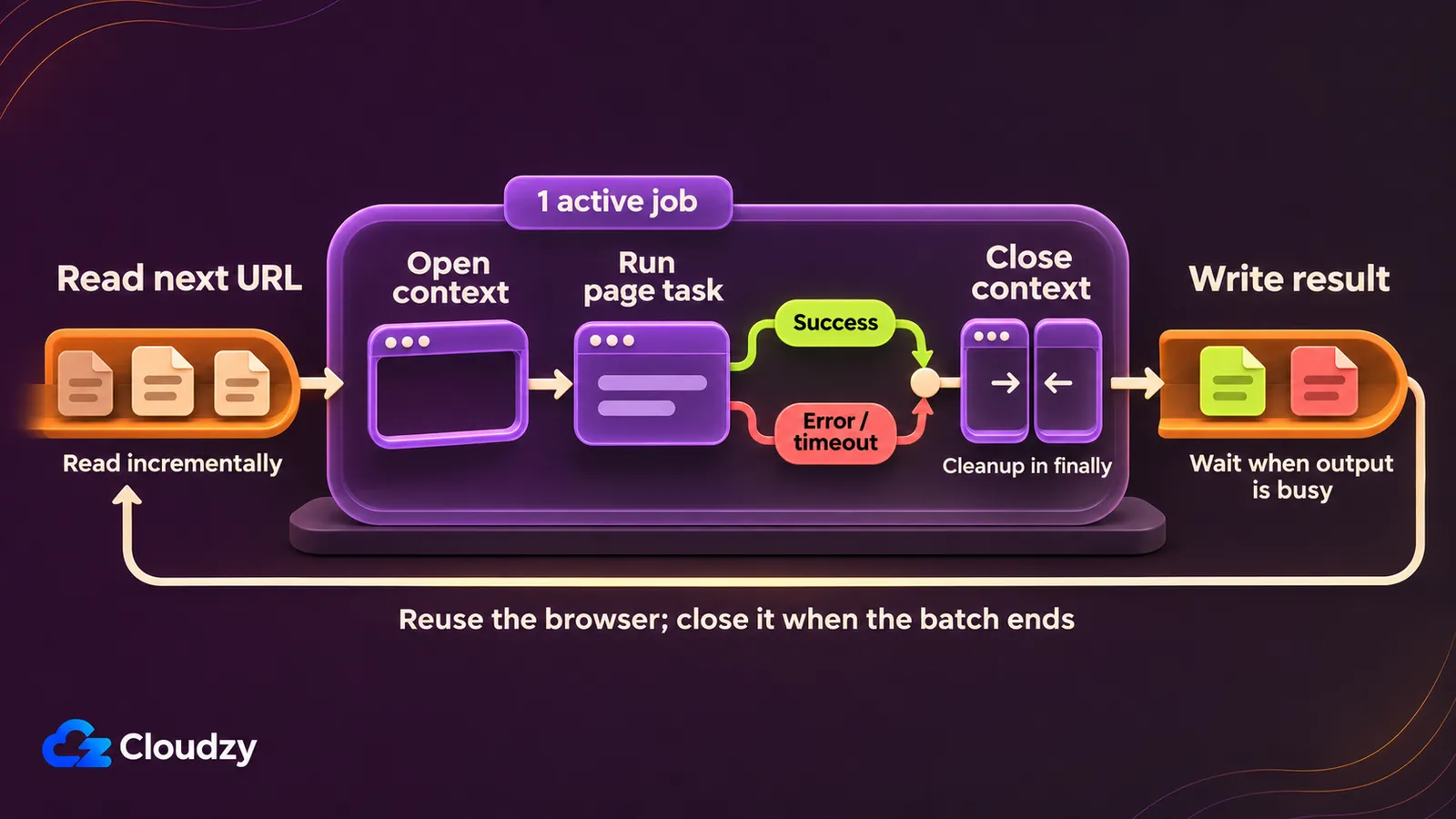
Zanim przejrzysz dzienniki jądra lub zmienisz konfigurację VPS, wprowadź trzy zmiany w dotychczasowym zadaniu przeglądarki.
1. Uruchamiaj mniej stron jednocześnie.
Ustaw liczbę równoległych zadań przeglądarki na 1 i powtórz to samo obciążenie. Każda aktywna strona może zużywać pamięć przez silnik renderujący Chromium, wykonywanie JavaScriptu, załadowane zasoby i procesy przeglądarki. Równoczesne uruchomienie kilku stron zwiększa zapotrzebowanie.
Jeśli zadanie za każdym razem kończy się poprawnie, stopniowo zwiększaj równoległość, obserwując całe drzewo procesów przeglądarki. Pozostaw najwyższą wartość, która spełnia termin i nie wyczerpuje dostępnej pamięci.
2. Zwalniaj zasoby po każdym zadaniu.
Strona przeglądarki nie powinna pozostać otwarta po zakończeniu zadania. Twórz osobny kontekst przeglądarki dla każdego niezależnego zadania i zamykaj go w bloku finally, aby zwolnić zasoby także po błędzie nawigacji, przekroczeniu limitu czasu lub błędzie pobierania danych.
W poniższym przykładzie użyto Playwright. W Puppeteer zastąp browser.newContext() wywołaniem browser.createBrowserContext(). Pozostałe kroki zamykania strony i kontekstu są takie same.
async function processUrl(browser, url) {
  const context = await browser.newContext();

  try {
    const page = await context.newPage();

    await page.goto(url, {
      waitUntil: 'domcontentloaded',
      timeout: 30000
    });

    // Replace this with your actual extraction or rendering task.
    return await page.title();
  } finally {
    await context.close();
  }
}
Przeglądarka może pozostać otwarta pomiędzy zadaniami. Zamknij ją na końcu całej partii albo, jeśli korzystają z niej inne zadania, pozostaw zarządzanie jej cyklem życia aplikacji, do której należy.
3. Nie przechowuj w pamięci ukończonej pracy.
Unikaj wczytywania tysięcy URL do pamięci, zostawiania wszystkich stron otwartych do końca partii i gromadzenia wszystkich wyników w tablicy JavaScript.
Czytaj URL stopniowo, przetwarzaj tylko skonfigurowaną liczbę aktywnych zadań i zapisuj gotowe wyniki w pliku, bazie danych lub dalszym komponencie. Uwzględniaj przepustowość odbiorcy, by przy powolnym zapisie kolejka nie rosła bez ograniczeń.
Sprawdź te zmiany na reprezentatywnych stronach przed przejściem do bardziej radykalnych optymalizacji. Jeśli zadanie nadal się zawiesza, ustal osiągnięty limit w następnej sekcji.
Ustal, który limit pamięci został osiągnięty
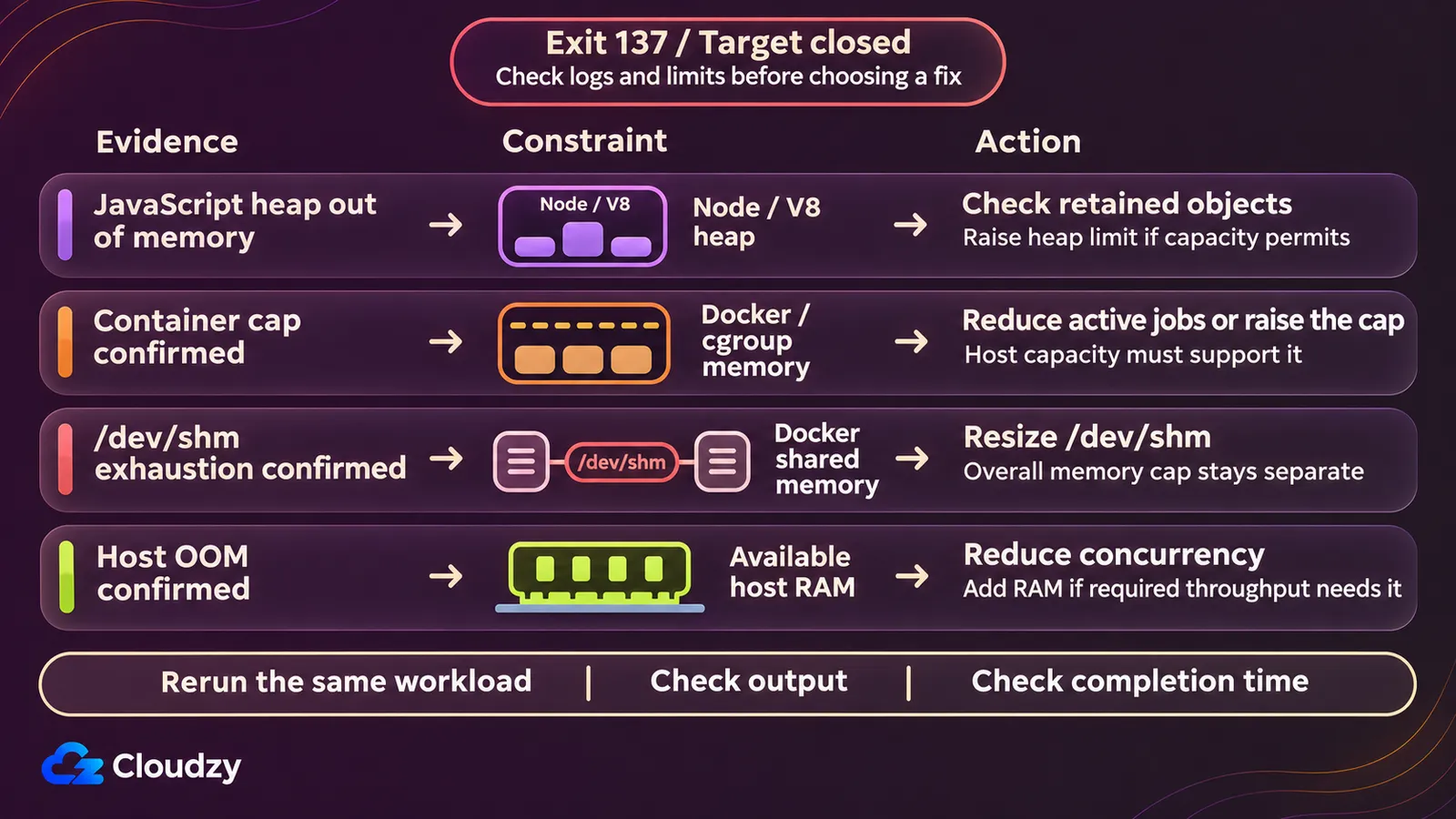
Zakończenie procesu Chromium i wyczerpanie sterty Node wymagają różnych poprawek. Przed zmianą zasobów powiąż tożsamość procesu, czas awarii i obowiązujący limit pamięci. Duża pamięć wirtualna lub komunikat o zamknięciu przeglądarki nie wskazuje przyczyny. Zbierz informacje o faktycznym zadaniu i jego środowisku, po czym wybierz właściwą ścieżkę diagnozy.
Przed powtórzeniem próby zachowaj stderr zadania, dzienniki nadzorcy procesu lub kontenera, zainstalowane wersje, reprezentatywne wejście i wymagane wyniki. Potrzebujesz dostępu do drzewa procesów oraz ustawień pamięci. Odczyt dzienników jądra może wymagać wyższych uprawnień. Brak uprawnień lub wygaśnięcie dzienników ogranicza wnioski. Pusty dziennik nie wyklucza OOM.
Cgroup, czyli grupa kontrolna, zapewnia wspólną ewidencję i limity zasobów procesów Linux. Ograniczenia mogą też nakładać grupy nadrzędne. W zapisach rozróżnij następujące przypadki:
| Obserwowany objaw | Dane do zebrania | Następne działanie |
|---|---|---|
Komunikat o błędzie krytycznym Node/V8 JavaScript heap out of memory |
Stderr Node, identyfikator procesu i dane o stercie z czasu awarii | Sprawdź zatrzymywane obiekty Node i limit starszej generacji V8. |
| Proces Node lub Chromium został zakończony | Pasujące PID i czas w dziennikach jądra oraz stan hosta i limity obciążenia | Ustal, czy zakończenie procesu spowodował brak pamięci hosta, czy węższy limit. |
| Obciążenie osiąga limit cgroup | Limity obciążenia i grup nadrzędnych, zmiany zdarzeń oraz pasujące zapisy środowiska wykonawczego lub jądra | Przeanalizuj potwierdzone ograniczenie cgroup przed zmianą pojemności hosta. |
Awaria strony, rozłączenie lub Target closed |
Stderr przeglądarki, wywołania cyklu życia, stan procesu i powiązane dane o pamięci | Zbadaj awarię. Sam komunikat nie wskazuje OOM. |
W podręczniku Bash o kodach zakończenia podano, że zakończenie przez sygnał krytyczny N zwraca 128+N. Kod 137 jest zgodny z SIGKILL, ale nie wyjaśnia, dlaczego nadszedł ten sygnał.
Zacznij od poleceń do kontroli, a następnie ustal rzeczywisty PID zadania na podstawie nadzorcy i powiązań między procesami nadrzędnymi a potomnymi:
ps -eo pid,ppid,rss,vsz,comm --sort=-rss
free -h
sudo journalctl -k --since '15 minutes ago'
cat /proc/self/cgroup
df -h /dev/shm
read -r -p 'Actual browser job PID: ' job_pid

case "$job_pid" in
  ''|*[!0-9]*)
    echo 'Invalid PID: enter a numeric process ID.'
    exit 1
    ;;
esac
cat "/proc/$job_pid/cgroup"
RSS, czyli rozmiar zestawu rezydentnego, opisuje pamięć znajdującą się w RAM. VIRT/VSZ obejmuje wirtualną przestrzeń adresową. Duża wartość tego wskaźnika nie jest miarą fizycznej pamięci RAM. Dokumentacja systemu plików proc w Linuksie opisuje PSS, który proporcjonalnie przypisuje stronom procesów pamięć współdzieloną. Proste sumowanie RSS może policzyć te same współdzielone strony wielokrotnie.
Dokumentacja process.memoryUsage w Node opisuje proces Node. Pomija jego potomne procesy Chromium. Użyj tych danych do zbadania obiektów zatrzymywanych przez Node, a następnie osobno przeanalizuj obciążenie przeglądarki. Stabilny rozmiar sterty Node nie wystarcza, by uzasadnić zwiększenie limitu równoległych zadań.
/proc/self/cgroup opisuje powłokę, z której prowadzisz kontrolę. Aby sprawdzić zadanie, otwórz /proc/PID/cgroup z jego numerycznym PID. Poniższa kontrola cgroup v2 wymaga powłoki hosta w początkowej przestrzeni nazw cgroup, pełnego montowania hierarchii oraz prawa do odczytu liczników zadania i grup nadrzędnych. Użyj PID zadania na hoście, a nie w kontenerze. cgroup v1 ma inne interfejsy.
W /proc/self/mountinfo poszukaj wierszy z - cgroup2. Opis pól mountinfo w dokumentacji jądra wskazuje, że pole 4 zawiera katalog główny systemu plików, a pole 5 punkt montowania. Kontrola wybiera wiersz z katalogiem głównym /, dekoduje punkt montowania i dopisuje ścieżkę przynależności 0:: widoczną dla hosta. Następnie przechodzi od katalogu zadania do katalogu głównego montowania:
(
  job_path=$(awk -F: '$1 == "0" && $2 == "" {print $3}' "/proc/$job_pid/cgroup") || exit 1
  cgroup_mount=$(awk '$0 ~ / - cgroup2 / && $4 == "/" {print $5; exit}' /proc/self/mountinfo)
  cgroup_mount=$(printf '%b' "$cgroup_mount")
  case "$job_path" in
    ''|*/../*|*/..) echo 'Stop: ask the host admin to resolve the cgroup ancestry.'; exit 1 ;;
  esac
  if [ -z "$cgroup_mount" ] || [ ! -d "${cgroup_mount%/}$job_path" ]; then
    echo 'Stop: full cgroup-v2 hierarchy or job directory unavailable; ask the host admin.'
    exit 1
  fi
  printf 'cgroup-v2 root=/ mount=%s membership=%s\n' "$cgroup_mount" "$job_path"
  workload_cgroup="${cgroup_mount%/}$job_path"
  workload_cgroup=${workload_cgroup%/}
  while :; do
    printf '\n%s\n' "$workload_cgroup"
    for counter in memory.current memory.max memory.events memory.events.local; do
      if [ -r "$workload_cgroup/$counter" ]; then
        printf '%s: ' "$counter"
        cat "$workload_cgroup/$counter" || exit 1
      elif [ "$workload_cgroup" != "$cgroup_mount" ]; then
        echo "Stop: $counter unavailable; ask the host admin to inspect this hierarchy."
        exit 1
      fi
    done
    [ "$workload_cgroup" = "$cgroup_mount" ] && break
    parent=${workload_cgroup%/*}
    workload_cgroup=${parent:-/}
  done
)
Dokumentacja jądra dotycząca kontrolera pamięci cgroup v2 opisuje te liczniki. Skończona wartość memory.max oznacza twardy limit w bajtach, a max brak twardego limitu na tym poziomie. Skończony limit grupy nadrzędnej obowiązuje w całym jej poddrzewie, także konkurujące zadania w grupach równorzędnych. Zapisz każdy skończony limit z wartością memory.current i zdarzeniami tej grupy nadrzędnej. Sama wartość grupy końcowej nie określa dostępnego budżetu pamięci. Katalog główny hierarchii nie ma interfejsów przeznaczonych dla grup podrzędnych. Jeśli zadanie należy do 0::/, pomiń powyższe przejście i sprawdź pamięć hosta oraz dzienniki jądra. Przejście wymaga katalogu zadania innego niż główny.
Zbierz dane z przejścia przed kontrolowaną próbą i po niej. Porównaj zmiany liczników max, oom i oom_kill w grupie końcowej i ograniczających grupach nadrzędnych. memory.events zwykle obejmuje zdarzenia grup potomnych, a memory.events.local tylko zdarzenia tego katalogu. Wzrost oom_kill uwzględnia procesy zakończone przez dowolny mechanizm OOM. Sam nie dowodzi, że przyczyną zdarzenia był limit tego katalogu. Powiąż zmiany z procesem, którego dotyczy awaria, jej czasem i obowiązującymi limitami.
Jeśli działasz w kontenerze, nie możesz potwierdzić początkowej przestrzeni nazw lub napotkasz niedostępny katalog, przerwij sprawdzanie i poproś administratora hosta o kontrolę z PID na hoście. Widoczny katalog główny / w kontenerze nie dowodzi, że hierarchia hosta jest dostępna. Poproś o limity grup nadrzędnych i zdarzenia sprzed próby oraz po niej. Do czasu uzyskania danych pozostaw przyczynę otwartą.
Jeśli potwierdzisz wyczerpanie sterty Node, dokumentacja CLI Node opisuje --max-old-space-size w MiB dla obszaru starszej generacji V8. Najpierw przeprowadź profilowanie obiektów zatrzymywanych przez Node. Podnosząc limit, zostaw pamięć dla procesów przeglądarki i innych zadań w ramach dostępnego budżetu hosta lub kontenera. Ta opcja nie zwiększa pamięci dostępnej dla Chromium.
Ogranicz liczbę zadań i zamykaj ich zasoby przeglądarki
Po przekroczeniu limitu nawigacji strona i jej kontekst pozostają otwarte, dopóki ich nie zamkniesz. Ustal cykl życia każdego zadania, ogranicz liczbę równoczesnych startów i przesyłaj wyniki strumieniowo do odbiorcy, który steruje przepływem. Blokuj obrazy wyłącznie wtedy, gdy po odrzuceniu ich żądań wynik nadal jest poprawny.
Poniższy wspólny interfejs CLI wydobywa tekst. W przykładzie strona jest gotowa, kiedy #result zawiera fixture-ok. Narzędzie wymaga zmian do obsługi zrzutów ekranu, PDF i kolejek produkcyjnych. Przed użyciem własnej listy URL dostosuj ready, selektor i wydobywanie danych do rzeczywistych wymagań. Nie blokuj obrazów potrzebnych w wyniku. Zachowaj wymagane skrypty, CSS i żądania API.
W kontrolowanych testach przez interfejs pętli zwrotnej zespół używał Ubuntu 24.04.4 LTS oraz Node 26.13.1 z Playwright 1.65.1 i Puppeteer 25.17.0. To wersje bibliotek użyte w środowisku testowym. W testach nie porównywano ich zużycia pamięci.
Użyj obsługiwanego środowiska Linux z działającą piaskownicą przeglądarki i wymaganymi zależnościami systemowymi. Instrukcja instalacji Playwright opisuje konfigurację platformy, a wymagania systemowe Puppeteer podają obsługiwane środowiska uruchomieniowe. W katalogu projektu zainstaluj wskazane wersje pakietów i odpowiadające im przeglądarki:
# If you use Playwright:
npm install --save-exact [email protected]
npx playwright install chromium

# If you use Puppeteer instead:
npm install --save-exact [email protected]
Zapisz kod jako browser-jobs.mjs. Zawiera punkty obserwacji na potrzeby testów. Pozostaw domyślną wartość false dla fixtureOnlyNoSandbox. Ten wyjątek dla lokalnego środowiska testowego nie jest dostępny przez CLI i nie usuwa błędów OOM.
Opcja piaskownicy BrowserType w Playwright jest domyślnie wyłączona, dlatego ten kod włącza piaskownicę Chromium podczas zwykłego uruchomienia. Uruchamiaj kod jako użytkownik bez uprawnień root i z działającą piaskownicą. Piaskownica jest wyłączona tylko dla testu w pętli zwrotnej. Próby uruchamiane jako root nie weryfikują działania produkcyjnego z piaskownicą.
import { createReadStream } from 'node:fs';
import { createInterface } from 'node:readline';
import { once } from 'node:events';
import { pathToFileURL } from 'node:url';

export async function runJobs({ tool, urls, concurrency = 1, timeout = 10000,
  blockImages = false, disableGpu = false, write = async row => {
    if (!process.stdout.write(JSON.stringify(row) + '\n')) await once(process.stdout, 'drain');
  }, inspect = () => {}, fixtureOnlyNoSandbox = false }) {
  if (!['playwright', 'puppeteer'].includes(tool)) throw new Error('Choose playwright or puppeteer');
  if (!Number.isInteger(concurrency) || concurrency < 1 || concurrency > 32) throw new Error('Concurrency must be 1..32');
  if (!Number.isInteger(timeout) || timeout < 1) throw new Error('Timeout must be a positive integer');
  const args = disableGpu ? ['--disable-gpu'] : [];
  // QA harness uses only a loopback fixture in this root-run container.
  // Production callers leave this false and configure a working browser sandbox.
  if (fixtureOnlyNoSandbox) args.push('--no-sandbox');
  const lib = await import(tool);
  const browser = tool === 'playwright'
    ? await lib.chromium.launch({ headless: true, args, chromiumSandbox: !fixtureOnlyNoSandbox })
    : await lib.default.launch({ headless: true, args });
  inspect({ event: 'browser-version', version: await browser.version() });
  let active = 0;
  let failed = false;
  const one = async url => {
    let context;
    let started = false;
    try {
      if (url.length > 8192) throw new Error('URL is too long');
      const parsed = new URL(url);
      if (!['http:', 'https:'].includes(parsed.protocol)) throw new Error('Use HTTP(S)');
      active++;
      started = true;
      inspect({ event: 'start', active });
      context = tool === 'playwright'
  ? await browser.newContext({
      serviceWorkers: blockImages ? 'block' : 'allow'
    })
  : await browser.createBrowserContext();
      let page;
      try {
        page = await context.newPage();
        if (tool === 'playwright') {
          if (blockImages) await page.route('**/*', route =>
            route.request().resourceType() === 'image' ? route.abort() : route.continue());
        } else {
          if (blockImages) await page.setBypassServiceWorker(true);
          if (blockImages) {
            await page.setRequestInterception(true);
            page.on('request', request => {
              if (request.isInterceptResolutionHandled()) return;
              return request.resourceType() === 'image' ? request.abort() : request.continue();
            });
          }
        }
        const response = await page.goto(url, { waitUntil: 'domcontentloaded', timeout });
        if (!response || !response.ok()) throw new Error(`HTTP ${response?.status()}`);
        const ready = () => document.querySelector('#result')?.textContent === 'fixture-ok';
        if (tool === 'playwright') await page.waitForFunction(ready, undefined, { timeout });
        else await page.waitForFunction(ready, { timeout });
        const text = await page.$eval('#result', element => element.textContent.slice(0, 200));
        await write({ url, ok: true, text });
      } finally {
        if (page) await page.close();
      }
    } catch (error) {
      failed = true;
      await write({ url, ok: false, error: error.message.slice(0, 300) });
    } finally {
      try { if (context) await context.close(); }
      finally {
        if (context) inspect({ event: 'closed' });
        if (started) active--;
      }
    }
  };

  let batch = [];

  const flush = async () => {
    const current = batch;
    batch = [];

    const settled = await Promise.all(current);

    for (const result of settled) {
      if (result.status === 'rejected') {
        throw result.reason;
      }
    }
  };

  try {
    for await (const url of urls) {
      batch.push(one(url).then(
        value => ({ status: 'fulfilled', value }),
        reason => ({ status: 'rejected', reason })
      ));

      if (batch.length === concurrency) {
        await flush();
      }
    }

    await flush();
  } finally {
    await Promise.allSettled(batch);
    await browser.close();

    inspect({
      event: 'browser-closed',
      connected: tool === 'playwright'
        ? browser.isConnected()
        : browser.connected
    });
  }

  if (failed) {
    throw new Error('One or more URLs failed; inspect the JSONL output.');
  }
}
if (process.argv[1] && import.meta.url === pathToFileURL(process.argv[1]).href) {
  const [tool, input] = process.argv.slice(2);

  if (!input) {
    throw new Error('Usage: node browser-jobs.mjs playwright|puppeteer urls.txt');
  }

  const lines = createInterface({
    input: createReadStream(input),
    crlfDelay: Infinity
  });

  async function* urls() {
    for await (const line of lines) {
      if (line.trim()) yield line.trim();
    }
  }

  try {
    await runJobs({
      tool,
      urls: urls(),
      concurrency: Number(process.env.CONCURRENCY || 1),
      timeout: Number(process.env.TIMEOUT_MS || 10000),
      blockImages: process.env.BLOCK_IMAGES === '1',
      disableGpu: process.env.DISABLE_GPU === '1'
    });
  } finally {
    lines.close();
  }
}
Umieść jeden adres HTTP(S) w każdym wierszu urls.txt, wybierając strony spełniające dostosowane kryteria gotowości. Uruchom wybraną bibliotekę:
CONCURRENCY=1 node browser-jobs.mjs playwright urls.txt
CONCURRENCY=1 node browser-jobs.mjs puppeteer urls.txt
Domyślna równoległość 1 to ostrożny punkt wyjścia. Odpowiednia wartość zależy od pamięci używanej przez strony, procesy przeglądarki i pozostałe usługi na maszynie. Zwiększ ją dopiero po zmierzeniu całego obciążenia.
W Playwright skorzystaj z przykładu przerywania żądań obrazów i przepuszczania pozostałych żądań z dokumentacji trasowania sieci. Dodaj go przed nawigacją, tak jak robi to CLI. Upewnij się też, że blokowanie service workerów jest zamierzone. API BrowserContext opisuje wyłączenie pamięci podręcznej HTTP przy trasowaniu i zachowanie service workerów. Zachowaj zmiany tylko wtedy, gdy po ich włączeniu wynik nadal spełnia wymagania.
W Puppeteer sprawdzaj stan obsługi tuż przed przerwaniem lub przepuszczeniem żądania. Podręcznik przechwytywania żądań wymaga, aby te operacje wykonywały się synchronicznie. Wstawienie await dałoby innej funkcji obsługi czas na rozstrzygnięcie żądania. Użyj API pomijania service workerów, gdy żądania mają przejść do sieci, jak w tym przykładzie. Adaptery nie gwarantują obsługi wszystkich mechanizmów transportu strony.
Twórz osobny kontekst dla każdego zadania. Podczas dostosowywania kodu uwzględnij różne pozycje argumentów waitForFunction w bibliotekach. Zwalnianie zasobów musi działać także po błędach HTTP i przekroczeniu limitu czasu. W tym kodzie zapewniają to zagnieżdżone bloki finally. Dokumentacja zamykania kontekstu w Puppeteer stwierdza, że zamknięcie utworzonego kontekstu zamyka jego strony. Domyślnego kontekstu nie można zamknąć w ten sposób.
Zachowaj przetwarzanie w ograniczonych partiach, dopóki pomiary nie uzasadnią bardziej złożonej kolejki. Przesyłaj dane wejściowe i wyniki strumieniowo, jak w przykładzie. Wczytanie wszystkich URL lub zapisanie wszystkich wyników ponownie gromadzi pracę w pamięci. Kiedy stdout nie przyjmuje więcej danych, oczekiwanie na drain wymusza kontrolę przepływu i zatrzymuje uruchamianie nowych partii przy powolnym odbiorcy. Jawny limit zmniejsza elastyczność planowania i nie gwarantuje największej przepustowości.
CLI uruchamia własną przeglądarkę i zamyka ją na koniec działania. Podręcznik zarządzania przeglądarką Puppeteer odróżnia to od disconnect(), po którym przeglądarka nadal działa. Jeśli aplikacja współdzieli przeglądarkę, pozostaw zamknięcie jej właścicielowi, zamiast zamykać ją po zadaniu innego komponentu.
Czy wyłączyć przyspieszenie GPU?
Nie dodawaj --disable-gpu jako domyślnej optymalizacji pamięci.
Zachowanie przeglądarki związane z GPU zależy od kompilacji przeglądarki, obciążenia renderowania i dostępnej obsługi grafiki. Wyłączenie przyspieszenia GPU może zmienić renderowanie, ale nie musi zmniejszyć zużycia pamięci przez całą przeglądarkę.
Jeśli podejrzewasz niestabilność związaną z GPU, porównaj próby z tą samą wersją przeglądarki, tymi samymi danymi wejściowymi, równoległością i wymaganiami wyjściowymi. Zmierz całe obciążenie przeglądarki, a nie tylko Node.js.
Pozostaw opcję tylko wtedy, gdy usuwa obserwowany problem bez zakłócania wymaganego renderowania ani pozostałych funkcji. W przeciwnym razie zachowaj ustawienia GPU i zajmij się limitem pamięci rozpoznanym podczas diagnozy.
Sprawdź osobno pamięć współdzieloną Docker
Po awarii Chromium w Docker może być potrzebne osobne sprawdzenie /dev/shm, limitu pamięci kontenera i dostępnej pamięci RAM hosta. Porównaj montowanie pamięci współdzielonej i jego limit z zapisem awarii. Zwiększenie jednego zasobu nie musi wpłynąć na drugie ograniczenie. Rozbudowa hosta nie zmienia obowiązującego limitu kontenera.
Najpierw sprawdź /dev/shm we właściwym kontenerze:
df -h /dev/shm
Jeżeli w punkcie montowania regularnie brakuje miejsca podczas pracy przeglądarki, zwiększ rozmiar przy ponownym tworzeniu kontenera. Na przykład:
docker run --init --shm-size=1g YOUR_IMAGE
Wartość 1g to przykład. Wybierz rozmiar odpowiedni dla obciążenia i zweryfikuj go w reprezentatywnych warunkach.
Playwright zaleca też --ipc=host dla Chromium:
docker run --init --ipc=host YOUR_IMAGE
Ta opcja udostępnia przestrzeń nazw IPC hosta. Przed użyciem rozważ jej wpływ na izolację. Jeśli chcesz zachować osobne montowanie pamięci współdzielonej, ustaw odpowiednią wartość --shm-size.
Ważne: Powiększenie /dev/shm nie zwiększa ogólnego limitu pamięci kontenera. Sprawdź oba ustawienia. Kontener może mieć wystarczającą pamięć współdzieloną i mimo to zostać zakończony po osiągnięciu limitu --memory.
W zadaniach uruchamianych przez wykonawcę Docker konfiguracja wykonawcy CI musi także przekazać właściwe ustawienia do kontenera zadania. Traktuj konfigurację CI osobno od diagnozy awarii. Skopiowanie zestawu opcji przeglądarki nie wykaże, którego zasobu zabrakło.
Ustal, czy poprawione obciążenie potrzebuje więcej RAM
Mniejsza liczba aktywnych zadań to prawidłowe rozwiązanie, jeśli wymagana praca kończy się na czas. Zwiększ zasoby hosta, jeżeli poprawione obciążenie przeglądarki o ograniczonej równoległości nadal przekracza dostępną RAM przy potrzebnej przepustowości. Jeśli potwierdzono limit Node lub kontenera, najpierw ustal, czy można podnieść go w ramach zasobów hosta.
Użyj reprezentatywnych danych wejściowych, także cięższych stron, i uruchamiaj zadanie wystarczająco długo, by zaobserwować jego rzeczywiste zachowanie. Uwzględnij szczyty rozruchowe. Zachowaj te same testy wyniku i wymagane okno czasowe, zmieniając po jednej zmiennej. Dla próby bazowej i każdej wersji zapisz poprawność wyników, limit aktywnych zadań, szczytowe zużycie pamięci i zakres pomiaru, obowiązujące limity, zapas dla innych usług i czas zakończenia.
Rzeczywisty budżet to pamięć, z której obciążenie może korzystać w granicach limitów, pozostawiając zapas dla pozostałych usług i systemu. Posłuż się obserwacją drzewa procesów lub przejściem hierarchii cgroup na hoście, opisanymi w sekcji diagnostycznej, uwzględniając grupy nadrzędne nakładające ograniczenia. Nie porównuj zużycia samego Node z zużyciem całego kontenera. Przed wyciągnięciem wniosków o potrzebnych zasobach dobierz takie same zakresy pomiaru.
Wybierz następne działanie na podstawie pomiarów:
- Zadanie działa przy równoległości 1: Zachowaj tę wartość, jeśli partia kończy się na czas. Jeśli potrzebujesz większej przepustowości, zwiększ równoległość o jeden krok i powtórz pomiar.
- Zużycie pamięci rośnie po zakończeniu zadań: Sprawdź strony, konteksty przeglądarki, funkcje obsługi zdarzeń, wyniki w kolejce i inne obiekty, do których po zwolnieniu zasobów nadal istnieją odwołania. Więcej RAM może odsunąć awarię w czasie, ale nie usunie wycieku.
- Node.js osiąga limit sterty V8: Przeprowadź profilowanie zatrzymywanych obiektów JavaScript. Podnieś
--max-old-space-sizetylko wtedy, gdy obciążenie faktycznie wymaga większej sterty, a host lub kontener ma dość pamięci dla Chromium i innych procesów. - Osiągnięto limit pamięci Docker albo cgroup: Podnieś limit właściwego kontenera lub obciążenia, jeśli host ma wystarczający zapas. Sprawdź też limity grup nadrzędnych.
- Na hoście kończy się pamięć: Zmniejsz równoległość albo przenieś obciążenie na większy VPS. Jeśli zadanie nadal wymaga tej samej przepustowości, zwiększ ilość RAM na hoście.
Po każdej zmianie uruchom to samo reprezentatywne obciążenie i zweryfikuj poprawność wyniku oraz czas wykonania. Krótki udany test nie wystarcza, jeśli partia produkcyjna jest znacznie większa lub zawiera cięższe strony.
Jeśli potrzebna liczba zadań równoległych nadal przekracza możliwości pamięci VPS, dobierz pojemność hosta na podstawie zmierzonego obciążenia. Nasz VPS z Linuksem obsługuje do 64 GB RAM; jego parametry można zmienić w panelu. Porównaj konfiguracje naszego VPS z Linuksem.
Często zadawane pytania
Czy przejście z Puppeteer na Playwright usuwa wyciek pamięci?
Zmiana biblioteki nie jest sprawdzonym rozwiązaniem bez porównywalnych danych o twoim obciążeniu. Najpierw rozpoznaj zatrzymywany stan i osiągnięty limit. Traktuj migrację jako osobną zmianę z własnymi testami wyników i zasobów. Zaprezentowane testy funkcjonalne nie porównują zużycia pamięci bibliotek ani nie wykazują, że któraś usuwa wyciek.
Czy pamięć wymiany może zastąpić dodatkową RAM dla zadań przeglądarki?
Pamięć wymiany może zapewnić bufor, ale dokumentacja Docker o ograniczeniach zasobów opisuje ją jako wolniejszą od RAM i pogarszającą wydajność. Nie zastępuje odpowiedniej ilości RAM dla wymaganego obciążenia. Jej przydatność zależy od czasu wykonania oraz rzeczywistych ustawień kontenera i pamięci wymiany. Sama dostępność wymiany na hoście nie rozstrzyga tej kwestii.
Czy każde zadanie przeglądarki wymaga pełnej przeglądarki?
Jeśli potrzebny wynik pochodzi ze zwykłej odpowiedzi HTTP i nie wymaga wykonania kodu w przeglądarce ani renderowania, wypróbuj rozwiązanie bez przeglądarki. Pozostaw ją, jeśli wymagane jest wykonanie JavaScriptu albo renderowanie. Przed zastąpieniem dotychczasowego zadania sprawdź zgodność proponowanego rozwiązania z tymi samymi wymaganiami wyniku.

Dyskusja
Komentarze
Zaloguj się, aby dołączyć do dyskusji.