


Jednym z typowych zgłoszeń, które otrzymujemy, jest utrata hasła systemu operacyjnego. Resetowanie hasła Windows może być szczególnie skomplikowane, ale jesteś we właściwym miejscu.
Uwaga: Jeśli zapomniałeś danych logowania lub hasła do panelu kontrolnego, kliknij tutaj
WAŻNE: Zawsze zmieniaj hasło VPS z poziomu obszaru Windows lub Linux, jeśli masz do niego dostęp. Ten poradnik dotyczy wyłącznie sytuacji, gdy zapomniałeś lub straciłeś hasło.
Postępuj zgodnie z instrukcjami poniżej:
Krok 1: Najpierw zaloguj się do panelu kontrolnego z:
https://welcome.cloudzy.com/dashboard/
Następnie kliknij na 'Services'

Kliknij na serwer VPS, którego hasło chcesz zresetować. Jeśli masz wiele serwerów VPS, wybierz właściwy serwer VPS

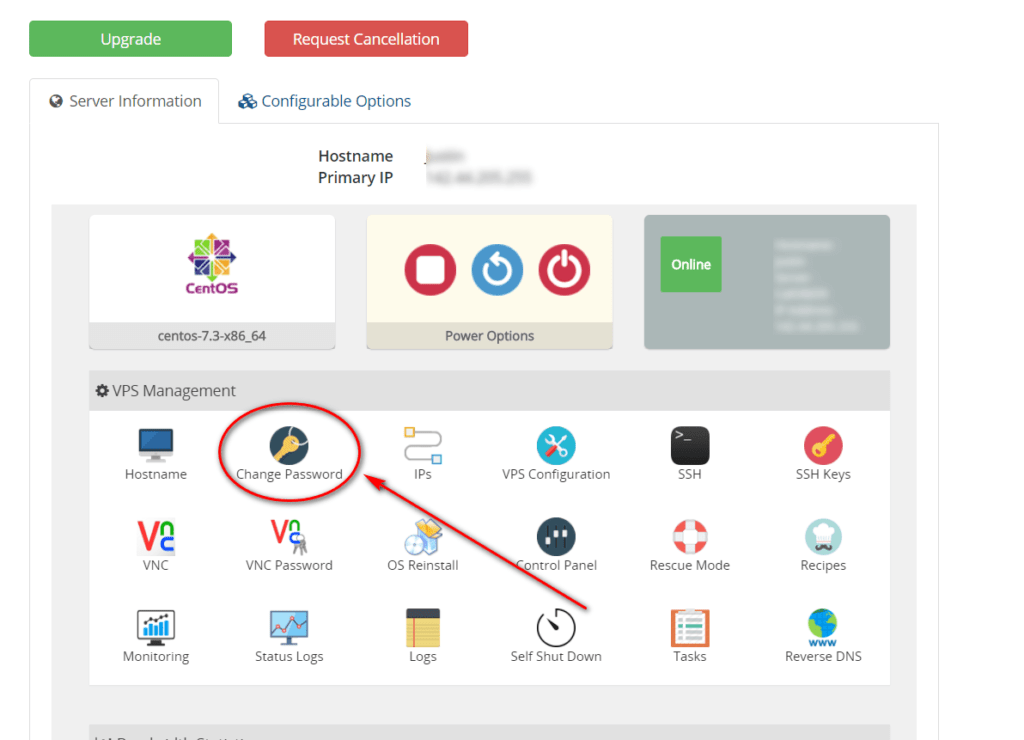
Krok 2: Na tej stronie zobaczysz panel kontrolny serwera VPS, z którego możesz zarządzać serwerami VPS. Możesz wykonać tutaj wiele operacji. Kliknij na 'Change Password'.
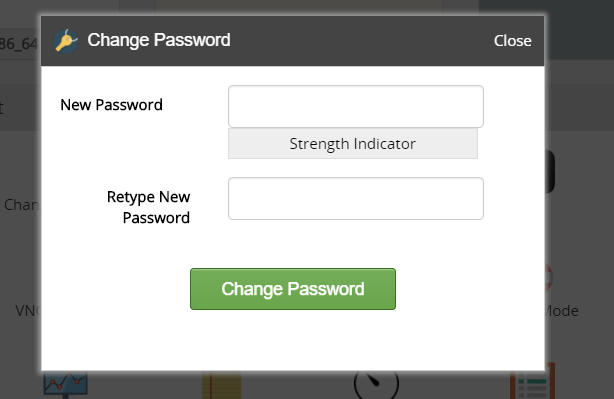
Wpisz nowe hasło (upewnij się, że wybierzesz silne hasło zawierające małe i duże litery, cyfry i znaki specjalne). W przeciwnym razie Windows może go nie zaakceptować i nie zyskasz dostępu. Chroni to także przed hakerami.
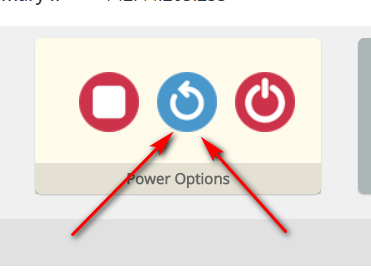
Krok 3: Ostateczna czynność to 'Restart' serwera VPS, aby zmiany weszły w życie. Jest to bardzo ważne, w przeciwnym razie hasło się nie zresetuje. Kliknij przycisk 'Restart'. (Wyłączenie i ponowne włączenie nie zadziała)
Odczekaj 5 minut lub około tego czasu na restart serwera VPS. Potem powinieneś móc zalogować się nowym hasłem :)
Rozwiązywanie problemów:
W większości przypadków Linux ta metoda działa świetnie, ale czasami w Windows nie działa prawidłowo, dlatego aby rozwiązać problem, musisz wykonać poniższe kroki
Wydanie 1: Czasami musisz powtórzyć proces więcej niż jeden raz. Spróbuj jeszcze dwa razy, jeśli problem się nie rozwiązał. Po prostu wróć do kroku 1 do 3, a hasło powinno się zresetować na wybrane hasło (spróbuj tego samego procesu 2 lub 3 razy z tym samym hasłem)
Problem 2: W przypadku Windows czasami system usuwa hasło zamiast je resetować. Jeśli hasło zostanie usunięte, możesz uzyskać dostęp do VPS za pośrednictwem VNC lub HTML5 VNC (internetowy VNC), ale musisz ustawić hasło na Windows. W tym przykładzie używaliśmy Windows Server 2016 i Windows 10, ale inne wersje Windows są zasadniczo takie same, tylko trochę inne. Łatwo znajdziesz potrzebne kroki, wyszukując je na Google.
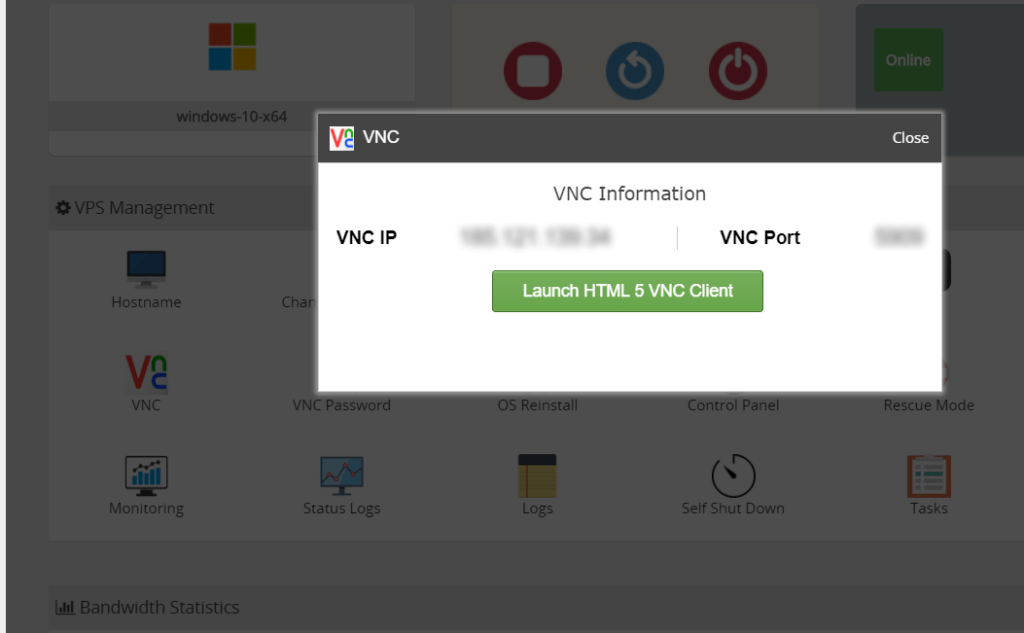
Krok 1: W panelu kontrolnym kliknij na VNC otworzy się menu, następnie kliknij na 'Launch HTML 5 VNC Client' jak na zrzucie ekranu poniżej
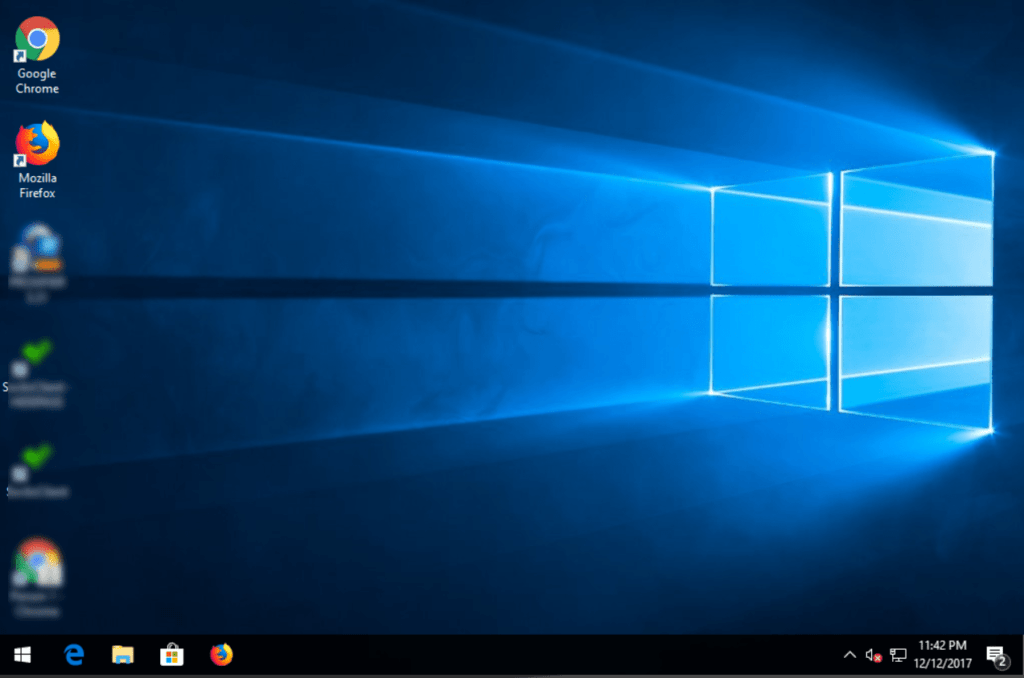
Krok 2: Następnie zobaczysz ekran Windows, przejdź do Panel sterowania wtedy Narzędzia administracyjne i kliknij na Zarządzanie komputerem
Krok 3: Kliknij prawym przyciskiem myszy na Konto administratora i kliknij na Ustaw hasło
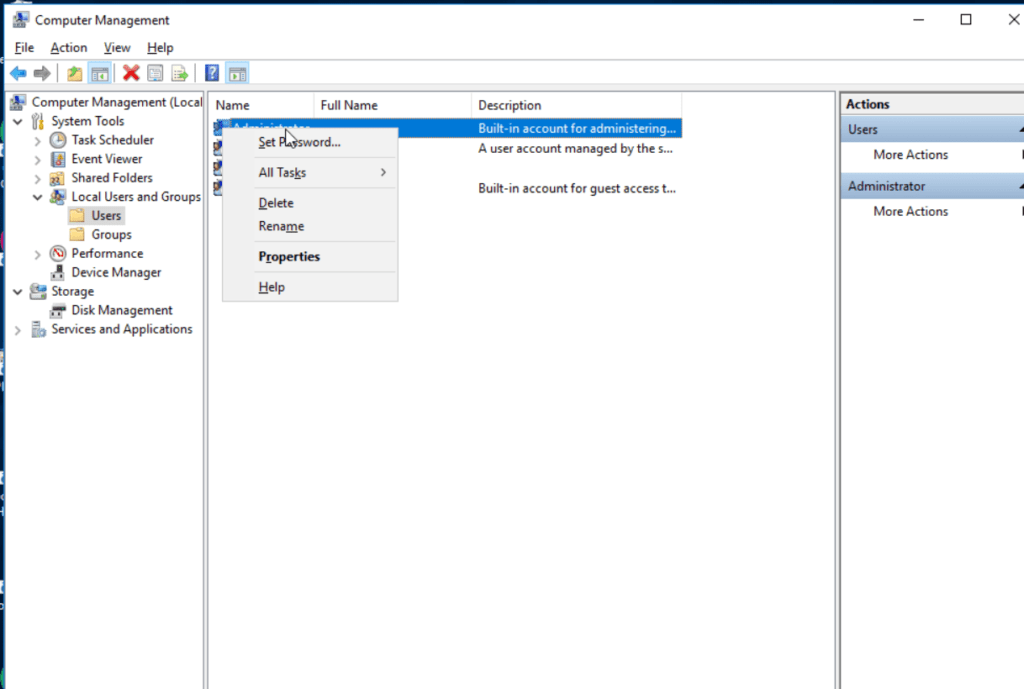
Gotowe. Ustaw nowe hasło i spróbuj zalogować się za pośrednictwem RDP (Windows Remote Desktop Connection).



Dyskusja
Komentarze
Zaloguj się, aby dołączyć do dyskusji.