


Większość ludzi uważa, że Windows i Linux to dwa zupełnie odrębne światy. Myślałem tak samo, dopóki nie odkryłem Windows Subsystem for Linux. Przez trzy lata przełączałem się między maszynami wirtualnymi i konfiguracjami dual-boot, żeby uruchomić podstawowe polecenia Linux. Bash dla Windows eliminuje złożoność tradycyjnych rozwiązań, wprowadzając funkcjonalność Linux bezpośrednio do Twojego środowiska Windows.
Bash, pierwotnie zbudowany dla Linux, to interpreter przetwarzający polecenia powłoki. Innymi słowy, powłoka przyjmuje wpisane polecenia i przekazuje systemowi operacyjnemu, co ma robić. Ta funkcjonalność powłoki Linux Bash jest nieoceniona, gdy potrzebujesz dostępu do narzędzi i przepływów pracy Linux.
PowerShell jest już wbudowany w Windows, ale wciąż są powody, by zainstalować Bash Linux na Windows 10 lub Windows 11. Po latach pracy programistycznej wiem, że jeśli potrzebujesz Linux na Windows 10, obejścia są bardziej frustrujące niż pomocne.
Programiści kiedyś polegali na maszynach wirtualnych, Cygwin i PuTTY, aby uzyskać funkcjonalność Linux na Windows. Te rozwiązania działały, ale miały swoje wady.

Uzyskaj dostęp do VPS Windows 10 z dowolnego miejsca z pełną kontrolą administratora.
VPS Windows DesktopCo się stanie, gdy zainstalujesz Bash na Windows 10?
Rzecz w tym, że gdy zainstalujesz Linux na Windows 10, uzyskujesz prawdziwe środowisko Linux działające równolegle z Twoim systemem Windows. Innymi słowy, kłopoty z emulatorami znikają i możesz wreszcie uruchamiać polecenia Linux bez zwykłych kar wydajnościowych.
Ta różnica jądra wprowadza jednak rzeczywiste ograniczenia. WSL 1 musiał tłumaczyć wywołania systemowe Linux na wywołania systemowe Windows, co powodowało zauważalny spadek wydajności. WSL 2 rozwiązał większość tych problemów, dodając właściwe jądro Linux w lekkiej maszynie wirtualnej, ale wydajność wciąż nie dorównuje bare metal Linux.
Najpoważniejsze problemy dotyczą dostępu do sprzętu i modułów jądra. Nie możesz wczytać niestandardowych modułów jądra bez kompilacji własnego jądra WSL, a dostęp bezpośredni do sprzętu przez /dev urządzenia jest ograniczony. Narzędzia takie jak montowanie plików ISO jako urządzeń blokowych lub sterowniki specyficzne dla sprzętu nie będą działać, ponieważ system modułów jądra działa inaczej niż natywny Linux.
Dodatkowo ta konfiguracja terminala Linux dla Windows eliminuje zwykłe kompromisy, które robiłem, pracując z narzędziami open-source na Windows. Żadnych więcej przełączeń między systemami w środku projektu ani kłopotów z kompatybilnością.
Uwaga: Bash można zainstalować tylko na systemach 64-bitowych i jest niekompatybilny z wersjami 32-bitowymi Windows. To ograniczenie wynika z tego, że WSL został zaprojektowany specjalnie do uruchamiania 64-bitowych binariów Linux (format ELF64). Komponenty jądra Windows, które umożliwiają WSL, opierają się na instrukcjach i mechanizmach x64 dla wydajności i stabilności. Ponieważ nowoczesny sprzęt zdecydowanie obsługuje architekturę 64-bitową, Microsoft skupił swoje wysiłki programistyczne wyłącznie na tej platformie.
Wymagania wersji Windows:
- Windows 10: Wymagana wersja 2004 (build 19041) lub nowsza
- Windows 11: Wszystkie wersje obsługiwane
Sprawdź swoją wersję: Naciśnij Win+R, wpisz winveri naciśnij Enter.
Zainstaluj Linux Bash na Windows 10 i Windows 11
Krótka odpowiedź: Go z Ubuntu. Prawie co czwarty developer na świecie używał Ubuntu w 2024 rokuco czyni ją najbardziej popularną dystrybucją Linux. Jest przyjazna dla początkujących, dobrze udokumentowana i ma największą sieć wsparcia społeczności.
Wymagania systemowe: Windows 10 wersja 2004 (build 19041) lub nowsza, albo dowolna wersja Windows 11. Proces instalacji Linux na Windows 10 przebiega identycznie na obu systemach, korzystając z nowoczesnej metody instalacji.
Ten proces działa identycznie w przypadku innych dystrybucji, takich jak SUSE czy Debian, więc te kroki będą się stosować niezależnie od twojego wyboru. Oto szczegółowy przebieg:
- Włącz Windows Subsystem dla Linux
- Pobierz i zainstaluj wybraną dystrybucję Linux
Krok 1: Włącz funkcję Windows Subsystem dla Linux (WSL)
Zanim będziesz mógł zainstalować Linux Bash na Windows, musisz włączyć Windows Subsystem dla Linux. Mówiąc prościej, dajesz Windows pozwolenie na uruchamianie programów Linux obok zwykłych aplikacji Windows.
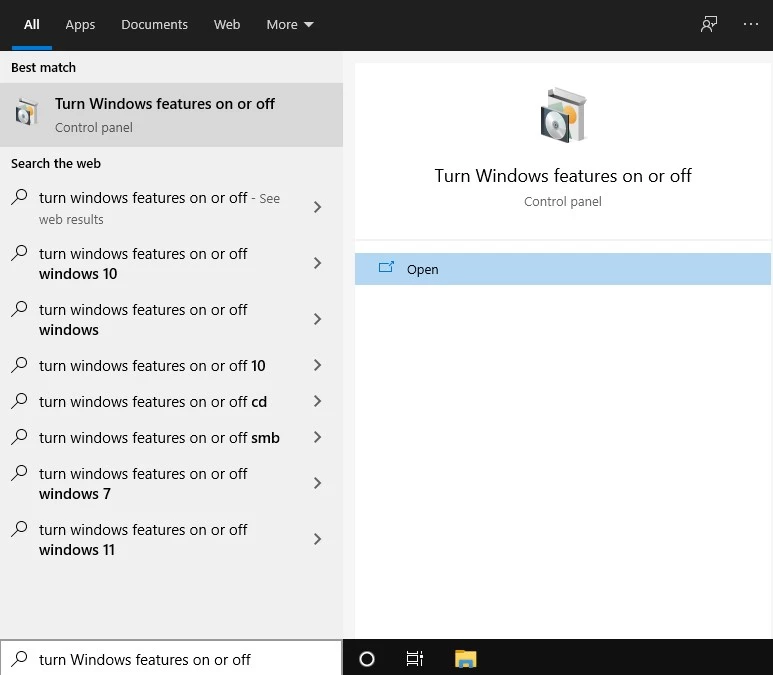
Wpisz "Włącz lub wyłącz funkcje Windows" w pasek wyszukiwania Windows, a następnie kliknij Otwórz. Spowoduje to otwarcie panelu zarządzania opcjonalnymi funkcjamigdzie możesz dodawać lub usuwać komponenty systemu.
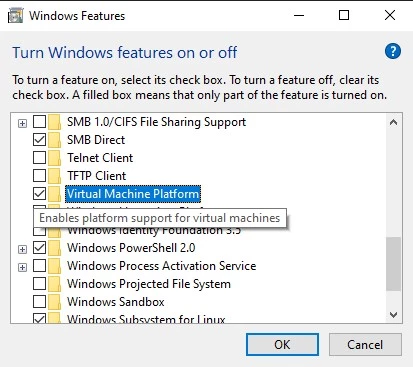
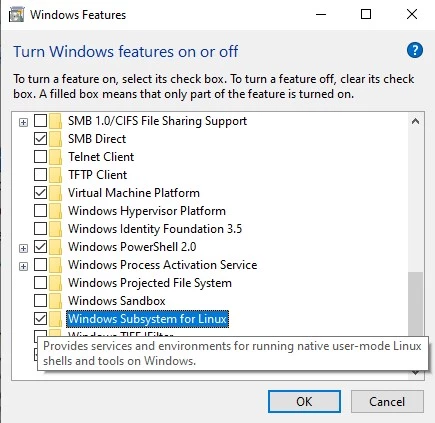
Teraz zaznacz zarówno "Virtual Machine Platform" jak i "Windows Subsystem dla Linux". Te funkcje są niezbędne do prawidłowego działania. Czasami są domyślnie odznaczone, więc sprawdź je uważnie przed przejściem dalej.
Jeśli okno funkcji Windows się nie otwiera lub nie możesz znaleźć WSL: Prawdopodobnie masz starszą wersję Windows 10. Uruchom winver aby sprawdzić swoją wersję - potrzebujesz build 19041 lub nowszej. Dla starszych wersji najpierw włącz Tryb Dewelopera w Ustawienia > Aktualizacja i bezpieczeństwo > Dla deweloperów.
Alternatywnie możesz użyć PowerShell, jeśli preferujesz narzędzia wiersza poleceń. Wyszukaj "Windows PowerShell" i wybierz "Uruchom jako administrator".
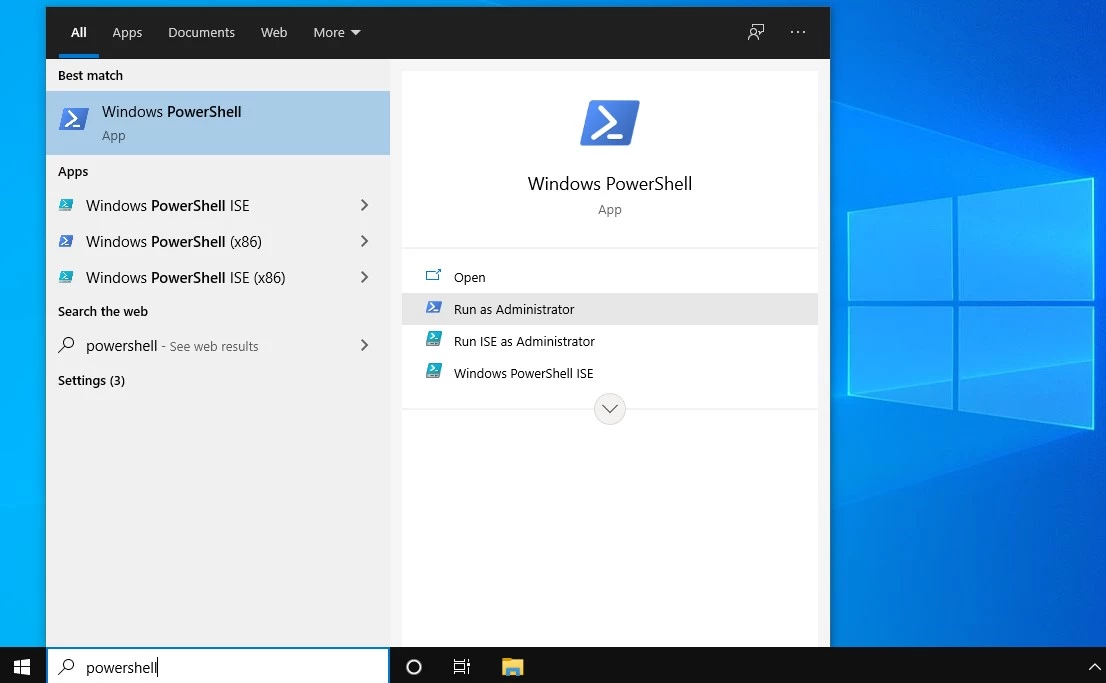
Następnie uruchom tę komendę:
Enable-WindowsOptionalFeature –Online –FeatureName Microsoft-windows-subsystem-linux


Jeśli otrzymasz błędy "odmowa dostępu": Upewnij się, że uruchamiasz PowerShell jako Administrator. Kliknij prawym przyciskiem myszy ikonę PowerShell i wybierz "Uruchom jako Administrator".
Czekaj kilka sekund, aż zobaczysz to okno potwierdzenia.

Windows poprosi Cię o ponowne uruchomienie komputera. Wpisz Y i naciśnij Enter. Twój system jest teraz gotowy do następnego kroku.
Krok 2: Pobierz dystrybucję Linux ze sklepu Microsoft Store
Po ponownym uruchomieniu komputera otwórz Microsoft Store i wyszukaj Ubuntu. Proces pobierania Linux dla Windows 10 został znacznie uproszczony w porównaniu ze starszymi metodami.
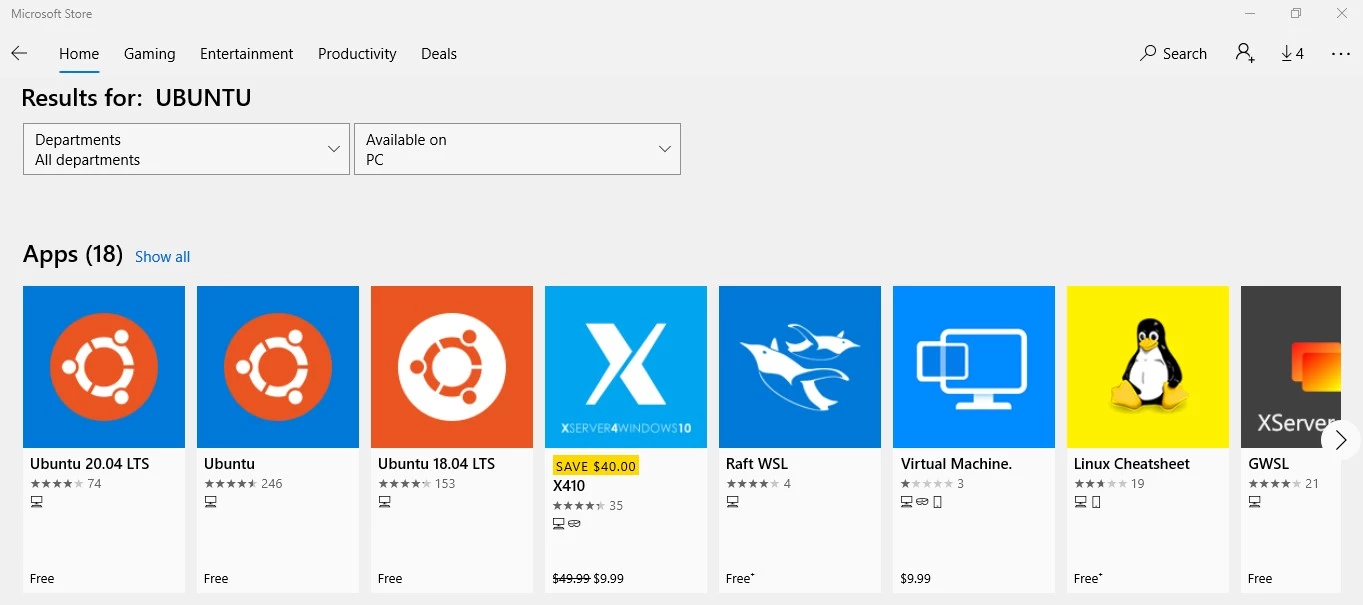
Wybierz Ubuntu 20.04 LTS (najnowszą wersję z długoterminowym wsparciem) i zainstaluj ją.
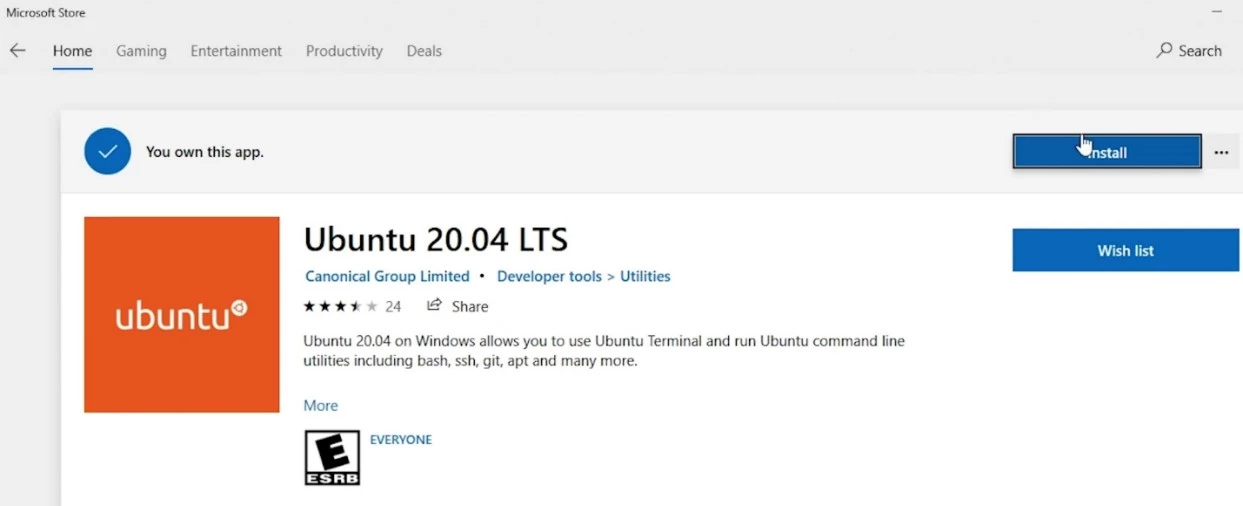
Jeśli instalacja zawiesza się lub nie powiedzie się: Wyczyść pamięć podręczną Microsoft Store, naciskając Win+R, wpisując wsreset.exei naciskając Enter. Poczekaj, aż puste okno się zamknie, a następnie spróbuj zainstalować Ubuntu ponownie.
Oto szybka wskazówka: jeśli przypadkowo zamkniesz stronę Microsoft Store po instalacji, po prostu wyszukaj Ubuntu w polu wyszukiwania Windows i uruchom ją stamtąd.
Ważny szczegół: upewnij się, że Ubuntu instaluje się na dysku C (dysk systemowy). WSL działa tylko z dysku systemowego, więc uniknie to potencjalnych problemów w przyszłości.

Instalacja trwa kilka minut. Co się dzieje w tle? Windows tworzy rzeczywisty podsystem Linux, który integruje się z istniejącą konfiguracją. To nie jest maszyna wirtualna — to bardziej jak posiadanie dwóch systemów operacyjnych dzielących ten sam komputer.

Po otwarciu terminala skonfigurujesz swoją nazwę użytkownika i hasło Linux. Nie muszą odpowiadać Twoim poświadczeniom Windows. W tym momencie pomyślnie ukończyłeś proces instalacji Bash.
Jeśli nie możesz znaleźć Ubuntu po instalacji:Spróbuj te opcje w podanej kolejności:
- Wyszukaj "Ubuntu" w menu Start Windows
- Otwórz Wiersz polecenia i wpisz wsl uruchomić bezpośrednio
Jeśli to nie zadziała, uruchom wsl –install -d Ubuntu w programie PowerShell jako administrator.
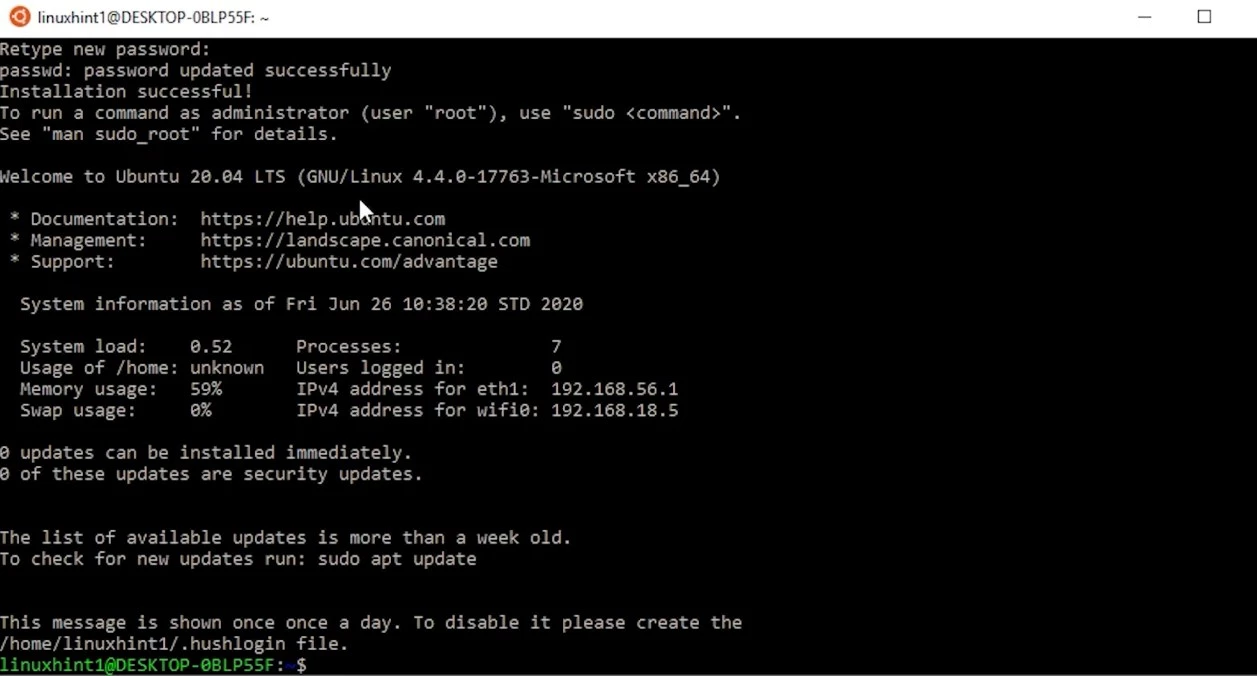
Typ clear aby wyczyścić ekran i gotowe. W tym momencie masz funkcjonalny terminal Linux dla środowiska Windows działający obok Twoich aplikacji Windows.
Uwaga: Alternatywnie do otwierania Bash jako aplikacji Windows 10, możesz otworzyć Bash na Windows 10, wpisując Bash w Wierszu polecenia Windows. Możesz również zamknąć Bash i wrócić do trybu Windows, wpisując exit. W ten sposób wiesz, skąd i jak uruchamiać terminal Linux na Windows.
Krok 3: Aktualizacja do WSL2 i najnowszych funkcji
W poprzednich sekcjach włączyliśmy funkcję Virtual Machine Platform. Upewnij się, że ukończyłeś ten krok, ponieważ jest wymagany dla WSL2.
Teraz otwórz PowerShell jako Administrator i uruchom to polecenie, aby uaktualnić się z WSL1 do WSL2:
wsl --set-default-version 2
Aktualizacja trwa zwykle od 5 do 10 minut. Możesz sprawdzić, czy przebiegła pomyślnie, uruchamiając:
wsl -l -v

Zdobądź serwer RDP z natychmiastową konfiguracją, pełnym dostępem root i pamięcią NVMe.
Kup RDPCo sprawia, że WSL2 jest lepsze: WSL2 używa prawdziwego jądra Linux zamiast warstwy translacyjnej z WSL1. Oznacza to szybsze operacje na plikach, pełną kompatybilność wywołań systemowych i lepszą wydajność wiersza polecenia Linux dla integracji Docker. Środowisko Bash znacznie bardziej responsywne w WSL2.
Ostatnie ulepszenia WSL2, które powinieneś znać:
Microsoft aktywnie aktualizuje WSL2 w latach 2024 i 2025. Jądro przeskoczyło z wersji 5.15 na 6.6, przynosząc znaczne poprawy wydajności i lepszą obsługę sprzętu. Możesz zaktualizować do najnowszej wersji w dowolnym momencie, uruchamiając:
wsl –update
Przeczytaj też: Poznaj podsystem Linux dla Windows!
Nowe funkcje obejmują automatyczne odzyskiwanie pamięci (WSL teraz zwalnia nieużywaną pamięć z powrotem do Windows), ulepszoną integrację bezpieczeństwa dla przedsiębiorstw i nową aplikację ustawień GUI, która jest znacznie wygodniejsza niż ręczna edycja plików konfiguracyjnych.
Dla nowszych systemów: Użytkownicy Windows 11 otrzymują dodatkowe korzyści, takie jak lepsza obsługa grafiki i bezproblemowa integracja systemu plików. Jeśli używasz Windows 10, otrzymasz główne poprawy wydajności, ale niektóre zaawansowane funkcje wymagają Windows 11.
Podsumowanie
Podsumowanie
Linux i Windows to oczywiście różne systemy operacyjne, każdy ze swoimi zaletami. PowerShell wyróżnia się w administracji Windows, a Bash daje dostęp do szerszego ekosystemu open source. Posiadanie obojga dostępnych na tej samej maszynie? To naprawdę przydatne.
Microsoft stworzył podsystem Linux dla Windows, aby wypełnić tę lukę. Innymi słowy, stworzyli sposób, aby narzędzia Linux działały natywnie na Windows bez typowych problemów z maszynami wirtualnymi.
To, co osiągnąłeś, postępując zgodnie z tym przewodnikiem, to więcej niż zwykła instalacja oprogramowania. Masz teraz dostęp do tych samych narzędzi wiersza polecenia, które zasilają większość serwerów internetowych i środowisk programistycznych. Konfiguracja nie jest idealna - nadal brakuje Ci prawdziwego jądra Linux - ale dla większości pracy deweloperskiej jest wystarczająco bliska rzeczywistości.
Uzyskaj dostęp do VPS Windows 10 z dowolnego miejsca z pełną kontrolą administratora.
VPS Windows DesktopZrozumienie, jak uruchamiać Linux na Windows 10, otwiera możliwości do programowania wieloplatformowego, które były niemożliwe z tradycyjnymi maszynami wirtualnymi. Niezależnie od tego, czy budujesz aplikacje internetowe, zarządzasz serwerami, czy rozwijasz oprogramowanie wieloplatformowe, to środowisko terminala Bash dla Windows oferuje potrzebne Ci narzędzia.
Jeśli korzystasz ze starszej wersji Windows 10, pamiętaj, że będziesz potrzebować włączonego trybu deweloperskiego. WSL2 oferuje lepszą wydajność niż WSL1, a proces aktualizacji jest prosty.
Oczywiście, ta konfiguracja może wydawać się skomplikowana, jeśli jesteś nowy w obsługi narzędzi wiersza polecenia. Ale kiedy zaczniesz z niego korzystać, docenisz to, że masz dostęp zarówno do aplikacji Windows, jak i narzędzi Linux w tym samym czasie. Jeśli kiedyś zdecydujesz, że nie potrzebujesz już dostępu do Linux, odwrócenie tych kroków jest równie proste co ich instalacja.



Dyskusja
Komentarze
Zaloguj się, aby dołączyć do dyskusji.