

Czasami Windows to za mało. Cóż, właściwie dość często, szczególnie jeśli jesteś developerem. Dual-boot komputera czy korzystanie z maszyn wirtualnych to zarówno coś zastraszającego, jak i frustrujące, nie wspominając o tym, że obciążające dla starszych systemów. Jaka alternatywa? Nie WSL, jak mogłobyś myśleć. Ujawnię lepsze rozwiązanie na końcu artykułu, więc przeczytaj go do końca. Drugie co do wartości rozwiązanie? Podsystem Windows dla Linux. Niezależnie od tego, czy potrzebujesz WSL, aby pozbyć się błędu WSL ("opcjonalny komponent podsystemu Windows dla Linux nie jest włączony"), czy z innego powodu, musisz go najpierw włączyć.
Czym jest WSL?
WSL to hybrydowy, dziwnie niedopracowany sposób na używanie niektórych poleceń i aplikacji Linux wewnątrz Windows za pomocą PowerShella. Oczywiście cały spór między Windows a Linux nie rozwiązuje się po prostu za pomocą WSL, ale przynajmniej stanowi tymczasowe rozwiązanie. Jest szybsze niż pełna maszyna wirtualna (VM) i generuje mniej obciążenia systemu. Mimo to nie gwarantuje to funkcjonalności ani obsługi wszystkich poleceń i aplikacji. Podsumowując, to połowiczne rozwiązanie, które mogę polecić tylko jeśli planujesz kodowanie i kompilację na wielu platformach.
Czym jest WSL2?
Nowy i ulepszona wersja podsystemu Windows dla Linux, nazwana WSL2, jest teraz instalowana domyślnie po wykonaniu kroków opisanych tutaj. WSL2 zawiera ważne ulepszenia, w tym rozszerzoną obsługę kontenerów Docker i Kubernetes oraz ich wdrażania. Oczywiście najwyższa pora, aby Microsoft coś zrobił, aby udostępnić kontenery więcej użytkownikom. Jednak nawet WSL2 jest daleki od doskonałości, jeśli chodzi o konteneryzację i wdrażanie kodu.
Na razie załóżmy, że musisz zainstalować WSL; właśnie tutaj przyda się ten poradnik. Uwzględniłem wszystkie niezbędne kroki, aby włączyć WSL, nawet jeśli używasz starszej kompilacji Windows 10. Pamiętaj, aby wykonać instrukcje i przeczytać dalej, aby znaleźć znacznie lepsze rozwiązanie, które obieciłem.
Przeczytaj też: Jak zainstalować Docker na VPS (poradnik krok po kroku)
Rozwiązywanie błędu: "nie włączono opcjonalnego składnika podsystemu Windows dla Linux"
Jednym z głównych powodów, dla których użytkownicy zazwyczaj odkrywają WSL i próbują go zainstalować, jest napotkanie określonego komunikatu błędu w Windows. Oczywiście pojawienie się błędów w Windows nie jest niczym nowym, ale ten jest trochę bardziej egzotyczny niż pozostałe. Komunikat błędu zwykle brzmi: "nie włączono opcjonalnego składnika podsystemu Windows dla Linux".
Jedynym sposobem na pozbycie się tego błędu jest włączenie podsystemu Windows dla Linux, a instrukcje w tym artykule pomogą ci to zrobić. Zatem zaczynajmy.
Jak włączyć podsystem Windows dla Linux?
Aby wzbogacić Windows o funkcjonalność Linux, musisz włączyć podsystem Windows dla Linux. Możesz też musieć to zrobić, aby pozbyć się irytującego błędu "nie włączono opcjonalnego składnika podsystemu Windows dla Linux". Pomimo nazwy brzmiącej bardzo technicznie, zainstalowanie go jest bardzo proste.
Zasadniczo masz dwa sposoby włączenia WSL: Panel sterowania i PowerShell. Korzystanie z Panelu sterowania jest bardziej bezpośrednie i przyjazne dla użytkownika. Czasami jednak zawodzi (z powodów nam nieznanych, cough cough Microsoft). Korzystanie z PowerShella wiąże się z wpisaniem kilku poleceń do interfejsu wiersza polecenia, co może być trochę onieśmielające dla większości zwykłych użytkowników. Jednak tutaj znajdziesz wszystkie potrzebne polecenia, gotowe do skopiowania i wklejenia do PowerShella.
Jednak zanim przystąpisz do którejkolwiek z tych metod, musisz znać wersję i kompilację Windows. Podsystem Windows dla Linux jest dostępny tylko dla wersji Windows 10 2004 i nowszych. Ponadto, jeśli twoja kompilacja Windows 10 ma numer przed 16215, będziesz musiał włączyć tryb dewelopera, zanim zaczniesz włączać WSL.
Jak znaleźć swoją wersję Windows?
Już opublikowaliśmy osobny poradnik na temat znajdowania wersji wszystkich typów systemów operacyjnych, więc postaram się być krótko i zwięźle. Aby znaleźć wersję i numer kompilacji Windows 10, wykonaj te trzy proste kroki:
Krok 1: uruchom Application Launcher, naciskając Windows + R
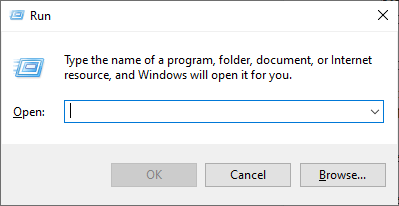
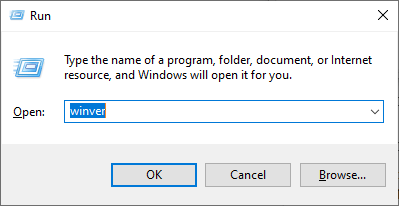
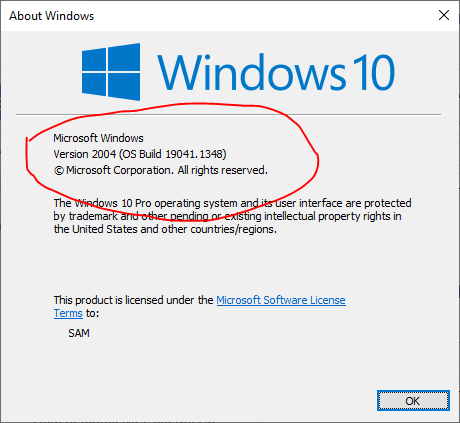
Jak widać na zrzucie ekranu powyżej, mój Windows 10 spełnia oba warunki (wersja 2004, kompilacja > 16215). Jeśli twój numer kompilacji jest mniejszy niż 16215, musisz włączyć tryb dewelopera Po pierwsze.
Jak włączyć tryb dewelopera (dla buildów Windows 10 sprzed 16215)
Tryb dewelopera to funkcja Windows, która umożliwia instalację aplikacji niezatwierdzonych przez Microsoft lub będących jeszcze na etapie beta. Włączenie trybu dewelopera może się przydać również w innych sytuacjach, na przykład podczas instalacji aplikacji trzeciej strony, która nie ma oficjalnego zatwierdzenia Microsoft. Aby włączyć tryb dewelopera, wykonaj poniższe kroki:
Krok 1: Otwórz Ustawienia
Krok 2: Kliknij Aktualizacje i zabezpieczenia
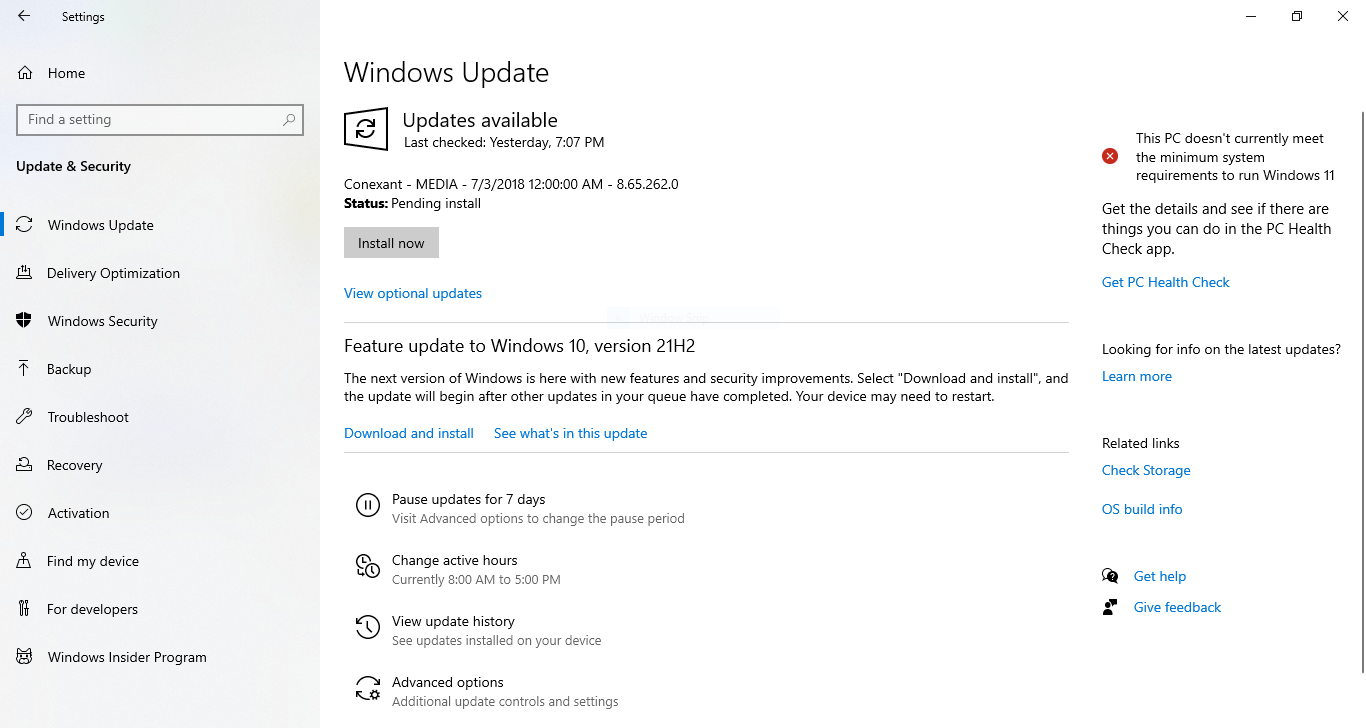
Krok 3: Z menu po lewej stronie wybierz Dla Programistów
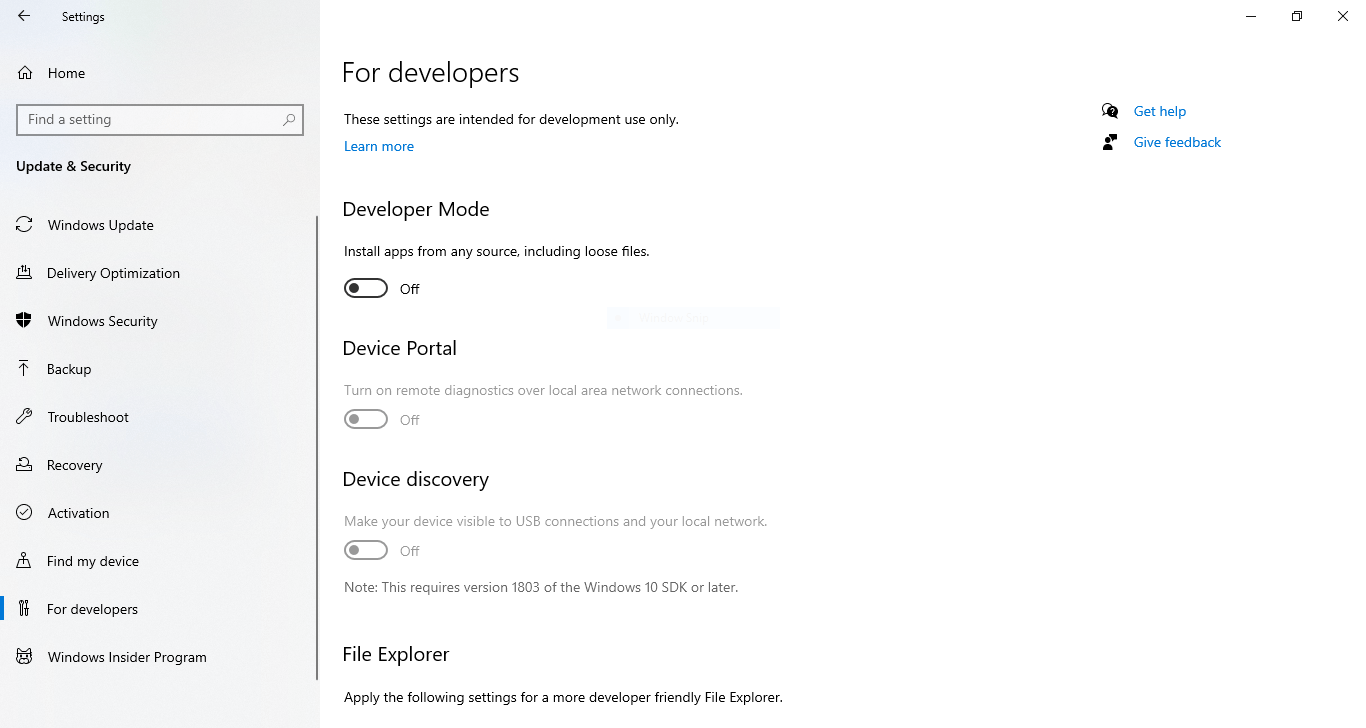
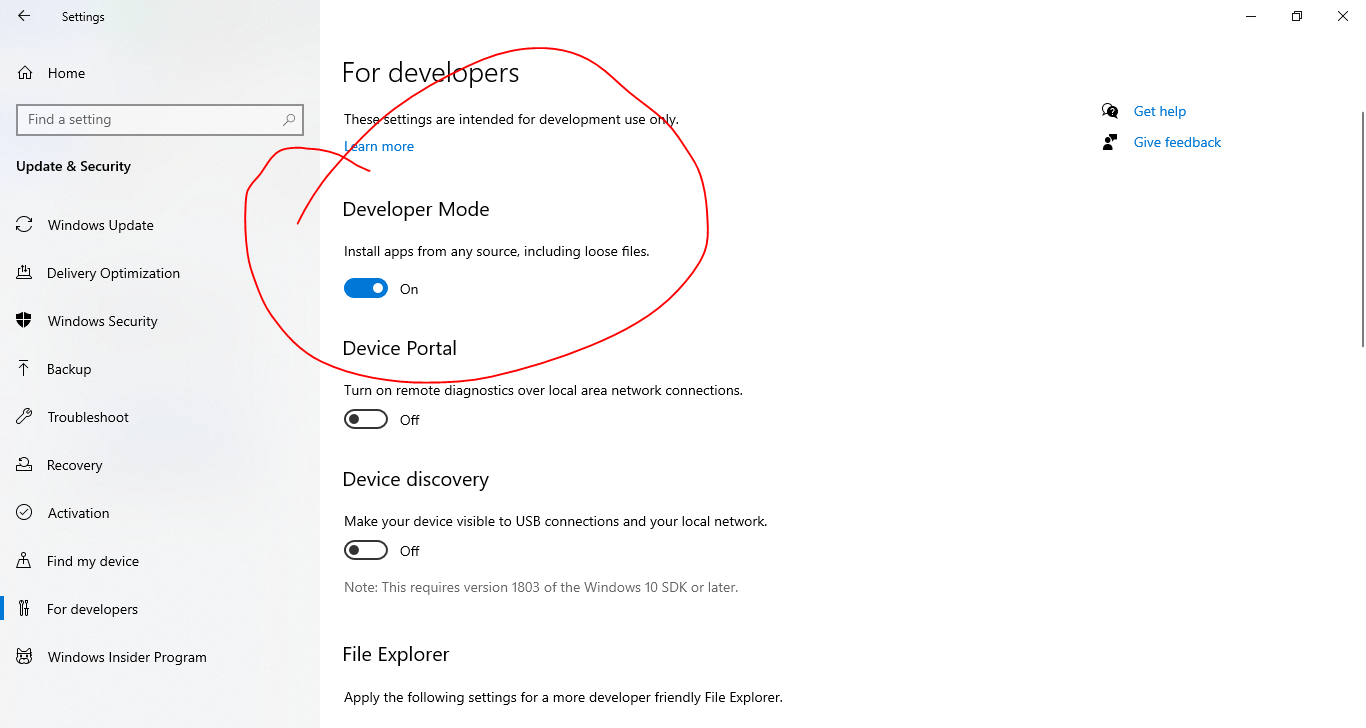
Krok 4: Kliknij przycisk Włącz/Wyłącz, aby włączyć tryb dewelopera.
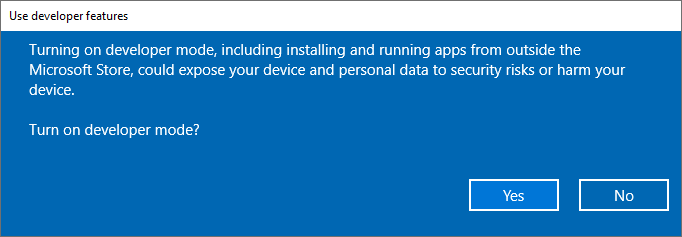
Krok 5: Włączony "Użyj funkcji dewelopera okno dialogowe, kliknij Tak
Jak włączyć WSL poprzez Panel sterowania
Przed uruchomieniem jakichkolwiek dystrybucji Linux na Windows 10 musisz najpierw włączyć podsystem Windows dla Linux (WSL); możesz wykonać następujące kroki:
Krok 1: Otwórz Panel sterowania
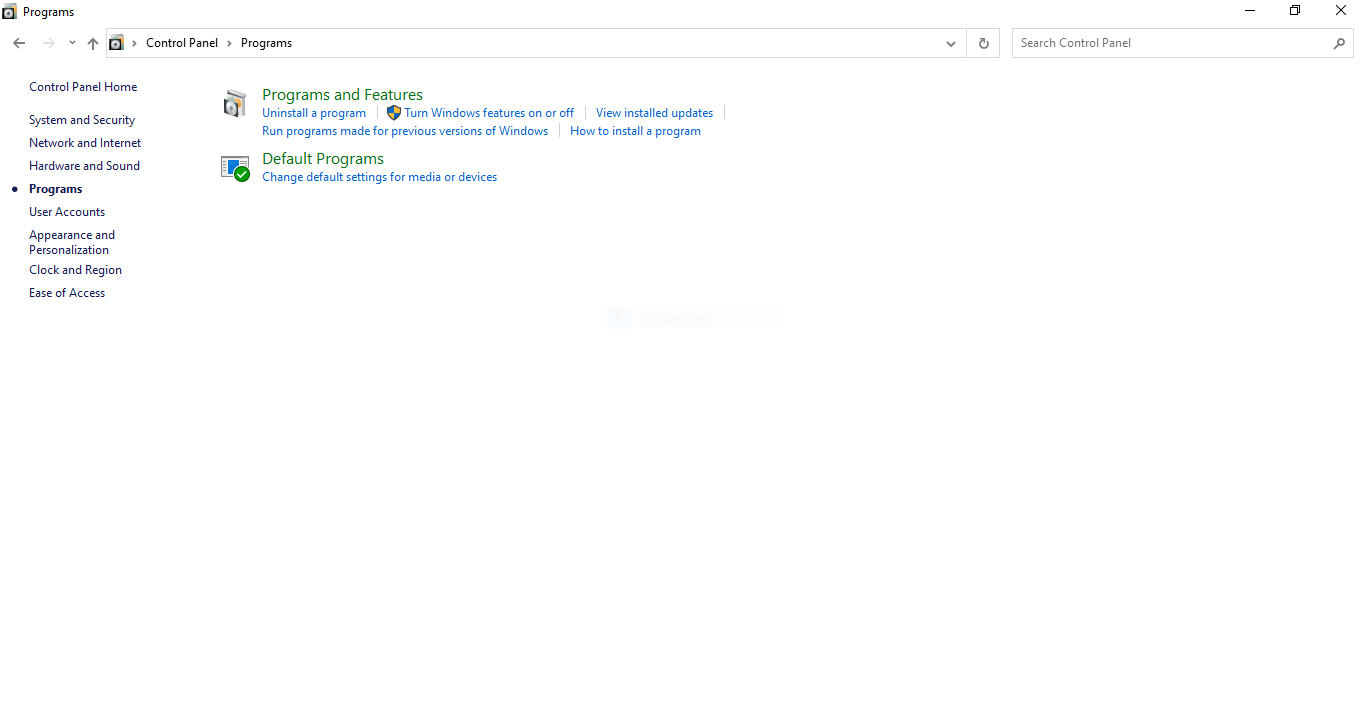
Krok 2: Kliknij Programy
![[Ekran Panelu sterowania Windows 10]](https://cloudzy.com/wp-content/uploads/image8-2.png)
Krok 3: Kliknij Włączanie lub wyłączanie funkcji Windows
Krok 4: Znajdź i wybierz Podsystem Windows dla systemu Linux pudełko
![[Lista funkcji Windows do włączenia lub wyłączenia]](https://cloudzy.com/wp-content/uploads/image2-5.png)
Krok 5: Kliknij przycisk OK
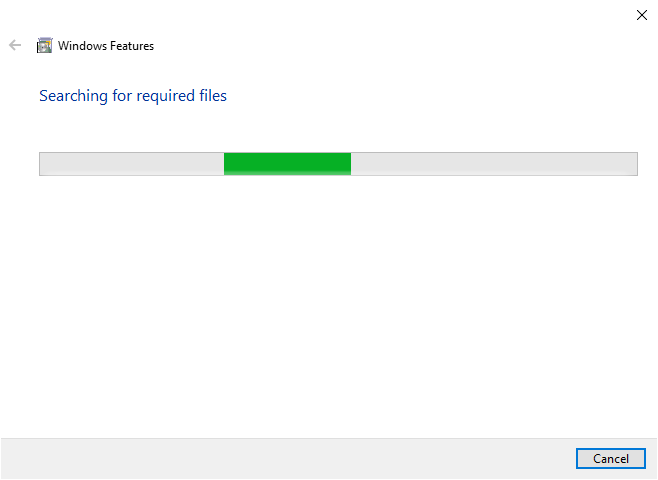
Krok 6: Poczekaj, aż Kreator instalacji skończy konfigurację Windows.
Krok 7: Dalej, kliknij na Uruchom ponownie teraz na następnym ekranie
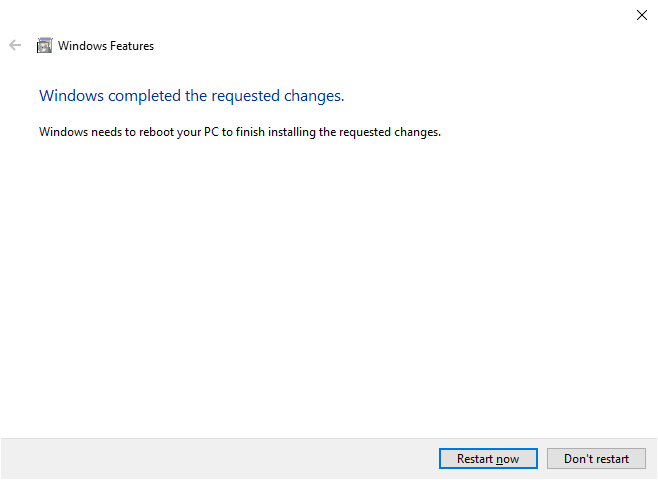
Po ponownym uruchomieniu Windows podsystem WSL jest włączony i gotowy do użytku. Domyślnie podsystem Windows dla Linux uruchamia terminal Ubuntu. Jeśli chcesz inną dystrybucję, możesz ją pobrać ze sklepu Microsoft Store i zainstalować, wykonując poniższe kroki (lub użyć metody PowerShell):
- Otwórz Sklep Microsoft
- Wyszukaj dystrybucje Linux (Ubuntu, Debian, Kali Linux itp.)
- Wybierz dystrybucje, które chcesz zainstalować
- Kliknij na Pobierz lub Zainstaluj przycisk
- Kliknij na Uruchom przycisk
- Utwórz nazwę użytkownika dla swoich dystrybucji i naciśnij Enter
- Utwórz hasło dla swoich dystrybucji i naciśnij Enter
- Powtórz hasło i naciśnij Enter potwierdzić
Twoja ulubiona dystrybucja jest teraz uruchomiona w WSL.
Jak zainstalować WSL za pośrednictwem PowerShella?
Możesz także użyć PowerShell, aby włączyć podsystem Windows dla Linux, szczególnie jeśli wolisz pracować w wierszu poleceń.
Aby zainstalować WSL za pomocą PowerShell, wykonaj następujące kroki:
- Otwórz Początek i wyszukaj PowerShell
- Kliknij prawym przyciskiem myszy na wynik i wybierz Uruchom jako administrator
- Wpisz następujące polecenie, aby włączyć podsystem Linux, i naciśnij Enter
Enable-WindowsOptionalFeature -Online -FeatureName Microsoft-Windows-Subsystem-Linux
- Otwórz Początek i wyszukaj PowerShell
- Typ Y i naciśnij Enter aby potwierdzić i ponownie uruchomić komputer.
Twój Windows 10 jest teraz gotowy do pobrania. Aby zainstalować dystrybucje, wykonaj następujące kroki:
- Otwórz Początek i wyszukaj PowerShell
- Kliknij prawym przyciskiem myszy na wynik i wybierz Uruchom jako administrator
- Wpisz następujące polecenie i naciśnij Enter; to polecenie wybierze folder pobierania
cd c:\PATH\TO\DESTINATION-FOLDER
Uwaga: wpisz ścieżkę jako ścieżkę pliku pobierania, na przykład c:\data
- Wpisz poniższe polecenie, aby pobrać Ubuntu i naciśnij Enter
Invoke-WebRequest -Uri https://wsldownload.azureedge.net/Ubuntu_1604.2019.523.0_x64.appx -OutFile Ubuntu.appx -UseBasicParsing
Uwaga: to polecenie pobierze Ubuntu 16.04. Aby pobrać inne dystrybucje, wpisz nazwę i wersję, którą chcesz.
- Typ dir i naciśnij Enter aby zobaczyć rzeczywistą nazwę instalatora
- Wpisz poniższe polecenie i naciśnij Enter aby zainstalować dystrybucje. W sekcji APP-NAME wpisz nazwę dystrybucji
Add-AppxPackage .\APP-NAME.appx
- Otwórz Początek
- Wyszukaj dystrybucje i kliknij górny wynik, aby uruchomić
- Utwórz nazwę użytkownika dla swoich dystrybucji i naciśnij Enter
- Utwórz hasło dla swoich dystrybucji i naciśnij Enter
- Powtórz hasło i naciśnij Enter potwierdzić
Lepsze rozwiązanie?
Jeśli instalujesz WSL nie dlatego, że otrzymujesz błąd ("opcjonalny składnik Windows Subsystem for Linux nie jest włączony"), ale dlatego, że chcesz używać Linux, mam dla ciebie lepsze rozwiązanie.
Jak wspomniałem na początku tego artykułu, migracja z Windows na Linux nie jest łatwa dla większości użytkowników. Pożegnanie się ze znanymsystemem operacyjnym i wejście w obcy świat Linux to perspektywa, która nie kusi. Dlatego większość początkujących programistów i administratorów sieciowych wybiera dual-boot, co obciąża sprzęt i grozi jego uszkodzeniem, albo używa maszyny wirtualnej. Maszyny wirtualne mają bardzo duży narzut wydajnościowy, ale uruchamianie dwóch pełnych systemów operacyjnych jednocześnie (co robi VM) powoduje znaczny spadek wydajności dla obu. Jeśli nie masz super-drogiego gamingowego komputera, musisz znaleźć lepszą alternatywę.
Zwykle użytkownicy sięgają wtedy po Windows Subsystem for Linux, który, jak wyjaśniłem, to rodzaj rozwiązania pośredniego pozwalającego używać tylko niektórych poleceń i aplikacji. Czy to najlepszy wybór, jeśli nie chcesz migrować, konfigurować dual-boot ani używać VM? Niezbyt.

Twórz na VPS Linux z dostępem root, NVMe i mocą AMD EPYC.
Zobacz plany LinuxPolecam plan Linux VPS i używanie go jako komputera zdalnego. Nasze oferty Linux VPS to rozwiązania hostingowe zoptymalizowane dla dystrybucji, z najlepszym sprzętem, więc nie musisz się martwić wydajnością. Oferujemy też nasze plany VPS w ponad 14 lokalizacjach na całym świecie, dzięki czemu uzyskasz połączenie o niskim opóźnieniu do swojego serwera z każdego miejsca.



Dyskusja
Komentarze
Zaloguj się, aby dołączyć do dyskusji.