

W miarę jak VPN zyskuje coraz większą popularność jako technologia chroniąca prywatność i bezpieczeństwo użytkowników online, pojawiają się coraz więcej firm oferujących usługi VPN. Istnieje również wiele długotrwałych klientów i protokołów VPN, które przetrwały próbę czasu. Ci klienci i protokoły wirtualnych sieci prywatnych przeszli długie cykle rozwoju, czasami obejmujące ponad dekadę. Dlatego wokół nich panuje poczucie zaufania i wiarygodności, które może brakować niektórym nowszym i niedawno powstałym usługom i klientom VPN. OpenVPN jest jednym z tych starszych klientów i powszechnie uważany za jednego z najbardziej niezawodnych klientów VPN na świecie. Jeśli chcesz szybko skonfigurować OpenVPN na VPS, zdecydowanie rekomendję obejrzenie tego filmu przed zagłębieniem się w pełny przewodnik. To idealny sposób, aby uzyskać zwięzły przegląd tego, czym zamierzasz się dokładniej zająć.
VPS lub wirtualny serwer prywatny to kolejna technologia umożliwiająca dostęp do innego komputera i adresu IP, choć w inny sposób. Mimo to wielu użytkowników na całym świecie zdecydowało się hostować VPNy na swoich serwerach VPS lub używać VPNów jako część codziennej pracy z Windows i Linux na serwerach VPS. W tym artykule przejdziemy przez historię i szczegóły klienta OpenVPN oraz protokołu, a także pokażemy, jak zainstalować OpenVPN na VPS.
Czym jest VPN?
Zacznijmy od podstaw, definiując technologię VPN. VPN to skrót od virtual private network (wirtualna sieć prywatna). Już sam rozbiór tych trzech słów daje nam wyobrażenie o tym, czym jest i jak funkcjonuje. Gdy łączysz się z serwerem VPN, praktycznie replikujesz sieć prywatną, w przeciwieństwie do sieci, z której korzystasz w domu lub w pracy.
Ta sieć prywatna nie jest siecią rzeczywistą, lecz wykorzystuje zasoby twojej prawdziwej sieci, aby stworzyć środowisko działające jak sieć prywatna. VPN składa się z tunel który łączy cię z docelowym serwerem VPN. Ten serwer znajduje się w innym kraju i wysyła ci jego adres IP na czas trwania połączenia.
W ten sposób twój rzeczywisty adres IP będzie zamaskowany, co znacznie zwiększy twoją bezpieczeństwo. Usługi VPN zazwyczaj szyfrują też twoje dane, co uczyni ich odczytanie niemal niemożliwe. Alternatywna lokalizacja, z której VPN nawiązuje połączenie, pomoże ci obejść blokady geograficzne a także cenzurę i ograniczenia internetu regionalnego. Tunel, który nawiązuje połączenie z serwerem docelowym, wykorzystuje jeden z powszechnie stosowanych protokołów VPN, które wkrótce omówimy.
Przeczytaj też: Obsługa proxy WhatsApp – Obejście blokad WhatsApp za pomocą proxy
Czym jest klient VPN?
Klient VPN to program, który zawiera w swoim kodzie wymagany protokół połączenia VPN. Umożliwia to użytkownikom z małym doświadczeniem lub bez niego w obsługiwaniu VPN uruchomienie programu i nawiązanie połączenia bez zawiłości i kodowania. Istnieje wiele różnych klientów VPN. Każdy obsługuje określony protokół, czasami kilka jednocześnie. OpenVPN to klient VPN, który oferuje połączenia VPN wyłącznie poprzez protokół OpenVPN.
OpenVPN działa jako program non-profit oferujący samo połączenie protokołu, a nie serwer. Istnieje jednak wiele klientów VPN sprzedających zarówno serwer, połączenie jak i sam klient. Na przykład dostawcy tacy jak NordVPN i ExpressVPN dostarczają własne klienty VPN umożliwiające połączenie z ich serwerami.
Niektórzy dostawcy ograniczają dostęp użytkowników do swoich serwerów poza ich własnym klientem. Dotyczy to ExpressVPN i NordVPN. Inni dostawcy udostępniają połączenie i serwer, a do połączenia z tym serwerem można użyć klienta VPN innej firmy. Przykładami takich klientów są Cisco, oraz oczywiście sam OpenVPN.
Co to jest protokół OpenVPN?
Klient OpenVPN i protokół OpenVPN pochodzą z tej samej firmy, która nieprzypadkowo nosi również nazwę OpenVPN. Jak wspomniano wyżej, istnieje wiele różnych protokołów VPN korzystających z różnych klientów. OpenVPN współpracuje wyłącznie z własnym protokołem OpenVPN. Protokół OpenVPN to jeden z najbardziej niezawodnych i znanych protokołów VPN na świecie. OpenVPN wykorzystuje warstwy bezpiecznego gniazda lub protokół szyfrowania SSL, który znacznie zwiększa bezpieczeństwo Twoich danych online. Oferuje również zaawansowaną Szyfrowanie AES-256.
Wykazuje wysoką kompatybilność z różnymi zaporami i działa wyjątkowo dobrze niezależnie od typu NAT, co jest powszechnym problemem wielu protokołów VPN. Inne funkcje protokołu OpenVPN to adaptacyjna kompatybilność łącza w czasie rzeczywistym, mosty zabezpieczeń ethernet, obsługa GUI dla Windows i macOS, a także niesamowita skalowalność i tolerancja przepustowości.
Istnieje wiele innych znanych protokołów oferujących wysokiej jakości połączenie VPN, takich jak IP Security (IPSec), Layer 2 Tunneling Protocol (L2TP), Point to Point Tunneling Protocol (PPTP), Secure Shell (SSH), Internet Key Exchange Version 2 (IKEv2), Secure Socket Tunneling Protocol (SSTP), Secure Sockets Layer (SSL) i Transport Layer Security (TLS). Pomimo tak bogatej konkurencji OpenVPN pozostaje jednym z najlepszych protokołów VPN na świecie. Warto też wspomnieć, że jednym z najlepszych sposobów maskowania ruchu VPN jako zwykłego ruchu w celu obejścia blokerów i zapór VPN jest zastosowanie protokołu Stealth VPN.
O kliencie OpenVPN
Firma stojąca za protokołem OpenVPN wydała również własnego klienta umożliwiającego połączenie z serwerami VPN tego typu. Klient OpenVPN jest znaczącą częścią tego, co czyni protokół OpenVPN takim doskonałym rozwiązaniem, ponieważ wiele funkcji osadzonych w protokole jest możliwe dzięki ścisłej integracji między oboma elementami. Powodem zastosowania OpenVPN w tym przewodniku jest świetna kompatybilność klienta OpenVPN z dostępem zdalnym oraz dodatkowe szyfrowanie, które dodatkowo zabezpiecza operacje dostępu zdalnego.
Klient OpenVPN ma również otwarte źródło, co oznacza że każdy może wnieść wkład w jego aktywny rozwój poprzez dodanie własnych innowacji jako część dodatkowego kodu. Klient OpenVPN umożliwia również zaawansowane tunelowanie chmury, co czyni go lepszym od wielu innych klientów. Pozwala również na dodanie własnych szyfrów i protokołów szyfrowania do połączenia; wszystkie szyfry i szyfrowanie będące częścią Biblioteka OpenSSL są obsługiwane. OpenVPN ma także zróżnicowany zestaw obsługiwanych platform: dostępny jest na Windows, Linux, macOS, Android i iOS. Aby zobaczyć pełne funkcje zaawansowanego klienta i protokołu OpenVPN.
Różnice między instalacją OpenVPN na VPS a na systemie lokalnym
Możesz zastanawiać się, czy proces instalacji różni się na serwerze VPS od instalacji na lokalnym komputerze. Chociaż wydajność samego VPN różni się od standardowego lokalnie zainstalowanego serwera VPN tym, że maskuje adres IP serwera VPS zamiast twojego lokalnego, sam proces instalacji na serwerze VPS nie różni się od zwykłej instalacji OpenVPN na twoim komputerze. Jedynym dodatkowym krokiem jest oczywiście zalogowanie się do serwer OpenVPN VPS serwera. Możesz więc również użyć tego przewodnika do instalacji OpenVPN na swoim lokalnym komputerze.
Przeczytaj też: Mikrotik IPsec Site to Site VPN Konfiguracja krok po kroku
Instalacja OpenVPN na VPS: Przewodnik Windows
Czas na instalację OpenVPN na serwerze Windows VPS. Zaloguj się do swojego serwera VPS używając wybranego protokołu i upewnij się, że serwer ma aktywne połączenie internetowe.
Wymagania wstępne
Klient OpenVPN to lekki program, który można zainstalować na prawie każdym systemie, nawet starszych modelach. Jeśli Twój system jest zbyt wolny i przestarzały, możesz ograniczyć się do używania OpenVPN bez GUI. Aby skonfigurować VPN na serwerze VPS Windows, będziesz potrzebować wersji Windows nie starszej niż Windows 7. Wszystkie nowsze wersje po Windows 7 są obsługiwane. Upewnij się również, że masz dostęp administratora do obecnego Windows VPS. Dobrym pomysłem jest również aktualizacja Windows do najnowszej wersji.

Uzyskaj dostęp do VPS Windows 10 z dowolnego miejsca z pełną kontrolą administratora.
VPS Windows DesktopKrok 1: Pobierz klienta OpenVPN
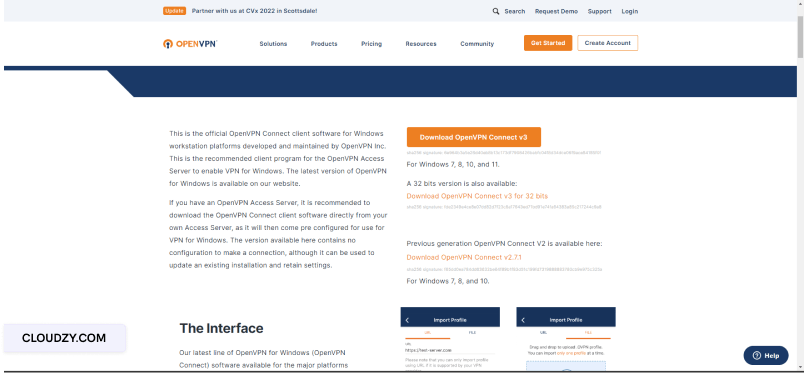
Przejdź do oficjalnej strony pobierania OpenVPN i pobierz najnowszą wersję. W zależności od architektury systemu wybierz wersję 32-bitową lub 64-bitową. Większość nowoczesnych systemów to 64-bit. Architekturę systemu możesz sprawdzić w właściwościach systemu.
Krok 2: Uruchom instalator
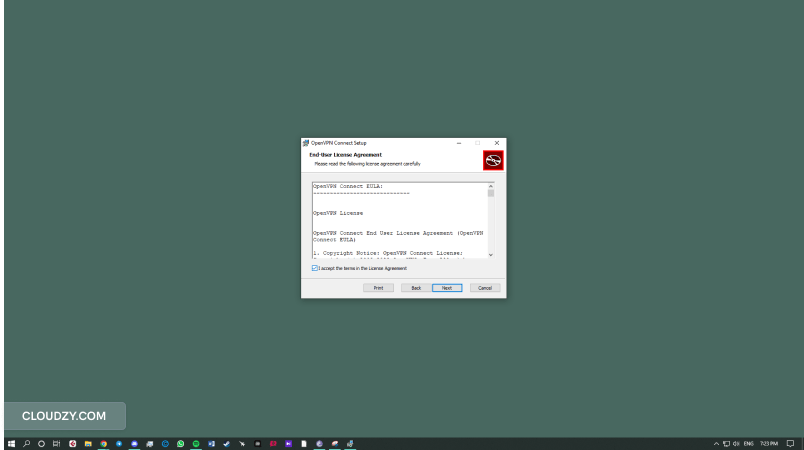
Otwórz pobrany instalator i potwierdź wszystkie monity uprawnień, które wyświetli system. Kliknij "Dalej" na pierwszej karcie i zaakceptuj warunki świadczenia usług na drugiej. Na trzeciej karcie potwierdź instalację.


Krok 3: Zaimportuj połączenie
Uruchom klienta OpenVPN i pomiń początkowy przewodnik. Następnie zaakceptuj warunki świadczenia usług, jak pokazano poniżej.
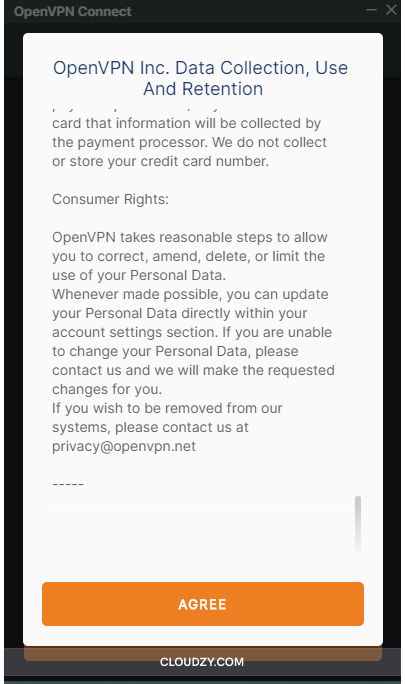
Następnie musisz udostępnić klientowi dane dostępu URL twojego serwera VPN lub zaimportować plik połączenia. Pamiętaj, że dostęp URL i opłaty za połączenie musisz nabyć od dostawcy VPN.
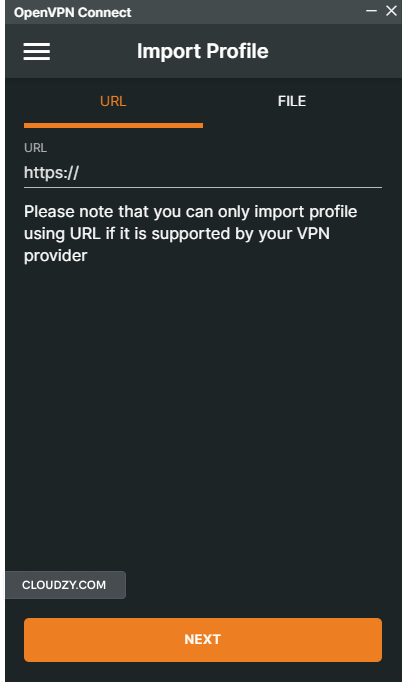
I gotówka. Masz już klienta OpenVPN, który będzie działać na serwerze VPS i może się łączyć za pośrednictwem połączenia URL lub pliku połączenia OpenVPN.
Przeczytaj też: Jak skonfigurować WireGuard VPN na VPS
Instalacja OpenVPN na VPS: Przewodnik Ubuntu
Teraz przejdziemy do szybkiej instalacji na Ubuntu VPS. Wybraliśmy Ubuntu, ponieważ to najpopularniejsza i najczęściej używana dystrybucja Linux na świecie. Instalacja OpenVPN na Linux i Ubuntu jest nieco bardziej skomplikowana niż na Windows, więc uważnie śledź każdy krok, żeby nic nie pominąć!
Wymagania wstępne
Jeśli chcesz zainstalować VPN na VPS ubuntu, kieruj się ogólną zasadą obowiązującą przy instalacji dowolnego programu na Ubuntu: najpierw upewnij się, że masz najnowszą wersję dystrybucji. Po drugie, warto wiedzieć, że OpenVPN dostępny jest w dwóch wersjach: jedna z interfejsem graficznym, druga bez niego. Jeśli wybierzesz wersję z graficznym interfejsem, musisz mieć zainstalowane też środowisko desktopowe, takie jak GNOME, Xfce lub KDE.

Twórz na VPS Linux z dostępem root, NVMe i mocą AMD EPYC.
Zobacz plany LinuxKrok 1: Zaktualizuj repozytoria
Wpisz następujące polecenie w Terminal, aby upewnić się, że wszystkie Twoje repozytoria są zaktualizowane:
sudo apt-get update
Krok 2: Uzyskaj dostęp superużytkownika
Aby przeprowadzić instalację, potrzebujesz dostępu administratora. Wpisz poniższe polecenie:
sudo su
Krok 3: Pobierz komponenty OpenVPN przez Network Manager
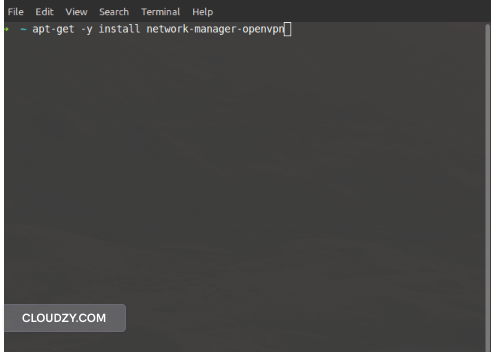
Uruchomienie OpenVPN i pobieranie go za pomocą Network Manager upraszcza wszystko. Wpisz poniższe polecenie, aby rozpocząć pobieranie i instalację:
apt-get -y install network-manager-openvpn
Krok 4: Uruchom ponownie Network Manager
Aby zastosować wszystkie zmiany, musisz zrestartować menedżer sieci. Uruchom poniższe polecenie:
service network-manager restart
Krok 5: Dodaj połączenie
Program został zainstalowany jako część Network Manager. Otwórz Network Manager z lewego dolnego rogu Twojego Ubuntu.
Po kliknięciu znaku plus w lewym dolnym rogu zobaczysz następującą kartę:
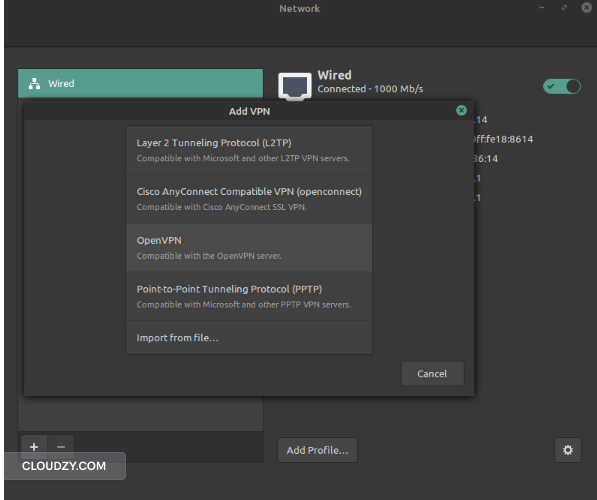
Tutaj możesz kliknąć opcję importu pliku, aby otworzyć plik połączenia OpenVPN, albo kliknąć samą opcję OpenVPN, aby ręcznie wprowadzić i skonfigurować połączenie w następnej zakładce:
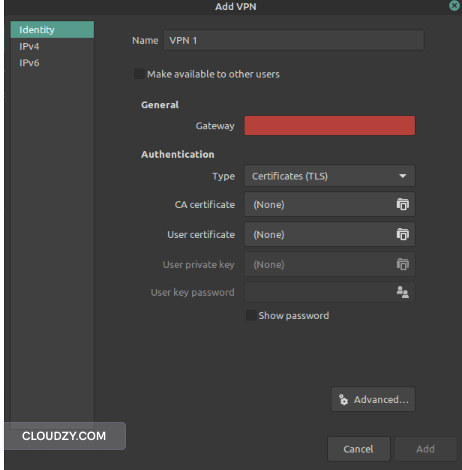
Niezależnie od wybranej metody, OpenVPN jest teraz zainstalowany i obsługiwany na Twojej wersji Ubuntu!
Podsumowanie
OpenVPN to jeden z najlepszych klientów i protokołów VPN na świecie. Zaawansowana integracja między protokołem a klientem czyni go jedną z najbardziej dynamicznych, bezpiecznych i łatwych w obsłudze operacji VPN. Jeśli chcesz skonfigurować OpenVPN na VPS, będziesz potrzebować serwera VPS. Niezależnie od tego, czy potrzebujesz Linux VPS lub a Windows VPS, Cloudzy jest tutaj, aby Ci pomóc dzięki szerokiemu wyborem serwerów VPS wspieranym w ponad 12 lokalizacjach na całym świecie.
Serwery są naprawdę niedrogie - począwszy od 4,95 USD za warianty Linux i 7,95 USD za wersje Windows. Bezpieczeństwo jest najwyższej jakości, a możesz ich nawet użyć do hostowania własnego prywatnego, oddzielonego serwera. Serwery VPS Cloudzy oferują solidne bezpieczeństwo i Gwarancja zwrotu pieniędzy 14 dni do tego wszystkiego.
Często zadawane pytania
Czy mogę samodzielnie hostować serwer VPN na OpenVPN?
Tak. Możesz nabyć serwer, a następnie napisać własny tunel za pomocą protokołu OpenVPN, aby samodzielnie hostować serwer, którym można następnie zarządzać za pomocą klienta OpenVPN. Serwery VPS są przydatne do hostowania tego rodzaju usług VPN.
Dlaczego powinienem zainstalować OpenVPN na VPS?
Nawet jeśli korzystasz z serwera VPS, każdy wystarczająco biegły haker lub operator może uzyskać dostęp do Twojego głównego adresu IP. Używanie VPN na Twoim VPS to dodatkowa warstwa ochrony i może być również wykorzystane do obejścia blokad geograficznych.
Czy OpenVPN jest bezpłatny?
Tak. Klient sam w sobie jest bezpłatny i możesz skonfigurować własny serwer lub nabyć serwer od płatnych dostawców. Jednak klient pozostaje bezpłatny i możesz dodawać serwery i połączenia bez problemu.



Dyskusja
Komentarze
Zaloguj się, aby dołączyć do dyskusji.