

W dzisiejszym świecie online niechciany ruch sieciowy jest prawie niemożliwy do uniknięcia. Było wiele prób przekierowywania niechcianego ruchu przy użyciu różnych metod i podejść. Jednak żadne z nich nie okazało się tak skuteczne jak przekierowanie portów. Przekierowanie portów może być dość technicznie wymagającym zadaniem, wymagającym przyzwoitej wiedzy z zakresu kodowania i sieci. Z tych powodów lepiej jest używać aplikacji trzecich firm, które to ułatwiają. RouterOS firmy Mikrotik to jeden z takich programów. Dlatego w tym artykule przedstawię ci szczegółowy przewodnik po przekierowaniu portów Mikrotik.
Zanim przejdę do skomplikowanego przewodnika krok po kroku dotyczącego przekierowania portów RouterOS, chcę się upewnić, że jesteśmy na tej samej stronie. Cierpliwości więc, gdy dostarczam definicje dla Mikrotik, RouterOS i przekierowania portów, zanim przejdziemy do właściwego procesu przekierowania portów Mikrotik.
Czym jest Mikrotik?
Mikrotik to łotewska firma specjalizująca się w produkcji produktów związanych z siecią na poziomie zarówno oprogramowania, jak i sprzętu. Tworzy routery, modemy, narzędzia sieciowe, a także udostępnia punkty dostępu i inne pożądane produkty sieciowe. Pierwotnie założona jako mała firma na Łotwie już w 1998 roku, rozrosła się do rangi jednego z liderów rynku w dostarczaniu wspomnianych produktów w prawie każdej części świata. Sam Mikrotik nie jest dla nas zbyt istotny w tym artykule, podobnie jak ich produkty sprzętowe. To, co będziemy dzisiaj używać do przekierowania portów Mikrotik, to ich flagowe oprogramowanie znane jako RouterOS.
Czym jest RouterOS?
RouterOS to system operacyjny (OS) specjalnie zaprojektowany do zamiany istniejącego sprzętu i komputerów w wysokowydajne routery. RouterOS robi to poprzez połączenie z routerboardem Mikrotika. Po połączeniu się z tym routerboardem komputer staje się superrouterem, zdolnym do przekierowywania portów, tworzenia połączeń site-to-site VPNs, oraz budowania zaawansowanych zapór sieciowych, które pozwalają wdrożyć dodatkowe warstwy zabezpieczeń w sieci i systemie.
RouterOS nie jest darmowy i posiada dość drogie licencje. Jednak biorąc pod uwagę wiele zaawansowanych przypadków użycia i fakt, że potrzebujemy go do łatwego przekierowywania portów RouterOS, uważam że warto je kupić. Ponieważ RouterOS jest oparty na Linux V2, zdecydowanie zaleca się używać go razem z dystrybucją Linux, ponieważ zapewnia znacznie wyższą zgodność w porównaniu do Windows.
Czym jest Winbox?
Mikrotik Winbox to kolejny produkt Mikrotika, który będziemy używać w naszym przewodniku po przekierowywaniu portów Mikrotika. Mikrotik Winbox jest specjalnie zaprojektowany jako narzędzie administratora dla RouterOS. Zarządzanie każdym aspektem RouterOS w sieci za pomocą komputera zamieniającego się w router może być trudne i uciążliwe. Dlatego Mikrotik z rozsądkiem wydał Winbox.
Winbox możesz użyć do monitorowania całego ruchu przychodzącego i wychodzącego, łącznie z pobieraniem i przesyłaniem, a także pliki wysyłane lub odbierane przez sam router. Winbox to bardzo mały program z łatwym procesem instalacji. Po prostu zainstaluj go na RouterOS i gotowe. Winbox czasami działa dziwnie w środowiskach Windows. Upewnij się, że masz zainstalowany z nim również pakiet czcionek Microsoft. Chociaż program zajmuje mało miejsca na komputerze i jest łatwy w użyciu, pozostaje wystarczająco istotny dla tego procesu, że możemy nazwać całą procedurę przekierowywaniem portów Winbox.
Czym jest przekierowanie portów?
Przekierowanie portów to technika sieciowa polegająca na zmianie kierunku ruchu danych w sieci. W tej sieci dane są zwykle kierowane na konkretny adres IP i konkretny port. Zmiana kierunku sprawia, że dane trafiają do nowego celu z innymi parametrami. Domyślnie ten proces jest trudny i wymaga godzin konfiguracji i kodowania. Jednak dzięki Winbox i RouterOS przekierowanie portów Mikrotika jest znacznie łatwiejsze. Głównym przypadkiem użycia przekierowania portów jest oddalenie niechcianego ruchu. Ma ono jednak inne zastosowania, takie jak strukturyzowanie sieci do konkretnych zadań w grupie roboczej.
Przekierowanie portów Mikrotika umożliwia również świadczenie usług z dodatkowym zabezpieczeniem. Na przykład, powiedzmy że chcesz dać komuś dostęp do zdalnego serwera w ramach biznesu, ale ze względów bezpieczeństwa nie czujesz się komfortowo dzieląc się adresami IP i portami. Możesz łatwo przekierować dane VPS' do jego sieci za pomocą przekierowania portów, dając mu dostęp do serwera bez podawania adresu IP i oryginalnych numerów portów.
Cloudzy zapewnia wygodną funkcję niestandardowego przesyłania ISO, umożliwiającą bez wysiłku tworzenie VPS Mikrotik wgrywając własny obraz ISO Mikrotik. Pozwala to wykonywać zadania takie jak przekierowanie portów i inne intensywne operacje routerowe zdalnie i bezpiecznie. Z 13 regionami, solidnymi środkami bezpieczeństwa i elastycznymi opcjami płatności, w tym kryptowalutami i różnymi planami rozliczeń, Cloudzy jest zaprojektowany, by sprostać Twoim różnorodnym potrzebom.
Jeśli natomiast masz już serwer lub VPS i chcesz wyposażyć go w narzędzia do przekierowania portów Mikrotika, przeczytaj nasz przewodnik dotyczący instalacji Mikrotik CHR na VPS. Teraz, gdy to wyjaśnimy, przejdźmy do naszego przewodnika krok po kroku dotyczącego przekierowania portów Winbox!
Przekierowanie portów Mikrotik przy użyciu Winbox: Przewodnik krok po kroku
Ten przewodnik działa w graficznych interfejsach użytkownika Winbox i RouterOS, więc kodowanie jest minimalne lub w ogóle go nie ma. Po prostu postępuj krok po kroku i bez problemu będziesz w stanie wykonać przekierowanie portów RouterOS.
Wymagania wstępne
Będziesz potrzebować komputera lokalnego lub VPS z zainstalowanymi RouterOS i Winbox. Zwróć uwagę, że ten przewodnik obejmuje sposób przekierowania portów do sieci wewnętrznej za pomocą Winbox.
Krok 1: Zaloguj się i przygotuj się
Użyj Winbox jako administratora serwera aby zalogować się na serwer Mikrotika z wymaganymi uprawnieniami. Po zalogowaniu się kliknij na sekcja IP po lewej stronie panelu. Otwiera się nowe menu, tutaj kliknij na Zapora sieciowa sekcję. W menu Firewall przejdź do NAT sekcja.
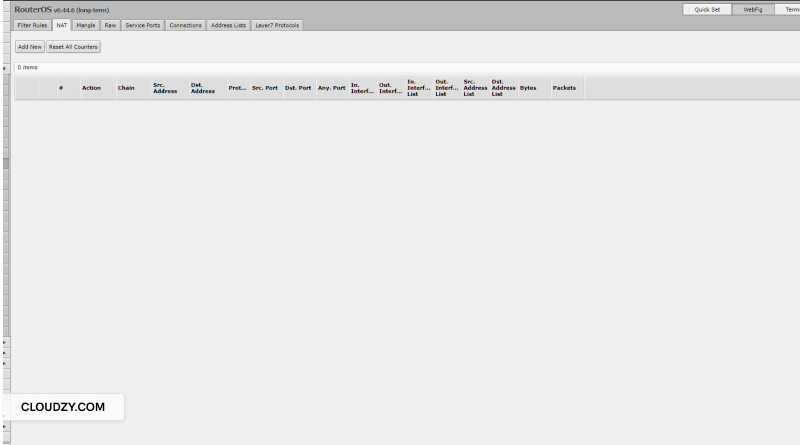
Teraz musisz nacisnąć dodaj nowe opcję aby uzyskać dostęp do Okno reguły NAT. Tutaj przewiń w dół do Ogólne sekcji aby uzyskać dostęp do kolejnego menu.
Krok 2: Skonfiguruj porty
Tutaj musisz wpisać domyślny adres IP WAN Mikrotika w Dst.Address dane wejściowe, które powinny być 12.50.-.198. Jeśli chcesz przekierować żądania z innego adresu IP, wpisz go tutaj.
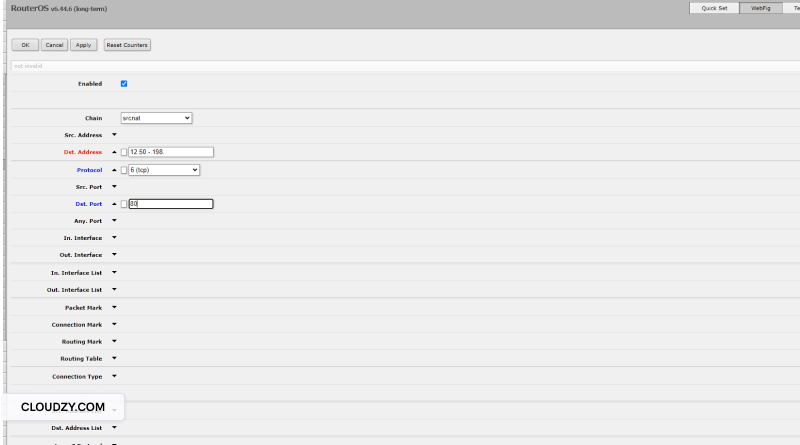
Teraz przewiń stronę w dół do Protokół menu rozwijanego. Zobaczysz tutaj wiele różnych wpisów, ale najpierw musimy wypełnić Port docelowy wpis. Ten wpis określa port, z którego będziesz kierować i przekierować wszystkie przychodzące dane. Wpisz numer domyślnego portu sieci. W mojej sieci jest to port 80. Port 80 to powszechny numer portu dla prawie wszystkich serwerów www, a inne to 443, 5222, 22 itd.
Krok 3: Wykonaj przekierowanie portów Mikrotik
Teraz przewiń stronę w dół do karty akcji. Tutaj wybierz dst-nat opcja w Akcja sekcję. Znajdź Do Adresów pole i wpisz adres IP serwera www. To jest adres, na który będzie przekierowany cały ruch przychodzący do adresu IP i portu, które podałeś w kroku 2. W Do Portów sekcji musisz również wpisać główny port sieci, który prawdopodobnie to port 80. Ale koniecznie sprawdź.
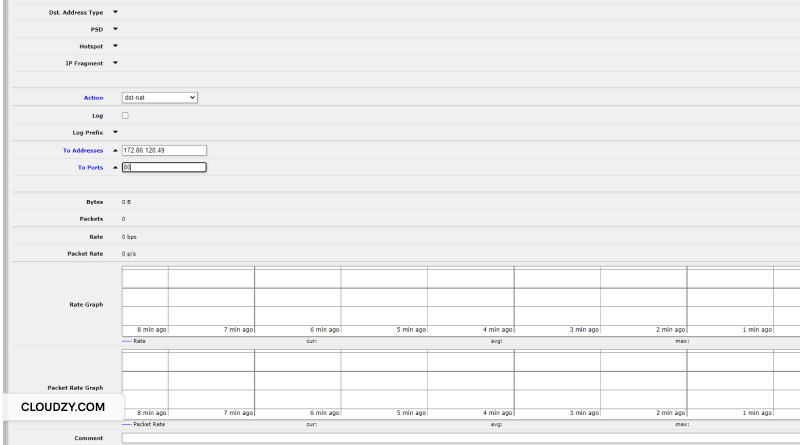
Wreszcie kliknij na zastosować i wtedy włącz OK, aby ukończyć proces przekierowywania portów Mikrotik. Możesz łatwo uzyskać dostęp do serwera www, wpisując Mikrotik WAN IP w dowolnej przeglądarce internetowej spoza sieci lokalnej. Przekierowywanie portów Mikrotik nie jest takie skomplikowane.
Często zadawane pytania
Jakie są inne przypadki użycia Mikrotik?
Szeroki zakres produktów oprogramowania i sprzętu Mikrotik można wykorzystać do wykonywania praktycznie wszystkich zadań związanych z siecią. Obejmuje to tworzenie zapór sieciowych, tworzenie dodatkowych punktów dostępu, tworzenie wirtualnych routerów itd.
Czy przekierowanie portów jest bezpieczne?
Tak. To nie tylko bezpieczny proces, ale także zwiększa bezpieczeństwo, ukrywając Twój rzeczywisty adres IP i numer portu przed operacjami, w których nie chcesz, aby były ujawnione. Zwłaszcza w przypadku przekierowywania portów Mikrotik poziom bezpieczeństwa jest jeszcze wyższy.
Czy Mikrotik Winbox jest darmowy?
Tak, chociaż musisz zapłacić za program RouterOS potrzebny do tego procesu, Winbox, który pełni rolę administratora RouterOS, jest darmowy i możesz go łatwo pobrać i zainstalować bez opłat.
Czy przekierowanie portów jest trudne?
Tak. Przekierowywanie portów bez dodatkowych programów lub protokołów wspomagających może być naprawdę trudne. Jednak przy użyciu przekierowywania portów Mikrotik złożoność kodowania sprowadza się do pól wprowadzania w interfejsie użytkownika i możesz łatwo używać programu do przekierowywania portów RouterOS bez większych trudności.



Dyskusja
Komentarze
Zaloguj się, aby dołączyć do dyskusji.