

Czy kiedykolwiek zastanawiałeś się, jak dokładnie nazwy hostów są połączone z adresami IP? Jak dokładnie przebiega ten proces? A może bardziej konkretnie, jak unikamy zapamiętywania długich adresów IP i skomplikowanych znaków w systemie IPv6? W skrócie, serwer DNS jest odpowiedzią na te pytania. Ten artykuł wprowadzi podstawowe koncepcje i omówi serwer DNS firmy MikroTik oraz jego konfigurację. Możesz użyć tego samouczka krok po kroku, aby nauczyć się konfigurować DNS na MikroTik.
Co to jest DNS i Jak To Działa?
Serwer nazw domen (DNS) jest niezbędny dla sieci komputerowej - bez niego komunikacja internetowa nie jest możliwa.
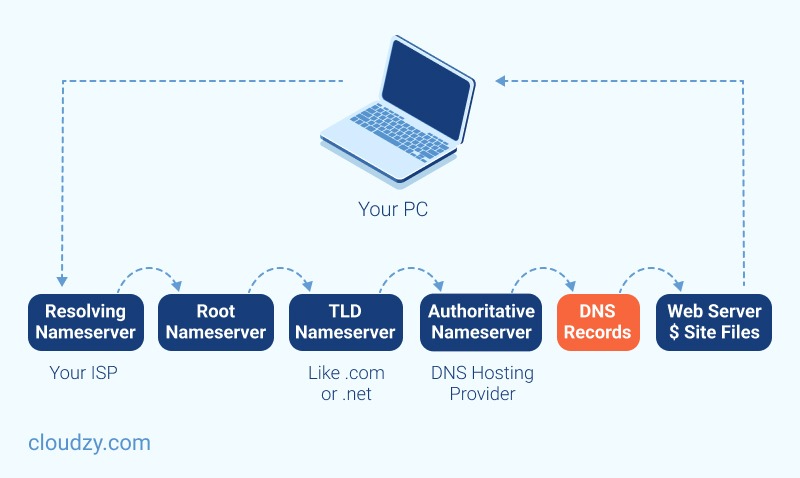
A System nazw domen DNS konwertuje nazwy domen na adresy IP, umożliwiając przeglądarkom dostęp do różnych stron internetowych i zasobów sieciowych. Adresy IP pozwalają zlokalizować każde urządzenie w internecie. Zamiast zapamiętywać długą listę adresów IP, wystarczy wpisać nazwę strony internetowej, a DNS pobierze dla ciebie jej adres IP. Router MikroTik posiada zarówno funkcję klienta DNS, jak i serwera DNS. Serwer DNS firmy Mikrotik udostępnia rozdzielczość nazw domen dla klientów do niego podłączonych.
Użytkownik wpisuje nazwę domeny, np. www.mikrotik.com, w pasek adresu przeglądarki. Przeglądarka wysyła żądanie do serwera DNS, aby uzyskać adres IP tej domeny. Serwer DNS odpowiada powiązanym adresem IP domeny. Przeglądarka może komunikować się z serwerem sieciowym, aby uzyskać żądane informacje. Pamiętaj, że jeśli używasz publicznego serwera DNS, każde żądanie użytkownika dla różnych domen przechodzi przez połączenie WAN, zużywając płatne pasmo i powodując opóźnienia.
Natomiast jeśli używasz funkcji DNS routera MikroTik, będzie on buforować informacje DNS z głównego serwera DNS i odpowiadać na zapytania DNS dla podłączonych klientów. Ta metoda zapewnia szybsze rozwiązania i oszczędza płatne pasmo.
Jakie są korzyści z używania serwera DNS?
System nazw domen to narzędzie centralne, które przypisuje adresy IP do nazw domen.
Oto lista zalet serwerów DNS:
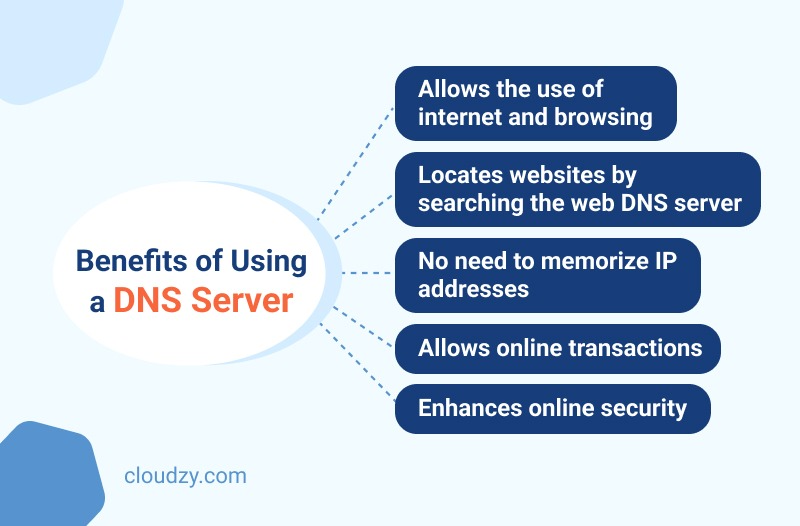
- DNS to jedyny system, który umożliwia użytkownikom online przeglądanie i korzystanie z internetu.
- Wystarczy wpisać nazwę strony internetowej, a serwery DNS pomogą ci znaleźć witrynę za pomocą przeglądarki (takie jak Chrome, Safari, Firefox i Internet Explorer).
- Nie musisz zapamiętywać numerów. Zamiast adresów IP czy ciągu cyfr wpisujesz nazwę domeny lub URL - to sprawia, że przeglądanie internetu jest dla ciebie łatwiejsze.
- Serwery DNS umożliwiają transakcje online.
- Serwery DNS pozwalają zidentyfikować funkcjonalność techniczną usługi danych, definiując protokół DNS, szczegółowe specyfikacje struktur danych i wymiany komunikacji. Ponadto DNS dodaje dodatkową warstwę bezpieczeństwa, czyniąc proces znacznie bezpieczniejszym.
- DNS zwiększa bezpieczeństwo infrastruktury DNS, co jest istotnym czynnikiem dla dynamicznych, bezpiecznych aktualizacji.
- Gdy klienci odwiedzą twoją stronę internetową, doświadczą bardziej niezawodnych, bezpiecznych i szybszych transakcji online.
Pytanie, które prawdopodobnie ci się nasuwa, to: Jak skonfigurować serwer Mikrotik DNS?
Czy potrzebuję serwera Mikrotik DNS? Zanim przejdziemy do samouczków, musisz skonfigurować DNS na Mikrotiku. Chciałbym dać ci kilka wskazówek dotyczących używania VPS jako serwera Mikrotik DNS.

VPS i MikroTik. Czy Potrzebuję Jeden?
A Wirtualny serwer prywatny to maszyna wirtualna uruchamiana na potężnym serwerze fizycznym. Każdy VPS otrzymuje dedykowaną część zasobów serwera hosta, takie jak RAM, CPU i pamięć masowa. Możesz wybrać dowolny preferowany system operacyjny z dostępnych opcji lub wgrać własny niestandardowy obraz ISO, w tym RouterOS. Korzyść płynąca z posiadania VPS jako routera polega na tym, że nie musisz dedykować całego komputera. Możesz użyć własnego laptopa domowego i połączyć się z routerem MikroTik VPS. W przeciwieństwie do domowego komputera, ten VPS będzie dostępny i pracować 24/7 z połączeniem internetowym i zasilaniem zapewnianym przez centrum danych - oznacza to, że nie potrzebujesz drogiego dostawcy internetu, nie musisz utrzymywać komputera domowego włączonego przez cały czas i nie będą ci naliczane dodatkowe koszty elektryczności.
Cloudzy oferuje wgrywanie obrazów ISO specjalnie dla użytkowników MikroTik, umożliwiając łatwe wgranie twojej niestandardowej konfiguracji i cieszenie się MikroTik. Dzięki Cloudzy MikroTik VPS, możesz mieć wszystko, czego potrzebujesz dla swojego routera, za ułamek kosztu. Otrzymujesz 99,95% uptime, połączenie sieciowe 1 Gbps, minimalne opóźnienia i minimum 13 regionów do wyboru.
Jeśli dopiero zaczynasz pracę z routerami, nie ryzykuj używaniem własnego komputera. Weź MikroTik VPS z Cloudzy i stwórz sobie środowisko do nauki i pracy z MikroTikiem.
Konfiguracja DNS na MikroTik. Samouczek Krok Po Kroku
Poniższe kroki pokazują, jak skonfigurować usługę DNS w MikroTik Router.
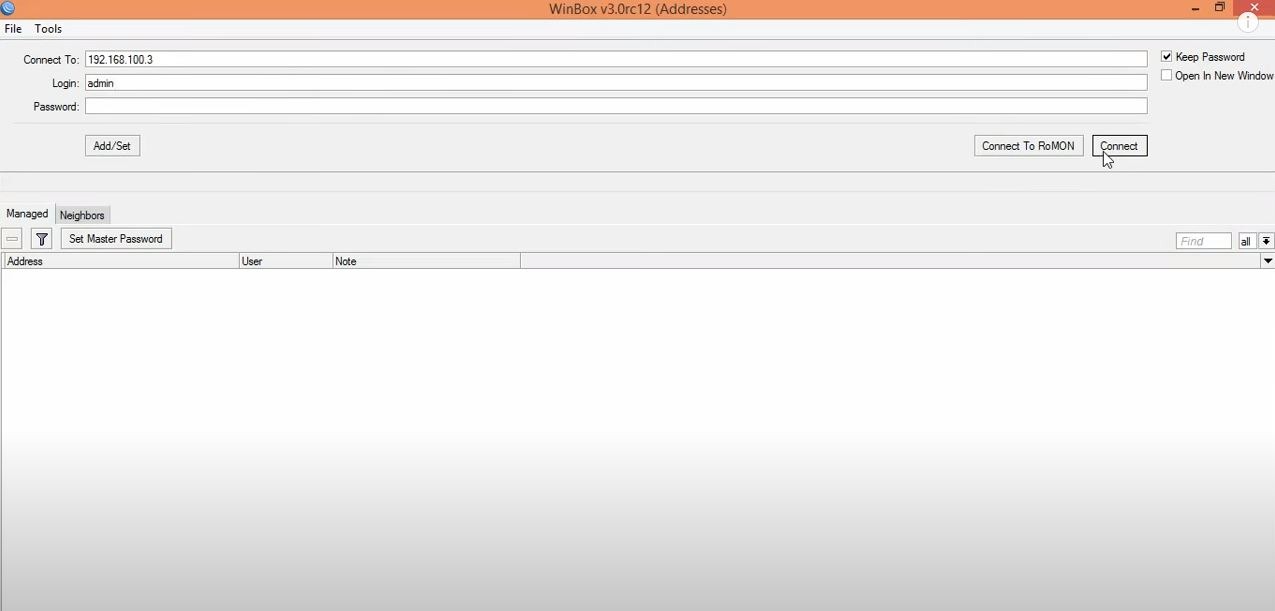
Krok 1: Otwórz Winbox i połącz się z MikroTik
Winbox to przydatne narzędzie, które umożliwia administrację MikroTik RouterOS za pomocą szybkiego i prostego interfejsu graficznego.
Szybka porada:
Możesz się spotkać z terminem "MikroTik RouterOS DNS" - to funkcja, która pozwala przechowywać bufor DNS, czyli konkretne nazwy domen, i serwować je klientom DNS z znacznie krótszym czasem rozpoznawania DNS. Ponadto RouterOS DNS umożliwia dostarczanie fałszywych informacji DNS klientom, przekierowując każde żądanie DNS na własną stronę.
Krok 2: Wybierz element DNS z menu IP
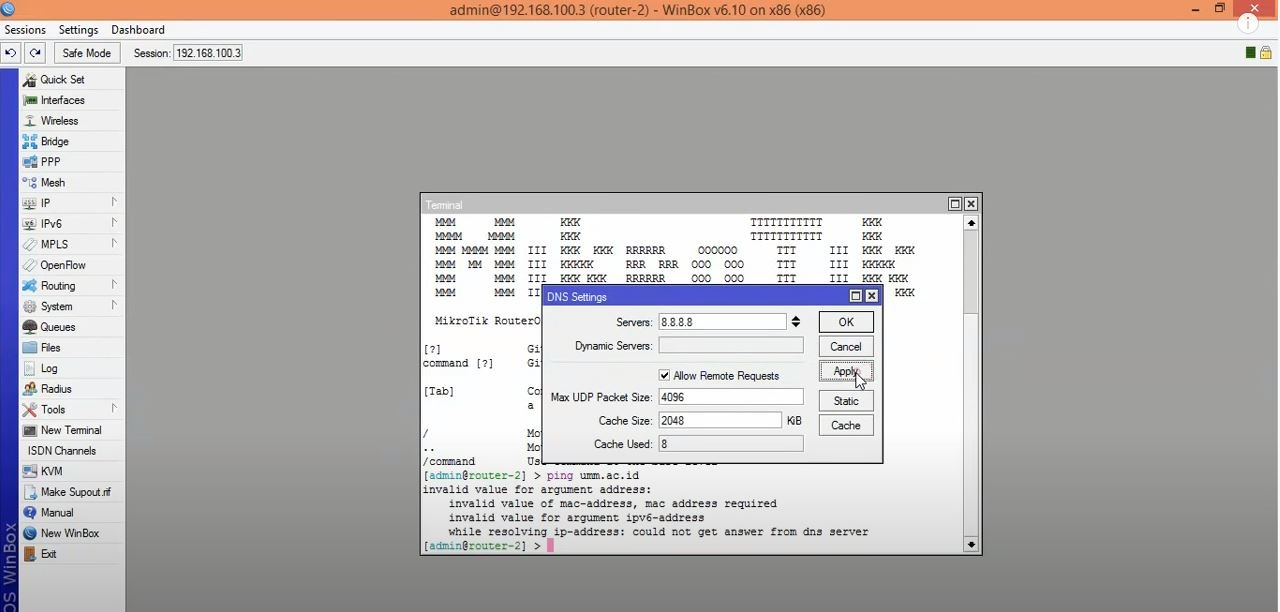
Zobaczysz okno DNS Settings na ekranie po wykonaniu tej czynności.
Krok 3: dostosuj ustawienia DNS i wypełnij niezbędne informacje
W tym polu należy wpisać adres IP serwera DNS udostępniony przez dostawcę internetu na tym etapie konfiguracji serwera MikroTik DNS. Pamiętaj, że możesz również użyć publicznego serwera DNS Google adresów IP takich jak 8.8.8.8 i 8.8.4.4.
Poniżej wymieniamy wszystkie dostępne opcje, aby pomóc ci zrozumieć każdą z nich:
- Serwery: tutaj powinieneś wpisać adres IP usługi DNS w internecie lub w twojej sieci.
- Serwer Dynamiczny: jeśli korzystasz z serwera dynamicznego, tutaj musi znaleźć się jego nazwa.
- Zezwól na żądania zdalne: Wybór tej opcji pozwoli ci używać MikroTika jako serwera DNS i odpowiadać użytkownikom. Ponieważ ta opcja jest istotna, omawiamy ją szerzej w następnym kroku.
- Maksymalny rozmiar pakietu UDP: To pole służy do określenia ostatecznego rozmiaru pakietu UDP.
- Limit czasu zapytania do serwera: MikroTik czeka na odpowiedź serwera na jego żądanie; to pole ustawia ten czas oczekiwania.
- Całkowity limit czasu zapytania: Wprowadzanie całkowitego czasu oczekiwania na odpowiedź DNS.
- Rozmiar Cache'u: Wprowadzanie wielkości przestrzeni buforu i buforu rekordów DNS.
- Maksymalny czas buforowania: DNS TTL (czas wygaśnięcia) to ustawienie, które mówi resolverowi DNS, jak długo buforować zapytanie przed wysłaniem nowego.
- Użyta pamięć podręczna: Tę wartość określi router MikroTik.
Krok 4: Włączenie funkcji buforowania dla serwera DNS MikroTik
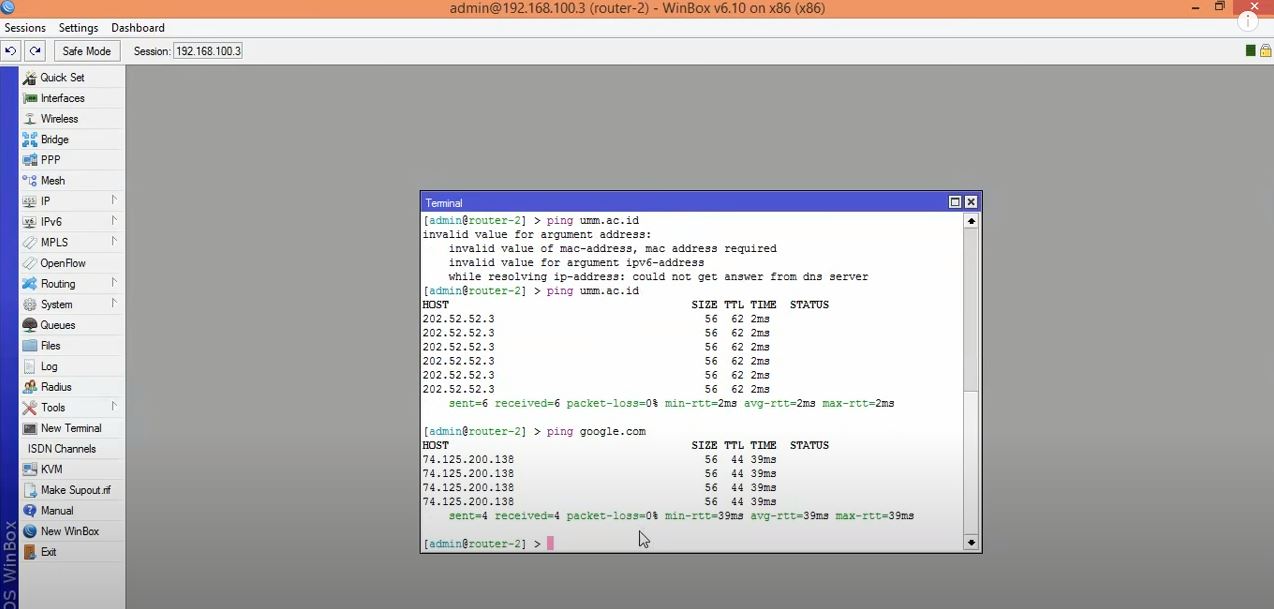
Jeśli klikniesz na Zezwól na żądania zdalne Zaznaczając poniższe pole wyboru, możesz korzystać z funkcji cachowania DNS w routerze MikroTik. Dodatkowo możesz ustawić własny rozmiar cache'u, jeśli chcesz. (Domyślny rozmiar cache'u to 2048 KB lub 2 MB.)
Krok 5: Kliknij Zastosuj, a następnie OK
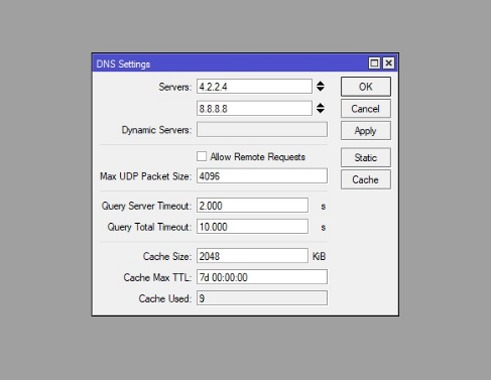
Wiesz już, jak skonfigurować serwer MikroTik DNS za pośrednictwem Winboxa. Algunos użytkownicy wolą konfigurować za pomocą poleceń, ponieważ jest to bardziej bezpośrednie.

Twórz na VPS Linux z dostępem root, NVMe i mocą AMD EPYC.
Zobacz plany LinuxJak Skonfigurować DNS w MikroTik Przez Terminal?
Jak Skonfigurować DNS w MikroTik Przez Terminal?
Konfiguracja serwera MikroTik DNS z poziomu terminala jest prosta. Oto co powinieneś zrobić:
- Krok 1: Najpierw musisz połączyć się z MikroTikiem przez SSH lub konsolę.
- Krok 2: Następnie wpisz poniższe polecenie, aby włączyć DNS i jego konfigurację.
ip dns set servers=8.8.8.8,8.8.4.4 allow-remote-requests=yes max-udp-packet-size=4096 query-server-timeout=2.000 query-total-timeout=10.000 cache-size=2048 cache-max-ttl=7d
Po wykonaniu poprzednich kroków konfiguracji serwera MikroTik DNS, cachowanie DNS jest już włączone. Możesz teraz używać adresów IP MikroTika jako adresów DNS dla klientów w sieci. Jeśli wszystko zostało wykonane prawidłowo, Twój klient otrzyma odpowiedź z serwera cache DNS w MikroTiku. Możesz sprawdzić cache DNS przechodząc do IP > DNS elementu menu i klikając na Pamięć podręczna przycisk. Twoje zapamiętane nazwy domen pojawią się w oknie Cache DNS. Aby wyczyścić obiekty z cache'u, kliknij przycisk Flush Cache.
Jak Dodać Statyczny Wpis DNS w Pamięci Podręcznej DNS MikroTik?
Kiedy cache DNS w MikroTiku napotka nową domenę, dynamicznie zapisuje wpis DNS. Czasami jednak możesz chcieć dodać statyczne wpisy hosty, takie jak lokalne serwery czy drukarki. W tym celu cache DNS w MikroTiku umożliwia wprowadzenie hostów statycznych. Poniższe kroki opisują dodawanie statycznego wpisu hosta w serwer MikroTik DNS.
- Kliknij na "Statyczne" z "Ustawienia DNS okno.
- Kliknij na "ZNAK PLUS (+)"". Pojawi się nowe okno DNS Static Entry.
- Wpisz nazwę hosta (na przykład FTP) w polu Name i adres IP hosta w polu Address.
- Na koniec kliknij przyciski Apply i OK.
Możesz dodać tyle wpisów hostów, ile chcesz, używając powyższych kroków.
Jak Blokować Żądania DNS z Interfejsu WAN?
Jeśli przekształcisz router MikroTika w serwer DNS, wszystkie adresy IP MikroTika będą mogły pełnić rolę serwerów DNS. Możesz nawet użyć publicznego adresu IP (WAN IP), co stanowi problem. Jeśli osoby spoza Twojej sieci LAN będą używać Twojego adresu WAN jako serwera DNS, MikroTik będzie im udzielać odpowiedzi DNS, co będzie konsumować Twoją płatną przepustowość.
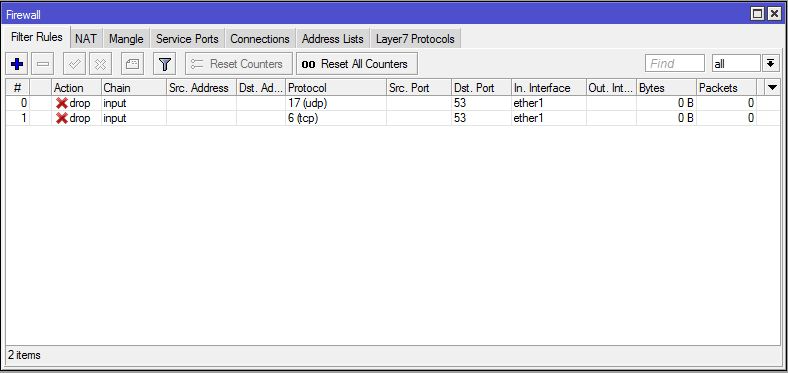
Dlatego musisz zablokować żądania DNS pochodzące spoza sieci LAN. Aby zablokować żądania DNS z sieci WAN, powinieneś zastosować reguły zapory. Reguły zapory mogą pomóc Ci odrzucić wszystkie żądania DNS z interfejsu WAN. Poniższe kroki poprowadzą Cię przez proces blokowania żądań DNS z interfejsu WAN:
- Przejdź do "IP > Firewall" menu i kliknij na "ZNAK PLUS (+)“.
- Z Generał karcie wybierz input z menu rozwijanego Chain, wybierz UDP z menu rozwijanego Protocol i wpisz 53 w "pole wejścia Dst. Port" a następnie wybierz interfejs WAN (na przykład ether1) z "W. Interfejs menu rozwijanego.
- Kliknij Akcja karcie i wybierz opcję drop z "Akcja menu rozwijanego.
- Kliknij przyciski Apply i OK.
- Ponownie kliknij na ZNAK PLUS (+), wybierz input z menu rozwijanego Chain, wybierz "TCP z menu rozwijanego Protokół wybierz opcję, wprowadź 53 w polu Dst. Port, a następnie wybierz interfejs WAN z menu rozwijanego In. Interface.
- Na koniec kliknij przycisk Apply i OK.
Co To Jest Dynamiczny DNS MikroTik i Jak Go Skonfigurować?
MikroTik Dynamic DNS, czyli MikroTik DDNS, to narzędzie do aktualizacji adresu IP, które umożliwia połączenie się z serwerem, witryną, urządzeniem itp. niezależnie od tego, ile razy zmieni się Twój adres IP. Ponieważ większość dostawców usług internetowych przypisuje swoim klientom serwer DHCP (Dynamic Host Configuration Protocol), warto włączyć MikroTik DDNS w routerze domowym, aby móc uzyskać dostęp do urządzenia bez aktualizowania rekordów IP za każdym razem, gdy adres IP się zmienia.
Oto jak skonfigurować MikroTik Dynamic DNS w Winbox:
Krok 1: Połącz się z MikroTik RouterOS
Krok 2: System > Harmonogram > Dodaj
Krok 3: Wybierz nazwę dla zaplanowanego zadania
Krok 4: Czas rozpoczęcia = startup
Krok 5: Ustaw preferowaną Przedział.
Krok 6: Wprowadź poniższe dane w Przy Zdarzeniu sekcji i kliknij OK:
/tool fetch url="https://ipv4.cloudns.net/api/dynamicURL/\?q=your-string-here" mode=https
Jeśli chcesz skonfigurować MikroTik Dynamic DNS dla wielu interfejsów, w kroku 6 wprowadź poniższe dane w sekcji On Event i kliknij OK:
/tool fetch url="https://ipv4.cloudns.net/api/dynamicURL/\?q=your-string-here&ip=X.X.X.X" mode=https
Uwaga: (Zaznacz następujące pola uprawnień: FTP, Read, Policy, Password, Sensitive, Reboot, Write, Test, Sniff, Romon.)
Konfiguracja Dynamicznego DNS MikroTik Przez Konsolę:
Aby skonfigurować MikroTik DDNS za pomocą konsoli, wprowadź następujące polecenie:
/ system scheduler add name="cloudns" on-event="/tool fetch url=\"https://ipv4.cloudns.net/api/dynamicURL/\?q=your-string-here\" mode=https" start-date=jan/01/1970 start-time=startup interval=1h comment="" disabled=no
(Data początkowa jest przykładem.)
Przekierowanie DNS w MikroTik dla Szybszego Przeglądania
Przekierowanie DNS w MikroTik pozwala przekierowywać nierozwiązane zapytania DNS do serwera DNS. Najlepiej jest używać przekierowania DNS w MikroTik do rozwiązywania zewnętrznych żądań DNS z dwóch powodów: bezpieczeństwa i zoptymalizowanego ruchu.
Jeśli używasz przekierowania DNS w MikroTik zarówno dla wewnętrznych, jak i zewnętrznych zapytań DNS, tworzysz dwa problemy dla infrastruktury:
- Pozostawianie wewnętrznych informacji DNS narażonych na otwarty Internet.
- Pamięć podręczna DNS nie może być wypełniana wewnętrznymi i zewnętrznymi informacjami DNS. W rezultacie za każdym razem, gdy pojawiają się żądania dla zewnętrznych danych DNS, przepustowość sieci jest intensywnie zużywana, co wpływa na ogólną szybkość i wydajność.
Podsumowanie + 1 Rozwiązanie Problemów MikroTik
W tym przewodniku omówiliśmy wiele fundamentalnych pojęć serwera DNS MikroTik i jego zalety, a także samouczek konfiguracji krok po kroku. MikroTik ma wiele funkcji, ale jeśli doświadczyłeś takich trudności jak ograniczenie przepustowości czy dostępne znaki routingu, mamy rozwiązanie.
W Cloudzy oferujemy opcję niestandardowego ISO, pozwalającą wgrać preferowany system operacyjny, taki jak RouterOS, i utworzyć MikroTik VPS w 13 regionach. MikroTik VPS od Cloudzy to również najlepsze rozwiązanie dla Twoich problemów sieciowych. Aby opanować sieci, potrzebujesz routera, ale po co kupować fizyczny, który kosztuje co najmniej 100 dolarów, jeśli możesz korzystać z naszego MikroTik VPS za zaledwie 10 dolarów?
Dzięki solidnej infrastrukturze i ultraszybkiej pamięci NVMe, nasz MikroTik VPS potrafi obsługiwać duże obciążenia nawet wtedy, gdy wiele urządzeń korzysta z jego zasobów jednocześnie.
Skontaktuj się z naszym zespołem obsługi klienta, jeśli masz jakiekolwiek pytania, aby wybrać najlepszy plan VPS.
Często zadawane pytania
Co to jest DNS MikroTik?
Domain Name System (DNS) jest zazwyczaj znany jako Książka telefoniczna Internetu. Innymi słowy, DNS to baza danych łącząca nazwy hostów, takie jak "thisexample.org", z określonym adresem IP, ułatwiając dostęp do różnych stron internetowych.
Dlaczego konfiguracja serwera Mikrotik DNS jest ważna?
DNS przekształca nazwy domen na adresy IP, dzięki czemu przeglądarki mogą wczytywać i wyświetlać zasoby internetowe. Każde urządzenie podłączone do Internetu ma unikalny adres IP, którego inne maszyny używają do znalezienia urządzenia. Konfiguracja serwerów DNS w MikroTik eliminuje potrzebę zapamiętywania przez ludzi adresów IP.
Co to jest MikroTik RouterOS?
MikroTik RouterOS to samodzielny system operacyjny oparty na Linux, który napędza sprzęt MikroTik RouterBOARD i pomaga przekształcić system komputerowy w niezawodny router sieciowy.
Ile typów DNS istnieje?
Istnieją trzy główne rodzaje serwerów DNS: serwery główne, dodatkowe i buforujące.



Dyskusja
Komentarze
Zaloguj się, aby dołączyć do dyskusji.