

Jeśli chcesz zrozumieć, co dzieje się w Twojej sieci, musisz móc wykonywać zapytania DNS. Najlepszym sposobem na to jest użycie narzędzia do administracji siecią, NsLookup. To narzędzie wiersza poleceń może pomóc ci lepiej zrozumieć problemy sieciowe i pomóc je rozwiązać.
Istnieją dwie główne metody korzystania z NsLookup do zapytań DNS: pierwsza to użycie go lokalnie na komputerze, a druga to korzystanie z NsLookup online. W tym artykule opowiemy o obu metodach i powiemy ci o 8 przydatnych przypadków użycia polecenia NsLookup.
Jak działa DNS?
Aby dobrze zrozumieć NsLookup, powinniśmy najpierw przejść przez DNS i dowiedzieć się, co dokładnie robi. Termin DNS jest skrótem od System nazw domen. Każda strona internetowa ma numeryczny adres IP. Ale nie docierasz do stron internetowych, wpisując ręcznie adres IP w pasek adresu przeglądarki. Wpisujesz nazwę domeny strony, a DNS mapuje nazwę domeny na adres IP. Bez pomocy DNS użytkownicy nie mogą otworzyć strony internetowej. Podczas ładowania strony internetowej cztery różne serwery DNS współpracują, aby uzyskać odpowiednią liczbę IP; Rekursor DNS, Główny serwer nazw, Serwer nazw TLD oraz Autorytatywny serwer nazw. Każdy z tych typów DNS odpowiada za jeden krok procesu. Na przykład DNS recursor stara się znaleźć informacje o nazwie domeny, korzystając z już istniejących danych pamięci podręcznej. Jeśli nie znajdzie wymaganych informacji, przekazuje żądanie do głównego serwera nazw. Proces przekazywania żądania trwa, dopóki DNS nie znajdzie powiązanego adresu IP.

Czym jest NsLookup?
NsLookup (name server lookup) to narzędzie wiersza poleceń, które pomaga rozwiązywać problemy sieciowe.
Możesz użyć NsLookup, aby uzyskać adres IP strony internetowej, podając jej nazwę domeny, lub odwrotnie. Ten typ zapytania DNS называется rekordem A i nie jest jedynym zapytaniem DNS, które możesz wykonać za pomocą NsLookup. Możesz również zażądać rekordu AAAA lub rekordu quad A. W pierwszym przypadku, gdy poprosisz NsLookup o adres IP nazwy domeny, odpowiada on adresem IPv4. Internet stopniowo przechodzi jednak na korzystanie z IPv6. Musisz więc być w stanie uzyskać odpowiadający adres IPv6 domeny. Rekord AAAA używa polecenia NsLookup IPv6 do spełnienia drugiego typu żądania IP. Jeśli chodzi o trzeci przykład rekordów DNS, które możesz uzyskać z NsLookup, mamy rekord SOA, który dostarcza przydatnych informacji i szczegółów na temat strefy DNS. Istnieje wiele innych rekordów DNS, które możesz uzyskać za pośrednictwem NsLookup, każdy z określonym poleceniem, i to były tylko kilka typowych przykładów, aby zaznajomić cię z możliwościami NsLookup. Przejdziemy więcej funkcjonalności polecenia NsLookup w nadchodzących sekcjach.
Możliwe, że narzędzie to jest już dostępne na komputerze Linux lub Windows. Jednak według firmy Microsoft narzędzie wiersza poleceń NsLookup możesz używać tylko wtedy, gdy masz zainstalowany protokół TCP/IP.
Dlaczego powinieneś wiedzieć, jak używać NsLookup?
Możesz się zastanawiać, dlaczego miałbym kiedykolwiek potrzebować poleceń NsLookup, nie jestem administratorem sieci ani serwera. Istnieją jednak dwa główne powody, dla których powinieneś wiedzieć, jak pracować z NsLookup:
Rozwiązywanie problemów z połączeniami serwerów za pomocą NsLookup
Wyobraź sobie, że masz problem z połączeniem serwera. Używając poleceń NsLookup, możesz rozwiązać problem szybko i wydajnie.
Bezpieczeństwo i ochrona
Wiele ataków phishingowych polega na drobnych zmianach w nazwie domeny zaufanej witryny. Użytkownik może dokonać zakupów lub wprowadzić dane na tej stronie, nie zdając sobie sprawy, że to nie oryginalna witryna. To jednak nie jedyne zagrożenie, które możesz zapobiec za pomocą NsLookup. W ataku DNS cache poisoning hakerzy mogą przekierować ruch danych na inny serwer. W ten sposób użytkownicy mogą trafić na potencjalnie niebezpieczną witrynę. Znając odpowiednie polecenie NsLookup, rekord DNS i odpowiadającą mu aktywność, możesz rozpoznać, kiedy jest używany w inny sposób.
Znajomość kilku przydatnych poleceń NsLookup i CMD DNS pozwoli Ci poszerzyć swoje umiejętności techniczne. Następnym razem, gdy napotkasz problem z serwerem, będziesz mógł wziąć sprawy w swoje ręce i rozwiązać go sam.

Najczęściej używane polecenia NsLookup DNS na Windows
Teraz, gdy już wiesz, czym jest ns lookup, przeanalizujmy 6 najczęściej używanych poleceń NsLookup DNS na Windows i co możesz z nimi zrobić.
1. Pobranie rekordu A dla domeny
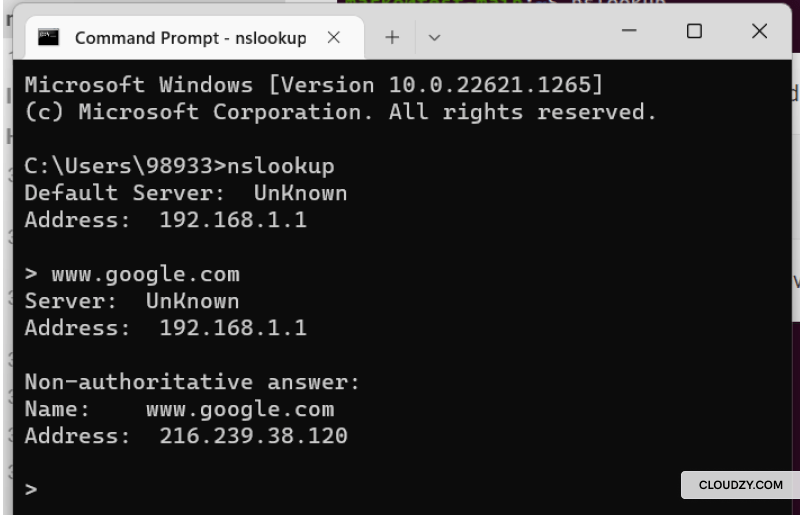
Jak wyjaśniono wcześniej, zapytanie o rekord A służy do sprawdzenia IP za pomocą NsLookup. Aby użyć tego polecenia CMD DNS na Windows, otwórz wiersz polecenia, naciskając Windows+R, wpisując "cmd" i klikając OK. Ten krok jest taki sam dla wszystkich poleceń na Windows. Następnie wpisz "NsLookup" i naciśnij Enter. W rezultacie zobaczysz domyślny serwer i adres IP.
Następnie wpisz nazwę domeny witryny, a otrzymasz adres IP. Tutaj mamy odpowiedź nieautorytatywną. Co to oznacza? Oznacza to, że odpowiedź na nasze zapytanie pochodzi ze źródła nieautorytatywnego.
2. Sprawdzenie rekordów NS dla domeny
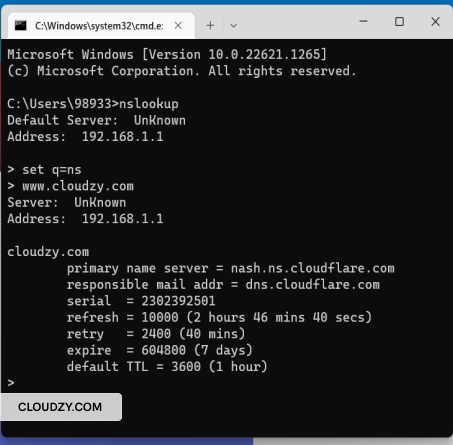
To polecenie DNS pozwala znaleźć autorytatywny serwer nazw dla domeny. Serwer autorytatywny jest autorytetem dla strefy DNS. Aby znaleźć informacje NS dla domeny, możesz użyć tego polecenia:
set q=ns
www.example.com
3. Pobranie rekordu SOA dla domeny
Innym przydatnym poleceniem CMD DNS jest polecenie rekordu SOA. Pobranie rekordu SOA dla domeny jest dość proste i podobne do poprzedniego polecenia DNS. Jedyna różnica polega na tym, że ustawiasz typ zapytania na "soa" zamiast "ns".
Oto jak wygląda to polecenie:
set q=soa
www.example.com
4. Włączenie trybu debugowania
Możesz uzyskać dodatkowe informacje o nazwie domeny, używając tego polecenia DNS:
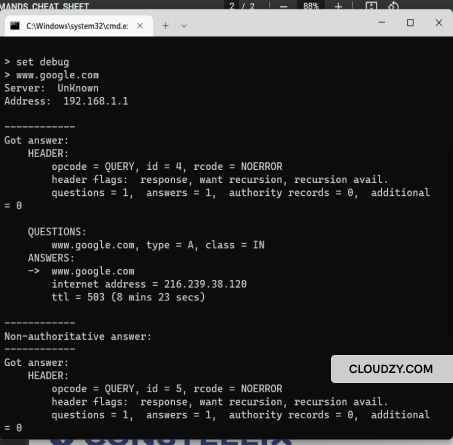
set debug
www.example.com
To polecenie włącza tryb debugowania. Tryb debugowania daje Ci informacje o pakiecie wysłanym na serwer.
5. Znajdowanie rekordów MX
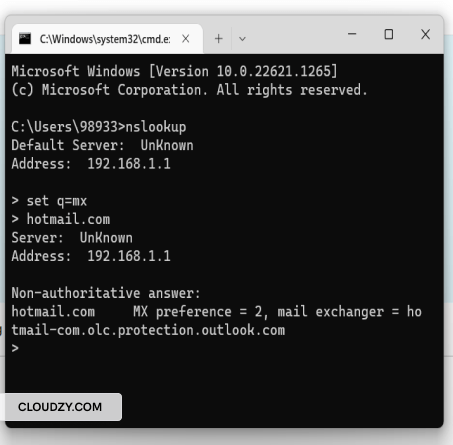
Rekord Mail Exchange, czyli rekord MX, wskazuje, który serwer pocztowy jest odpowiedzialny za odbieranie e-maili.
Użyj tego polecenia DNS, aby pobrać rekordy MX:
set q=mx
domain name
6. Sprawdzenie odwrotnego wyszukiwania DNS
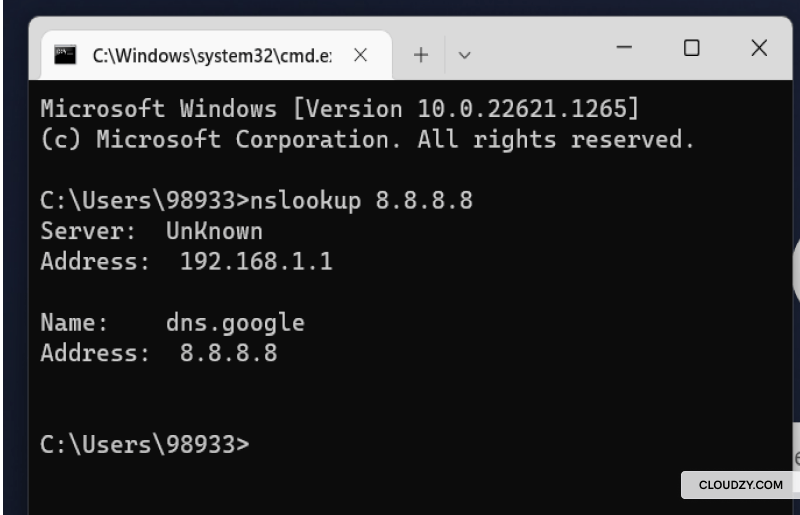
To znaleźć domenę mając adres IP, użyj odwrotnego wyszukiwania NsLookup. Oto odpowiednia komenda:
nslookup 'IP address'

Najpopularniejsze komendy NsLookup na serwerze Linux
Teraz wypróbujmy wszystkie te komendy na serwerze Linux.
1. Pobranie rekordu A domeny
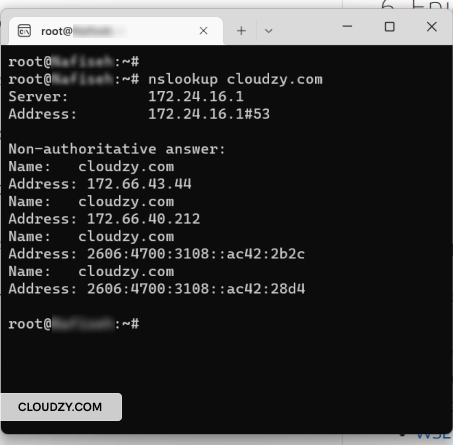
Aby pobrać rekord A domeny na Linux, otwórz terminal i wpisz tę komendę:
nslookup example.com
2. Sprawdzenie rekordów NS dla domeny
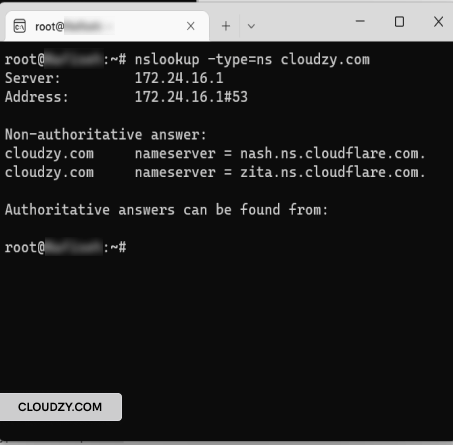
To jest wymagana komenda NsLookup do sprawdzenia rekordów serwera nazw domeny na Linux:
nslookup -type=ns example.com
3. Pobranie rekordu SOA dla domeny
Użyj tego polecenia nslookup, aby uzyskać rekord SOA polecenia:
nslookup -type=soa example.com
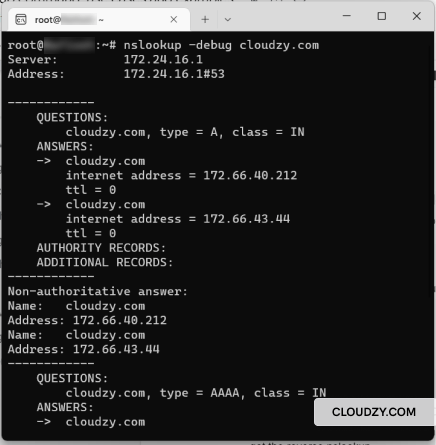
4. Włączenie trybu debugowania
Użyj tego polecenia nslookup, aby włączyć tryb debug w Linuksie:
nslookup -debug example.com
5. Znajdowanie rekordów MX
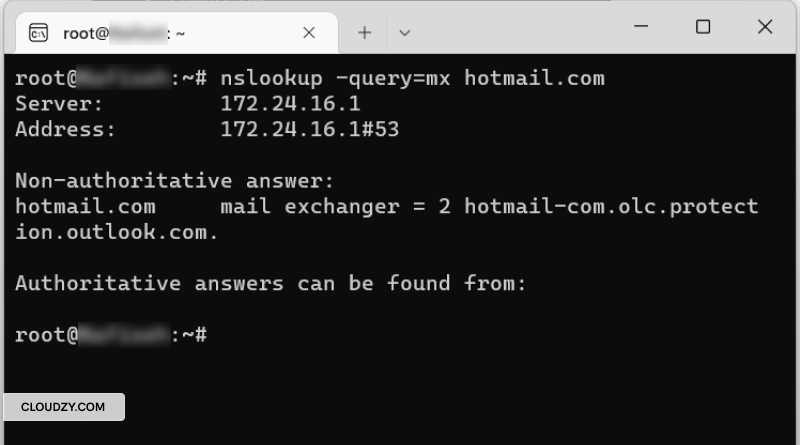
Możesz użyć tej komendy NsLookup, aby znaleźć rekordy MX:
nslookup -query=mx example.com
6. Sprawdzenie odwrotnego wyszukiwania DNS
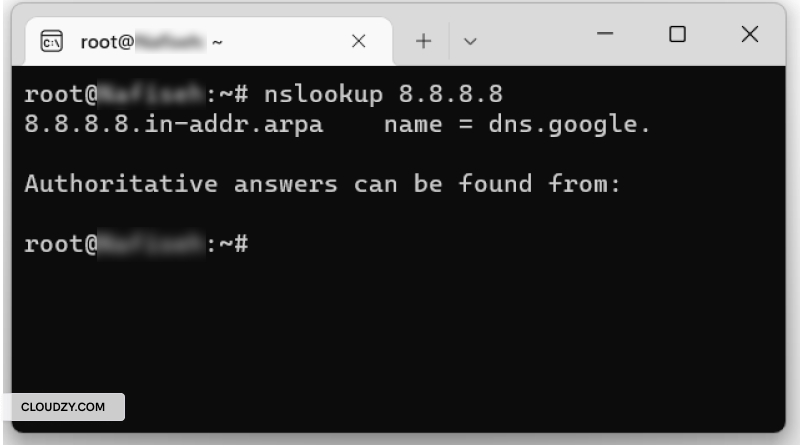
Podobnie jak przy pobieraniu rekordu A domeny, wpisz NsLookup, a następnie adres IP, aby wykonać odwrotne wyszukiwanie:
nslookup 11.11.11.11
Narzędzia NsLookup online
Oprócz wiersza poleceń możesz również użyć narzędzi internetowych do zapytania serwera nazw. Wystarczy wpisać nazwę domeny w polu wyszukiwania, a narzędzie zwróci szeroki zakres rekordów DNS. Internetowe narzędzia NsLookup obsługują prawie wszystkie zapytania dostępne w wierszu poleceń. Oto trzy przykłady internetowych narzędzi NsLookup.
Podsumowanie
Za każdym razem gdy użytkownik otwiera witrynę, serwer DNS znajduje jej adres IP i umożliwia dostęp. Aby lepiej zrozumieć swoją strefę DNS i rozwiązywać jej problemy, możesz użyć NsLookup. To narzędzie wiersza poleceń dostarcza szczegółowych informacji o serwerach nazw. Przydaje się do rozwiązywania problemów z połączeniami, diagnostyki błędów DNS i zwiększenia bezpieczeństwa podczas przeglądania internetu. W tym artykule omówiliśmy przydatne komendy NsLookup zarówno dla Linux, jak i Windows.
Często zadawane pytania
Czy NsLookup i Ping to to samo?
Gdy tłumaczysz nazwę domeny na adres IP, oba narzędzia zwracają ten sam wynik. Jednak sposób ich działania jest różny. Warto wiedzieć, że ping jest zwykle używany do sprawdzania połączenia IP, a nie do diagnostyki problemów DNS.
Czy mogę używać NsLookup z adresem IP?
Tak, NsLookup można używać do znalezienia domeny powiązanej z adresem IP. Możesz użyć odwrotnego wyszukiwania NsLookup, aby znaleźć domenę odpowiedzialną za dany adres IP.
Co ci powie wyszukiwanie DNS?
DNS lookup może przetłumaczyć nazwę domeny na adres IP lub odwrotnie. Dostarcza również informacji o strefie DNS, takie jak główny serwer nazw tej strefy.
Jak wyświetlić informacje usługi IPv6?
Aby wyświetlić informacje usługi IPv6 za pomocą nslookup, otwórz wiersz poleceń lub terminal i wpisz "nslookup -query=AAAA example.com", zastępując "example.com" domeną, którą pytasz. To polecenie wysyła zapytanie do DNS o rekord AAAA domeny, który zawiera jej adres IPv6.
Jaka jest różnica między rekordami A a rekordami AAAA?
Rekordy A i rekordy AAAA to oba rekordy DNS, które łączą nazwy domen z adresami IP, ale obsługują różne wersje protokołu internetowego. Rekordy A mapują nazwy domen na 32-bitowe adresy IPv4, czyli tradycyjny format adresów internetowych. Rekordy AAAA natomiast łączą nazwy domen z 128-bitowymi adresami IPv6, odpowiadając na potrzebę większej puli adresów IP spowodowaną wykładniczym wzrostem liczby urządzeń podłączonych do internetu.



Dyskusja
Komentarze
Zaloguj się, aby dołączyć do dyskusji.