

Czteroosobowa pracownia inżynierska ma trzy licencje SolidWorks, chce przenieść moc obliczeniową CAD do chmury i szuka, jak uruchomić SolidWorks na chmurowym VPS z GPU. Większość wyników to strony sprzedażowe zarządzanego Desktop-as-a-Service z cenami od 99 do 479 dolarów za użytkownika miesięcznie. Żadna z nich nie mówi, jak zrobić to samodzielnie na sprzęcie, który kontrolujesz.
Istnieje ścieżka zarządzana samodzielnie i potrafi zejść poniżej cen zarządzanego DaaS, gdy zespół rotacyjnie korzysta z jednej instancji GPU w stałej cenie bez pracy równoczesnej. Ma jednak też trzy miny, które zabijają większość prób zrób-to-sam: licencjonowanie na KVM, protokół wyświetlania i certyfikację GPU, plus jedno twarde ograniczenie, które nie ma nic wspólnego z umiejętnościami: opóźnienie. Ten przewodnik przechodzi całą drogę, od systemu operacyjnego i licencji po protokół wyświetlania i wybór GPU, i jest równie bezpośredni co do tego, gdzie to przestaje działać, jak i tego, jak to zbudować.
TL;DR
- Ścieżka samodzielnie zarządzanego GPU VPS może wygrać z zarządzanym DaaS, gdy zespół rotacyjnie korzysta z jednej instancji GPU w stałej cenie w nienakładających się porach. Jeśli każdy inżynier potrzebuje codziennego pulpitu jednocześnie, potrzebujesz więcej instancji GPU albo porządnego projektu RDS/VDI, a rachunek kosztów się zmienia.
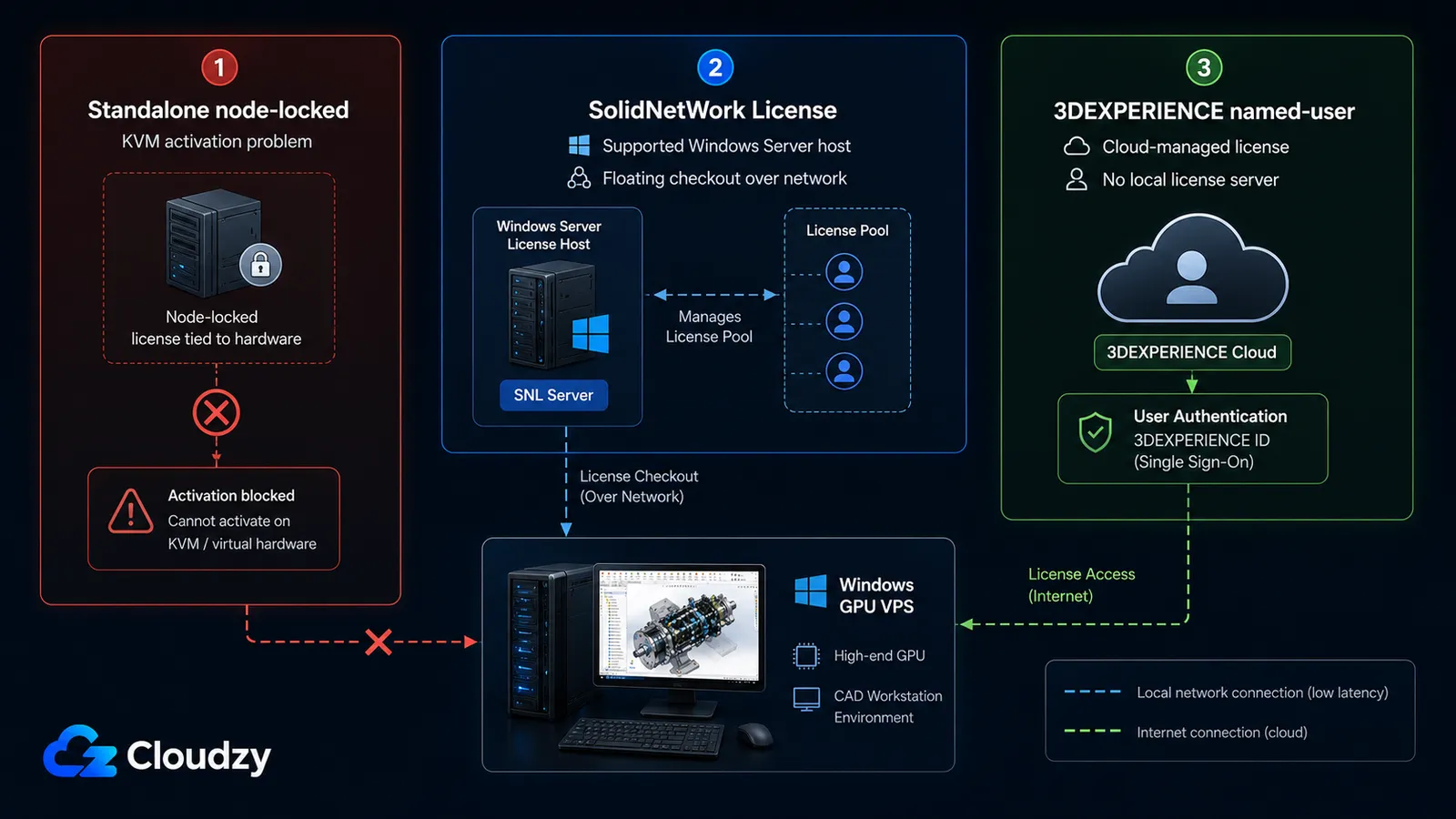
- Samodzielne licencje SolidWorks przypisane do konkretnej maszyny nie pasują dobrze do środowisk VPS opartych na KVM. Użyj licencji imiennej 3DEXPERIENCE albo istniejącego serwera SolidNetWork License działającego w obsługiwanym środowisku Windows Server. Nie zakładaj, że SNL da się po prostu przenieść na mały VPS z Linuksem/KVM.
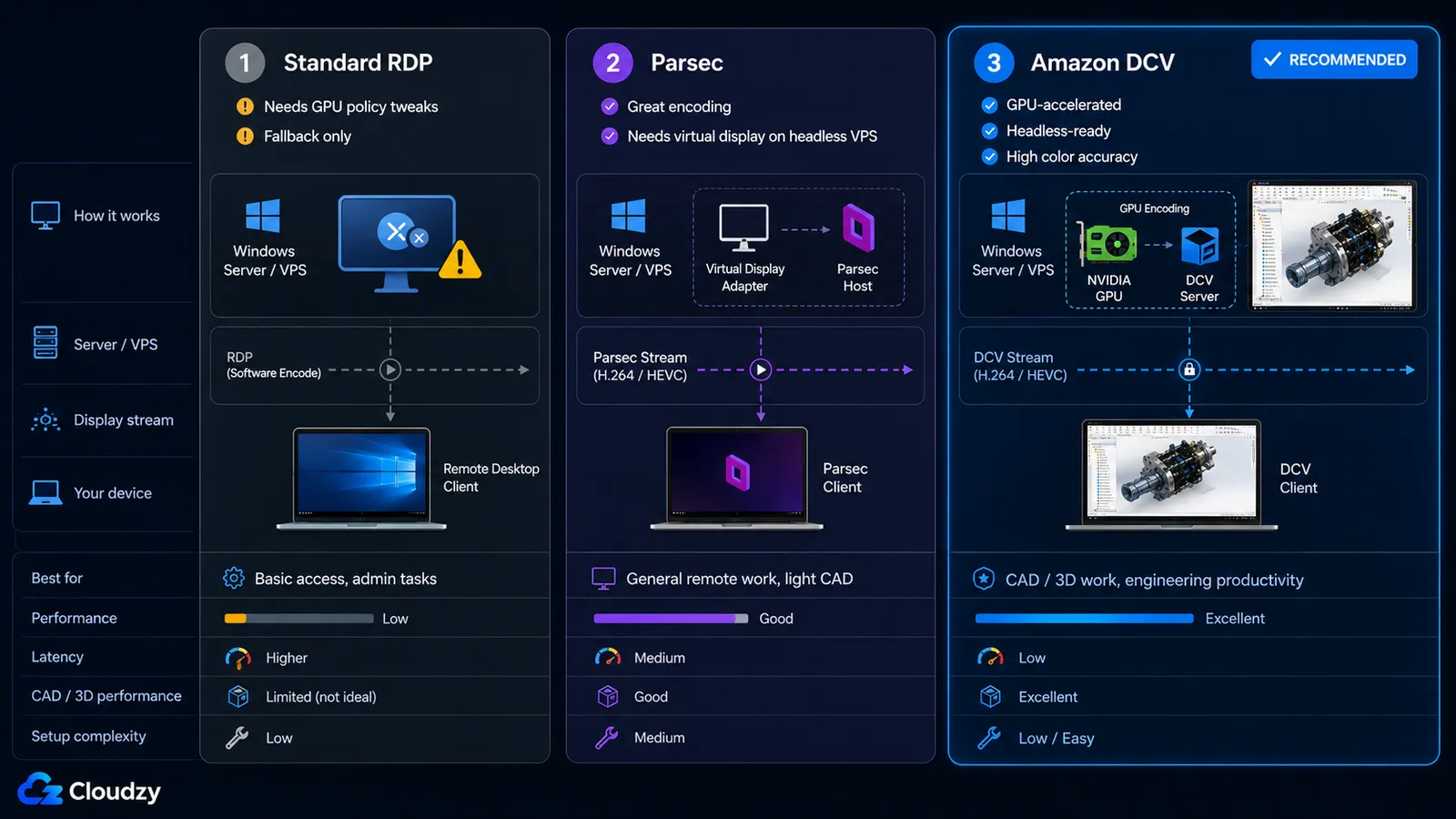
- Standardowy RDP to kiepskie ustawienie domyślne dla sesji SolidWorks z akceleracją GPU i może zejść na niewłaściwą ścieżkę graficzną, jeśli host nie jest skonfigurowany do sprzętowego użycia GPU. Amazon DCV (dawniej NICE DCV) to lepszy protokół produkcyjny do zdalnej pracy 3D.
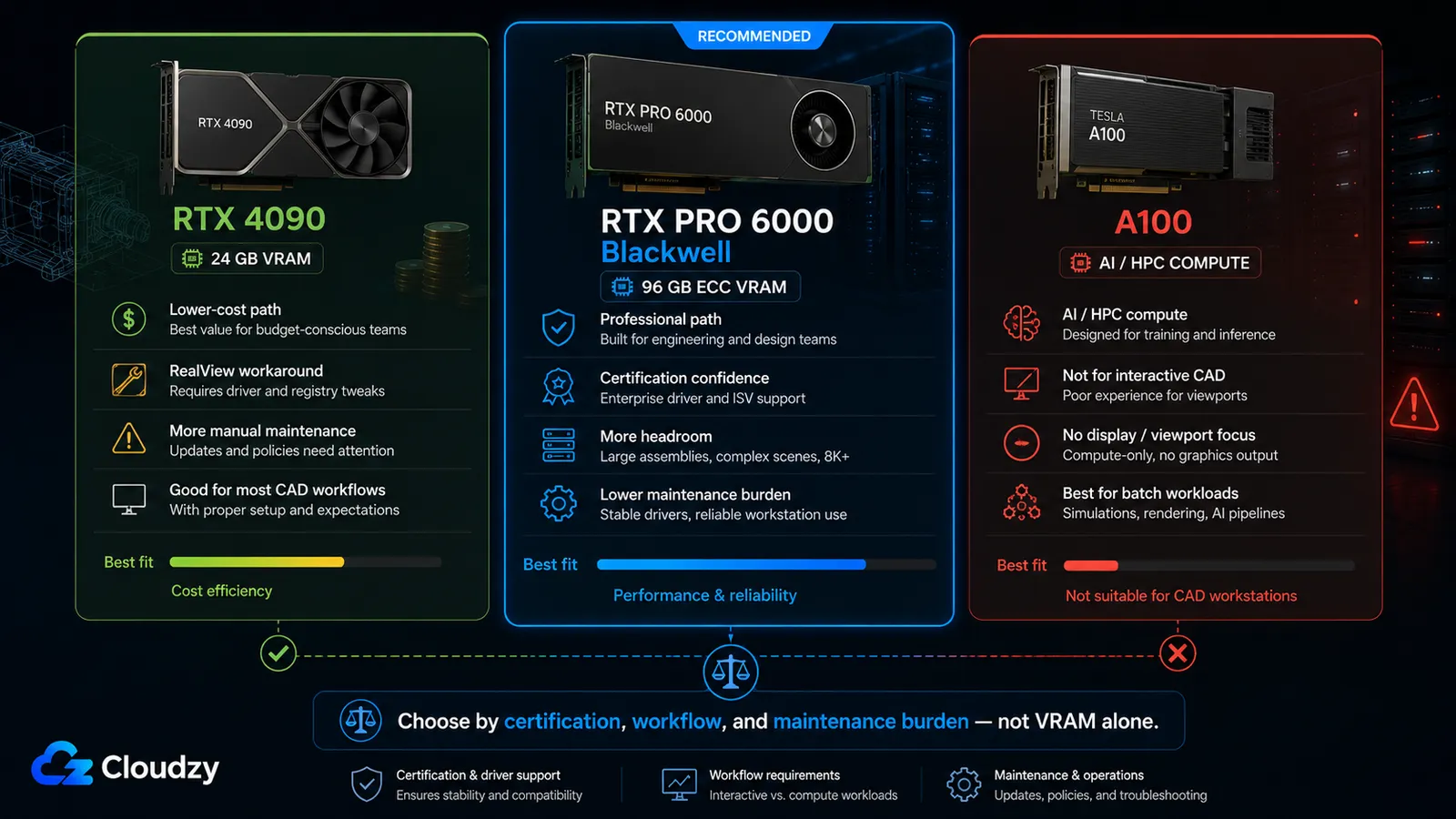
- RTX 4090 nie ma certyfikatu ISV, więc RealView może wymagać modyfikacji rejestru, którą trzeba ponownie sprawdzać po Service Packu, zmianie sterownika lub zmianie nazwy GPU. RTX PRO 6000 Blackwell to czystsza ścieżka profesjonalnej karty: 96 GB pamięci VRAM z ECC, wsparcie certyfikacji ISV i brak obejścia RealView typowego dla kart konsumenckich.
- Interaktywna praca w widoku 3D wymaga opóźnienia w obie strony poniżej około 40 ms. Zespoły w USA łączące się z pobliskimi lokalizacjami GPU mogą pracować bez problemu. Z Wielkiej Brytanii, UE lub Azji traktuj GPU VPS w USA jako maszynę do zrywów obliczeniowych, a nie codzienne stanowisko modelowania.
Czego ten przewodnik nie obejmuje
To jest workstation-session build. Kilka powiązanych tematów ma własny zakres i jest tutaj celowo poza zakresem:
- Vault PDM SolidWorks na chmurowym VPS, który ma własny SQL Server i ograniczenia opóźnień. (Artykuł towarzyszący po opublikowaniu.)
- Szczegółowa budowa serwera SolidNetWork License, w tym instalacja, aktywacja, konfiguracja zapory, zachowanie przy wypożyczaniu licencji i zasady aktualizacji. To osobne zadanie z zakresu infrastruktury licencyjnej, a nie część tego przewodnika po sesji na stacji roboczej.
- Konfiguracja sesji RDS dla wielu użytkowników i licencjonowanie Windows RDS CAL, które się z tym wiąże.
- Testy wydajności GPU dla FEA i Flow Simulation. W praktyce te obciążenia są ograniczone przez CPU i RAM, i nie ma przejrzystych opublikowanych danych dla przypadku cloud-VPS.
- Linux plus Wine. Nie istnieje klient SolidWorks dla Linux, a Wine nie jest obsługiwany, więc ta gałąź zamyka się sama.
Czego będziesz potrzebować
Zanim cokolwiek skonfigurujesz, potwierdź, że masz elementy zakładane przez tę ścieżkę:
- Istniejąca licencja SolidWorks i wiedza o jej typie. Sekcja dotycząca licencjonowania opiera się na tej odpowiedzi.
- Ścieżka licencjonowania Windows dla GPU VPS, ponieważ obsługiwana ścieżka klienta SolidWorks to Windows 11, podczas gdy wiele środowisk chmurowych i serwerowych łatwiej wdrożyć z obrazami Windows Server.
- Dostęp administracyjny do VPS i biegłość w administracji serwerami Windows, instalacji sterowników GPU i konfiguracji zapory sieciowej.
- Trzeźwa ocena geografii twojego zespołu, ponieważ sekcja o opóźnieniu to twarda bariera, a nie przypis.
To poradnik dla kogoś, kto zawodowo zajmuje się infrastrukturą, a nie dla pierwszego serwera w życiu. Jeśli „otworzyć gpedit.msc i zmienić zasady grupy” to nieznany teren, zarządzany DaaS będzie tańszym wykorzystaniem twojego czasu.
Ścieżka samodzielna vs. zarządzany DaaS: rachunek kosztów
Zarządzani dostawcy DaaS publikują liczby, które ułatwiają porównanie. Apps4Rent wymienia hosting SolidWorks w chmurze od $99 to $479 per user per month w całym zakresie planów (od 2025 roku), i Przewodnik cloud-desktop IronOrbit z 2025 roku wycenia dedykowane stanowiska klasy RTX na mniej więcej 190 do 400 $ na użytkownika miesięcznie. To kwoty na użytkownika i na miesiąc, naliczane co miesiąc niezależnie od tego, czy inżynier zalogował się w danym miesiącu dwa razy, czy wcale.
Samodzielnie zarządzany dedykowany GPU VPS rozlicza się inaczej: stała miesięczna stawka za całą instancję. Jedna instancja z dedykowanym fizycznym GPU, 24 GB VRAM i 256 GB systemowej RAM spokojnie obsłuży jedną ciężką sesję modelowania, a mały zespół może rotować lub planować pracę na jednej maszynie, zamiast kupować stanowisko dla każdego. Próg opłacalności to liczba inżynierów, a nie ogólne twierdzenie. Przy jednym inżynierze pojedyncze stanowisko DaaS za jakieś 200 $ jest tańsze i prostsze niż prowadzenie własnej maszyny. Gdy trzech albo czterech inżynierów rotuje na jednej instancji w stałej cenie, ekonomia w przeliczeniu na stanowisko może mocno przechylić się na stronę samodzielnego zarządzania.
To jest ta część, którą strony sprzedażowe pomijają: nie kupujesz zniżki, kupujesz pracę. Samodzielne zarządzanie zamienia dopłatę za stanowisko na obciążenie działu IT. Ktoś po twojej stronie odpowiada teraz za system operacyjny, sterowniki GPU, reguły zapory, serwer licencji, a jeśli używasz konsumenckiej karty, także za obejście RealView, które może wymagać sprawdzenia po aktualizacjach SolidWorks albo sterownika. Dla kompetentnego administratora nic z tego nie jest trudne. Ale wszystko to jest realną pracą, którą po cichu opłacał abonament DaaS. Ta droga jest dla zespołów, które mają administratora IT gotowego ją przejąć. Jeśli takiego nie masz, rachunek, który na papierze wygląda taniej, zrobi się drogi w nieplanowanych popołudniach.
Wniosek z sekcji: Decyduje próg liczby inżynierów, a nie hasło „samodzielne zarządzanie zawsze wychodzi taniej”. Poniżej mniej więcej trzech nierównoczesnych użytkowników dzielących tę samą instancję GPU zarządzany DaaS zwykle wygrywa pod względem całkowitego kosztu posiadania.
Gdy argument kosztowy jest uzasadniony dla Twojego zespołu, budowanie zaczyna się od jednej decyzji: gdzie zapewnić sesję stacji roboczej. Stanowisko inżynierskie działa na Cloudzy GPU VPS dobrany do złożeń, nad którymi pracuje twój zespół. Jeśli korzystasz z licencjonowania SolidNetWork, trzymaj serwer SNL sieciowo jak najbliżej tej stacji roboczej z GPU, ale nie zakładaj, że da się go po prostu przenieść na mały VPS z Linux/KVM. SolidNetWork License Manager należy do wspieranego środowiska Windows Server, a każde chmurowe lub zwirtualizowane wdrożenie serwera licencji powinno zostać zatwierdzone przez twojego resellera SOLIDWORKS przed produkcją. Jeśli używasz licencji imiennych 3DEXPERIENCE, ten osobny krok z serwerem licencji znika. Instancję GPU wdrażamy z Windows na potrzeby klienta SolidWorks; reszta tego przewodnika zakłada, że ta instancja już istnieje.
Wybór systemu operacyjnego: Windows 11 vs. Windows Server 2022
Oto rzeczywistość wsparcia, która przesądza o wszystkim dalej: SolidWorks oficjalnie obsługuje Windows 10 i Windows 11 Pro, Enterprise oraz Education (64-bitowe) dla klienta CAD, a począwszy od SolidWorks 2026 obsługuje tylko Windows 11, ponieważ Windows 10 osiągnął koniec wsparcia Microsoft w październiku 2025. Windows Server jest oficjalnie wymieniony dla PDM Server, Archive Server i SolidNetWork License Manager (usługi pomocnicze), a nie dla samego klienta CAD.
To tworzy napięcie, ponieważ wiele środowisk GPU VPS jest łatwiejszych do wdrożenia z obrazami serwerowymi niż z w pełni obsługiwaną ścieżką stacji roboczej Windows 11. Niektóre zarządzane plany hostingu chmurowego SolidWorks publicznie wymieniają Windows Server 2022, co pokazuje, jak powszechna jest droga przez Server w pakietach pulpitów w chmurze. Haczyk polega na tym, że Windows Server nadal nie jest oficjalnie wspieraną ścieżką systemową dla klienta CAD SolidWorks. Jeśli zgłosisz sprawę do wsparcia z maszyny z Windows Server, skrupulatny VAR może zwrócić uwagę, że jesteś poza listą systemów klienckich.
Stanowisko jest tu jednoznaczne: Windows 11 to ścieżka wspierana i zalecana. Jeśli chcesz, żeby wsparcie SolidWorks obowiązywało bez zastrzeżeń, a licencjonowanie Windows na to pozwala, wgraj na VPS obraz Windows 11. Windows Server 2022 z Desktop Experience potrafi działać w rzeczywistych wdrożeniach pulpitów w chmurze, ale oznacz go wprost jako niewspierany dla klienta CAD, zamiast odkrywać ten fakt w środku awarii. Jeszcze jedna rzeczywistość rozliczeniowa, obowiązująca niezależnie od protokołu: zdalny dostęp do interfejsu graficznego Windows Server może wymagać licencji na Windows Server i Licencjonowanie Remote Desktop Services. Ten koszt należy uwzględnić w porównaniu, jeśli wybierasz drogę Server.
Wniosek z sekcji: Windows 11 jest obsługiwanym wyborem; Windows Server 2022 z Desktop Experience działa, ale nie jest obsługiwany dla klienta CAD i wiąże się z obowiązkami licencjonowania RDS CAL.
Ścieżka licencjonowania: dlaczego samodzielna wersja zawodzi na KVM
Pierwsza przeszkoda, na którą napotyka konfiguracja samodzielna, to konkretny ciąg błędu: "Tryb aktywacji licencji nie jest obsługiwany w tym środowisku wirtualnym, użyj SolidNetwork License." Pojawia się, gdy próbujesz aktywować samodzielną, przypisaną do maszyny licencję SolidWorks na VPS opartym na KVM, i żadna liczba prób tego nie zmieni. SolidWorks korzysta z zarządzania licencjami FLEXnet, a FLEXnet podczas aktywacji sprawdza hipernadzorcę. oficjalnie obsługiwane hiperwizory to VMware, Microsoft Hyper-V, Citrix i Parallels. KVM (hipernadzorca leżący pod większością tanich hostingów VPS, w tym stosów opartych na Proxmox) nie znajduje się na tej liście, więc aktywacja samodzielna zostaje odrzucona.
Istnieją trzy sposoby na przejście przez to, a właściwa odpowiedź dla większości zespołów jest pierwsza.
A. Licencja SolidNetWork (pływająca SNL)
To standardowa odpowiedź, gdy sam serwer licencji działa w obsługiwanym środowisku Windows Server. Na tym serwerze uruchamiasz SolidNetWork License Manager, a klient SolidWorks pobiera licencję pływającą przez sieć. W takim układzie hipernadzorca KVM maszyny klienckiej przestaje być celem aktywacji, ale serwer SNL nadal trzeba traktować jak infrastrukturę licencyjną, a nie jak przypadkowy mały VPS z Linux/KVM. SolidNetWork License Manager nie jest zasobożerny, ale host licencji powinien być stabilny, wspierany i nudny. To nie miejsce na oszczędzanie kilku dolarów nieobsługiwanym skrótem przez Linux/KVM. W kwestii zapory zaplanuj TCP 25734 i TCP 25735 chyba że twój sprzedawca lub proces administrowania licencjami zmienia domyślne porty. Jedna zasada operacyjna warta powieszenia na ścianie: utrzymuj SNL Manager w tej samej wersji co obsługiwane klienty SolidWorks lub nowszej. Pełna budowa serwera SNL wykracza poza ten przewodnik.
B. 3DEXPERIENCE użytkownik imienny
Jeśli złożoność licencjonowania jest Twoją główną przeszkodą, najczystszym wyjściem jest Subskrypcja 3DEXPERIENCE SOLIDWORKS dla wyznaczonego użytkownika. Jest zarządzana w chmurze i niezależna od maszyny, więc całkowicie omija kontrolę aktywacji na KVM (nie ma żadnego powiązania ze sprzętem, które mogłoby zawieść). Dostępna jest wyłącznie w abonamencie, z 30-dniowym okresem karencji offline, i nadal wymaga wydajnej maszyny do pracy, więc rozwiązuje problem licencji i nic poza tym. Zespołowi, który chce przestać walczyć z FLEXnet, zwykle to wystarcza.
C. Obejście dla KVM (nieobsługiwane)
Istnieje zgłoszone przez społeczność obejście, które umożliwia aktywację standalone lub SNL bezpośrednio na KVM. Według Wątki forum społeczności Proxmox, skonfigurowanie maszyny wirtualnej z kontrolerem pamięci masowej SCSI (nie IDE ani SATA), BIOS-em OVMF i typem maszyny q35 na Proxmox 8 i nowszym omija kontrolę wykrywania wirtualizacji w FLEXnet. W jednym z wątków pojawia się informacja, że nowsze zestawienia Proxmox z Windows Server 2022 aktywowały licencję od razu, bez żadnej obejściowej sztuczki (to pojedynczy przypadek, traktuj go orientacyjnie). To wiedza społecznościowa, zależna od wersji i wprost niebędąca rekomendacją SolidWorks. Jeśli twój zespół opiera się na umowie wsparcia z VAR, potwierdź to z nimi przed wdrożeniem na KVM, bo praca na nieobsługiwanej infrastrukturze może wpłynąć na twoje prawo do wsparcia.
Wniosek z sekcji: Nie planuj tej instalacji wokół samodzielnej aktywacji przypisanej do maszyny na KVM. Użyj licencji imiennych 3DEXPERIENCE albo licencjonowania SolidNetWork z serwerem SNL w obsługiwanym środowisku Windows Server. Obejście na KVM to niewspierane wyjście awaryjne, a nie fundament.
Konfigurowanie Remote Desktop, które faktycznie przekazuje GPU
To cichy zabójca samodzielnie prowadzonego CAD: instancja GPU, która wlecze się jak w smole, i inżynier przekonany, że popsuła się sieć. Sieć może być zupełnie w porządku. Jeśli protokół zdalnego wyświetlania nie przekazuje poprawnie grafiki akcelerowanej sprzętowo, SolidWorks może zejść do Software OpenGL albo innej ścieżki mocno obciążającej CPU, niezależnie od tego, jak mocny jest fizyczny GPU. GPU stoi bezczynnie, podczas gdy CPU mozolnie liczy okno widoku, a objaw wygląda dokładnie jak opóźnienie sieci.
Istnieją trzy protokoły, po które sięgają ludzie, i tylko jeden z nich jest właściwy dla produkcyjnego CAD.
| Protokół | Sprzętowy OpenGL | Obsługa VPS bez monitora | Dokładność kolorów | Nakład na konfigurację | Zalecane do CAD? |
|---|---|---|---|---|---|
| Standardowy RDP | Domyślnie nie (wymaga modyfikacji zasad grupy) | Tak | Standardowy | Niskie | Tylko jako rozwiązanie awaryjne |
| Parsec | Tak (NVENC) | Nie bez wirtualnego adaptera wyświetlacza | Dobrze | Średnie | Tylko z wirtualnym adapterem wyświetlacza |
| Amazon DCV (NICE DCV) | Tak (natywne kodowanie GPU) | Tak (wirtualny framebuffer) | Wysoka dokładność YUV 4:4:4 | Średnie | Tak (wybór do produkcji) |
RDP da się nakłonić do korzystania z GPU. W gpedit.msc przejdź do Computer Configuration > Administrative Templates > Windows Components > Remote Desktop Services > Remote Desktop Session Host > Remote Session Environment i włącz „Use hardware graphics adapters for all Remote Desktop Services sessions”, a następnie skonfiguruj też odpowiednie zasady sprzętowego kodowania H.264/AVC lub HEVC, jeśli zamierzasz używać RDP jako rozwiązania zapasowego.
Parsec korzysta ze sprzętowego kodowania NVIDIA NVENC na GPU hosta, co utrzymuje niskie opóźnienie kodowania, i dobrze działa na fizycznych stacjach roboczych. Na bezgłowym VPS w chmurze nie nawiąże połączenia, bo nie ma fizycznego monitora do przechwycenia. To powracająca ślepa uliczka: administratorzy znają Parsec z grania i streamingu, zakładają, że zadziała wszędzie, i utykają, gdy program nie widzi serwera. Parsec ma tu sens tylko wtedy, gdy dodasz wirtualny adapter wyświetlania, a i wtedy jest to droga okrężna.
Amazon DCV (dawniej NICE DCV) to protokół zbudowany właśnie do tego. Wykonuje natywne kodowanie akcelerowane przez GPU, działa bezgłowo dzięki wirtualnemu framebuforowi (fizyczny monitor nie jest potrzebny) i obsługuje kolor YUV 4:4:4, co ma znaczenie, gdy oceniasz wykończenie powierzchni i krawędzie, a nie oglądasz wideo. Transport odbywa się przez TCP lub QUIC. Jedna kwestia licencyjna, którą warto zrozumieć poprawnie: DCV jest bez dodatkowych opłat wyłącznie przy uruchomieniu na Amazon EC2. Na twoim własnym VPS instaluje się z 30-dniową licencją ewaluacyjną, a potem do dalszego użytku wymaga płatnej licencji produkcyjnej lub abonamentowej. Uwzględnij to w budżecie i sprawdź aktualne Warunki licencji Amazon DCV zanim się zdecydujesz, bo się zmieniają.
Wniosek z sekcji: Za wolną zdalną sesję SolidWorks zwykle odpowiada protokół, a nie GPU. Amazon DCV do produkcji; RDP tylko jako rozwiązanie awaryjne załatane zasadami grupy; Parsec tylko z wirtualną kartą graficzną.
Wybór GPU: rzeczywistość certyfikacji
Pytanie, które wszyscy naprawdę zadają, brzmi: „Czy mogę użyć RTX 4090, czy potrzebuję karty profesjonalnej?”. Uczciwa odpowiedź to „tak, ale”, a tym „ale” jest RealView. Certyfikacja SolidWorks sprzyja profesjonalnym GPU do stacji roboczych, a nie konsumenckim kartom GeForce. Profesjonalne karty NVIDIA RTX, w tym RTX 6000 generacji Ada i nowsze modele RTX PRO Blackwell, mieszczą się w tym profesjonalnym pasie z certyfikatem ISV; RTX 4090 nie. RTX 4090 to konsumencka karta GeForce i nie ma jej na liście certyfikacji ISV. Gdy SolidWorks wykryje niecertyfikowane GPU, RealView Graphics jest domyślnie niedostępny. Jeśli dodatkowo źle skonfigurowany jest protokół zdalny, sterownik albo ścieżka GPU, sesja może spaść do Software OpenGL lub innej ścieżki renderowania mocno obciążającej CPU. Nie ma czytelnego ostrzeżenia mówiącego „twoje drogie GPU nie jest wykorzystywane prawidłowo”; widok po prostu wygląda płasko albo działa wolno, a inżynierowie obwiniają sieć.
Uwaga: brak dostępnego RealView i przejście na Software OpenGL łatwo ze sobą pomylić. Inżynierowie regularnie biorą wynikający z tego płaski lub ospały widok za opóźnienia sieci, a potem spędzają całe popołudnie na diagnozowaniu połączenia, które nigdy nie było jedynym problemem. Jeśli RealView jest wyłączony, objaw jest lokalny, a nie po stronie łącza.
RTX 4090 może uruchomić RealView z obejściem rejestru działającym od SolidWorks 2023. Polega to na utworzeniu klucza pod HKEY_CURRENT_USER\SOFTWARE\SolidWorks\AllowList\Gl2Shaders powiązany z dokładną nazwą GPU, tak jak pojawia się w Menedżerze urządzeń, z wartością DWORD o nazwie „Workarounds". Dokładne wartości są kapryśne i zależne od wersji, więc zamiast przepisywać ciąg szesnastkowy, który może być błędny dla Twojej kompilacji, użyj udokumentowanej procedury rejestru albo sprawdź otwartoźródłowe narzędzie Narzędzie do włączania SolidWorks RealView narzędzie, zanim je uruchomisz. Potrafi zautomatyzować zmianę, ale wciąż jest narzędziem zewnętrznej firmy, więc administratorzy powinni przejrzeć kod źródłowy albo skompilować je samodzielnie, zanim użyją go na maszynie produkcyjnej.
Uwaga: obejście RealView w rejestrze może wymagać ponownego zastosowania po aktualizacjach Service Pack SolidWorks, zmianach sterownika lub zmianie nazwy GPU. We wspólnej konfiguracji zespołowej jedna aktualizacja potrafi zepsuć RealView wszystkim na tej instancji, dopóki wpis w rejestrze nie zostanie ponownie sprawdzony.
Zdalny RTX PRO 6000 Blackwell to ścieżka karty profesjonalnej dla tej konfiguracji. Daje 96 GB pamięci VRAM GDDR7 ECC, profesjonalne wsparcie sterowników i ścieżkę certyfikacji ISV, której konsumenckie karty GeForce nie dostają. W praktyce oznacza to, że RealView powinien działać bez obejścia w rejestrze wymaganego przez karty konsumenckie, gdy karta, sterownik i wersja SolidWorks są na certyfikowanej ścieżce, a karta ma znacznie większy zapas VRAM na duże złożenia, wizualizację, rendering i wieloaplikacyjne procesy CAD. Zestawienie Puget Systems dotyczące profesjonalnych GPU do inżynierii 2025 testuje karty RTX PRO Blackwell obok kart generacji Ada i dochodzi do tego samego praktycznego wniosku: w profesjonalnych GPU nie chodzi wyłącznie o surową szybkość; wartością są walidacja sterowników, wsparcie oprogramowania i pewność, jaką daje certyfikacja.
Przy doborze konfiguracji dopasuj VRAM do wielkości złożeń, zamiast kupować największą liczbę. Małe złożenia poniżej mniej więcej 500 części działają dobrze na 4 do 8 GB VRAM. Duże złożenia w przedziale od 2000 do 5000 części potrzebują 16 do 24 GB. Na poważną pracę z dużymi złożeniami zaplanuj 64 GB systemowej RAM lub więcej, bo SolidWorks trzyma w pamięci sporo. I pamiętaj, że modelowanie jest przede wszystkim jednowątkowe: wysokie taktowanie pojedynczego wątku liczy się bardziej niż liczba rdzeni. Właśnie dlatego wirtualne środowisko z hałaśliwymi sąsiadami, które dławi taktowanie, uderza w CAD mocniej niż w większość innych obciążeń.
96 GB pamięci VRAM w RTX PRO 6000 Blackwell to więcej, niż potrzebuje większość sesji czystego modelowania, ale nie to jest jedynym powodem, by po nią sięgnąć. Mocniejszym argumentem jest pewność certyfikacji, pamięć ECC, natywne działanie RealView oraz zapas na wspólne profesjonalne procesy, w których mieszają się duże złożenia, wizualizacja, rendering i sąsiadujące zadania AI lub symulacyjne.
Jedna karta do jawnego wykluczenia: A100. Jest to akcelerator centrum danych stworzony do obliczeń AI i HPC, a nie interaktywna GPU stacji roboczej CAD. Sam NVIDIA Materiały dotyczące architektury A100 opisuje ją jako serwerową GPU do centrów danych, przeznaczoną do zadań AI i HPC, i zaznacza, że nie ma złączy wyświetlacza, rdzeni RT ani enkodera NVENC. To sprawia, że nie nadaje się do pracy ze zdalnym viewportem SolidWorks, nawet jeśli jej 80 GB pamięci HBM wygląda na papierze zachęcająco. Nie instaluj na niej SolidWorks, chyba że zadanie to wyłącznie obliczenia, a nie interaktywne modelowanie.
Wniosek z sekcji: O RealView decyduje certyfikacja. Wybierz RTX 4090, jeśli akceptujesz utrzymywanie obejścia w rejestrze. Wybierz RTX PRO 6000 Blackwell, gdy RealView, pamięć ECC, walidacja sterowników profesjonalnych i zapas na przyszłość znaczą więcej niż najtańszy działający GPU.
Konfiguracja, od początku do końca
Po podjęciu decyzji (system operacyjny, typ licencji, protokół, GPU) budowanie jest prostą sekwencją. Każdy krok zakłada, że poprzedni się powiódł.
- Uruchom GPU VPS obsługujący Windows dobrana do wielkości twoich złożeń: instancja RTX 4090 z 24 GB VRAM dla zespołów wrażliwych na koszty, które zniosą obejście RealView, albo instancja RTX PRO 6000 Blackwell z 96 GB pamięci ECC VRAM dla czystszej ścieżki profesjonalnego GPU. Jeśli korzystasz z licencjonowania SolidNetWork, trzymaj serwer SNL blisko stacji roboczej GPU pod względem sieciowym, ale uruchom go w obsługiwanym środowisku Windows Server i potwierdź model wdrożenia u swojego resellera SOLIDWORKS.
- Zainstaluj system operacyjny. Windows 11 jest obsługiwaną ścieżką. Jeśli Twój obraz to Windows Server 2022, włącz funkcję Desktop Experience i traktuj ją jako nieobsługiwany, ale działający plan awaryjny.
- Zainstaluj sterowniki GPU dla Twojej karty, następnie potwierdź w Menedżerze urządzeń, że GPU jest rozpoznany z dokładną nazwą modelu (ta nazwa będzie potrzebna do kroku RealView).
- Zainstaluj i skonfiguruj Amazon DCV z wirtualną kartą graficzną, aby sesja miała na instancji bez monitora bufor ramki do renderowania. Zanim zainstalujesz SolidWorks, sprawdź, czy sesja się łączy i zgłasza kodowanie sprzętowe.
- Skonfiguruj licencjonowanie. Jeśli korzystasz z licencjonowania SolidNetWork, uruchom SolidNetWork License Manager w obsługiwanym środowisku Windows Server, zaplanuj porty TCP 25734 i TCP 25735, o ile Twój sprzedawca nie zmieni wartości domyślnych, i wskaż klientowi SolidWorks ten serwer licencji. Jeśli korzystasz z licencji imiennej 3DEXPERIENCE, po prostu się zaloguj. Nie próbuj aktywacji samodzielnej na instancji KVM.
- Zainstaluj SolidWorks ze standardowym instalatorem BYOL i potwierdź, że pobiera licencję z serwera.
- Jeśli korzystasz z niecertyfikowanego GPU, modyfikację rejestru dla RealView zastosuj dopiero po sprawdzeniu dokładnej zmiany właściwej dla Twojej wersji SolidWorks i Twojej karty GPU. Zewnętrzne narzędzie RealView Enabler potrafi zautomatyzować ten proces, ale administratorzy powinni przejrzeć jego kod źródłowy lub skompilować go samodzielnie, zanim użyją go na produkcyjnej maszynie zespołu. Następnie otwórz model i potwierdź, że aktywny jest RealView, a nie Software OpenGL.
Tam, gdzie krok zależy od dostawcy (instalacja DCV, budowa serwera SNL), trzymaj się oficjalnej dokumentacji dla bieżącej wersji, a nie przepisanego polecenia, które mogło się zdezaktualizować. Przy tym Przewodnik administratora DCV i Przewodnik instalacji SolidWorks SNL Manager są głównymi źródłami.
Dla kogo to jest i dla kogo nie (werdykt dotyczący opóźnień)
Interaktywna praca w oknie widoku potrzebuje opóźnienia w obie strony poniżej mniej więcej 40 ms, żeby sprawiać wrażenie lokalnej. Wytyczne IronOrbit dotyczące pulpitów w chmurze w praktyce stawiają ten sam próg: poniżej 40 ms nie da się odróżnić od pracy lokalnej, 60 do 80 ms jest znośne, ale zauważalne, a od 100 ms w górę precyzyjne modelowanie staje się męczące. To nie jest kwestia strojenia, którą naprawi lepszy protokół. To prędkość światła w światłowodzie plus narzut przełączania, a fizyka zawsze wygrywa.
To sprawia, że geografia staje się czynnikiem decydującym, i właśnie tutaj ta ścieżka trafia na swój sufit. Liczy się dostępność i lokalizacja GPU. Zanim potraktujesz taką konfigurację jako codzienną stację roboczą, sprawdź, które plany Cloudzy GPU VPS są dostępne najbliżej twoich inżynierów. Cloudzy poszerza pokrycie GPU wraz z rosnącym zapotrzebowaniem na zdalne stacje inżynierskie, ale o doświadczeniu użytkownika wciąż decyduje fizyka. Dla inżynierów na zachodzie i w południowo-centralnej części USA czasy przejścia w obie strony mogą spokojnie mieścić się poniżej progu interaktywności, co czyni samodzielnie zarządzany GPU VPS realnym miejscem pracy na co dzień. Dla inżynierów w Wielkiej Brytanii, UE czy Azji i Pacyfiku opóźnienie do instancji GPU zlokalizowanych w USA po uwzględnieniu trasowania i odległości często ten próg przekroczy. Żadne strojenie Amazon DCV nie zasypie przepaści między kontynentami.
Werdykt dzieli się więc czysto. Jeśli twój zespół jest w USA, samodzielnie zarządzany GPU VPS to sensowna stacja robocza do pracy produkcyjnej, a rachunek kosztów powyżej to prawdziwy powód, żeby ją zbudować. Jeśli twój zespół jest poza USA, nie planuj całodziennego modelowania zdalnego. Realistyczne zastosowanie to obliczenia zrywami: nocne symulacje, rendering wsadowy i długie przebudowy modeli na chmurowym GPU, podczas gdy inżynierowie modelują interaktywnie na lokalnym sprzęcie. To wciąż użyteczna maszyna. Po prostu nie jest to stanowisko, przy którym siedzi się cały dzień z innego kontynentu.
Wniosek z sekcji: Samodzielnie zarządzany GPU VPS to rozwiązanie dla zespołów z USA do pracy interaktywnej. W innych miejscach jest to maszyna do obliczeń szczytowych, a nie codzienne stanowisko do modelowania.
Zespoły inżynieryjne już używają Cloudzy do infrastruktury CAD
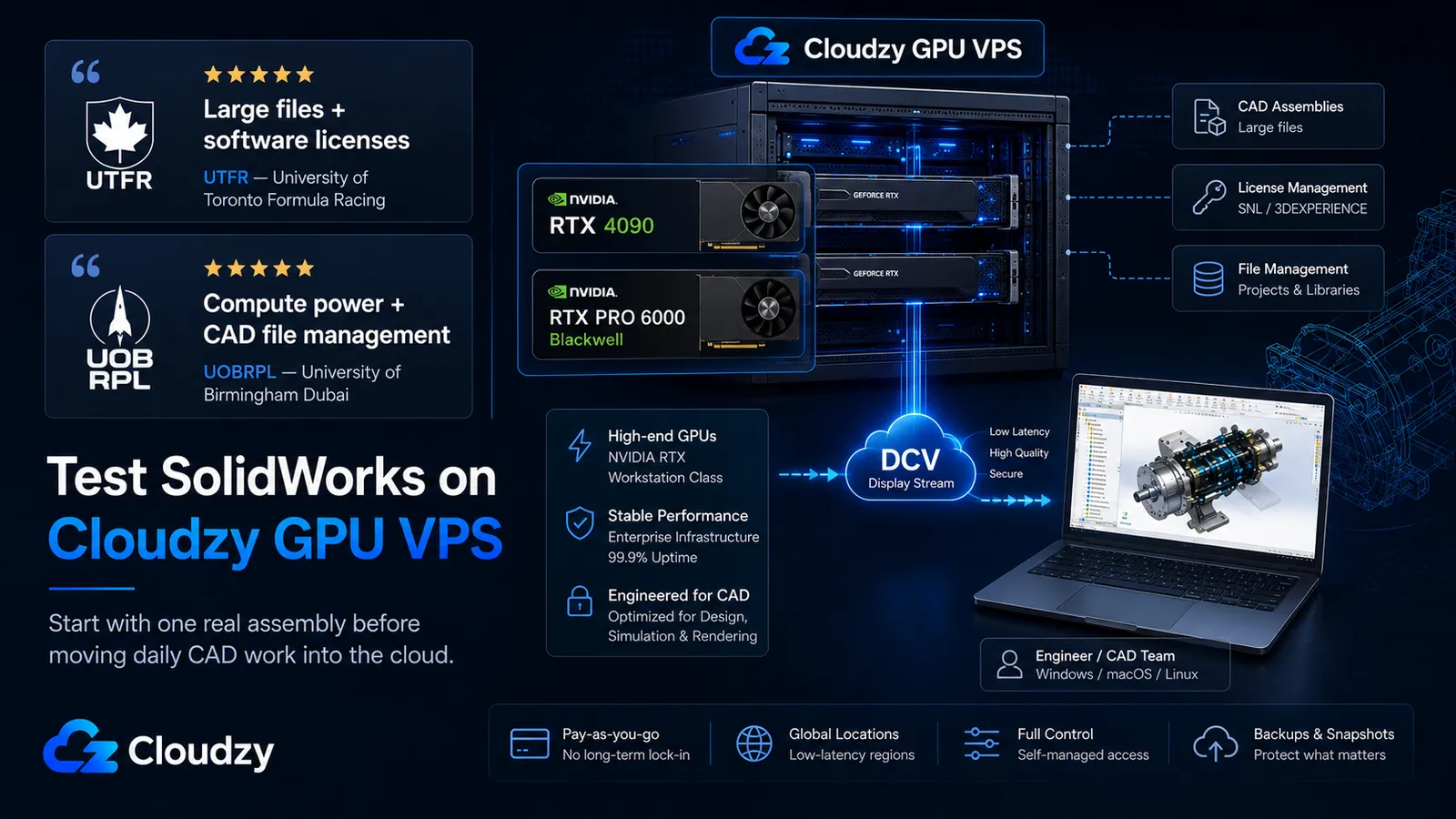
To nie jest tylko teoretyczna konfiguracja stacji roboczej w chmurze. Zespoły inżynieryjne już korzystają z infrastruktury Cloudzy dla plików CAD, licencjonowania oprogramowania, mocy obliczeniowej i współdzielonych procesów inżynieryjnych.
"Cloudzy pozwala naszemu zespołowi inżynieryjnemu skupić się na innowacjach, a nie na infrastrukturze. Używamy ich wydajnych serwerów do zarządzania dużymi plikami i licencjami oprogramowania."
Eric Emmenegger, kapitan drużyny, UTFR (University of Toronto Formula Racing)
"Cloudzy zapewnia nam niezrównaną wydajność AMD EPYC. Dzięki temu możemy skupić się na inżynierii, a nie na zarządzaniu infrastrukturą."
UOBRPL, University of Birmingham Dubai
Cloudzy sponsoruje UTFR i UOBRPL.
Gotowy do testowania SolidWorks na Cloudzy GPU VPS?
Zacznij od pilotażu, nie od pełnej migracji. Jeśli twój zespół ma właściwy model licencji, zaplecze administracyjne i odpowiedni profil opóźnień, Cloudzy GPU VPS daje warstwę infrastruktury do przetestowania SolidWorks w chmurze bez wiązania się z platformą zarządzanych pulpitów.
Wybierz RTX 4090, jeśli zależy ci na tańszej ścieżce i tolerujesz obejście dla RealView. Wybierz RTX PRO 6000 Blackwell, jeśli chcesz czystszą ścieżkę profesjonalnego GPU z 96 GB pamięci VRAM ECC, pewnością certyfikacji i większym zapasem na przyszłość.
Sprawdź Cloudzy GPU VPS plany, wybierz najbliższą dostępną lokalizację GPU i przetestuj z jednym prawdziwym złożeniem, zanim przeniesiesz codzienną pracę CAD do chmury.
Często zadawane pytania
Czy SolidWorks może działać na maszynie wirtualnej lub VPS opartym na KVM?
Tak, ale samodzielne licencje przypisane do maszyny nie aktywują się na VPS opartym na KVM. Menedżer licencji FLEXnet w SolidWorks sprawdza hiperwizor i rozpoznaje wyłącznie VMware, Hyper-V, Citrix i Parallels, więc aktywacja na KVM kończy się komunikatem „activation not supported in this virtual environment”. Użyj licencji imiennej 3DEXPERIENCE albo licencjonowania SolidNetWork z serwerem SNL działającym w obsługiwanym środowisku Windows Server. Oba podejścia pozwalają uniknąć wiązania samodzielnej licencji bezpośrednio ze stacją roboczą SolidWorks na KVM.
Czy SolidWorks działa na Windows Server 2022?
Oficjalnie klient CAD SolidWorks obsługuje Windows 10 i Windows 11, a nie Windows Server. Windows Server 2022 z funkcją Środowisko pulpitu potrafi uruchomić klienta w części rzeczywistych wdrożeń pulpitów w chmurze, a niektóre zarządzane plany hostingu SolidWorks w chmurze publicznie wymieniają Windows Server 2022. To wciąż jednak technicznie niewspierana konfiguracja klienta CAD. Jeśli zależy ci na bezproblemowym wsparciu VAR, wybierz Windows 11.
Czy mogę używać RTX 4090 do SolidWorks?
Tak, z jednym zastrzeżeniem. RTX 4090 to konsumencka karta GeForce bez certyfikacji ISV, więc RealView domyślnie jest niedostępny. Jeśli dodatkowo źle skonfigurowano protokół zdalny, sterownik albo ścieżkę GPU, sesja może zejść do Software OpenGL lub innej ścieżki renderowania mocno obciążającej CPU. Modyfikacja rejestru przywraca RealView w wielu wersjach, ale może wymagać ponownego zastosowania po Service Packu, zmianie sterownika albo zmianie nazwy GPU. RTX PRO 6000 Blackwell to czystsza opcja profesjonalna: jest na ścieżce certyfikacji profesjonalnych GPU SOLIDWORKS, ma 96 GB pamięci ECC VRAM i nie wymaga konsumenckiego obejścia dla RealView, którego potrzebuje RTX 4090.
Jakiego protokołu Remote Desktop powinienem używać dla SolidWorks na serwerze GPU?
Standardowy RDP nie jest najlepszym domyślnym wyborem produkcyjnym dla SolidWorks na serwerze z GPU. Może korzystać z niewłaściwej ścieżki graficznej, o ile host nie został skonfigurowany do renderowania z akceleracją GPU przez zasady grupy. Amazon DCV to czystszy wybór produkcyjny, bo powstał z myślą o zdalnej wizualizacji z akceleracją GPU i obsługuje strumieniowanie o wysokiej wierności kolorów.
Czy Cloud GPU VPS jest opłacalny dla SolidWorks poza USA?
Do interaktywnej pracy w oknie widoku tylko wtedy, gdy opóźnienie w obie strony pozostaje poniżej mniej więcej 40 ms. Zespoły w USA łączące się z pobliskimi amerykańskimi lokalizacjami GPU mogą się w tym zakresie zmieścić, ale inżynierowie w Wielkiej Brytanii, UE czy regionie Azji i Pacyfiku często go przekroczą, łącząc się z instancjami GPU w USA. Poza USA chmurowy GPU VPS lepiej sprawdza się przy zrywowych obliczeniach, takich jak nocne symulacje i renderowanie, niż przy całodziennym modelowaniu interaktywnym.




Dyskusja
Komentarze
Zaloguj się, aby dołączyć do dyskusji.