
Zarządzanie siecią za pomocą netcat
Netcat to wszechstronne narzędzie, które odczytuje i zapisuje dane przez
połączenia sieciowe przy użyciu protokołu TCP/IP. To cenne narzędzie do
debugowanie i eksploracja sieci, a także używana w różnych
czynnościach związanych z bezpieczeństwem, takich jak skanowanie portów, przesyłanie plików i tworzenie
backdoora podczas testów penetracyjnych. Ten artykuł zawiera
przewodnik krok po kroku dotyczący instalacji i używania funkcji nasłuchiwania Netcata na
systemach Ubuntu lub Debian.
Instalacja
Netcat
Netcat to standardowe narzędzie dostępne w repozytoriach większości
dystrybucji Linux. Poniżej znajdują się instrukcje instalacji dla niektórych
z najpopularniejszych dystrybucji Linux.
nc -h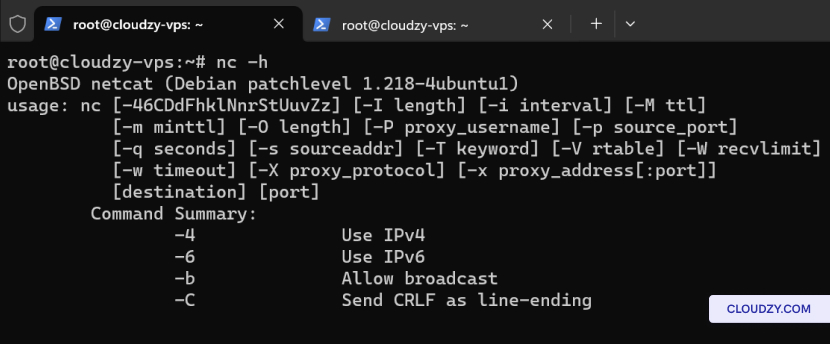
Ubuntu/Debian
W systemach Ubuntu lub Debian możesz zainstalować Netcata za pomocą następującego
polecenia:
sudo apt-get update
sudo apt-get install netcat
CentOS/RHEL
W przypadku CentOS lub Red Hat Enterprise Linux możesz użyć YUM (lub DNF w
nowszych wersjach) do zainstalowania Netcata:
sudo yum install ncUżywanie Netcat
Słuchacz
Funkcja nasłuchiwania Netcata umożliwia monitorowanie ruchu sieciowego na
określonych portach, zapewniając wgląd w czasie rzeczywistym w transmisję danych i
wspomagając rozwiązywanie problemów sieciowych lub analizę bezpieczeństwa.
Część 1: Skanowanie w poszukiwaniu
Otwarte porty
Przed skonfigurowaniem nasłuchiwania warto zidentyfikować otwarte porty na
serwerze. Netcat może skanować pojedynczy port lub zakres portów.
Skanowanie zakresu portów:
Aby skanować zakres portów, użyj następującego polecenia, zastępując
[REMOTE_COMPUTER_IP] adresem IP serwera i
[PORT_RANGE] zakresem portów do zeskanowania, na przykład
2000-5000:
netcat -z -v -n [REMOTE_COMPUTER_IP] [PORT_RANGE]Przykład:
Aby skanować porty od 2999 do 3014 na serwerze z IP
127.0.0.1, polecenie byłoby następujące:
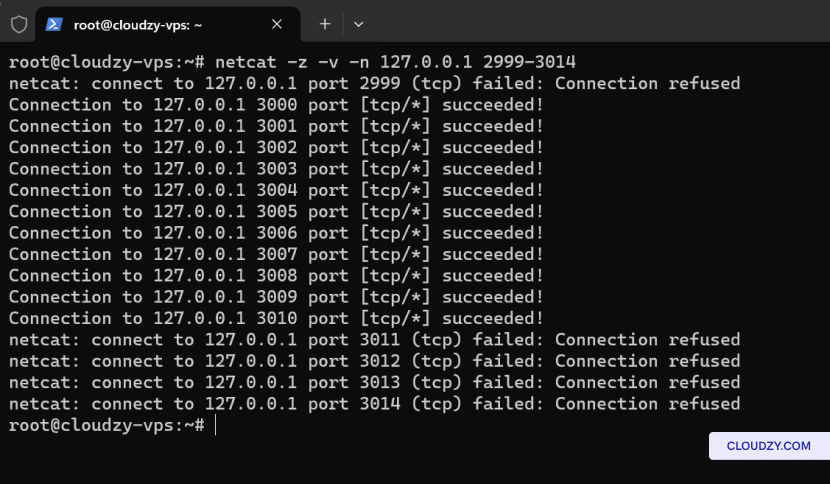
Aby przefiltrować wyniki i wyświetlić tylko otwarte porty, możesz
użycie grep:
netcat -z -v -n 172.86.74.34 2000-5000 2>&1 | grep succeeded!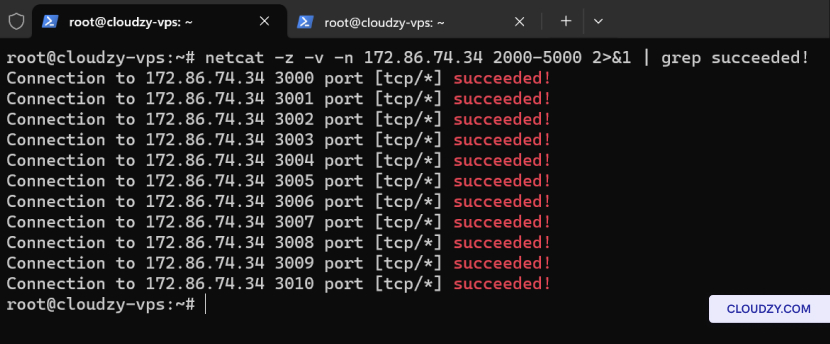
Skanowanie pojedynczego portu:
Jeśli chcesz sprawdzić pojedynczy port, możesz użyć:
netcat -z -v -n [REMOTE_COMPUTER_IP] [PORT]Na przykład, aby skanować port 3000 na serwerze:
netcat -z -v -n 172.86.74.34 3000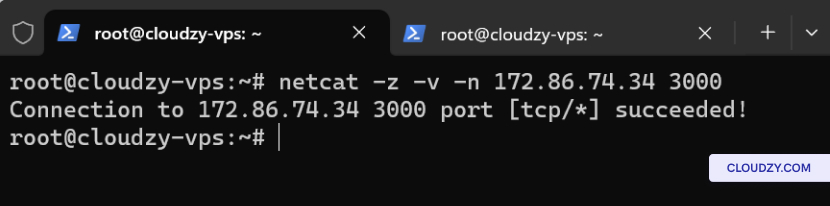
Ta komenda pokaże, czy port 3000 jest otwarty czy zamknięty.
Część 2: Konfiguracja
Nasłuchiwacz Netcat
Po zidentyfikowaniu otwartego portu lub jeśli masz konkretny port
do monitorowania, możesz skonfigurować nasłuchiwanie Netcat. Aby nasłuchiwać na porcie
2200, na przykład, użyj następującej komendy:
netcat -l -p 2200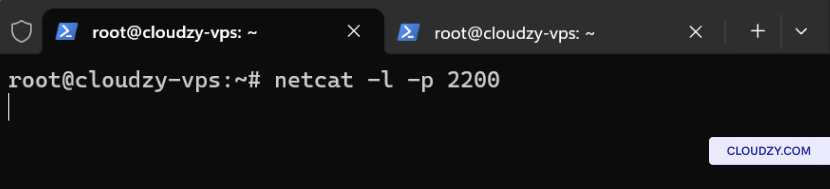
Ta komenda poleci Netcat nasłuchiwać na porcie 2200 dla każdego
przychodzące dane.
Część 3: Wysyłanie testu
Wiadomość
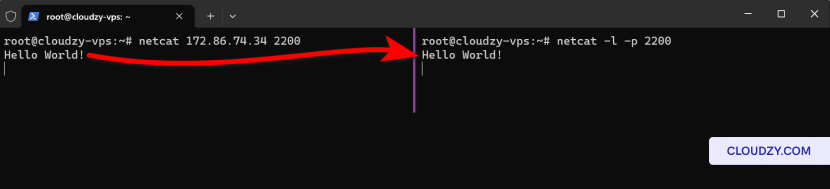
Aby sprawdzić, czy nasłuchiwanie Netcat jest prawidłowo skonfigurowane, możesz wysłać
wiadomość testową z innego komputera. Otwórz terminal na innym komputerze
i użyj następującej komendy:
netcat [SERVER_IP] 2200Zamień [SERVER_IP] z adresem IP
serwera, na którym działa nasłuchiwanie Netcat. Po nawiązaniu połączenia
możesz wpisać swoją wiadomość i nacisnąć Enter. Wiadomość
powinna pojawić się na serwerze, na którym skonfigurowane jest nasłuchiwanie Netcat.
Część 4: Zapisywanie danych do
Plik
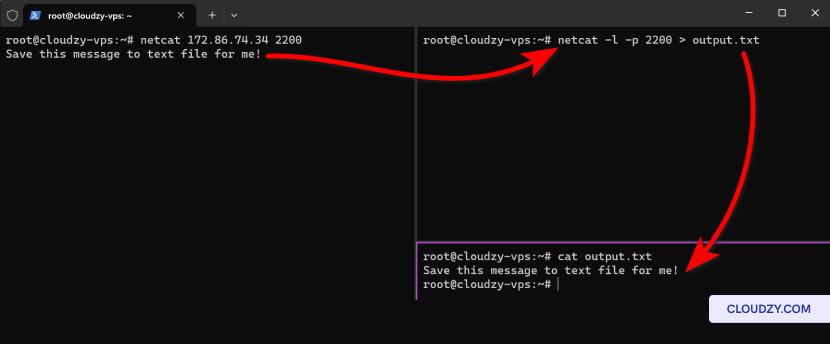
Jeśli chcesz zachować zapis danych przechodzących przez port
monitorowany za pomocą Netcat, możesz przekierować wyjście do pliku.
Oto jak zapisać przychodzące dane do pliku o nazwie
output.txt:
netcat -l -p 2200 > output.txtWykonanie tego polecenia spowoduje przekierowanie wszystkiego, co otrzyma Netcat
nasłuchiwacz na porcie 2200 do pliku
output.txt Później możesz przejrzeć ten plik dowolnym edytorem tekstowym
edytor.
Część 5: Wysyłanie
Plik
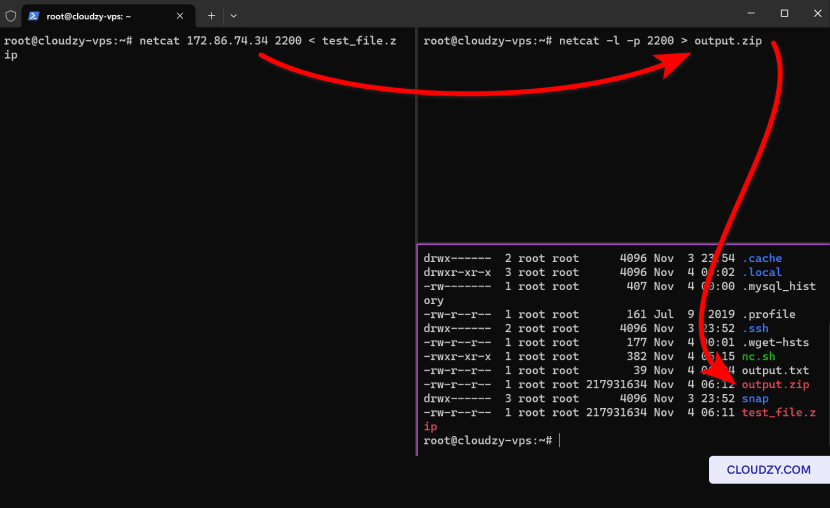
Aby wysłać plik za pomocą Netcata, musisz wykonać czynności na obu
maszynach: wysyłającej i odbierającej.
Na maszynie odbierającej:
Skonfiguruj Netcata do nasłuchiwania na konkretnym porcie i przekieruj
przychodzące dane do pliku. Na przykład, aby nasłuchiwać na porcie 2200 i zapisać
przychodzące dane do output.zip, użyj:
netcat -l -p 2200 > archive.zipNa maszynie wysyłającej:
Wyślij plik za pomocą Netcata, łącząc się z adresem IP odbiornika
i portem, a następnie przekierowując plik do Netcata. Zastąp
[RECEIVER_IP] adresem IP maszyny odbierającej
urządzenie:
netcat [RECEIVER_IP] 2200 < yourfile.zipZamień yourfile.zip ścieżką i nazwą
pliku zip, który chcesz wysłać.
Uwaga: Podczas transferu plików upewnij się, że
zapora nie blokuje połączenia i że proces Netcata na maszynie odbierającej
został uruchomiony przed wykonaniem polecenia wysyłającego.
Dodatkowe
Możliwości Netcat
Możliwości Netcata wykraczają daleko poza proste transfery plików i
nasłuchiwanie portów. To wszechstronny tool, który służy różnym
celom związanym z siecią, od bezpieczeństwa po komunikację. Oto
przegląd jego dodatkowych możliwości:
-
Tworzenie serwera czatu: Netcat można skonfigurować
do ułatwienia komunikacji tekstowej w czasie rzeczywistym między użytkownikami, pełniąc rolę
prostego serwera czatu. -
Pobieranie banerów usług: Łącząc się z otwartym
portów, Netcat może pobierać bannery usług, pomagając w identyfikacji
potencjalnie podatnych wersji oprogramowania. -
Debugowanie sieci: To doskonałe narzędzie do
diagnozowania usług sieciowych, pozwalające wysyłać niestandardowe żądania i
analizować odpowiedzi w celu rozwiązywania problemów. -
Administracja zdalna: Netcat może powiązać powłokę
z portem sieciowym, umożliwiając zdalne dostęp do wiersza poleceń na innym
komputerze, co jest szczególnie przydatne do administracji systemem.
administratorzy. -
Testowanie demonów sieciowych: Deweloperzy mogą używać
Netcata do interakcji z demonami sieciowymi, wysyłając dane testowe i polecenia,
aby zobaczyć, jak usługa się zachowuje. -
Funkcjonalność serwera proxy: Za pomocą Netcata skonfigurowanie
podstawowego proxy jest proste, pozwalając na przekazywanie ruchu i
ewentualnie monitorowanie go lub analizę do różnych celów. -
Emulacja usług sieciowych: Może symulować
usług sieciowych, dostarczając symulowaną odpowiedź na przychodzące żądania
sieciowe, co jest przydatne do testowania aplikacji po stronie klienta. -
Podstawowa konfiguracja serwera TCP/UDP: Netcat może nasłuchiwać na
określonych portach przychodzących żądań TCP lub UDP, co czyni go narzędziem do
tworzenia prostych serwerów. -
Skrypty i automatyzacja: Jego interfejs wiersza poleceń
umożliwia łatwe pisanie skryptów i integrowanie Netcata z większymi
zadaniami automatyzacji, usprawniając powtarzające się operacje sieciowe. -
Tunelowanie Danych: Netcat można użyć do utworzenia
tunelu danych, umożliwiającego przekierowanie strumieni danych z jednego
sieć do innej. -
Synchronizacja czasu: Może ułatwić
synchronizację zegarów systemowych w sieci poprzez wysyłanie danych czasowych
między maszynami. -
Testowanie bezpieczeństwa: Netcat jest niezbędnym narzędziem w testach
bezpieczeństwa, używanym do symulowania ataków sieciowych lub testowania skuteczności
konfiguracje zapory. -
Testowanie Połączenia: Szybko i sprawnie przetestuj
możliwość ustanowienia połączeń TCP lub UDP, co jest kluczowe dla
konfiguracji sieci i jej utrzymania.
Każda z tych możliwości pokazuje wszechstronność Netcata,
czyniąc go niezastąpionym narzędziem w zestawie narzędzi sieciowych. Niezależnie od tego, czy chodzi o
rozwój, rozwiązywanie problemów czy analizę bezpieczeństwa, prostota i moc Netcata
czynią go pierwszym wyborem dla specjalistów zajmujących się sieciami. Jeśli
masz pytania? Skontaktuj się z nami przez wysłanie
bilet.
Także w Sieć i zapora
Powiązane poradniki.
Potrzebujesz pomocy z czymś innym?
Mediana czasu odpowiedzi poniżej 1 godziny. Prawdziwi ludzie, nie boty.