
Przewodnik konfiguracji zmiennoprzecinkowych adresów IP dla VPS
Zmienne IP to kluczowa funkcja dla użytkowników Cloudzy VPS, umożliwiająca szybkie przenoszenie adresów IP między serwerami. Dzięki temu możesz utrzymywać usługi online bez przerw. Każde konto Cloudzy może mieć do pięciu zmiennych IP, a dodatkowe adresy IP kosztują $2.5/month each, które są nierefundowalny.
Ważne uwagi:
-
Zmienne IP są bezzwrotne. Po dodaniu do konta koszt jest trwały.
-
Jednocześnie można przypisać do pięciu adresów IP na konto. Maksymalnie możesz poprosić o 30 adresów IP miesięcznie.
-
Ograniczenie regionu: Adresy IP przypisane do konkretnego regionu nie mogą być używane na instancjach VPS w innych regionach.
-
Wymagana konfiguracja ręczna: Zmienne adresy IP muszą być skonfigurowane ręcznie na twoim VPS; nie będą działać automatycznie.
Ten przewodnik przeprowadzi cię przez proces proszenia o adresy Floating IP, ich przypisywania i konfiguracji na twoim VPS zarówno na Linux, jak i Windows.
Wymagania wstępne
Przed dodaniem adresów Floating IP:
-
Aktywne konto Cloudzy Upewnij się, że twoje konto jest zarejestrowane i zweryfikowane.
-
Uruchamianie VPS: Musisz mieć Cloudzy VPS, do którego przypiśesz adres Floating IP.
-
Dostępność IP: Sprawdź, czy adresy Floating IP są dostępne w regionie twojego VPS.
-
Wiedza o sieciach Przygotuj się do ręcznej konfiguracji ustawień sieci na twoim VPS.
-
Brak ruchu SMTP: Zmienne adresy IP nie obsługują SMTP; używaj ich wyłącznie dla innych usług internetowych.
Proszenie o adresy Floating IP
-
Zaloguj się: Zaloguj się do konta Cloudzy i przejdź do głównego panelu.
-
Przejdź do Zarządzania IP: Kliknij Zarządzanie IP z menu po lewej stronie.
-
Dodaj nowy adres Floating IP: Kliknij Dodaj nowy adres Floating IP w sekcji Zarządzanie adresami IP.
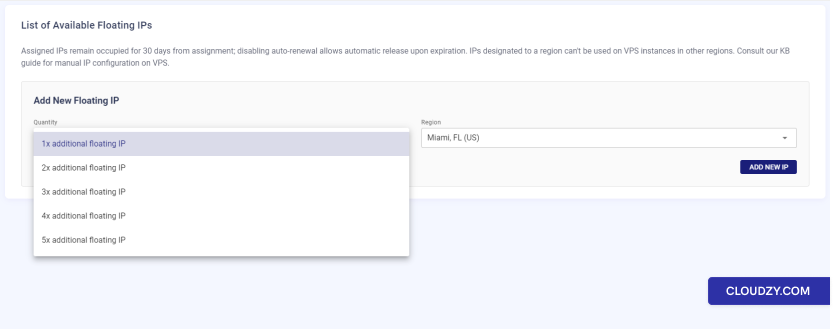
- Wybierz ilość i region: Wybierz, ile adresów IP potrzebujesz (od jednego do pięciu) i wskaż region, w którym znajduje się twój VPS.
- Kliknij 'DODAJ NOWY ADRES IP': Po wyborze kliknij DODAJ NOWY IP przycisk.
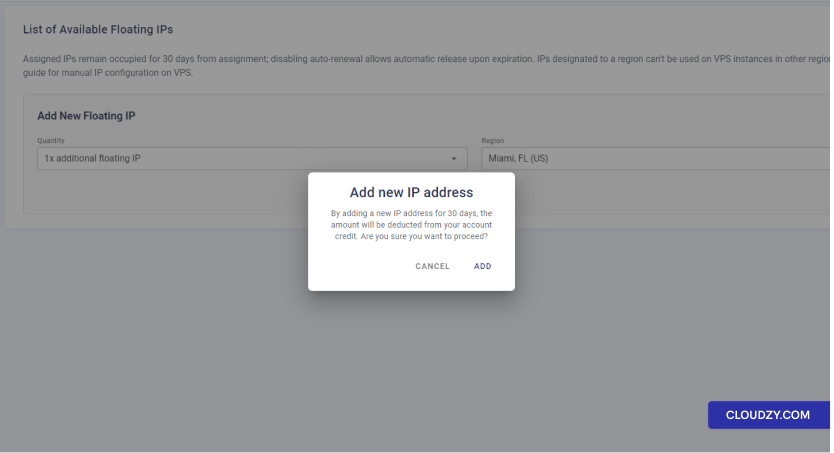
- Potwierdź zamówienie: Pojawi się okno z prośbą o potwierdzenie. Powiadomi Cię o kosztach i przypomnni, że adresy IP ważne są przez 30 dni.
- Sprawdź przydzielone adresy IP: Po potwierdzeniu nowe adresy IP pojawią się w sekcji Lista dostępnych zmiennych adresów IP . Będą zawierać wszystkie szczegóły, takie jak adres, maska podsieci i brama.
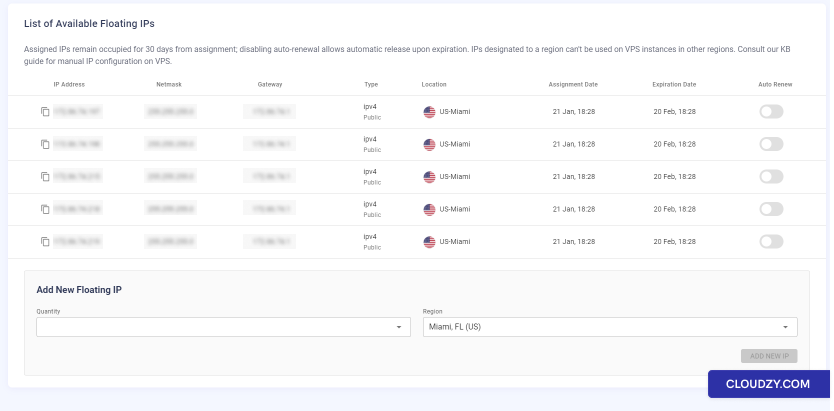
Pamiętaj: zmienne adresy IP są przypisane do Twojego konta na 30 dni, i musisz skonfigurować je ręcznie na VPS.
Konfiguracja zmiennych adresów IP na Ubuntu VPS
- Połącz się z VPS:
- Użyj SSH w terminalu. Wpisz: ssh
root@your_current_ip - Zamień your_current_ip z obecnym adresem IP VPS
Adres IP
- Edytuj konfigurację Netplan:
- Otwórz plik konfiguracyjny za pomocą: sudo nano
/etc/netplan/50-cloud-init.yaml
- Wprowadź statyczny adres IP (opcjonalnie DHCP):
- Używanie DHCP obok zmiennego adresu IP:
Utrzymanie DHCP oznacza zachowanie Twojego podstawowego adresu IP.
Następnie możesz ręcznie dodać zmienne adresy IP.
Użyj tej metody, jeśli główny adres IP serwera i zmienne adresy IP znajdują się
w tej samej podsieci z tą samą bramą. Jeśli tak nie jest, lepiej
ustaw adresy IP ręcznie, jak opisano w następnej sekcji.
- Wyłącz DHCP i ustaw Floating IP jako adres główny serwera
Adres wychodzący:
Kiedy wyłączysz DHCP, musisz ręcznie skonfigurować adresy IP. Możesz ustawić
floating IP jako główny adres wychodzący serwera. Oto prosty przewodnik
aby to zrobić:
Zmień bramę domyślną:
W sekcji routingu ustaw bramę na tę przypisaną do floating IP.
Będzie to wyglądać tak:
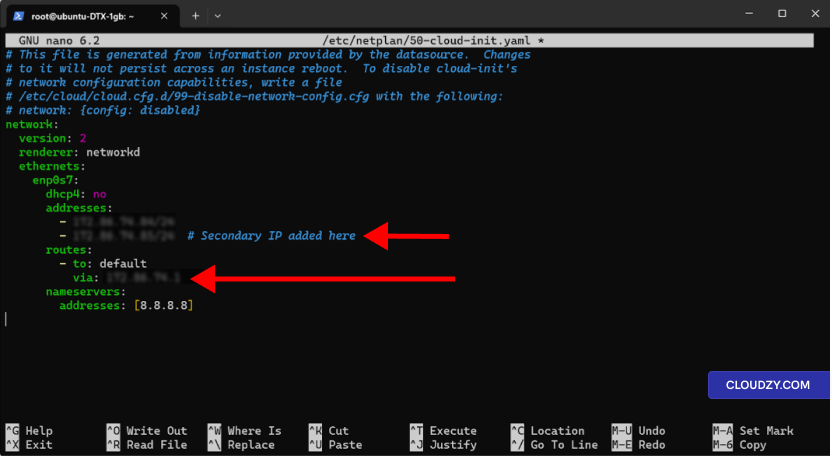
To powoduje, że cały ruch wychodzący z serwera przechodzi przez
floating IP. To ważne, bo decyduje o tym, jak serwer komunikuje się z
innymi systemami w internecie. Upewnij się, że to jest konfiguracja, której potrzebujesz
Ustawienie.
- Zapisz plik:
- W nano zapisz naciskając Ctrl + X, następnie
Y oraz Enter.
- Uprawnienia plików:
- Ustaw uprawnienia pliku poleceniem: sudo chmod 600
/etc/netplan/50-cloud-init.yaml
- Zastosuj zmiany
- Zaktualizuj ustawienia sieci wpisując: sudo netplan
zastosować - Aby rozwiązać problemy, dodaj –debug do
polecenie.
- Potwierdź adres IP:
- SSH z powrotem do VPS z nowym IP.
- Sprawdź wychodzący adres IP:
Uruchom curl ifconfig.me. Powinien pokazać twój floating
IP jako publiczny adres IP serwera.
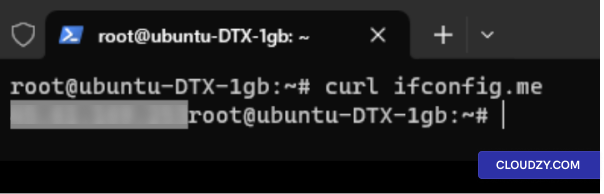
Jeśli napotkasz problemy z konfiguracją sieci, funkcja VNC firmy Cloudzy
pozwala na bezpośredni dostęp do konsoli VPS do
Rozwiązywanie problemów
Zmiana
Adres IP dla innych dystrybucji
- Otwórz plik konfiguracji sieci:
- Użyj sudo nano /etc/network/interfaces.
- Znajdź sekcję Interface:
- Poszukaj swojego interfejsu, np. eth0.
- Linia może wyglądać następująco iface eth0 inet.
- Ustaw statyczny adres IP:
- Zmień na iface eth0 inet static.
- Zamień eth0 zastąp swoim interfejsem.
- Dodaj IP i maskę sieci:
- Napisz address 192.0.2.7.
- Wtedy netmask 255.255.255.0.
- Zastąp swoim adresem IP i maską sieci.
- Ustaw bramę (opcjonalnie):
- Dodaj gateway 192.0.2.1.
- Zastąp swoją bramą.
- Dodaj dodatkowe adresy IP:
- Użyj up ip addr add 203.0.113.5/24 dev
eth0. - Do usunięcia, down ip addr del 203.0.113.5/24 dev
eth0. - Zmień adres IP i podsieć w razie potrzeby.
- Uruchom ponownie sieć:
- Użyj sudo systemctl restart networking.
- Or ifdown eth0 && ifup eth0 dla jednego
interfejs.
Uwaga:
- Dostosuj kroki do swojej dystrybucji.
- Przed zmianami utwórz kopię zapasową oryginalnego pliku.
Zmiana
Adres IP na Windows VPS
- Użyj RDP:
- Połącz się ze swoim VPS przez Remote Desktop, korzystając z bieżącego adresu IP.
- Otwórz Ustawienia sieci:
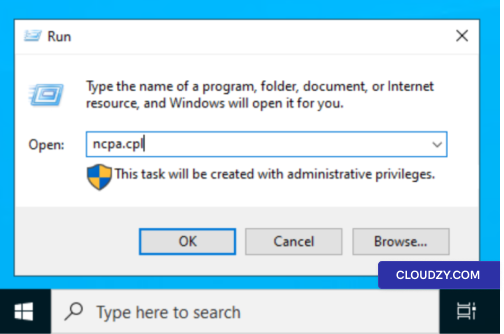
- Na swoim VPS otwórz 'Uruchom' za pomocą klawisza Windows + R. Wpisz
ncpa.cpl.
- Właściwości adaptera:
- Kliknij prawym przyciskiem myszy kartę sieciową, zwykle nazwaną
Ethernet. Wybierz Właściwości.
- Ustawienia IPv4:
- Znajdź Internetowy Protokół w wersji 4 (TCP/IPv4).
Kliknij na to dwukrotnie.
- Ustaw nowy adres IP:
- Wybierz Użyj następującego adresu IPWpisz
główny lub nowy adres IP, a następnie maska podsieci.
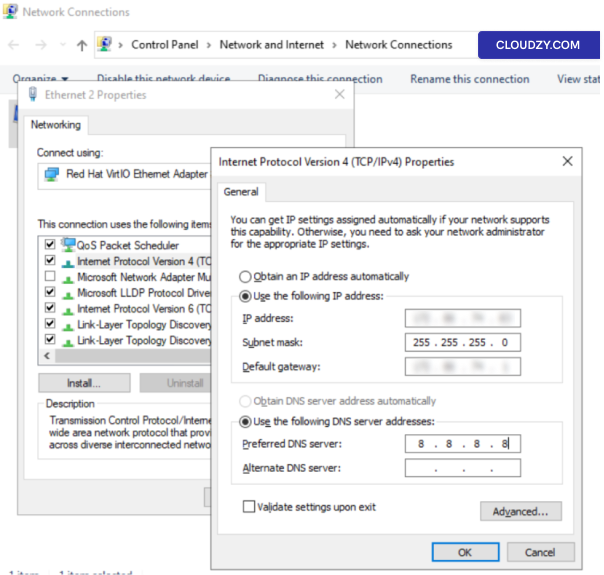
- Serwery DNS:
- Wpisz adresy serwera DNS w odpowiednią sekcję.
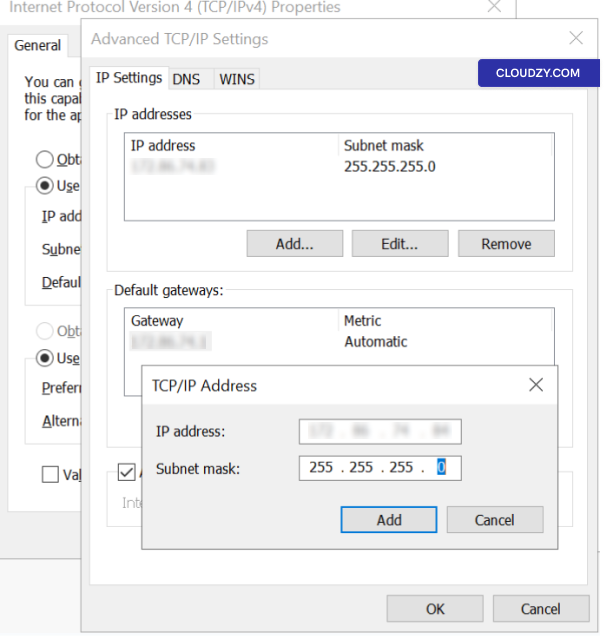
- Dodaj dodatkowy adres IP (opcjonalnie):
- Kliknij Zaawansowany.
- Pod Adresy IP, kliknij na
Dodaj. - Wpisz dodatkowy adres IP i maskę podsieci.
- Kliknij Dodaj aby potwierdzić.
- Połącz się ponownie z RDP:
- Naciśnij OK, a RDP się zamknie. Otwórz ponownie RDP i
użyj nowego adresu IP.
Jeśli utracisz połączenie z powodu błędu, VNC Cloudzy umożliwia
dostęp do konsoli VPS, aby to naprawić. Właśnie pomyślnie przypisałeś
nowy adres Floating IP do VPS. Jeśli potrzebujesz więcej informacji,
informacji lub dodatkowej pomocy, skontaktuj się z naszym zespołem wsparcia
by wysłanie
bilet.
Także w Sieć i zapora
Powiązane poradniki.
Potrzebujesz pomocy z czymś innym?
Mediana czasu odpowiedzi poniżej 1 godziny. Prawdziwi ludzie, nie boty.