

«Синий экран смерти» сам по себе неприятен, но когда на экране появляется ошибка Kernel Security Check Failure, диагностика становится ещё сложнее. Этот BSOD — одна из наиболее распространённых системных ошибок с которой сталкиваются пользователи Windows 10 и Windows 11.
Ошибка Kernel Security Check Failure означает, что ядро операционной системы обнаружило повреждение критически важных структур данных. При её появлении компьютер фиксирует серьёзную неисправность и немедленно прекращает работу.
В этом руководстве разбираются причины возникновения проблемы и девять проверенных способов её устранения на Windows 10 и Windows 11.
Что такое «синий экран смерти» (BSOD)?
Удалённый Синий экран смерти — это критическая системная ошибка, которая возникает, когда Windows сталкивается с неустранимой неисправностью. Система останавливает все процессы и выводит синий экран с сообщением об ошибке, QR-кодом и текстом «На вашем ПК возникла проблема, и его необходимо перезагрузить».
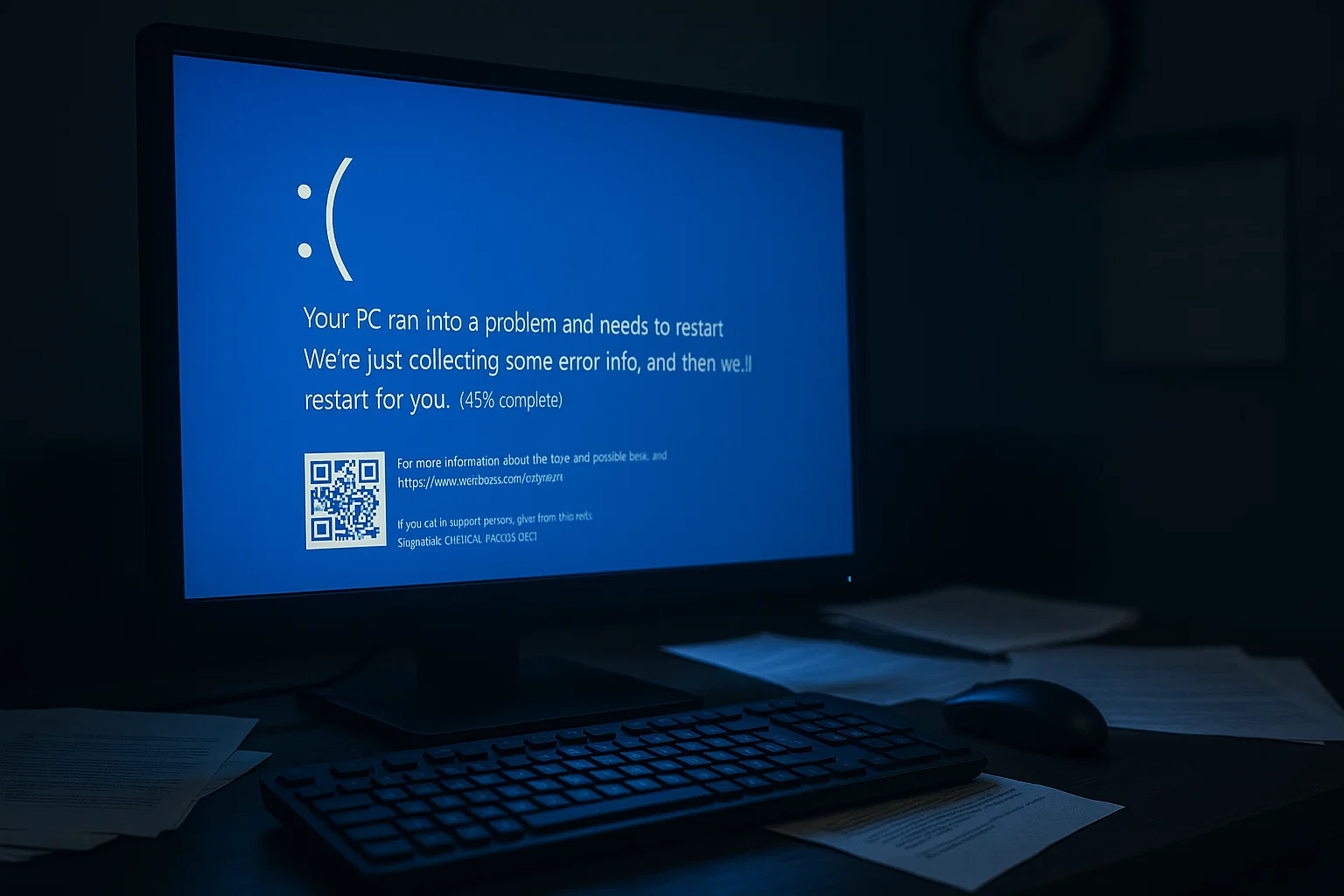
На Windows 11 картина немного другая: экран чёрный, а не синий, и QR-код не отображается. Текст ошибки остался прежним, поэтому все описанные здесь решения по-прежнему актуальны.
Сообщение об ошибке содержит конкретную информацию о причине сбоя — например, указывает на драйвер устройства или аппаратный компонент. BSOD может быть вызван различными причинами: ошибками в программном обеспечении, неисправностью оборудования, конфликтами драйверов или вредоносными программами.
Один из распространённых вариантов — IRQL_NOT_LESS_OR_EQUAL ошибка, указывающая на проблемы с драйвером или оборудованием, которые приводят к некорректному обращению к памяти.
Если настройки системы это позволяют, Windows при возникновении BSOD пытается создать дамп-файл. Он содержит подробную информацию о состоянии системы в момент сбоя и служит диагностическим снимком: с его помощью можно разобраться, что пошло не так, и выбрать подходящее решение.
BSOD может привести к потере данных при внезапном отключении системы, поэтому устранять их нужно немедленно. Начните с диагностических тестов и проверьте наличие конфликтов программного обеспечения. Если это не поможет, возможно, потребуется восстановление системы или чистая установка Windows.
Синий экран Kernel Security Check Failure - одна из таких ошибок, которая требует немедленного внимания.
Причины ошибки Kernel Security Check Failure
Прежде чем разбираться в причинах, нужно убедиться, что перед вами именно эта ошибка. Когда появляется BSOD, обратите внимание на стоп-код в нижней части экрана.
Если там отображается «kernel_security_check_failure», вы подтвердили эту конкретную ошибку. Стоп-код отличает её от других ошибок BSOD и помогает выбрать правильный путь устранения.
На системах Windows эту проблему могут вызывать разные факторы. Определение первопричины помогает найти наиболее эффективное решение.
Bug Check 0x139
Технический идентификатор этой ошибки - Bug Check 0x139, также известный как KERNEL_SECURITY_CHECK_FAILURE.
Эта ошибка проверки указывает на то, что ядро обнаружило повреждение в критической структуре данных: например, в стековом cookie, LIST_ENTRY или недопустимый параметр. Как правило, причиной является неисправный драйвер или программа, перезаписывающая чужую область памяти, а не вредоносная атака.
Эта техническая классификация помогает при анализе дамп-файлов сбоев: параметры часто указывают на конкретный драйвер, ответственный за повреждение.
Повреждённые системные файлы
Повреждение системных файлов - одна из основных причин ошибки Kernel Security Check Failure. Оно может возникнуть из-за заражения вредоносным ПО, ошибок диска, некорректного завершения работы или неудачного обновления Windows. Когда ключевые файлы Windows повреждены, ядро не может выполнять базовые функции, что и вызывает ошибку проверки безопасности.
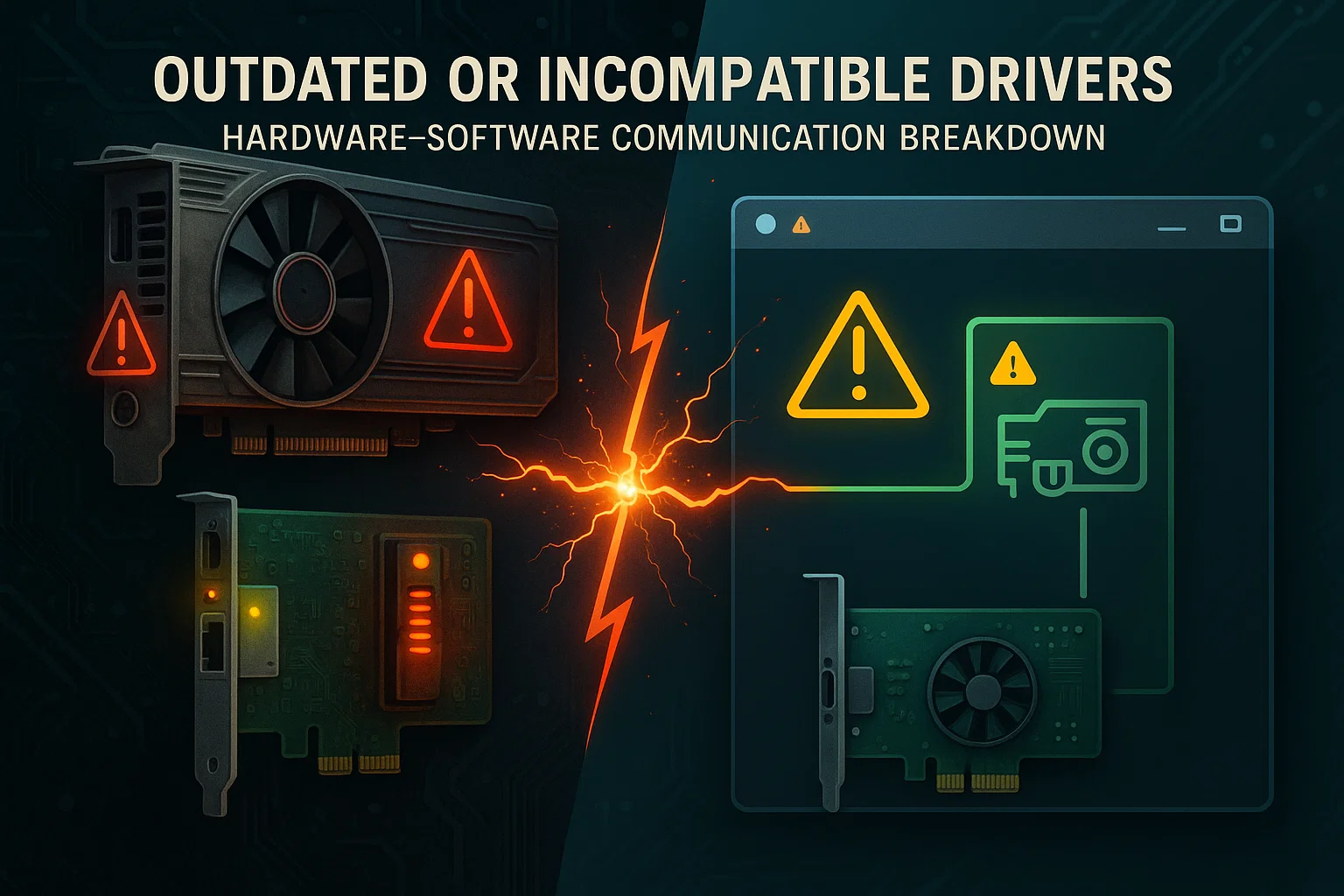
Устаревшие или несовместимые драйверы
Драйверы связывают операционную систему с аппаратными компонентами - видеокартами, сетевыми адаптерами и другими устройствами. Устаревшие драйверы, несовместимые с вашей версией Windows или содержащие ошибки, могут обращаться к памяти некорректно или выполнять несанкционированные действия.
Ядро обнаруживает это аномальное поведение и завершает работу системы, чтобы предотвратить повреждения. На экране отображается KERNEL_SECURITY_CHECK_FAILURE стоп-код, а дамп сбоя фиксирует технические детали, необходимые для диагностики. Существует множество программ, которые помогают отслеживать состояние драйверов и поддерживать их в актуальном состоянии, предотвращая эту проблему.
Неисправное оборудование
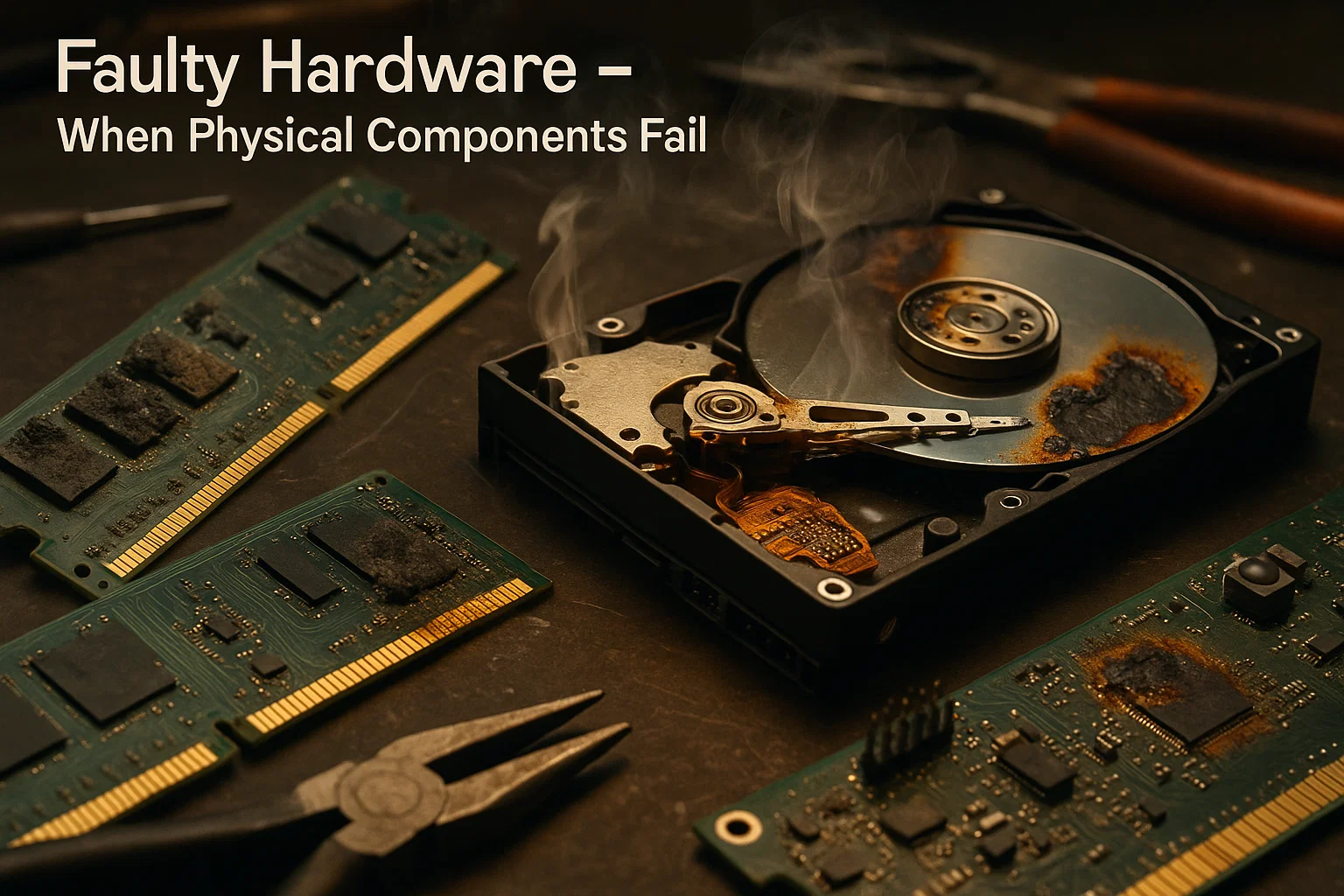
Неисправные компоненты, такие как RAM, жёсткие диски и материнские платы, нередко вызывают ошибку Kernel Security Check Failure. Когда эти компоненты выходят из строя, ядро может утратить возможность корректно обращаться к системным ресурсам и управлять ими. Это наихудший сценарий: придётся либо оплачивать ремонт, либо покупать замену.
Заражение вредоносным ПО
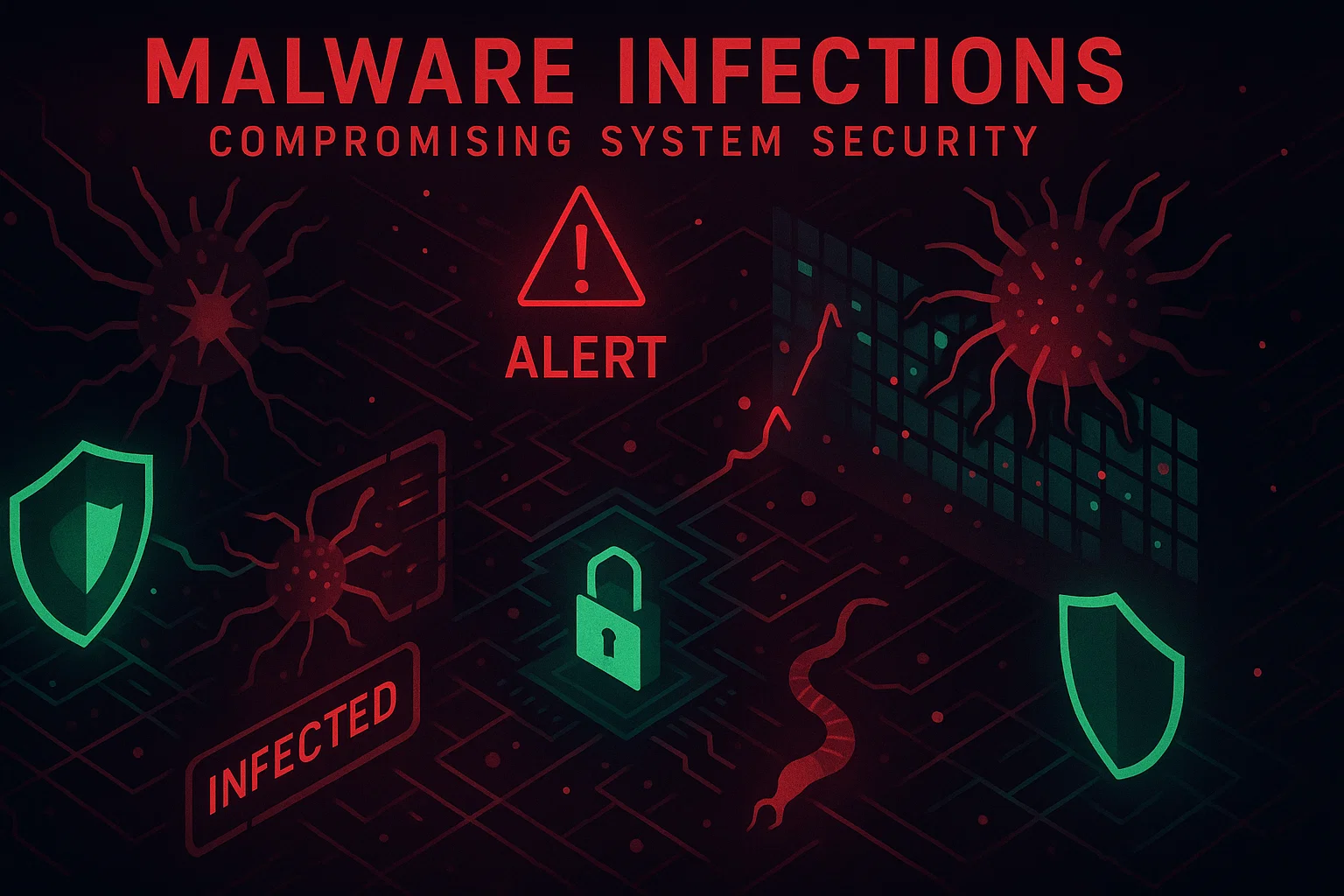
Вредоносное ПО способно нарушить безопасность системы: повредить файлы, изменить права доступа или вмешаться в работу ядра. Часть такого программного обеспечения атакует процессы на уровне ядра напрямую, что и приводит к подобному синему экрану смерти. Использование Windows Security или надёжного стороннего антивируса с активной защитой помогает предотвратить подобные атаки.
Разгон
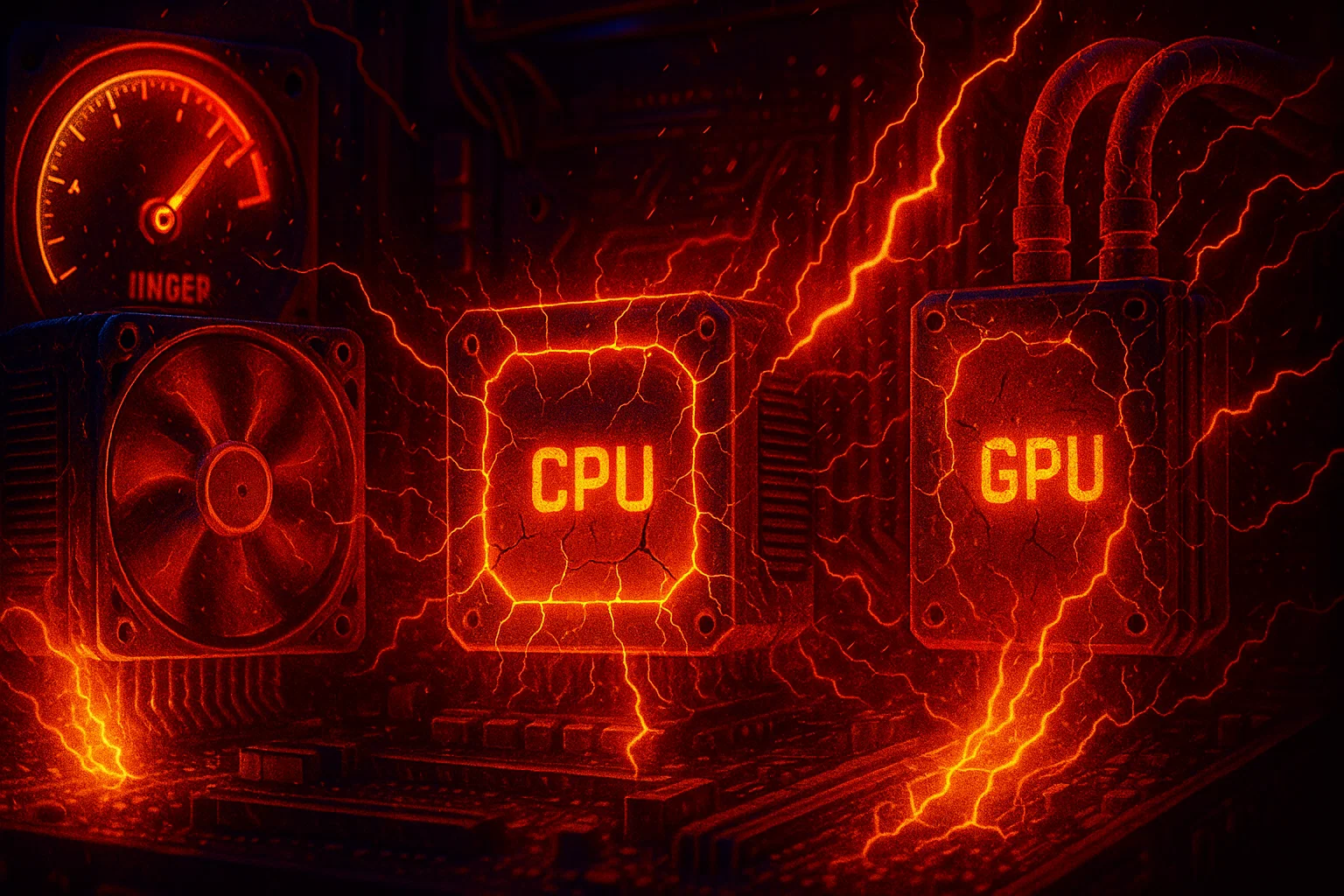
Разгон позволяет поднять производительность CPU или GPU выше заводских характеристик ради увеличения скорости. Однако неверные настройки или недостаточное охлаждение приводят к нестабильности системы и могут спровоцировать ошибки безопасности ядра.
Повышенное энергопотребление и тепловыделение при разгоне нагружают компоненты и могут стать причиной сбоев. Если эта проблема появилась после изменения настроек производительности, верните компоненты к стандартным частотам.
Как исправить ошибку Kernel Security Check Failure
Перейдём к устранению ошибки Kernel Security Check Failure с помощью проверенных методов. Следующие девять способов работают как в Windows 10, так и в Windows 11. Пробуйте их по порядку: большинство пользователей решают проблему до того, как доходят до последнего шага.
Используйте безопасный режим для сужения круга причин
Важное предупреждение: Перед входом в безопасный режим убедитесь, что у вас есть ключ восстановления BitLocker. Изменение параметров загрузки иногда активирует режим восстановления BitLocker, и без этого ключа вы не сможете получить доступ к системе.
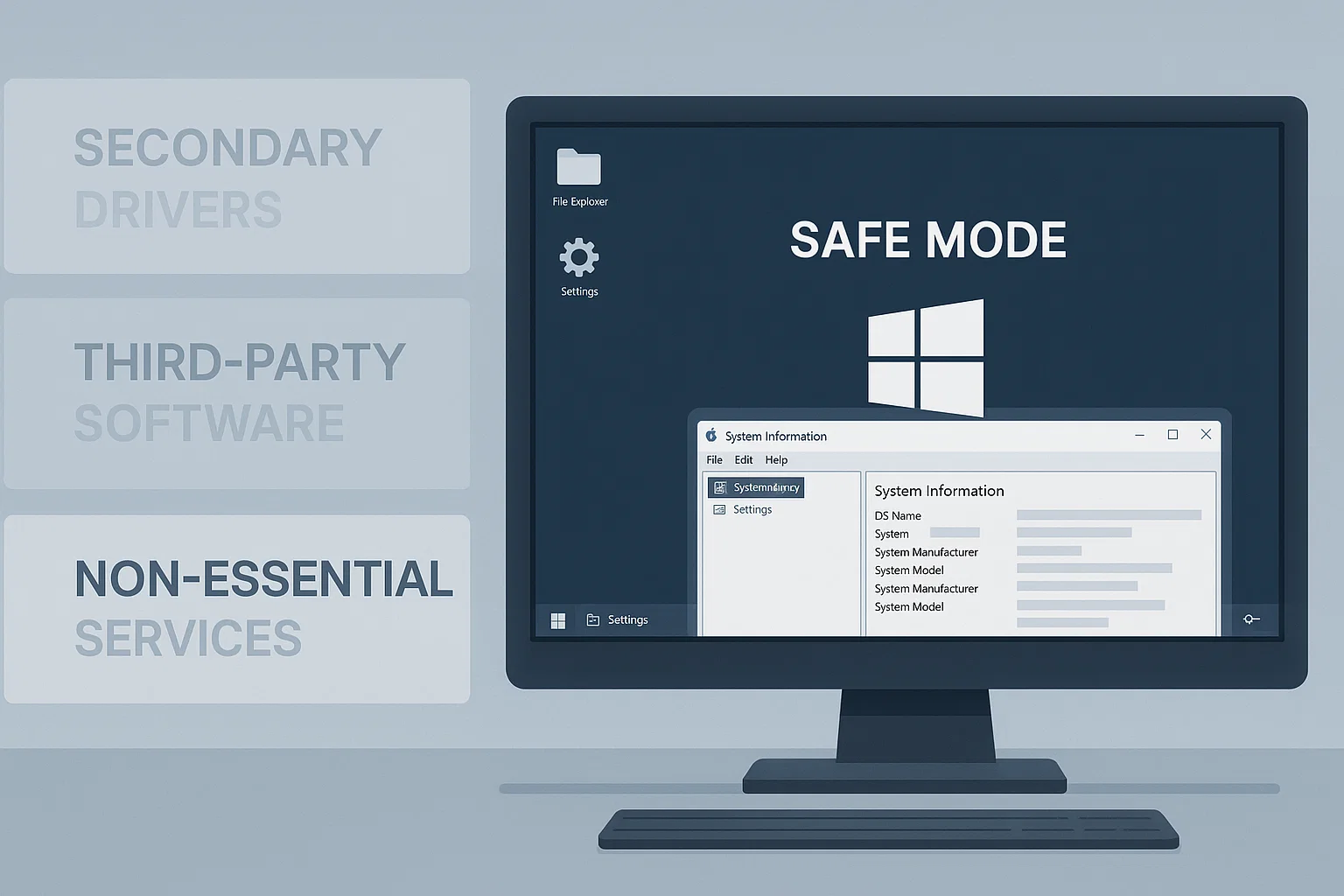
Первый способ устранить ошибку kernel_security_check_failure — загрузка в безопасном режиме. Этот диагностический режим запускает Windows только с минимальным набором драйверов и служб, без вашего обычного окружения.
Если в безопасном режиме ошибка не воспроизводится, скорее всего, её причина кроется в стороннем драйвере, недавно установленном программном обеспечении или неосновной службе.
Чтобы загрузиться в безопасном режиме:
- Нажмите кнопку Запуск Windows и выберите Перезагрузка удерживая Shift ключ.
- Ваш компьютер перезагрузится в Выберите действие .
- Выберите Диагностика, затем в Дополнительные параметры, затем в Параметры загрузки, и нажмите Перезагрузка.
- После перезагрузки компьютера вы увидите список параметров.
- Нажмите 4 или F4 для запуска в безопасном режиме или нажмите 5 или F5 для безопасного режима с загрузкой сетевых драйверов.
Если система работает нормально в безопасном режиме, проверьте недавно установленные драйверы и приложения.
Обновите Windows
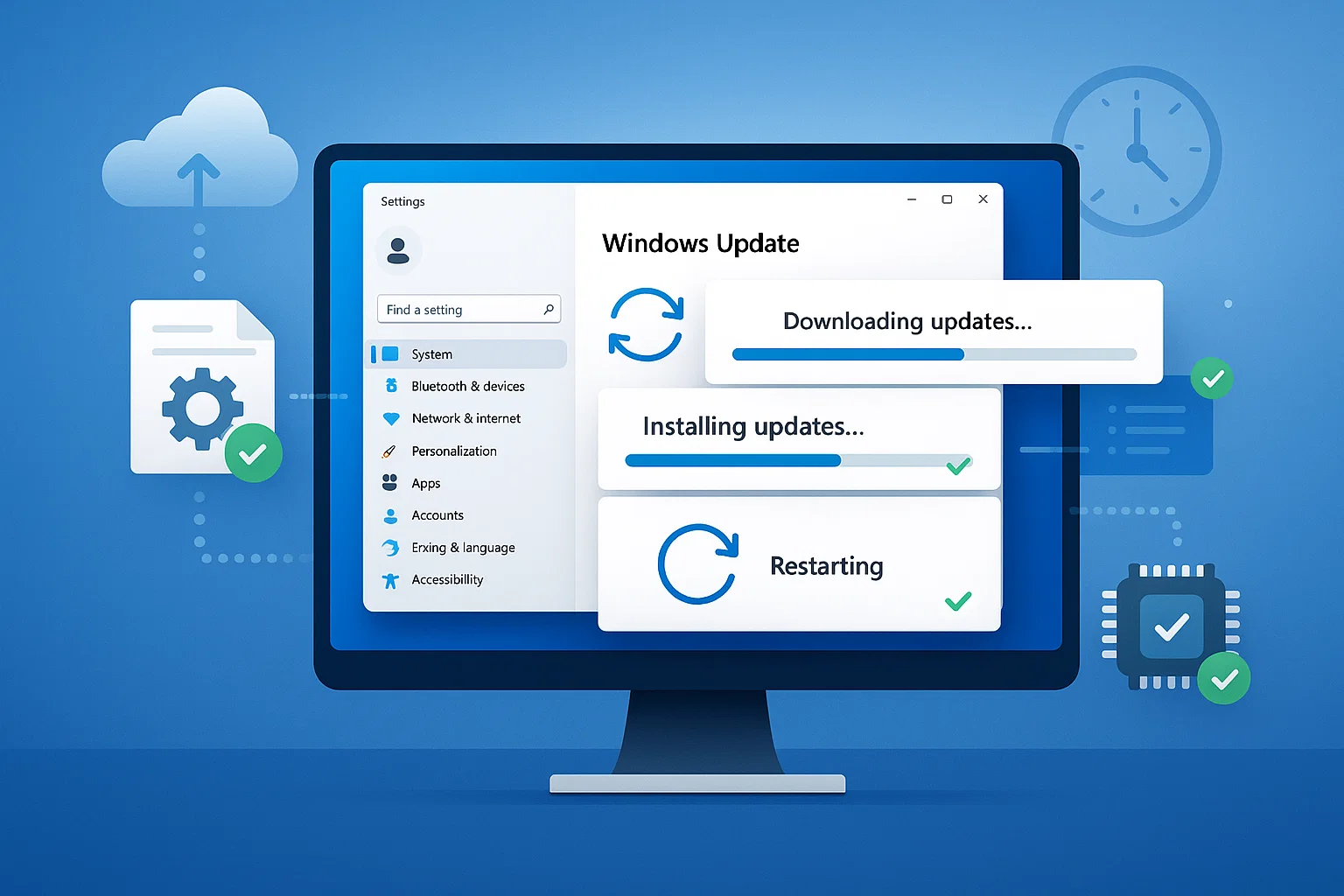
Обновления Windows часто устраняют проблемы со стабильностью системы и ошибки BSOD. Установка последних обновлений может исправить известные ошибки, вызывающие эту проблему.
Чтобы обновить Windows:
Для Windows 11:
- Нажмите кнопку «Пуск» Windows и выберите «Параметры» (значок шестерёнки)
- Перейдите в раздел «Центр обновления Windows» на левой панели
- Нажмите «Проверить наличие обновлений»
- Установите все доступные обновления
- Перезагрузите компьютер по запросу
После обновления проверьте, возникает ли ошибка BSOD снова.
Для Windows 10:
- Нажмите кнопку «Пуск» Windows и выберите «Параметры» (значок шестерёнки)
- Перейдите в раздел «Обновление и безопасность», затем нажмите «Центр обновления Windows»
- Нажмите «Проверить наличие обновлений»
- Установите все доступные обновления
- Перезагрузите компьютер по запросу
Если проблема не устранена после обновления, перейдите к следующему решению.
Обновите драйверы
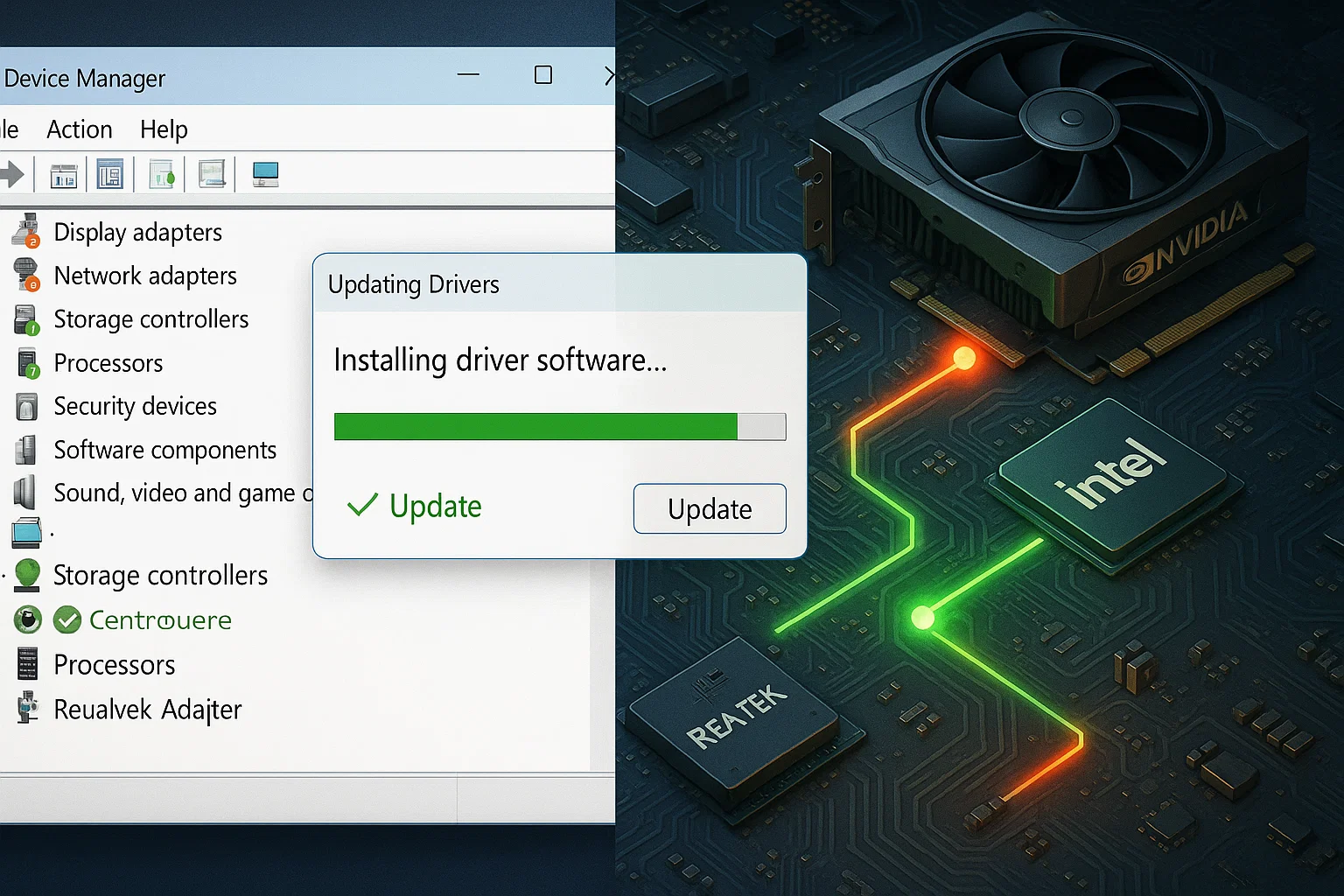
Устаревшие или несовместимые драйверы — одна из самых распространённых причин этой проблемы. Обновление драйверов гарантирует, что компоненты оборудования корректно взаимодействуют с Windows.
Чтобы обновить драйверы вручную:
- Введите «Диспетчер устройств» в строку поиска Windows и откройте его
- Найдите нужную категорию устройств (Видеоадаптеры, Сетевые адаптеры и т. д.)
- Щёлкните устройство правой кнопкой мыши и выберите «Обновить драйвер»
- Выберите «Автоматический поиск драйверов»
- Windows загрузит и установит обновления, если они доступны
- Перезагрузите систему
Чтобы проверить обновления драйверов через Windows Update:
Для Windows 11:
- Go в Параметры > Windows Update
- Нажмите «Дополнительные параметры»
- Прокрутите вниз и нажмите «Необязательные обновления»
- Раскройте раздел «Обновления драйверов» и установите доступные обновления
Для Windows 10:
- Go в Параметры > Обновление и безопасность > Windows Update
- Нажмите «Просмотреть необязательные обновления»
- Раскройте раздел «Обновления драйверов» и установите доступные обновления
Для видеокарт, сетевых адаптеров и контроллеров хранилища загружайте последние драйверы напрямую с сайта производителя. Как вариант, можно использовать проверенные сторонние утилиты для обновления драйверов, но скачивайте их только из надёжных источников.
Проверьте системные файлы Windows на повреждения
Повреждённые системные файлы нередко вызывают сбои на уровне ядра. В Windows есть встроенные инструменты для их проверки и восстановления. Рекомендуем сначала запустить DISM: он восстанавливает образ системы, на который опирается System File Checker (SFC).
Шаг 1:
Запустите DISM: DISM (Deployment Image Servicing and Management) восстанавливает хранилище компонентов Windows, обеспечивая корректную работу последующих операций восстановления.
Тип cmd в поиске Windows.
- Щёлкните правой кнопкой мыши Командная строка и выберите Запуск от имени администратора.
- Введите: DISM /Online /Cleanup-Image /RestoreHealth
- Нажмите Enter и дождитесь завершения (это может занять 20–40 минут).
Шаг 2:
Запустите проверку системных файлов (SFC): После завершения DISM используйте SFC для восстановления повреждённых файлов на основе исправленного хранилища компонентов.
- В том же окне командной строки введите: sfc /scannow
- Нажмите Enter.
- Дождитесь окончания проверки.
- Перезагрузите компьютер, если были внесены исправления.
Такой порядок позволяет избежать ошибок, при которых SFC не может завершить работу из-за того, что исходные файлы для копирования также повреждены.
Проверьте RAM
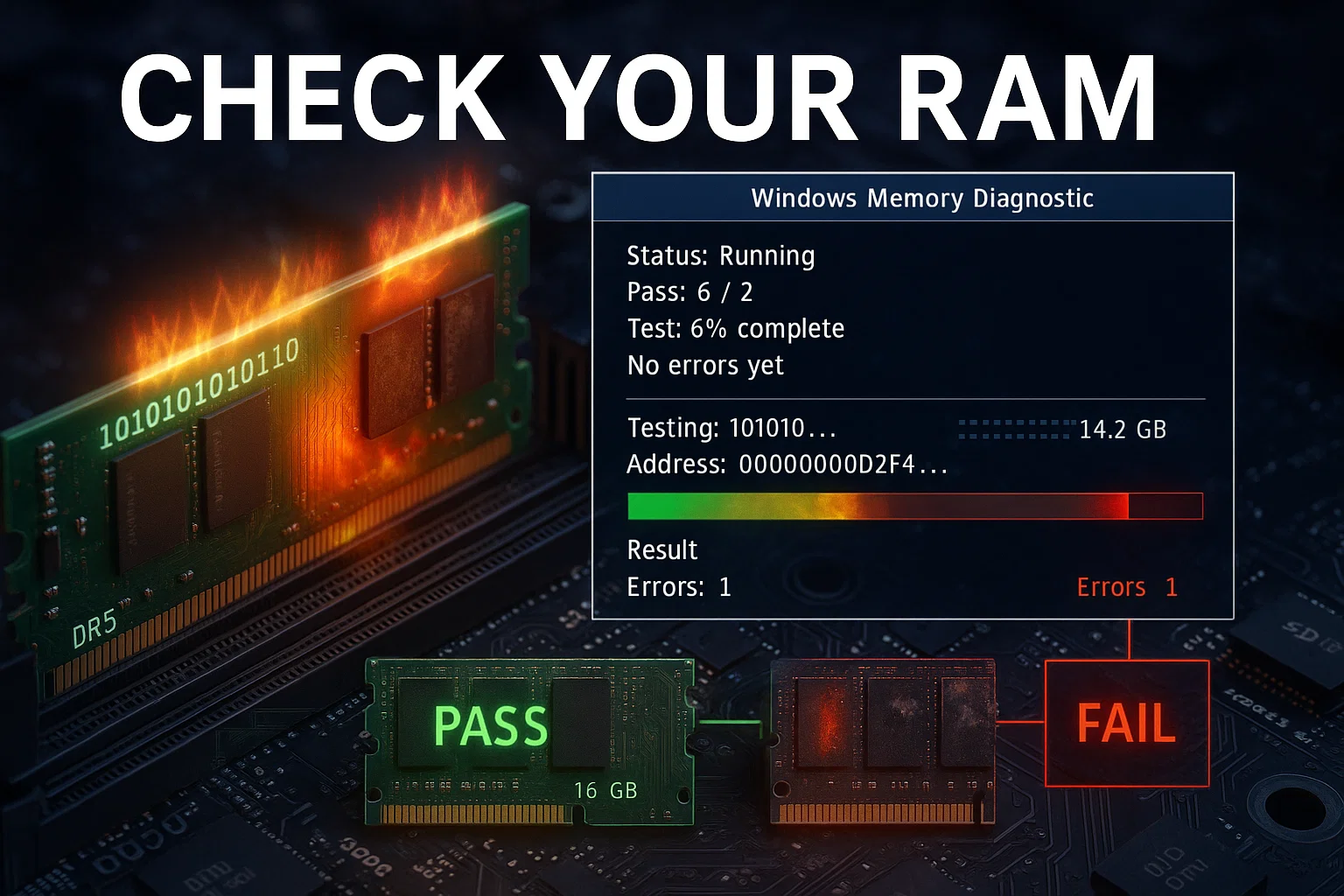
Неисправная память или карта RAM могут вызывать ошибку Kernel Security Check Failure. Проверить их работу можно с помощью средства диагностики памяти Windows Memory Diagnostic Tool. Для этого выполните следующие шаги:
Запуск Windows Memory Diagnostic:
- Тип Диагностика памяти Windows в строке поиска.
- Выберите Диагностика памяти Windows инструмент.
- Выберите Выполнить перезагрузку и проверку.
- Компьютер перезагрузится и начнёт тестирование RAM (ожидайте 20–30 минут или больше).
- После перезагрузки уведомление нередко исчезает быстро. Чтобы просмотреть результаты, откройте Просмотра событий, перейдите в Windows Журналы > Системаи найдите запись MemoryDiagnostics-Results (Event ID 1101 или 1201).
Если средство диагностики обнаружит ошибки, потребуется найти и заменить неисправный модуль RAM. Попробуйте переустановить планки RAM или извлекать их по одной, чтобы определить проблемный модуль.
Проверьте жёсткий диск
Ошибки жёсткого диска и повреждённые секторы могут мешать ядру получать доступ к системным файлам, что приводит к ошибке «Kernel Security Check Failure». Средство CHKDSK эта утилита сканирует диск и исправляет найденные ошибки.
Для запуска CHKDSK:
- Нажмите Клавиша Windows + R чтобы открыть диалоговое окно «Выполнить».
- Тип cmd и нажмите Ctrl+Shift+Enter для запуска от имени администратора.
- Тип chkdsk C: /f и нажмите Enter.
- Вероятно, появится предупреждение о том, что диск используется. Введите Y для планирования проверки при следующей перезагрузке.
- Перезагрузите компьютер.
Удалённый /f параметр исправляет ошибки файловой системы и в большинстве случаев этого достаточно. Если вы подозреваете физическое повреждение диска, используйте chkdsk C: /r, но учтите, что этот режим выполняет глубокое сканирование на наличие повреждённых секторов. Он занимает значительно больше времени. Используйте его только если стандартное исправление не помогло.
Если CHKDSK обнаружил и исправил ошибки, но проблема не исчезла, подумайте о переходе на SSD. В твердотельных накопителях нет движущихся частей, поэтому они не подвержены механическим поломкам, характерным для традиционных жёстких дисков.
Проверка на вирусы
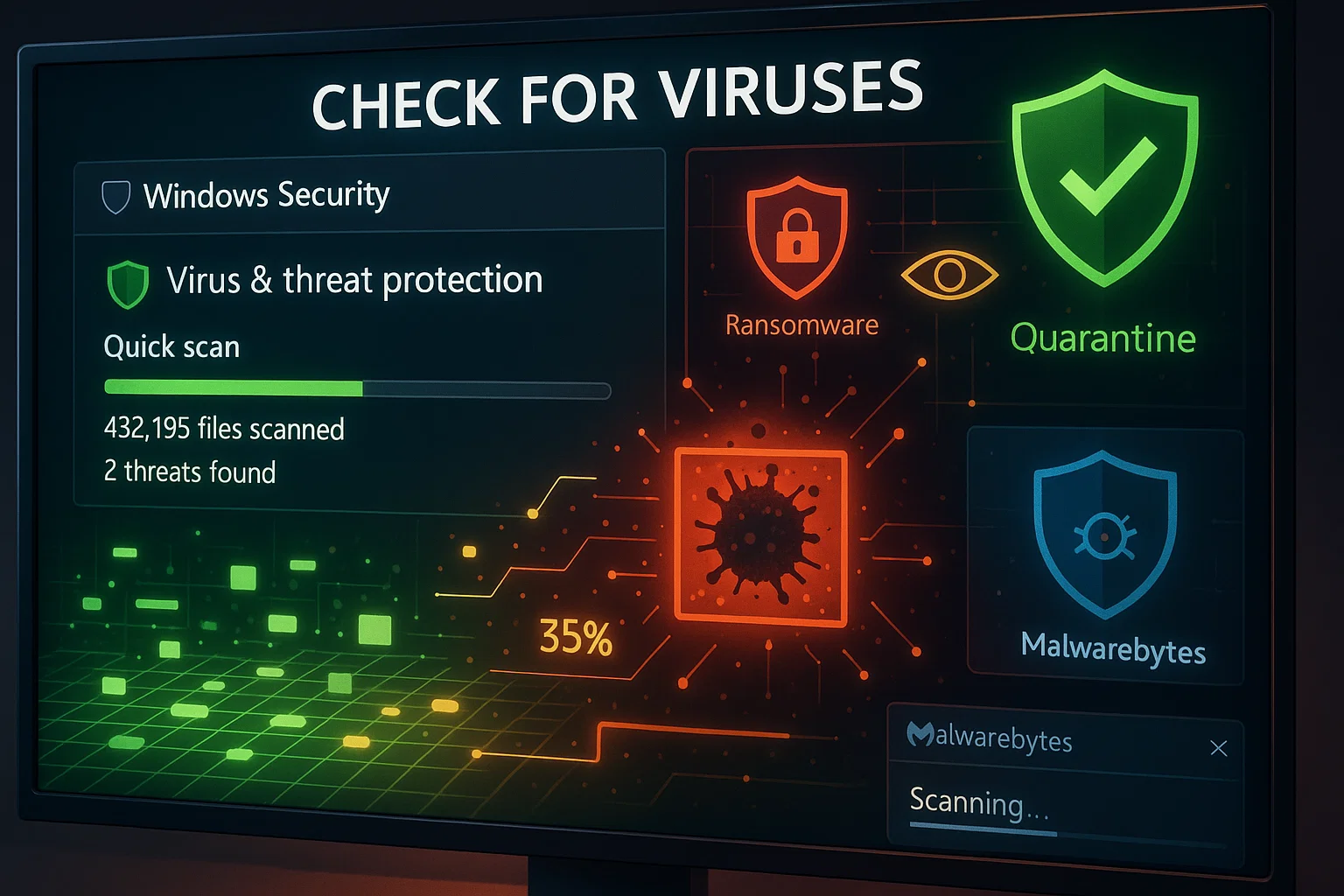
Вирусы и вредоносные программы входят в число основных причин ошибки Kernel Security Check Failure. Для начала проверьте систему с помощью Windows Security — встроенной антивирусной защиты в Windows 10 и Windows 11.
Сканирование с помощью Windows Security:
- Введите Windows Security в строке поиска и откройте его
- Выберите «Защита от вирусов и угроз»
- Нажмите «Быстрое сканирование» для быстрой проверки наиболее уязвимых мест
- Для полного сканирования нажмите «Параметры сканирования» и выберите «Полное сканирование»
- Windows Security отобразит результаты сканирования и поможет устранить обнаруженные угрозы
Для дополнительной защиты рекомендуется выполнить проверку с помощью Malwarebytes или другого надёжного антивирусного инструмента.
Отключите сторонние антивирусы
Сторонние антивирусные программы иногда мешают работе системных процессов, создавая конфликты, которые приводят к ошибке «BSOD Security Check Failure». Временное отключение антивируса поможет выяснить, является ли он причиной проблемы.
У каждого антивируса своя процедура отключения. Обратитесь к документации вашей программы за конкретными инструкциями. После отключения антивируса перезагрузите компьютер и проверьте, исчез ли BSOD.
Если отключение антивируса устранило проблему, рассмотрите возможность перехода на другое защитное решение или обратитесь в службу поддержки производителя. Обратите внимание: это не относится к Windows Security — она разработана для корректной работы с Windows и крайне редко вызывает подобные конфликты.
Переустановите Windows
Если ни одно из решений не помогло, может потребоваться чистая установка Windows. Это крайняя мера, которая устраняет все проблемы программного характера: повреждённые системные файлы, конфликты драйверов и несовместимое стороннее ПО.
Чистая установка Windows не исправит аппаратные неисправности, но поможет определить, в чём причина: в программном обеспечении или в железе. Если проблема сохранится после переустановки Windows, можно сделать вывод, что виновато именно оборудование.
Иногда нужна стабильная среда, чтобы проверять решения, не подвергая риску основную систему. С одной машиной, которая продолжает падать, это становится настоящей головоломкой.
В Cloudzy наша Windows VPS даёт изолированную тестовую среду для безопасной диагностики BSOD. Запускайте системные проверки, тестируйте обновления драйверов или переустанавливайте Windows, не затрагивая основную конфигурацию.
Полный доступ администратора и аптайм 99,95% гарантируют, что вы не потеряете прогресс в середине диагностики. Идеальный вариант для IT-специалистов, которым нужна надёжная среда, чтобы точно установить причину сбоев.
Подводим итоги
Ошибка Kernel Security Check Failure может возникать по разным причинам: повреждённые системные файлы, устаревшие драйверы, неисправное оборудование, заражение вредоносным ПО или конфликты программ. Несмотря на то что этот BSOD доставляет серьёзные неудобства, девять описанных решений должны помочь устранить его.
Начните с простых шагов: диагностика в безопасном режиме и обновление Windows. Переходите к более сложным мерам — проверке оборудования или переустановке Windows — только если это не поможет.
Большинству пользователей помогают обновление драйверов, восстановление системных файлов или диагностика через RAM. Регулярные обновления, базовое обслуживание системы и отказ от установки сомнительного ПО существенно снижают риск появления этого BSOD в будущем.
Понимая причины проблемы и следуя описанным шагам диагностики, вы сможете восстановить стабильность системы и предотвратить потерю данных. Если после применения всех решений ошибка сохраняется, скорее всего, причина кроется в аппаратной неисправности — в этом случае потребуется профессиональная диагностика или замена компонентов.



Обсуждение
Комментарии
Войдите, чтобы присоединиться к обсуждению.