

Руководства по разгону для игр исходят из общего допущения: вам нужна максимальная одноядерная частота, которую процессор удержит несколько секунд в бенчмарке. Для игр это допущение работает. Для рендеров в Blender, сборок ядра и расчётов FEA — нет. Перенос игровой методики разгона на профессиональные задачи может ухудшить производительность, а не улучшить её.
Операция та же самая: вы поднимаете тактовую частоту процессора выше заводской спецификации через прошивку. Но то, что вы оптимизируете, то, как проверяете стабильность, и то, какие тепловые эффекты важны, заметно расходятся, как только задача выполняется часами, а не минутами.
Это руководство охватывает рендеринг (Blender Cycles), компиляцию (GCC, Clang, Rust) и САПР (SolidWorks, Fusion 360): что именно разгон делает с каждой задачей, когда он помогает, когда вредит и как правильно настроить параметры AMD и Intel для профессиональной работы с длительными нагрузками.
Кратко (TL;DR)
- Рендеринг: Разгон процессора может сократить время рендера в Blender Cycles, если процессор удерживает более высокие эффективные частоты без троттлинга по температуре или мощности. Протестируйте одну и ту же сцену на штатных и разогнанных настройках.
- Компиляция: Параллельные сборки, упирающиеся в процессор, выигрывают от более высоких длительных частот, но память, накопитель, компоновка и последовательные этапы сборки уменьшают реальный выигрыш. Прогоните полный набор тестов, прежде чем использовать разгон для продакшен-сборок.
- САПР: Более высокая одноядерная производительность может ускорить часть интерактивных операций. Тест SolidWorks 2017 года показал средний прирост 5,9-7,9 % на конкретной системе, но не стоит ждать того же результата от любого процессора или любой задачи САПР.
- Симуляция: Не используйте непроверенный разгон для рабочих расчётов FEA или CFD. Стабильность и воспроизводимость важнее небольшого выигрыша в скорости.
- AMD: Результаты PBO и Curve Optimizer зависят от процессора, материнской платы, охлаждения, прошивки и характера нагрузки. Универсально стабильного отрицательного смещения не существует.
- Intel: XTU 7.14 поддерживает разблокированные процессоры Core 14-го поколения и более старые модели. XTU 10.0 поддерживает разблокированные процессоры Core Ultra Series 2 и более новые модели. AI Assist сейчас ограничен моделями Core i9-14900K, 14900KF и 14900KS.
- Проверка: Используйте длительный бенчмарк как первый фильтр. Настоящий фильтр — ваша реальная задача, выполненная достаточно долго, чтобы выявить проблемы с температурой или стабильностью.
Игровой разгон оптимизирует пики: что меняется для профессиональных задач
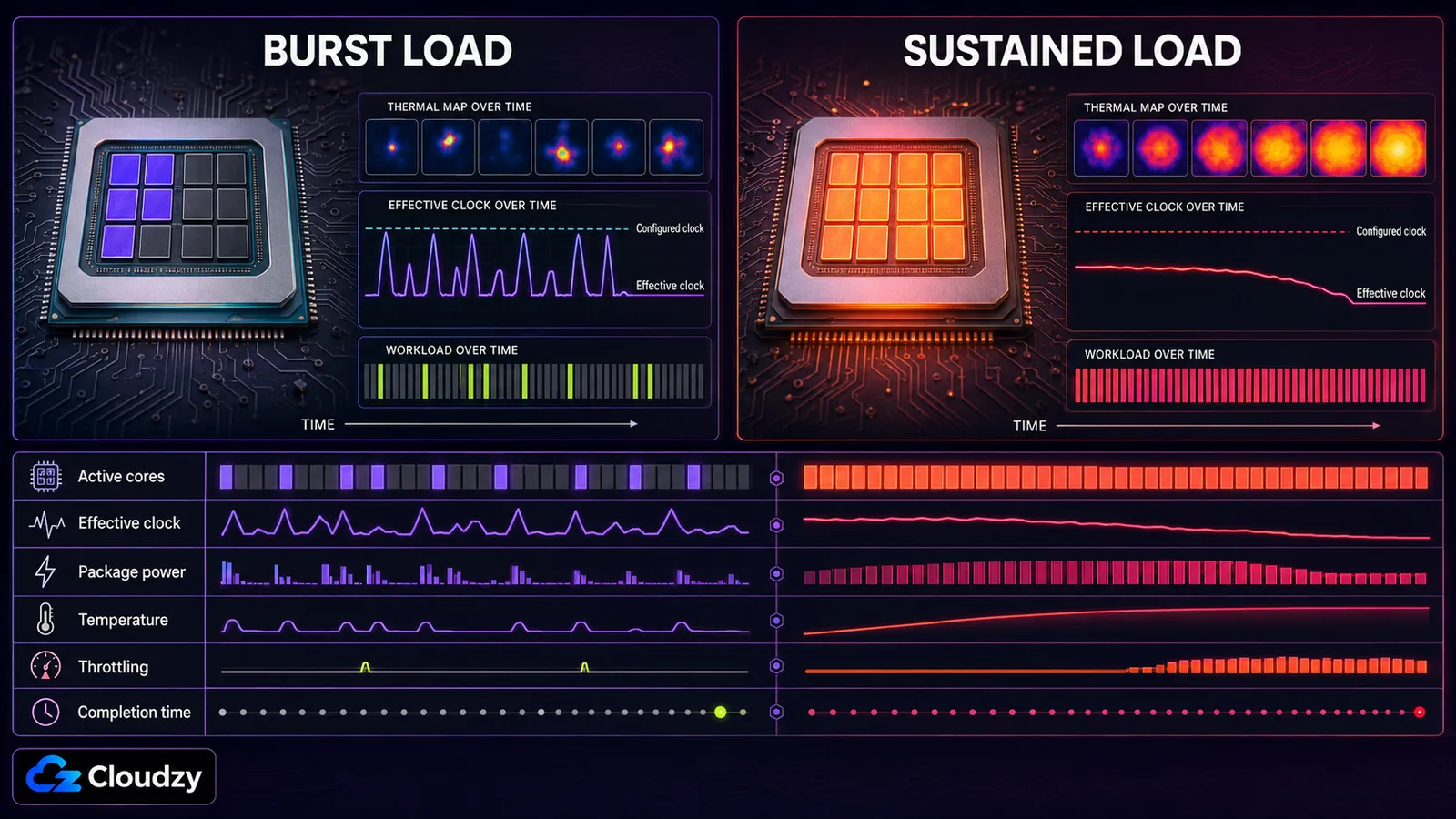
Игровые нагрузки часто чередуют слабо распараллеленную активность и короткие всплески высокой нагрузки на процессор. Рендеринг, крупные параллельные сборки и инженерные решатели загружают множество ядер достаточно долго, чтобы охлаждение, лимиты мощности, лимиты тока и настройки материнской платы определяли реальную длительную частоту.
Заявленная максимальная частота буста процессора — это пик, достигаемый при определённых условиях нагрузки, температуры и питания, часто лишь на одном или нескольких ядрах. Нет фиксированного времени, в течение которого держится максимальный буст, и нет универсального процента падения частоты. Современные процессоры AMD и Intel непрерывно подстраивают частоту под нагрузку и доступный запас.
Именно поэтому базовый замер на штатных настройках важнее заявленной частоты буста. Зафиксируйте эффективные частоты, потребление пакета, температуру, индикаторы троттлинга и время выполнения, прогнав реальную задачу на штатных настройках. Повторите тот же тест после разгона.
Короткий бенчмарк может пройти успешно ещё до того, как кулер, цепи питания платы и воздух в корпусе выйдут на установившуюся температуру. Агрессивный разгон может оказаться медленнее штатных настроек, как только появится троттлинг или нестабильность.
Синтетические бенчмарки — это первый фильтр стабильности. Финальным фильтром должна быть профессиональная задача, сравниваемая с воспроизводимым штатным замером.
Рендеринг: Blender Cycles и процессорные рендереры
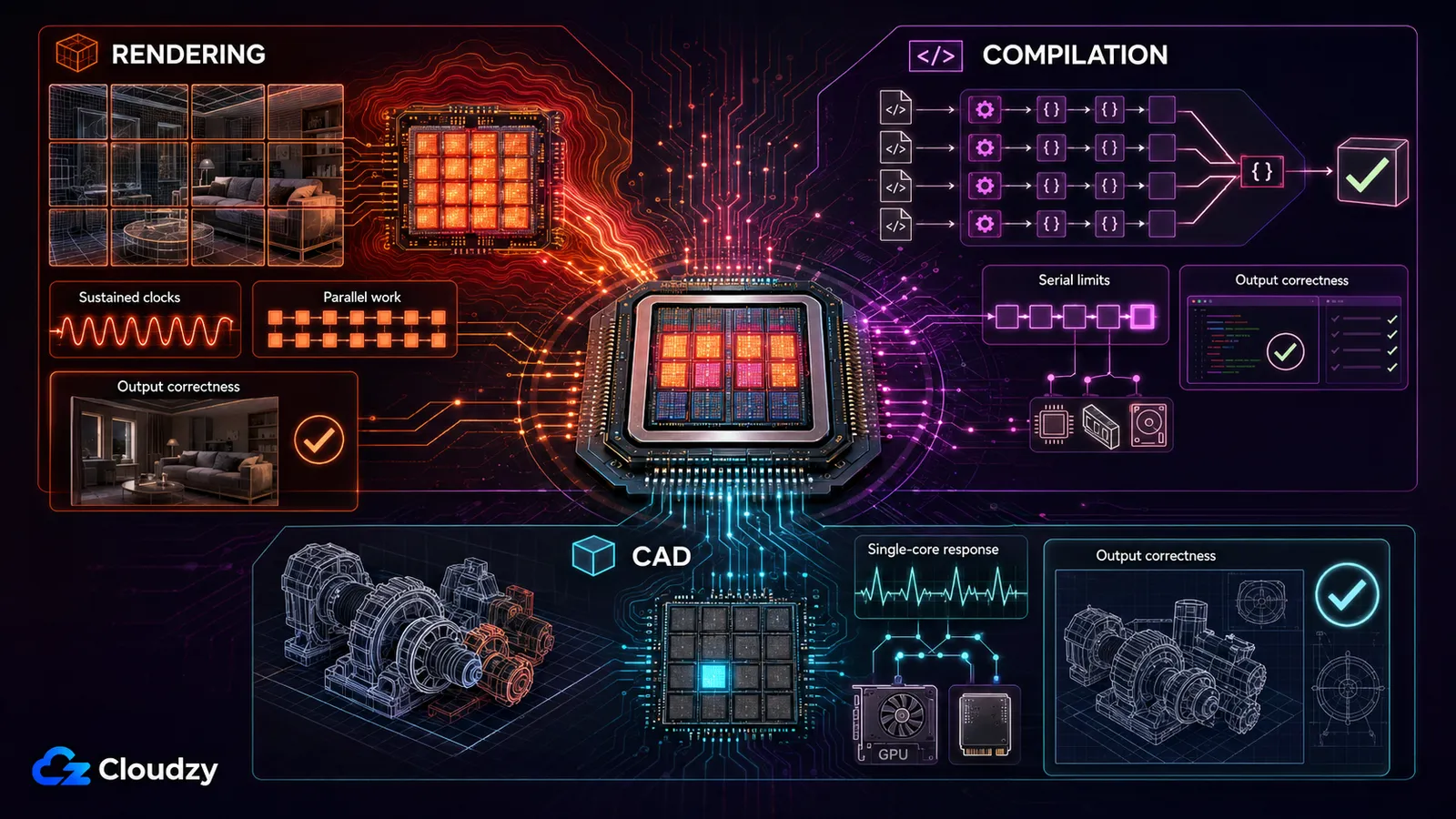
Процессорный рендеринг в Blender Cycles обычно выигрывает больше от дополнительных ядер, чем от небольшого прироста частоты на ядро. Разгон всё же может помочь, но только если процессор удерживает более высокие эффективные частоты без троттлинга по температуре или лимиту мощности. Если он замедляется по мере нагрева, тот же рендер может завершиться позже, чем на штатных настройках.

Как Blender использует ваш процессор
Blender Cycles умеет распределять процессорный рендеринг по доступным потокам, но масштабирование не идеально линейное. Больше ядер и более высокие длительные частоты повышают пропускную способность, а сложность сцены, поведение памяти, настройки рендера и накладные расходы планировщика съедают часть выигрыша. Если пропускная способность стабильно вырастет на 10 %, время рендера сократится примерно на 9,1 %, а не на все 10 %. Значение имеет эффективная частота, удерживаемая на всей сцене, а не множитель, введённый в BIOS.
Cycles также может задействовать оптимизированные векторные инструкции, дающие иной профиль энергопотребления и нагрева, чем игры. Некоторые процессоры и платы Intel предоставляют настройки частоты, связанные с AVX, но универсального AVX-смещения, подходящего каждой системе, не существует. Считайте это настройкой под конкретную модель и проверяйте её на реальном рендере.
Когда разгон помогает рендерингу
На хорошо охлаждаемой системе с реальным тепловым запасом умеренный разгон может сократить время процессорного рендера. Оставляйте его только при выполнении всех трёх условий:
- Процессор завершает длительный рендер без троттлинга по температуре или лимиту мощности.
- Эффективные частоты по всем ядрам остаются выше штатного результата на той же сцене.
- Рендер завершается быстрее и даёт ожидаемый результат.
Сверьтесь со спецификацией производителя, чтобы узнать максимальную рабочую температуру именно вашего процессора. Не применяйте один температурный предел AMD или Intel ко всем моделям. То же правило действует для AVX-смещений: если ваш процессор и плата дают такой параметр, меняйте его небольшими шагами и проверяйте каждое изменение на реальной задаче.
Когда разгон вредит рендерингу
Режим отказа — это троттлинг по температуре или лимиту мощности. Вместо единого температурного порога для всех процессоров AMD или Intel сверьтесь с максимальной рабочей температурой именно вашей модели и следите за индикаторами теплового и мощностного троттлинга в HWiNFO. Если разгон даёт более низкие эффективные частоты или более долгий рендер, чем штатные настройки, он ухудшает производительность.
Ситуация может ухудшаться в течение многочасового рендера, по мере того как кулер, цепи питания платы и воздух в корпусе выходят на установившуюся температуру. Разгон, который вначале выглядит нормально, может начать троттлить позже по ходу задачи.
Совет: Запустите 30-минутный рендер на штатных настройках и зафиксируйте в HWiNFO частоту по всем ядрам и общее время рендера. Затем примените разгон и прогоните тот же рендер, записав те же метрики. Если с разгоном рендер быстрее при сопоставимых или более низких температурах, оставьте его. Если температуры взлетают, а время рендера то же или больше, разгон вам вредит.
Проверка разгона для рендеринга
Начните с длительного многоядерного бенчмарка как первого фильтра стабильности.
- Настраиваемая минимальная длительность прогона может выявить падение частот или результатов по мере нагрева системы, как объясняется на странице Cinebench от Maxon. Следите за эффективными частотами, температурой пакета, его потреблением и индикаторами троттлинга на протяжении всего теста.
- Затем отрендерьте одну и ту же сцену Blender на штатных и разогнанных настройках. Возьмите сцену достаточно длинную, чтобы система охлаждения и температура корпуса вышли на установившийся режим. Тридцать минут — полезная отправная точка, но для четырёхчасового продакшен-рендера может понадобиться куда более долгая проверка.
- Сравните время выполнения, эффективные частоты, температуры, индикаторы троттлинга и корректность результата.
Успешный прогон Cinebench не доказывает стабильность в Blender, потому что эти две нагрузки создают не одинаковый профиль потребления, работы с памятью и инструкций. Финальный проверяющий — сам рендер.
Компиляция: GCC, Clang, Rust, сборки ядра
Стабильный умеренный разгон процессора может сократить время компиляции, когда сборка упирается в основном в процессор и даёт достаточно параллельной работы. Реальный выигрыш обычно меньше прироста частоты, потому что препроцессинг, компоновка, обращения к накопителю, пропускная способность памяти, порядок зависимостей и последовательные этапы сборки масштабируются не по частоте процессора. Устойчивый прирост производительности на 10 % даёт теоретическое сокращение времени на 9,1 % ещё до учёта этих ограничений.
Инструменты параллельной сборки вроде Ninja способны загрузить множество ядер, если в проекте достаточно независимой работы, и то же самое умеет GNU Make с числом задач, подобранным под количество ядер: make -j$(nproc)
Измеряйте полную чистую сборку, а не исходите из того, что результат предсказывается одной лишь частотой.
Нестабильная конфигурация процессора или памяти может приводить к падениям, ошибкам компилятора, повреждению файловой системы или неверным вычислениям. При этом проходы оптимизации GCC и Clang не стоит описывать как поголовно AVX-интенсивные, а незаметно некорректные бинарники не стоит подавать как обычный результат пограничного разгона. Практический вывод проще: машине для продакшен-сборок нужна проверенная аппаратная стабильность.
Совет: Проверьте разгон, выполнив чистую сборку реальной кодовой базы и прогнав полный набор автоматических тестов. Сравнивайте контрольные суммы артефактов только тогда, когда проект поддерживает воспроизводимые сборки. Обычные бинарники могут содержать метки времени, пути, идентификаторы сборки и другие меняющиеся данные, из-за которых сравнение контрольных сумм ненадёжно.
Настройки AMD и Intel для компиляции
Для AMD: на поддерживаемых процессорах PBO и Curve Optimizer могут менять длительную частоту и поведение напряжения. Более отрицательное значение Curve Optimizer не становится автоматически лучше или стабильнее при компиляции. Чрезмерный андервольтинг способен вызывать ошибки, характерные для конкретных нагрузок, даже когда игры выглядят стабильными. Меняйте параметры небольшими шагами и уменьшайте величину отрицательного смещения, если появляются ошибки.
Для Intel: на разблокированном процессоре с совместимым чипсетом используйте версию XTU, указанную для этого поколения, либо вносите осторожные изменения через BIOS. Поддержка и поведение AVX-смещения зависят от процессора и материнской платы, поэтому универсального значения посоветовать нельзя. Прогоните чистую сборку и полный набор тестов, прежде чем считать конфигурацию пригодной для продакшена.
САПР: SolidWorks, Fusion 360, Siemens NX
Многие интерактивные операции SolidWorks сильно зависят от одного или нескольких потоков процессора, хотя баланс между CPU, GPU, накопителем и сетью меняется от операции к операции. Исследование SolidWorks от Puget Systems 2017 года зафиксировало в среднем прирост 5,9-7,9 % после разгона тестовой системы на Core i7-7700K до 4,7-4,8 ГГц. Это исторический результат для одной конкретной конфигурации железа и ПО, а не гарантированный прирост на современных системах.
Как САПР использует ваш процессор
Такие операции SolidWorks, как перестроение дерева построения, расчёт сопряжений и часть работы при открытии файлов и моделировании, сильно зависят от однопоточной производительности процессора. Производительность вьюпорта при этом во многом определяется видеокартой, графическим драйвером, настройками отображения и сложностью сборки, поэтому считать её чисто процессорозависимой задачей нельзя.
Более высокая длительная однопоточная частота может ускорить интерактивные операции, упирающиеся в процессор, но результат нужно измерять внутри самого САПР-приложения. Fusion в зависимости от операции использует и локальные, и облачные вычисления, поэтому локальный разгон процессора может помочь части задач моделирования и почти не повлиять на задания, которые обрабатывают облачные сервисы Autodesk.
Риск для точности расчётов
В задачах FEA и CFD нестабильная конфигурация процессора или памяти может приводить к падениям, непройденным проверкам решателя или неверным расчётам. Сам факт завершения расчёта ещё не доказывает надёжность аппаратной конфигурации.
Предупреждение: Промышленные инженерные расчёты держатся на воспроизводимости и проверенных результатах. Оставьте систему на штатных настройках, если разгон не проверен на заведомо корректных эталонных задачах и организация явно не приняла этот риск. Если нужна большая производительность в расчётах, сначала выберите правильное число ядер, объём и пропускную способность памяти, и только потом поднимайте частоту.
Для интерактивной работы в САПР на машине, которая не используется для производственных расчётов, проверенный разгон с упором на одно ядро может ускорить операции, упирающиеся в процессор. Откройте самую тяжёлую сборку, запустите перестроение дерева построения и повторите ту же нагрузку на вьюпорт на штатных и разогнанных настройках. Такое сравнение важнее синтетического балла.
Рекомендации по выбору видеокарты под конкретное ПО смотрите в материале «Какая видеокарта нужна для CAD» от Cloudzy.
AMD против Intel: как подобрать настройки для профессиональных задач
Для профессиональных задач органы настройки и у AMD, и у Intel зависят от конкретной модели. PBO и Curve Optimizer могут менять поведение буста AMD, а XTU открывает поддерживаемые настройки Intel. Ни один из путей не гарантирует стабильности, а фиксированные AVX-смещения нельзя без риска переносить между процессорами, платами, системами охлаждения или типами нагрузки.
AMD: PBO + Curve Optimizer
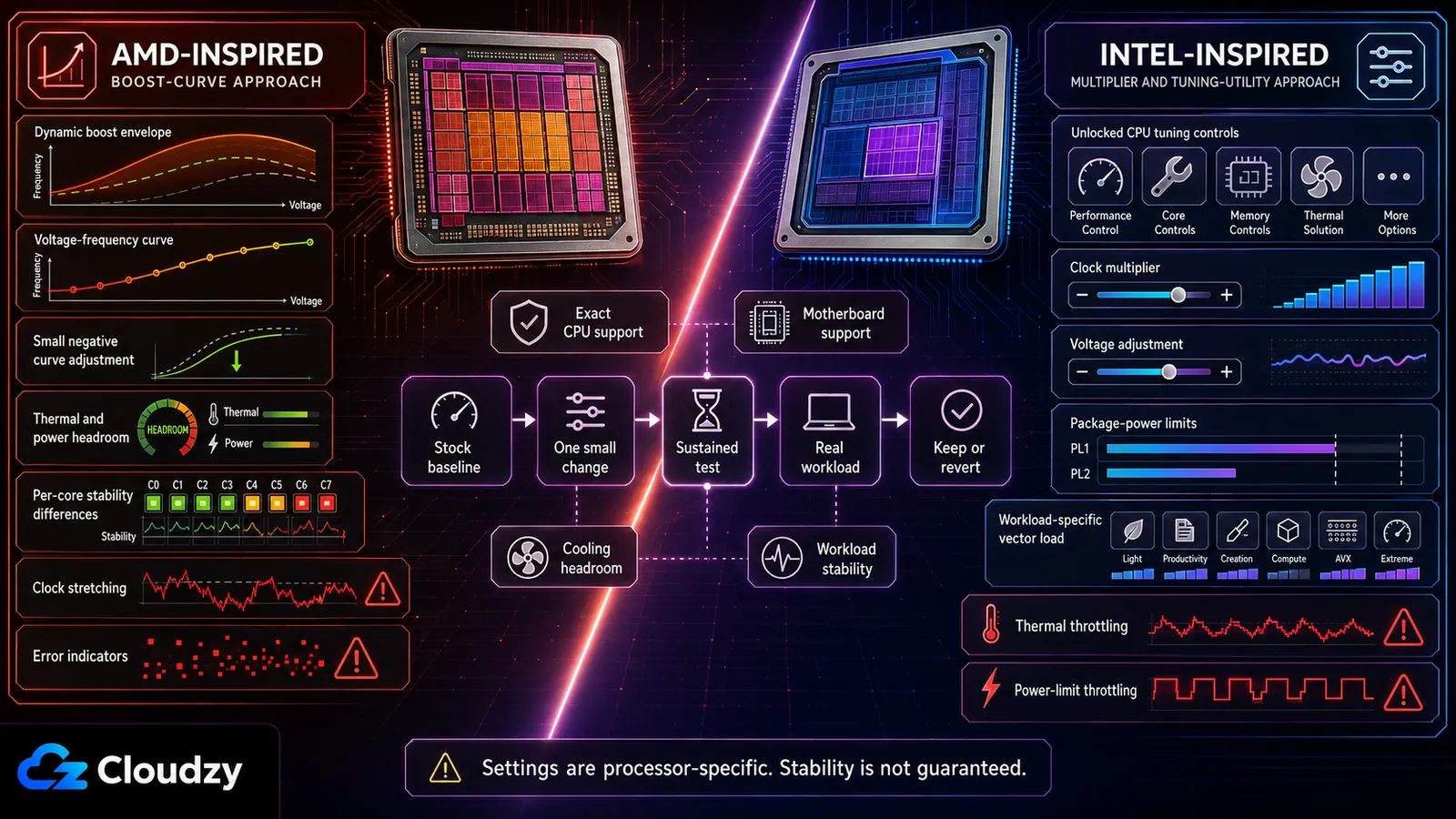
Согласно описанию Precision Boost Overdrive от AMD, PBO позволяет поддерживаемому процессору работать за пределами штатных ограничений по мощности и току сокета, вплоть до лимитов, задаваемых материнской платой и системой охлаждения. Он снимает не все ограничения и не равнозначен штатному поведению Precision Boost.
Curve Optimizer сдвигает кривую «напряжение-частота» процессора. Отрицательное значение запрашивает меньшее напряжение в заданной точке этой кривой. Если конкретный экземпляр процессора остаётся стабильным, это может повысить эффективность и дать больше запаса для буста. Доступные настройки различаются в зависимости от процессора.
Осторожный порядок действий выглядит так:
- Зафиксируйте базовый замер задачи на штатных настройках.
- Включайте PBO только если это поддерживают и процессор, и материнская плата.
- Внесите небольшую правку в Curve Optimizer.
- Проверьте длительную нагрузку, слабо распараллеленную работу, переходы в простой и саму профессиональную задачу.
- Уменьшите величину смещения, если видите ошибки, перезагрузки, растягивание тактов или падение производительности.
Покадровая настройка по ядрам может дать лучший результат, чем одно значение на все ядра, но и проверять её приходится куда дольше. Не считайте, что предпочтительные ядра всегда терпят более крупные отрицательные смещения или обещают фиксированный прирост. Результат определяют качество кристалла, охлаждение, прошивка, ограничения платы и характер нагрузки.
Intel: совместимость XTU и проверка на реальной нагрузке
XTU 7.14 поддерживает разблокированные процессоры Core 14-го поколения и более старые модели, а XTU 10.0 — разблокированные процессоры Core Ultra Series 2 и более новые. Обе версии требуют совместимой платформы, включая чипсет материнской платы с поддержкой полного разгона. Перед установкой сверьте свою конкретную модель на странице загрузки и совместимости XTU у Intel.
Intel описывает AI Assist как предварительную функцию для Core i9-14900K, 14900KF и 14900KS. Эти процессоры относятся к ветке совместимости XTU 7.14, а не XTU 10.0. Инструмент предлагает настройки под конкретную систему, но их всё равно нужно проверять на температуру, стабильность и реальную нагрузку, как объясняется на странице поддержки Intel по AI Assist для XTU.
При ручной настройке избегайте универсальных множителей, значений напряжения, шагов напряжения и AVX-смещений. Стабильные параметры зависят от конкретного процессора, материнской платы, BIOS, системы охлаждения и характера нагрузки. Зафиксируйте штатный базовый замер, вносите по одному осторожному изменению за раз и сравнивайте эффективные частоты, индикаторы троттлинга, время выполнения и корректность результата.
Методика проверки для профессиональных задач
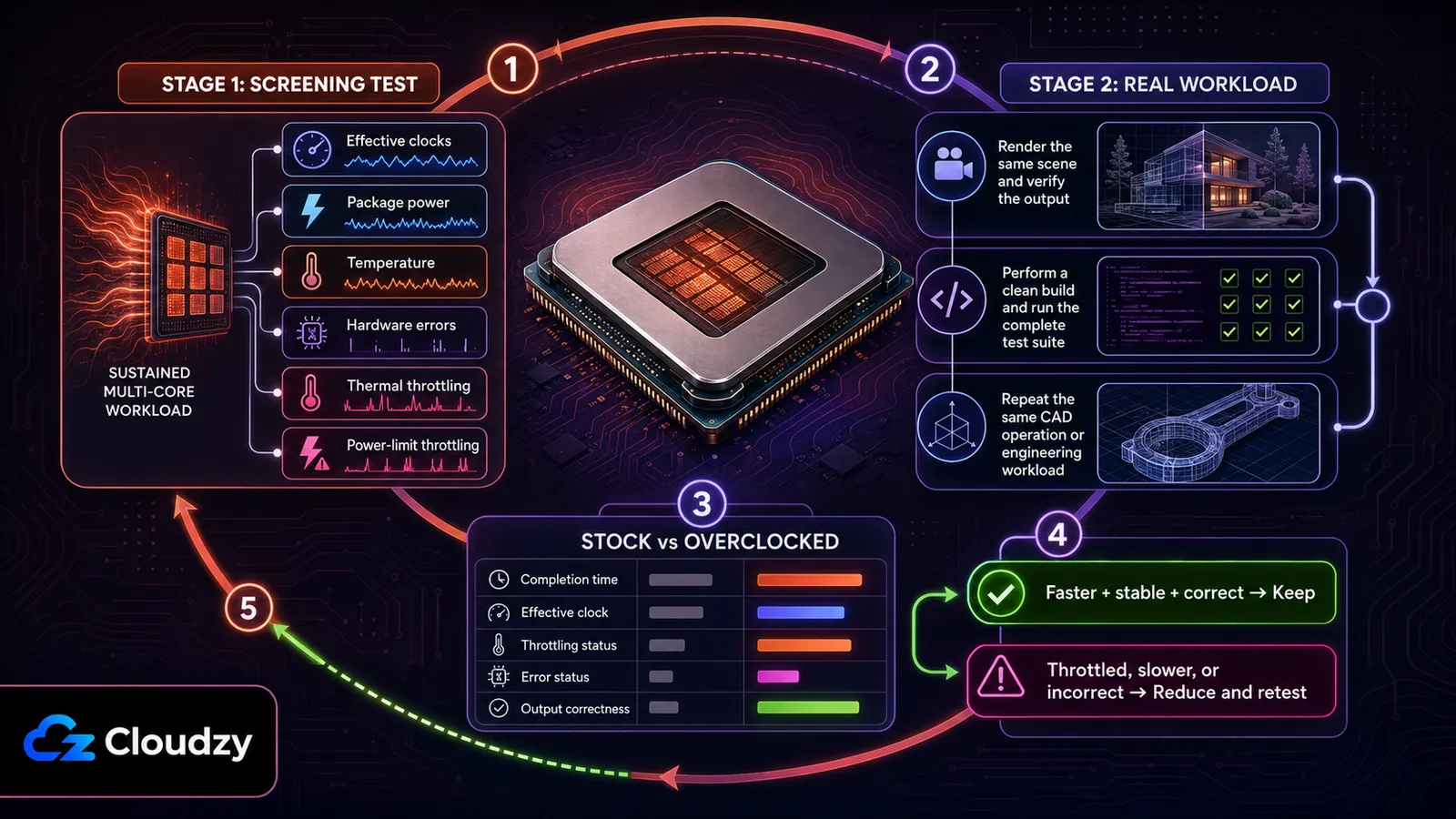
Проверка профессиональной задачи требует и воспроизводимого отсеивающего теста, и самой рабочей нагрузки. Ни то, ни другое не доказывает вечную стабильность, но вместе они выявляют больше проблем, чем один короткий бенчмарк.
Этап 1. Отсеивающий тест: Прогоните длительный многоядерный бенчмарк, следя за эффективными частотами, потреблением пакета, температурой, сообщениями об аппаратных ошибках и троттлингом по температуре или лимиту мощности. Используйте задокументированную максимальную рабочую температуру именно вашего процессора, а не универсальный порог AMD или Intel.
Этап 2. Тест на реальной задаче: Запустите настоящий рендер, сборку или операцию в САПР достаточно надолго, чтобы воспроизвести привычное тепловое поведение. Сравните с идентичным штатным замером. Разогнанная система должна закончить быстрее, остаться без зарегистрированных ошибок и троттлинга и выдать ожидаемый результат.
Для компиляции прогоните полный набор тестов и сравнивайте артефакты только при воспроизводимой сборке. Для рендеринга берите ту же сцену и те же настройки. Для САПР повторяйте ту же сборку, перестроение или процедуру расчёта. Если система не проходит любой из этапов, уменьшите, смотря по ситуации, множитель, правку напряжения, лимиты мощности или величину смещения Curve Optimizer. Затем повторите оба теста.
Когда НЕ стоит разгонять под профессиональные задачи
Не разгоняйте, если выполняете производственные расчёты FEA или CFD, работаете на рендер-ферме или общей инфраструктуре, имеете ограниченный запас по охлаждению либо пытаетесь настроить ноутбук, чья прошивка и система охлаждения этого не предусматривают.
Производственные расчёты: Риск для точности вычислений с плавающей точкой от любой пограничной нестабильности неприемлем для инженерных расчётов, на которых основаны проектные решения. Работайте на штатных настройках.
Рендер-фермы и общая инфраструктура: На масштабе надёжность и воспроизводимость важнее небольшого прироста частоты на узел. Даже низкая частота ошибок дорого обходится на десятках и сотнях машин. Наращивайте пропускную способность за счёт правильного выбора процессоров, числа узлов, планирования и охлаждения, прежде чем думать о разгоне каждого узла.

Облачный VPS по требованию на процессорах AMD EPYC с хранилищем NVMe.
Купить Cloud VPS с почасовой оплатойНедостаточное охлаждение: Если система уже упирается в тепловые или мощностные лимиты на штатных настройках во время реальной задачи, разгон вряд ли даст устойчивый прирост. Улучшите охлаждение или снизьте лимиты мощности для этой нагрузки, прежде чем настраивать дальше.
Практическое значение по умолчанию: Оставьте процессор на штатных настройках и позвольте AMD Precision Boost 2 или Intel Turbo Boost управлять частотой в рамках его обычного режима работы. PBO — это не то же самое, что штатный Precision Boost, а XTU — утилита тюнинга, а не режим буста по умолчанию. Пользуйтесь любым из них только тогда, когда можете полностью пройти описанную выше процедуру проверки.
Часто задаваемые вопросы
Помогает ли разгон рендерингу в Blender?
Может, но только если процессор удерживает более высокие эффективные частоты без троттлинга по температуре или лимиту мощности на протяжении всего рендера. Сравните одну и ту же сцену на штатных и разогнанных настройках, следя за частотами, температурой, потреблением и временем выполнения. Если разгон троттлит или заканчивает позже, он не помогает.
Ускорит ли разгон компиляцию?
Может, если сборка упирается в основном в процессор и даёт достаточно параллельной работы, но выигрыш обычно меньше прироста частоты. Проверьте это чистой сборкой и полным набором тестов. Сравнивайте контрольные суммы только при поддержке воспроизводимых сборок.
Безопасен ли разгон процессора для SolidWorks и САПР?
Для интерактивной работы в САПР проверенный разгон может ускорить операции, упирающиеся в процессор, но универсального прироста в 5-8 % не бывает. Для производственных расчётов FEA или CFD безопаснее по умолчанию оставаться на штатных настройках, потому что надёжность и воспроизводимость важнее небольшого выигрыша в скорости.
В чём разница между AMD PBO и Intel XTU для профессиональных задач?
PBO и Curve Optimizer от AMD меняют лимиты буста и кривую «напряжение-частота» на поддерживаемых процессорах Ryzen. Intel XTU даёт настройки для совместимых разблокированных процессоров, а AI Assist предлагает параметры для Core i9-14900K, 14900KF и 14900KS. Совместимая ветка для этих процессоров 14-го поколения — XTU 7.14, а не XTU 10.0. Ни один из подходов не гарантирует стабильности и не является автоматически безопаснее ручной настройки. Оба требуют проверки по температуре и на реальной нагрузке для конкретной модели.



Обсуждение
Комментарии
Войдите, чтобы присоединиться к обсуждению.