
Вы ищете, как безопасно разогнать видеокарту, открываете руководство из топа выдачи, и каждое число в нём — это количество кадров в секунду. Поднимите частоту ядра, посмотрите, как растёт счётчик FPS, готово. Но большую часть своей жизни ваша видеокарта проводит не в играх. Вы рендерите в Blender, запускаете модель локально, ведёте стрим или совмещаете всё это сразу, а руководству нечего сказать ни об одном из этих сценариев. Оно рассматривает видеокарту так, будто существует единственная нагрузка — та, о которой оно думало.
Именно этот пробел и объясняет существование данного руководства. Разгону не один десяток лет, и для геймеров он описан досконально, но мысль, которая переосмысляет его для всех остальных, почти никогда не попадает на страницу: что вы разгоняете, важно не меньше, чем насколько. Частота ядра и частота памяти помогают разной работе. Выберите не тот рычаг для своей нагрузки — и получите нагрев, нестабильность и почти не изменившийся результат теста. Сопоставьте настройку с измеренным узким местом, и изменение с гораздо большей вероятностью даст измеримый прирост.
Итак, здесь описана одна процедура безопасного разгона видеокарты, а затем разбор по типам нагрузки: игры, рендеринг, инференс ИИ, стриминг и ноутбуки на NVIDIA, AMD и Intel Arc. Общая методика тестирования одинакова, а вот узкое место, доступные настройки и потенциальная выгода — нет.
Кратко
Самое важное: универсально безопасного разгона видеокарты не существует. Начинайте со стоковых настроек, меняйте по одному параметру за раз и останавливайтесь при любой ошибке, температурной проблеме, падении производительности или если частоты буста раз за разом упираются в лимит мощности.
Ядро против памяти: более высокая частота ядра может помочь нагрузкам, ограниченным шейдерами или вычислениями, а более высокая частота памяти — нагрузкам, ограниченным пропускной способностью. Игры, рендереры и задачи ИИ способны переходить от одного узкого места к другому, поэтому проверяйте обе частоты по отдельности, а не считайте, что одна всегда важнее.
Температуры: используйте максимальные температуры GPU и горячей точки, опубликованные именно для вашей карты или ноутбука. Оставляйте рабочий запас ниже этих пределов, а не считайте один диапазон температур безопасным для всех видеокарт.
Процесс: зафиксируйте стоковые базовые показатели, поднимайте частоту ядра малыми шагами, вернитесь к стоку и отдельно настройте память, затем объедините стабильные настройки и проверьте их несколькими тестами и своей реальной нагрузкой.
Инструменты: начните с актуальной утилиты NVIDIA, AMD или Intel для вашей видеокарты. MSI Afterburner по-прежнему полезен для ручной настройки на картах разных производителей там, где драйвер и прошивка открывают нужные регуляторы.
Что не охватывает это руководство
Речь идёт о безопасном повседневном разгоне с обычным воздушным или жидкостным охлаждением и регуляторами, доступными в программах. Несколько смежных тем намеренно оставлены за рамками: они несут другие риски и рассчитаны на другую аудиторию:
- Экстремальный разгон с жидким азотом и другими способами охлаждения ниже комнатной температуры — другой вид спорта с другими правилами.
- Перепрошивка BIOS и снятие лимита мощности сверх того, что открывают фирменные утилиты: слишком рискованно для общего руководства.
- Настройка под майнинг криптовалют: там другая цель оптимизации (эффективность на ватт, а не пиковая производительность).
- AI обучения : обучение нагружает карту иначе, чем инференс, поэтому в части ИИ это руководство касается только инференса.
Что на самом деле делают частота ядра, частота памяти и лимит мощности?
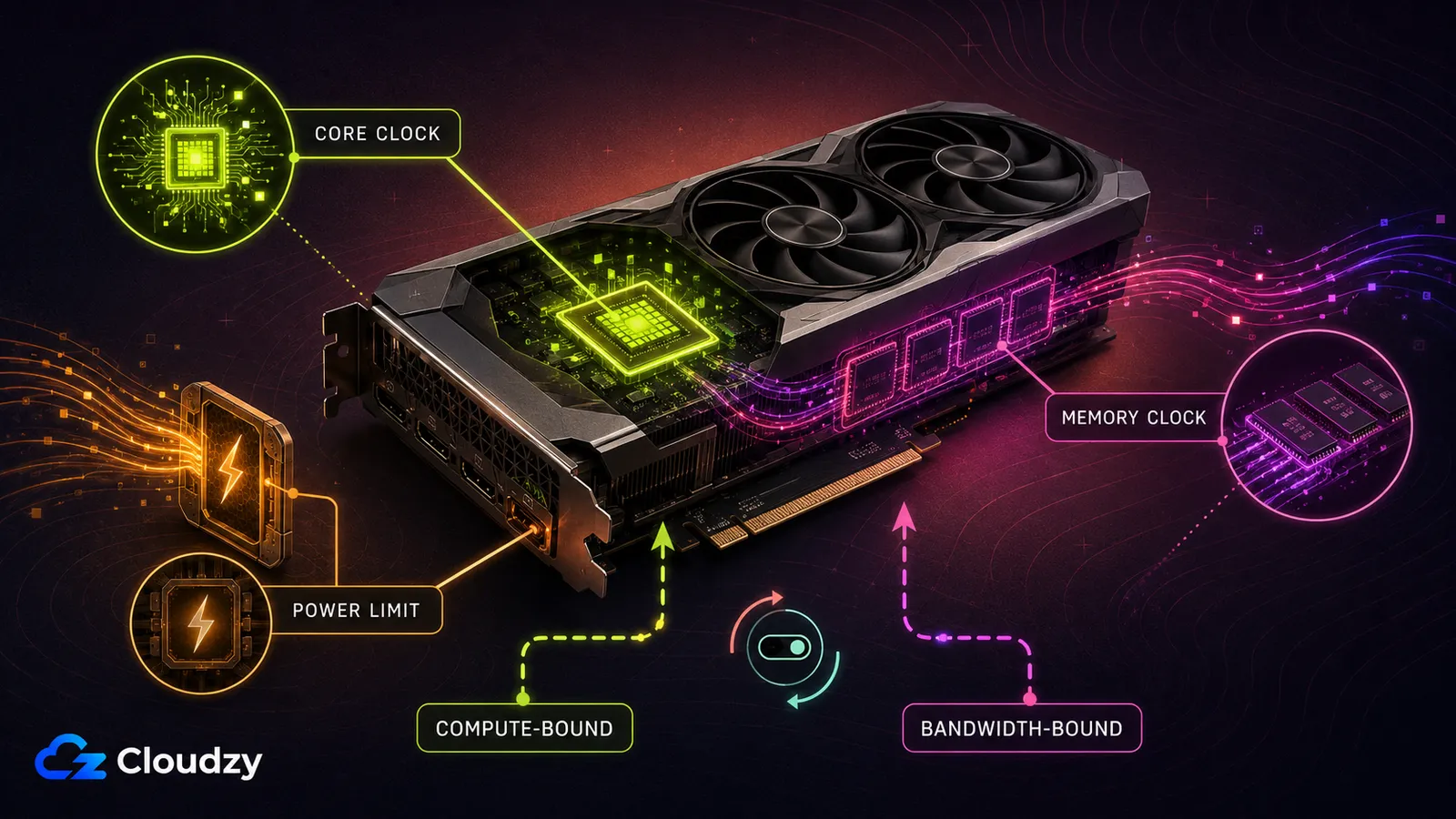
Частота ядра задаёт рабочую частоту вычислительных блоков видеокарты. Частота памяти задаёт эффективную скорость передачи данных VRAM. Лимит мощности определяет, сколько энергии платы может потребить видеокарта, прежде чем механизм буста будет вынужден снизить частоту. Ни один из этих регуляторов сам по себе не гарантирует прироста производительности.
Нагрузка ограничена вычислениями, когда главным узким местом становятся вычислительные блоки видеокарты. Она ограничена пропускной способностью, когда лимитирующим фактором оказывается перемещение данных между VRAM и GPU. Это не постоянные ярлыки: узкое место может меняться от игры к игре, от сцены к сцене, между моделями, фазами инференса, настройками и размерами батча.
Начните со стандартного лимита мощности. Если мониторинг показывает, что лимит мощности раз за разом ограничивает частоты буста, а блок питания, охлаждение и характеристики карты дают достаточный запас, вы можете поднять его в пределах диапазона, доступного в одобренной утилите настройки. Выставлять максимум не обязательно для безопасного разгона, а новичкам стоит оставить напряжение на значении по умолчанию.
Вывод раздела: определяйте узкое место измерениями. Не считайте, что каждой игре нужна более высокая частота ядра, а каждой задаче рендеринга и ИИ — более высокая частота памяти.
Какую утилиту для разгона видеокарты выбрать в 2026 году?
MSI Afterburner остаётся официально доступной кроссбрендовой утилитой настройки и мониторинга. Однако набор доступных в ней регуляторов зависит от видеокарты, драйвера, прошивки и версии программы. Особенно это важно для новых видеокарт и карт Intel Arc, поэтому убедитесь, что ваша конкретная модель поддерживается, прежде чем применять профиль.
Актуальные фирменные утилиты — это NVIDIA App, AMD Software: Adrenalin Edition и Intel Graphics Software. NVIDIA App предлагает Automatic Tuning — по заявлению NVIDIA, эта функция не повредит видеокарту и не аннулирует её гарантию. AMD Adrenalin предлагает автоматическую и ручную настройку GPU, VRAM, вентиляторов и питания на поддерживаемых картах Radeon. Intel открывает настройку на отдельных настольных продуктах Arc; мобильные видеокарты Intel Arc невозможно разогнать поддерживаемым Intel способом.
Используйте больше одного теста стабильности. FurMark полезен для проверки поведения охлаждения и питания под очень высокой нагрузкой, но он не должен быть единственным тестом стабильности. Сочетайте бенчмарк или стресс-тест вроде OCCT, 3DMark или Unigine с теми играми, рендерами или вычислительными задачами, которые вы действительно запускаете.
Автоматическая настройка обычно проще в использовании, а ручная даёт больше контроля. Надёжного фиксированного процента, на который ручная настройка превосходит автоматическую, не существует, поэтому сравните оба подхода на своей карте и своей нагрузке.
| Инструмент | Поддерживаемое оборудование | Что с гарантией | Лучше всего подходит для |
|---|---|---|---|
| MSI Afterburner | Разные производители, там где регуляторы доступны | Зависит от производителя карты и причины возможного повреждения | Ручные смещения, кривые вентиляторов, мониторинг и настройка V/F |
| NVIDIA App | Поддерживаемые видеокарты NVIDIA | NVIDIA заявляет, что Automatic Tuning не аннулирует гарантию | Осторожная настройка в один клик |
| AMD Software: Adrenalin Edition | Поддерживаемые видеокарты AMD Radeon | AMD заявляет, что работа за пределами штатных спецификаций аннулирует гарантию на продукт AMD | Штатная настройка GPU Radeon, VRAM, вентиляторов и питания |
| Intel Graphics Software | Отдельные настольные видеокарты Intel Arc | Intel заявляет, что разгон карты под маркой Intel с его помощью не аннулирует гарантию; для карт партнёров действуют правила производителя платы | Поддерживаемая настройка производительности Arc |
| OCCT, 3DMark, Unigine и FurMark | Зависит от конкретного теста | Это не утилиты для настройки | Тесты температур, энергопотребления, производительности, VRAM и стабильности |
Как разогнать видеокарту шаг за шагом?
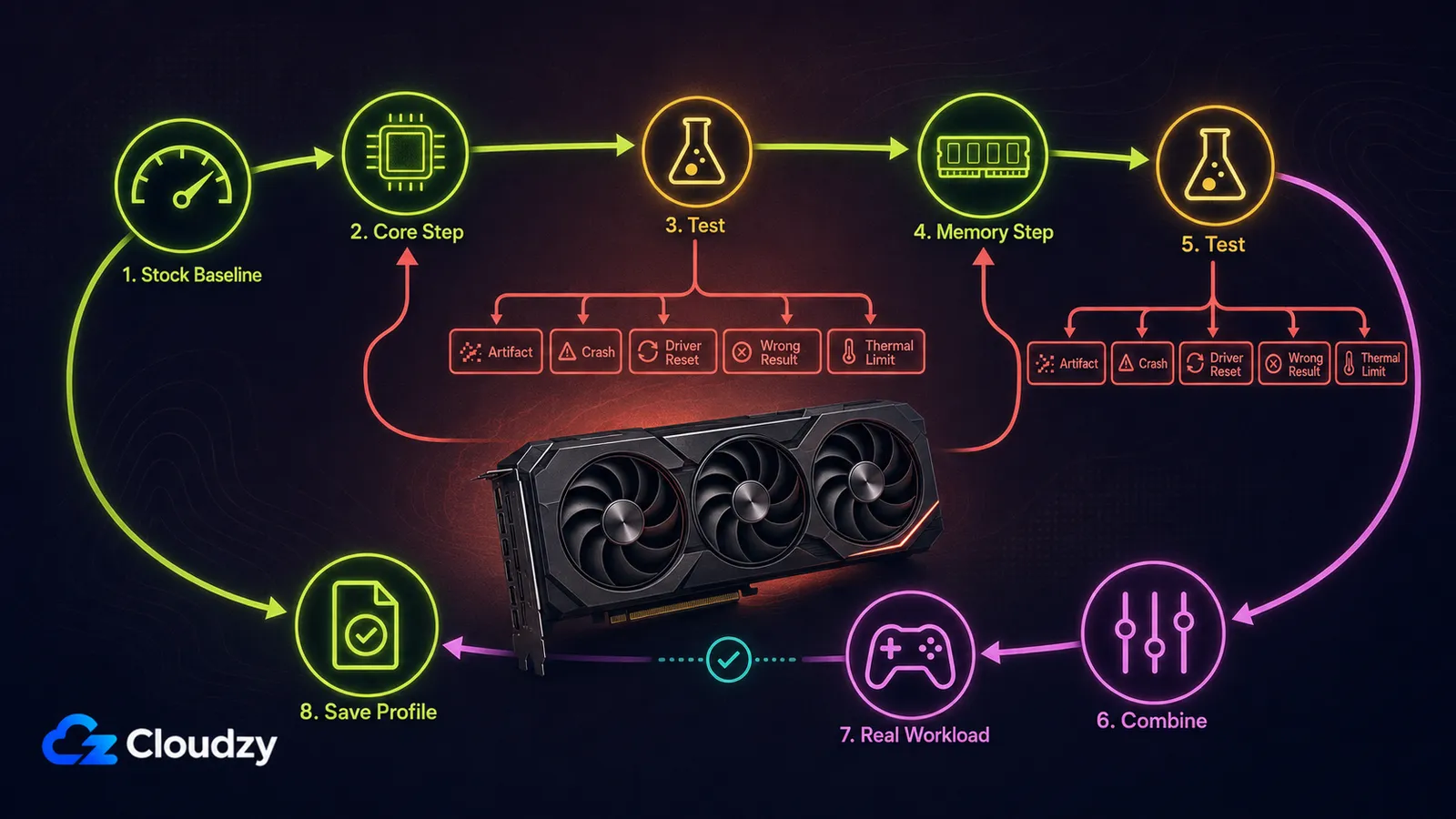
Безопасный метод: зафиксировать стоковые базовые значения, менять по одному параметру, проверять каждое изменение и оставлять запас ниже первой нестабильной настройки. Не включайте автоматическое применение разгона при запуске, пока он не прошёл финальную проверку.
- Убедитесь, что настройка поддерживается. Обновите драйвер видеокарты и утилиту настройки, найдите заявленные производителем спецификации по температуре и мощности и убедитесь, что блока питания и системы охлаждения достаточно. Верните все регуляторы к стоковым значениям.
- Зафиксируйте стоковые базовые показатели. Запустите тот же бенчмарк или ту же нагрузку, которую будете использовать при настройке, и дайте видеокарте выйти на стабильную температуру. Запишите результат или время выполнения, устойчивую частоту, температуру, температуру горячей точки (если доступна), энергопотребление и скорость вентиляторов.
- Подготовьте настройки охлаждения и питания. При необходимости скорректируйте кривую вентиляторов. Напряжение оставьте стоковым. Поднимайте лимит мощности только если мониторинг показывает, что он раз за разом ограничивает частоты буста, а у карты достаточный температурный и энергетический запас.
- Настройте частоту ядра. Повышайте её небольшими шагами, обычно на 15–25 МГц, и после каждого шага запускайте короткий тест. Продолжайте, пока не появится ошибка, вылет, сброс драйвера, артефакт, температурная проблема или снижение результата. Вернитесь к последней стабильной настройке и немного уменьшите её, чтобы оставить запас.
- Настройте память отдельно. Верните ядро к стоковым значениям, затем поднимайте память небольшими отображаемыми шагами, обычно около 50–100 МГц. Разные утилиты и поколения памяти показывают смещения по-разному, поэтому не копируйте число из другого инструмента или с другой видеокарты. Проверяйте визуальные искажения, ошибки приложений, неверные результаты и падение производительности.
- Объедините стабильные настройки ядра и памяти. Настройка ядра и настройка памяти, которые проходят проверку по отдельности, могут дать сбой вместе, поскольку делят общий запас по питанию и температуре. Если объединённый профиль нестабилен, уменьшите любую из них.
- Проведите финальную проверку. Используйте несколько бенчмарков или профилей нагрузки, а затем полноценный сеанс вашей настоящей игры, рендера, стрима или вычислительной задачи. Для рендеринга и вычислений добавьте воспроизводимую проверку корректности, а не полагайтесь только на то, вылетело приложение или нет.
Сохраняйте профиль или включайте «применять при запуске» только после того, как объединённые настройки пройдут финальную проверку.
Совет профессионала: артефакты не позволяют с уверенностью определить нестабильный компонент. Нестабильность ядра, нестабильность памяти, нехватка питания, перегрев и проблемы драйвера — всё это может вызывать визуальные ошибки или вылеты. Если появился сбой, вернитесь к последней заведомо рабочей настройке и снова разделите переменные.
Как разгон влияет именно на вашу нагрузку?
Отдача сильно различается в зависимости от нагрузки. Коротко: игры, ограниченные видеокартой, чаще всего больше всего выигрывают от частоты ядра; рендеринг может упираться в вычисления, пропускную способность памяти, объём VRAM или другой участок конвейера; инференс ИИ может смещаться между вычислительно тяжёлым prefill и чувствительным к пропускной способности decode; качество аппаратного кодировщика не улучшается ни от одной из частот; а прирост на ноутбуках чаще всего ограничен температурами или заблокирован производителем.
| Задача | Потенциал частоты ядра | Потенциал частоты памяти | Реалистичные ожидания |
|---|---|---|---|
| Игры с упором в видеокарту | Часто помогает | Может иметь значение при настройках с большим трафиком памяти | Обычно скромный; тестируйте каждую игру и каждую настройку |
| Рендеринг в Blender/Cycles | Может быть важно | Зависит от сцены и бэкенда | Универсального процента нет; тестируйте реальную сцену |
| Инференс LLM | Больше влияет на обработку промпта | Чаще важнее для decode при малых батчах | Зависит от модели, размера батча, контекста и рантайма |
| Стриминг с аппаратным кодировщиком | Может увеличить запас в игре | Прямого выигрыша в качестве кодирования нет | Качество кодирования от разгона не улучшается |
| Видеокарта ноутбука | Зависит от OEM и охлаждения | Зависит от OEM и охлаждения | Часто заблокировано или ограничено температурами |

Сколько FPS даёт разгон в играх?
В по-настоящему ограниченной видеокартой игре более высокая частота ядра обычно даёт самый заметный эффект, а частота памяти может иметь значение на высоких разрешениях или при настройках, создающих более плотный трафик памяти. Игра, упирающаяся в процессор или в движок, может почти не показать улучшений. Сравнивайте одинаковые прогоны встроенного бенчмарка и смотрите не только на средний FPS, но и на время кадра: более высокое среднее бесполезно, если разгон приносит рывки или нестабильность.
Ускоряет ли разгон Blender и рендеринг?
Может, но большие сцены не обязательно упираются в пропускную способность памяти. Blender Cycles может ограничиваться вычислениями шейдеров и трассировки лучей, пропускной способностью VRAM, её объёмом или другим участком конвейера рендеринга, в зависимости от сцены и бэкенда. Повышение частоты памяти не увеличивает объём VRAM, поэтому оно не поможет вместить слишком большую сцену.
Тестируйте ядро и память по отдельности на одной и той же сцене Blender и одном и том же бэкенде рендеринга. Оставьте ту настройку, которая измеримо сокращает время рендера, не меняя результат и не вызывая ошибок. Любой конкретный выигрыш во времени рендера, о котором вы прочли где-то ещё, считайте непроверенным, если к нему не приложены модель карты, сцена, бэкенд, стоковый результат, разогнанный результат и воспроизводимый бенчмарк. Чтобы выбрать подходящее железо, смотрите руководство Cloudzy по видеокартам для САПР.
Помогает ли разгон инференсу ИИ и LLM?
Иногда, но полезная настройка зависит от фазы инференса. Обработка промпта, или prefill, как правило, требует много вычислений, тогда как авторегрессивная генерация токенов, или decode, обычно ограничена пропускной способностью памяти при малых размерах батча. Большие батчи, длинные контексты, квантизация, ядра внимания и рантайм инференса могут изменить этот баланс.
Разгон памяти может ускорить decode, а разгон ядра может сильнее сказаться на обработке промпта. Измеряйте отдельно время до первого токена и число выходных токенов в секунду. Не доверяйте конкретному смещению памяти для RTX 4090, поданному как фиксированный прирост токенов в секунду; измерьте его на своей модели, своём рантайме, своей квантизации, своём размере батча и своей длине контекста.
Инструкции по настройке потребительских карт не следует применять и к ускорителям для дата-центров, таким как A100. На облачных и хостинговых видеокартах управление частотами и питанием обычно остаётся за администратором или провайдером.
Улучшает ли разгон качество стрима?
Нет, разгон не улучшает качество аппаратного кодировщика напрямую. NVIDIA NVENC и аппаратный кодировщик AMD, доступный через AMF, используют выделенные блоки кодирования. Качество стрима определяется прежде всего поколением кодировщика, кодеком, битрейтом, разрешением, пресетом и настройками трансляции.
Разгон может поднять частоту кадров в игре, если она упирается в видеокарту, но он же способен сделать долгий стрим менее стабильным. Проверяйте связку «игра плюс трансляция» целиком, а не одну лишь игру.
Можно ли разогнать видеокарту ноутбука?
Иногда, но доступ зависит от видеокарты и производителя ноутбука. Intel заявляет, что мобильную графику Intel Arc разогнать нельзя поддерживаемым ею способом настройки. У NVIDIA и AMD набор регуляторов на ноутбуках зависит от OEM, прошивки, конфигурации питания видеокарты и конструкции охлаждения.
Не считайте 95–100 °C универсально нормальным рабочим диапазоном для видеокарт ноутбуков. Ориентируйтесь на пределы, задокументированные именно для вашего ноутбука и вашей видеокарты, и не обходите блокировку прошивки. На ноутбуках с ограниченным охлаждением чистка системы охлаждения, улучшение продува, настройка профиля вентиляторов или поддерживаемый андервольтинг могут дать более высокую устойчивую производительность, чем разгон.
Насколько сильно можно безопасно разогнать видеокарту?
Не существует смещения на уровне архитектуры, безопасного для всех карт. Две карты на одном и том же GPU могут различаться заводскими частотами, лимитами мощности платы, системами охлаждения, прошивкой, модулями VRAM и качеством кристалла. Смещение, работающее на одной RTX 4090, RX 7900 XTX или Arc B580, может не сработать на другой.
Начинайте каждую частоту с нуля и находите предел конкретной карты через тестирование. Кроме того, значения смещений напрямую несопоставимы между MSI Afterburner, AMD Adrenalin и Intel Graphics Software.
Вывод раздела: безопасный разгон — это проверенный результат для одной конкретной карты, а не число, переписанное из таблицы по архитектуре.
| Значение | Безопасная отправная точка | Менять только если | Рекомендация по умолчанию |
|---|---|---|---|
| Частота ядра | Смещение 0 | Работа на стоке стабильна, а температуры под контролем | Повышайте небольшими проверенными шагами |
| Частота памяти | Смещение 0 | Тестирование ядра завершено и память можно проверить отдельно | Проверяйте отдельно, прежде чем объединять |
| Лимит мощности | По умолчанию | Лимит мощности раз за разом ограничивает частоты буста, а запас ещё остаётся | Не выставляйте максимум автоматически |
| Напряжение | По умолчанию | Пользователь понимает настройку V/F и принимает дополнительный риск | Для начального уровня оставьте без изменений |
| Применять при запуске | Отключено | Объединённый профиль проходит финальную проверку | Включайте только после полной проверки |
Какие температуры и признаки говорят, что разгон безопасен?
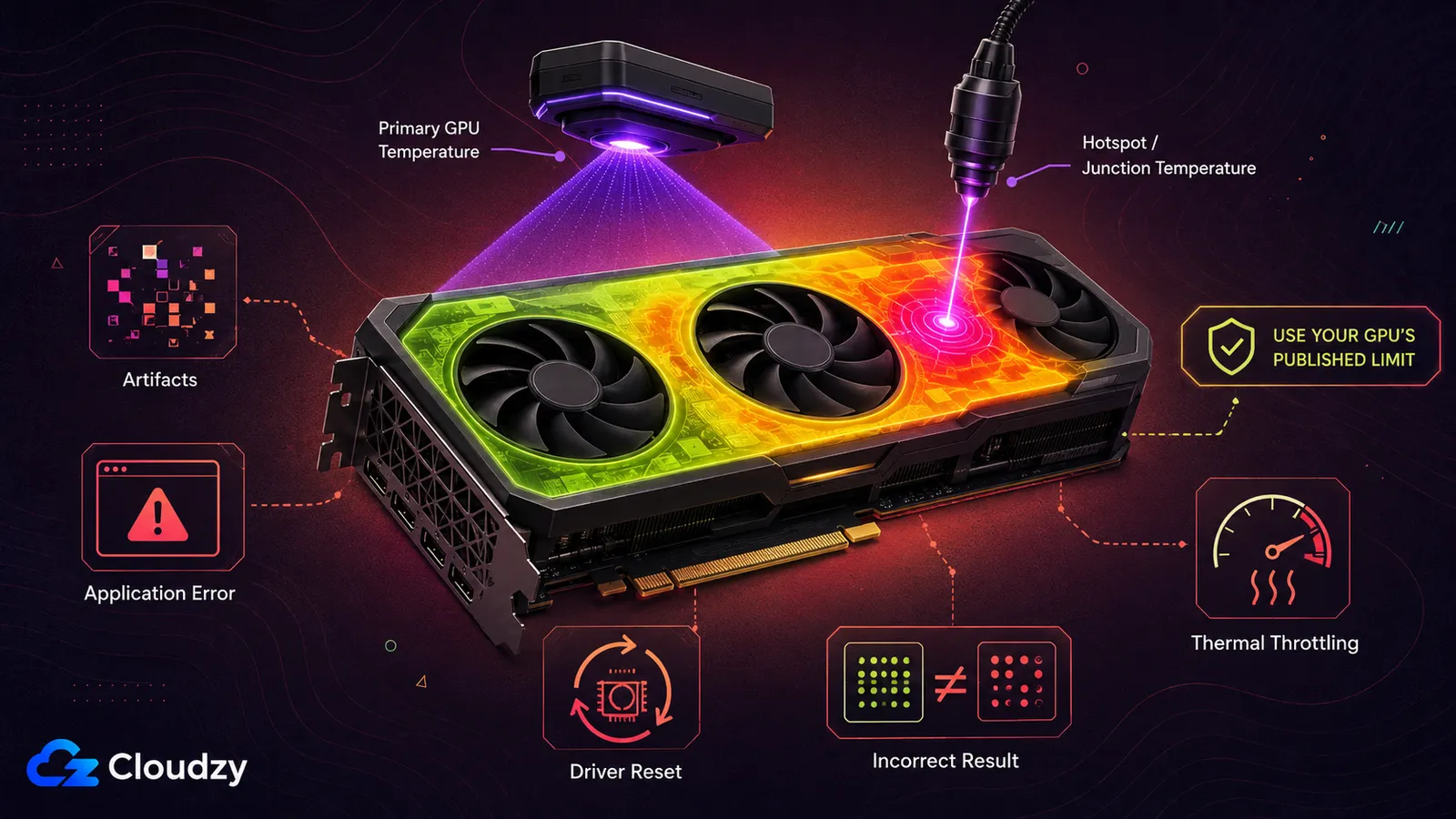
Единого безопасного температурного предела для всех видеокарт не существует. Приведённые по ссылке спецификации NVIDIA GeForce дают лишь пример для конкретной модели: максимальная температура GPU различается от карты к карте. Ориентируйтесь на опубликованные производителем именно вашей карты или ноутбука пределы по GPU, горячей точке и переходу. Считайте эти значения пределами, а не рабочими ориентирами, и оставляйте достаточный запас на изменение температуры в комнате, накопление пыли, старение вентиляторов и более длительные нагрузки.
Программы мониторинга могут показывать основную температуру GPU и температуру горячей точки или перехода. Производители считают и используют эти величины по-разному, поэтому не считайте основное значение средним по всему кристаллу или универсальным входом для терморегулирования. Температура горячей точки или перехода обычно отражает самую горячую отслеживаемую точку на поддерживаемых видеокартах. Она, как правило, выше, но оценивайте оба показания и разрыв между ними относительно спецификаций и обычного поведения именно вашей модели.
Нестабильность может проявляться артефактами, чёрными экранами, ошибками приложений, сбросами драйвера, перезагрузками, неверными результатами тестов или падением производительности из-за троттлинга. Нестабильность ядра и памяти даёт пересекающиеся симптомы, поэтому визуальный артефакт не доказывает, что виновата именно частота ядра.
Если видеокарта раз за разом упирается в заданный температурный предел, снизьте разгон или улучшите охлаждение. Относитесь скептически к любому руководству, где 80–85 °C объявляют универсально безопасными, 88–90 °C — универсальной зоной предупреждения, а 95–100 °C — нормой для всех ноутбуков.
Аннулирует ли разгон гарантию на видеокарту?
Единого для всех производителей правила о гарантии при разгоне не существует. NVIDIA заявляет, что Automatic Tuning в NVIDIA App не повредит видеокарту и не аннулирует её гарантию. AMD заявляет, что эксплуатация любого процессора AMD за пределами штатных спецификаций аннулирует действующую гарантию на продукт AMD — даже когда сами эти регуляторы открывает оборудование или программное обеспечение AMD. Intel заявляет, что разгон настольной карты Arc под маркой Intel с помощью Intel Graphics Software не аннулирует её гарантию — при этом предупреждая, что разгон всё же может повредить карту или сократить срок её службы. Для карты Arc, изготовленной другим производителем, Intel отсылает к политике этого производителя платы. Производители ноутбуков, розничные продавцы и сборщики систем могут вводить дополнительные условия.
Не исходите из мягкого прочтения, будто гарантия под угрозой лишь тогда, когда можно доказать, что поломка вызвана разгоном. Решают условия гарантии именно вашей карты. Если гарантийная защита для вас важна, пользуйтесь поддерживаемой производителем утилитой настройки, избегайте перепрошивки BIOS и неподдерживаемых изменений напряжения, сохраните стоковую конфигурацию и прочитайте гарантию на конкретную карту или ноутбук, прежде чем что-то настраивать.
Заключение
Безопасный разгон видеокарты — это не поиск чужого смещения в интернете и его копирование. Это контролируемый эксперимент: зафиксировать стоковые базовые значения, изменить одну переменную, измерить результат и оставить запас ниже первой нестабильной настройки. Правильный баланс частоты ядра, частоты памяти, питания и охлаждения зависит от конкретной карты и конкретной нагрузки.
Если разгон даёт лишь крошечный прирост, больше тепла или сомнительный результат, вернитесь к стоку. Стабильность и правильность результатов важнее очков в бенчмарке. А если настоящее ограничение — нехватка VRAM или вычислительной мощности, никакой разгон это не исправит: более мощная локальная видеокарта или GPU VPS будет более уместным апгрейдом.
Часто задаваемые вопросы
Безопасно ли разгонять видеокарту?
Обычно да, если вы используете поддерживаемое ПО, меняете по одной настройке за раз, следите за температурными и мощностными пределами именно вашей видеокарты и тщательно тестируете. Неподдерживаемые изменения напряжения, модификации BIOS, недостаточное охлаждение и непроверенные профили автозапуска существенно повышают риск.
Что разгонять: частоту ядра или частоту памяти?
Проверяйте их по отдельности. Частота ядра может помочь работе, ограниченной вычислениями; частота памяти — работе, ограниченной пропускной способностью. Поскольку игры, рендереры и инференс ИИ способны переходить от одного узкого места к другому, опирайтесь на измерения на реальной нагрузке.
Работает ли MSI Afterburner в 2026 году?
Да. MSI по-прежнему распространяет Afterburner. Набор доступных регуляторов зависит от видеокарты, драйвера, прошивки и версии программы. Для только что вышедшего железа проверьте поддержку или используйте актуальную утилиту настройки от производителя видеокарты.
Насколько я могу разогнать свою видеокарту?
Универсально безопасного смещения не существует, даже для двух карт на одном и том же GPU. Начните с нуля, поднимайте одну частоту небольшими шагами, отступите после первой же ошибки, температурной проблемы, просадки или нестабильности, а затем проверьте объединённый профиль на реальной нагрузке.
Как понять, что видеокарта стабильна после разгона?
Используйте несколько тестов. Проверьте температуры, частоты, лимиты мощности, артефакты, ошибки драйвера, повторяемость результатов бенчмарка и корректность выходных данных, а затем прогоните реальную нагрузку целиком. Не включайте применение профиля при запуске, пока он это не пройдёт.



Обсуждение
Комментарии
Войдите, чтобы присоединиться к обсуждению.