

Повреждённые файлы Windows могут полностью вывести компьютер из строя. Вы можете столкнуться с замедлением работы, сбоями при обновлении Windows или, в худшем случае, синим экраном смерти, который не даёт Windows загрузиться вовсе. Если стандартные средства вроде CHKDSK и SFC не помогают, остаётся один действенный способ — прежде чем прибегать к полной переустановке Windows.
В этом руководстве рассказывается, как использовать команду DISM restore health для восстановления повреждённых системных файлов Windows 10 и 11. Вы узнаете, когда применять каждую диагностическую команду, сколько времени занимает восстановление и что делать, если DISM завис. Мы рассмотрим использование установочного носителя, когда Windows Update не справляется, а также автономное восстановление для систем, которые не загружаются.
Что такое DISM?
DISM — это встроенный инструмент командной строки в Windows 10 и Windows 11. Системные администраторы используют его для подготовки и восстановления образов Windows. Обратите внимание: поддержка Windows 10 завершена. Рекомендуем перейти на Windows 11 для обеспечения безопасности и стабильности.
Это касается Windows Setup, среды предустановки Windows (Windows PE) и среды восстановления Windows (Windows RE). Инструмент особенно полезен для управления Windows VPS средами, требующими высокой стабильности.
Как именно работает DISM? Он нацелен на повреждения в хранилище компонентов Windows и восстанавливает файлы с помощью Windows Update или указанного вами источника.
Инструмент не переустанавливает Windows. Вместо этого он находит основные файлы, необходимые для работы системы, и устраняет повреждения в хранилище компонентов.
DISM тесно взаимодействует с утилитой проверки системных файлов (SFC). SFC устраняет конкретные ошибки, сканируя и восстанавливая повреждённые системные файлы Windows.
Однако SFC перестаёт работать эффективно, если один или несколько системных файлов в локальном образе повреждены.
Именно тогда в дело вступает DISM: он восстанавливает образ с помощью установочных файлов из install.wim (образ Windows) или install.esd (Electronic Software Delivery).
Кроме того, инструмент предоставляет множество отдельных функций для обслуживания и восстановления системы.
Теперь, когда вы понимаете, для чего нужен DISM, разберёмся, как использовать команду DISM restore health для восстановления образа Windows.
Команда DISM с параметром CheckHealth
Начнём с самого быстрого способа диагностики. Параметр CheckHealth быстро определяет, помечен ли образ Windows как повреждённый.
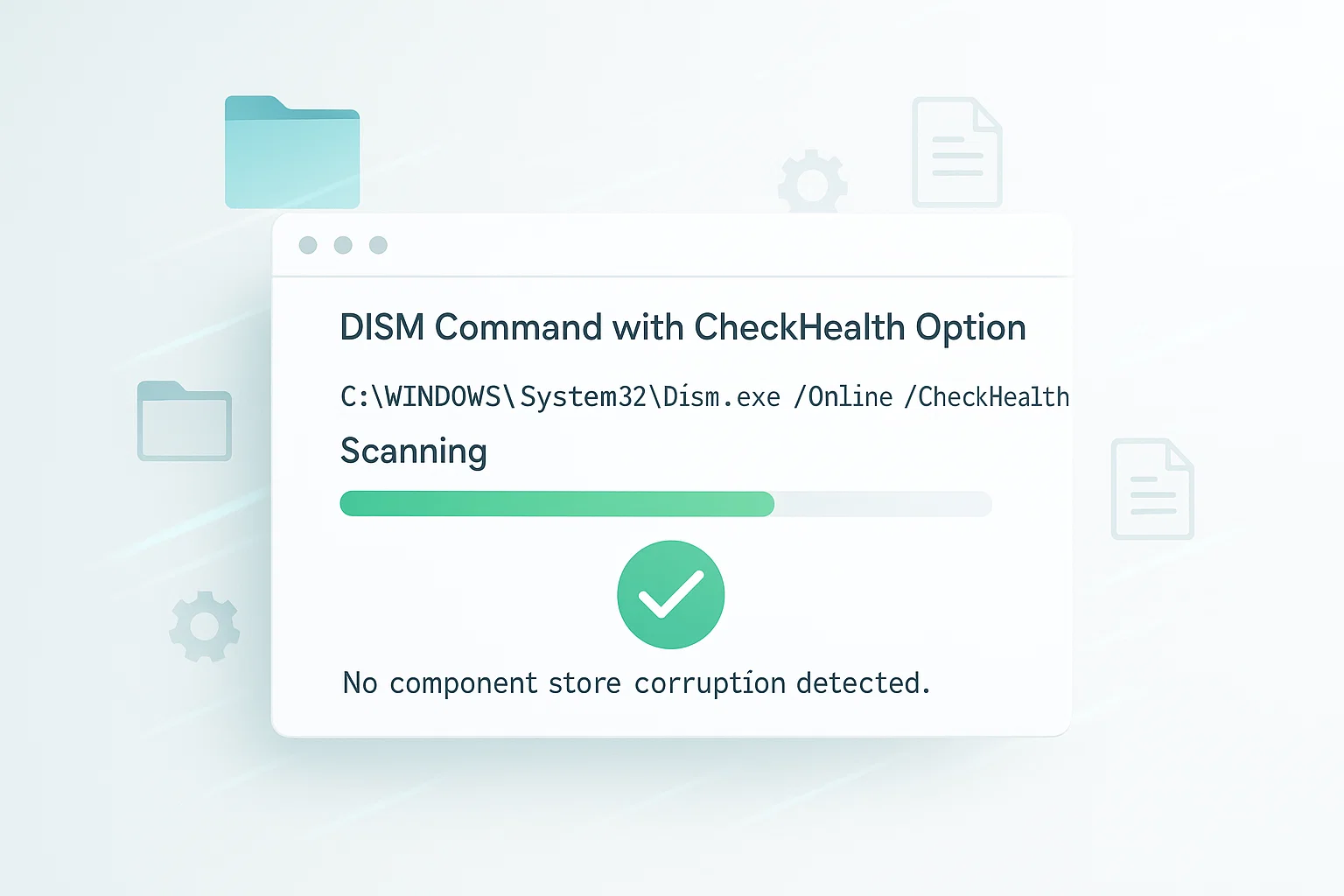
Проверка завершается быстро и не вносит никаких изменений в систему. Используйте CheckHealth как первый шаг диагностики.
Чтобы проверить состояние образа Windows, откройте командную строку или Windows PowerShell от имени администратора. Нажмите «Пуск», найдите командную строку или Windows PowerShell и выберите «Запуск от имени администратора». Для операций DISM в Windows 10 процедура аналогична.
Выполните следующую команду:
DISM /Online /Cleanup-Image /CheckHealthСканирование CheckHealth завершается за несколько секунд. Если обнаружены повреждения, перейдите к более тщательной проверке с помощью параметра ScanHealth.
Команда DISM с параметром ScanHealth
Если CheckHealth выявил проблемы, потребуется более глубокий анализ. ScanHealth выполняет детальное сканирование для обнаружения повреждений в образе Windows.

Эта операция DISM занимает значительно больше времени, чем CheckHealth, но обеспечивает детальное обнаружение повреждений.
Откройте командную строку или Windows PowerShell от имени администратора, затем выполните:
DISM /Online /Cleanup-Image /ScanHealthСогласно Документация Microsoft, выполнение ScanHealth может занять несколько минут — команда проводит полную проверку.
Команда DISM с параметром RestoreHealth
Если CheckHealth или ScanHealth обнаружили повреждения, используйте DISM RestoreHealth для автоматического восстановления файлов. Понимание различий между этими тремя командами DISM поможет выбрать правильный подход для вашей ситуации.

Вот быстрое сравнение трёх основных команд DISM для здоровья системы:
| Команда | Назначение | Длительность | Исправляет повреждения |
| CheckHealth | Быстрая проверка на наличие повреждений | Несколько секунд | No |
| ScanHealth | Полное сканирование на повреждения | Несколько минут | No |
| RestoreHealth | Сканирование и восстановление повреждений | 10–30 минут (или дольше) | Да |
DISM.exe Очистить образ системы восстановить здоровье
Прежде чем продолжить, убедитесь, что компьютер загружается в Windows и вы можете войти в систему в обычном режиме. Команда DISM online cleanup-image restorehealth требует активного сеанса Windows.
Проверка состояния системных файлов Windows
Откройте командную строку или Windows PowerShell с правами администратора. Выполните оба диагностических сканирования:
DISM /Online /Cleanup-Image /CheckHealth

DISM /Online /Cleanup-Image /ScanHealth
После обнаружения повреждённых файлов используйте команду DISM restore health для их восстановления. Она особенно эффективна при исправлении повреждений системных файлов, которые могут приводить к различным ошибкам Windows, включая Сбой проверки безопасности ядра :
DISM /Online /Cleanup-Image /RestoreHealthСколько времени занимает DISM Restore Health
Процесс восстановления с помощью DISM требует терпения. Обычно он занимает от 10 до 30 минут, хотя точное время зависит от нескольких факторов.

Индикатор прогресса может зависать на определённых значениях, в частности на 20%, 62.3%или других отметках. Это нормальное поведение. При серьёзных повреждениях или на медленных системах процесс может растянуться на несколько часов.
На время выполнения влияют: скорость системы, степень повреждений, доступный объём RAM и скорость интернет-соединения. Windows 11 требует 4GB of RAM, тогда как Windows 10 работает с 2 ГБ. При нехватке памяти инструмент может зависнуть.
Ни в коем случае не прерывайте процесс, пока индикатор не достигнет 100% и не появится сообщение о завершении.
Даже если прогресс кажется застывшим, DISM продолжает работать в фоне: загружает и заменяет повреждённые файлы.
Как остановить DISM Restore Health
Чтобы прервать процесс восстановления DISM, закройте окно командной строки или PowerShell. Это немедленно завершит операцию DISM.
Однако учтите: закрытие окна останавливает восстановление без сохранения прогресса. При следующем запуске DISM начнёт всё с начала.
Лучше дождаться естественного завершения процесса. Прерывание DISM не повредит систему, но для восстановления образа Windows придётся запустить операцию заново и выполнить её целиком.
Восстановление ПК с помощью установочного носителя
Если операции восстановления Windows не могут починить установку Windows через Windows Update, значит установочные файлы, скорее всего, повреждены слишком сильно. В таком случае для восстановления файлов Windows понадобится альтернативный источник установки, например кастомный ISO VPS образ.
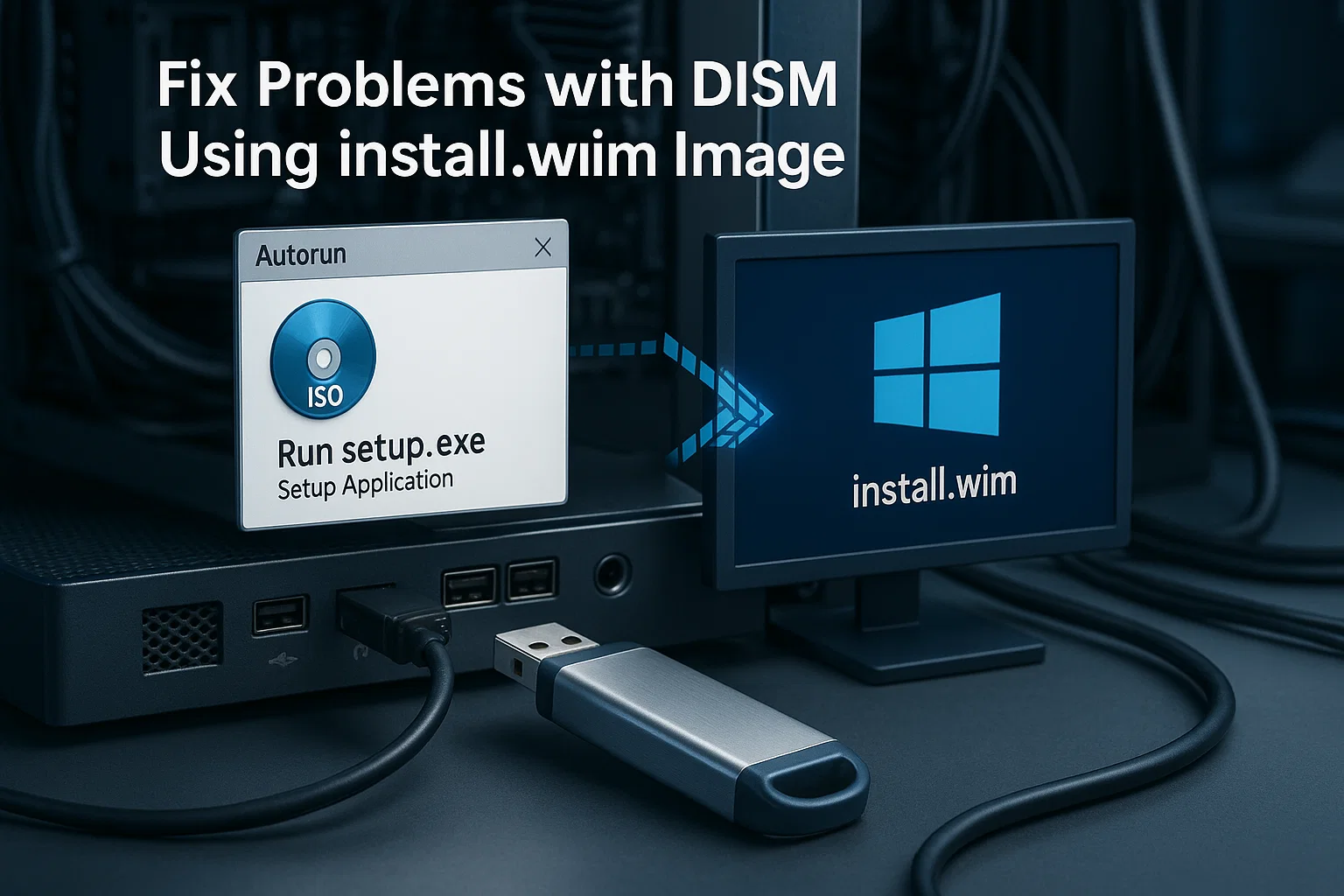
Исправление проблем с DISM с помощью образа install.wim
Скачайте последний установочный носитель Windows соответствующий вашей версии Windows, от Microsoft. Чтобы создать установочный носитель, выполните следующие шаги:
- Запустите Media Creation Tool и примите условия лицензионного соглашения
- Выберите «Создать установочный носитель (USB-накопитель, DVD или ISO-файл) для другого ПК».
- Выберите язык, редакцию и архитектуру для вашей системы
- Выберите формат: USB-накопитель или ISO-файл
- Дождитесь, пока инструмент завершит загрузку и создание носителя
Если у вас есть доступ к Windows, скачайте ISO-файл Windows и смонтируйте его двойным щелчком. Это избавит от необходимости использовать USB-накопитель.
Когда источник установки готов, выполните следующую команду для восстановления повреждённой системы Windows 10:
DISM /Online /Cleanup-Image /RestoreHealth /Source:wim:D:\Sources\install.wim:1 /LimitAccessЗамените D:\ на фактическую букву диска смонтированного ISO или USB-накопителя.
Исправление ошибок с помощью DISM и образа ESD
В новых установках Windows часто используются сжатые ESD-файлы (Electronic Software Delivery) вместо WIM-файлов. Если ваш установочный носитель содержит install.esd, а не install.wim, используйте следующую команду:
DISM /Online /Cleanup-Image /RestoreHealth /Source:esd:D:\Sources\install.esd:1 /LimitAccessТакже замените D:\ на букву диска с ISO или USB-накопителем. Параметр /LimitAccess запрещает DISM обращаться к Windows Update при онлайн-восстановлении — инструмент будет использовать только локальный источник.
Офлайн-восстановление Windows 11 с помощью DISM
Если Windows 11 не загружается, его можно восстановить командой DISM restorehealth из среды восстановления Windows. Этот метод офлайн-восстановления работает, когда система не отвечает, и особенно полезен для сред Windows 11 VPS .
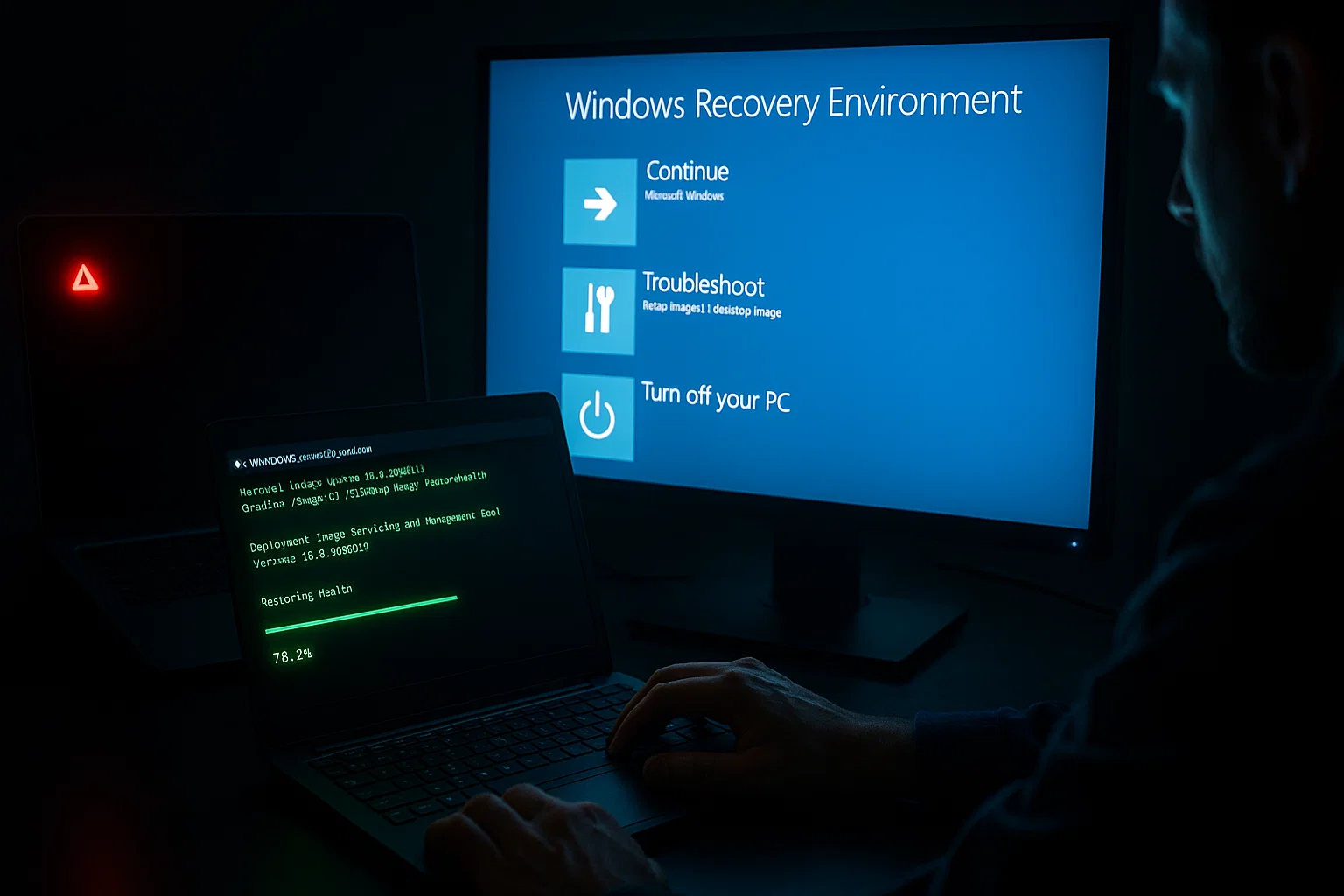
Загрузитесь с USB-носителя или DVD с Windows 11. Выберите «Восстановление системы» вместо установки Windows. Перейдите в раздел «Диагностика», затем «Дополнительные параметры» и откройте «Командную строку».
В среде восстановления определите, на каком диске находится Windows, с помощью команды:
diskpart

list volume

exit
Запомните букву диска, назначенную вашей установке Windows (в режиме восстановления она часто отличается от C:). Затем запустите DISM для офлайн-восстановления:
DISM /Image:C:\ /Cleanup-Image /RestoreHealth /Source:wim:E:\Sources\install.wim:1 /LimitAccessЗамените C:\ на букву диска с Windows, а E:\ на букву диска с установочным носителем.
Восстановление установки Windows с помощью SFC
DISM восстановил хранилище компонентов — область, в которой хранятся исходные копии файлов Windows. Теперь необходимо исправить активные системные файлы, которые используют этот источник. Проблемы могут сохраняться, поскольку сама установка по-прежнему повреждена.
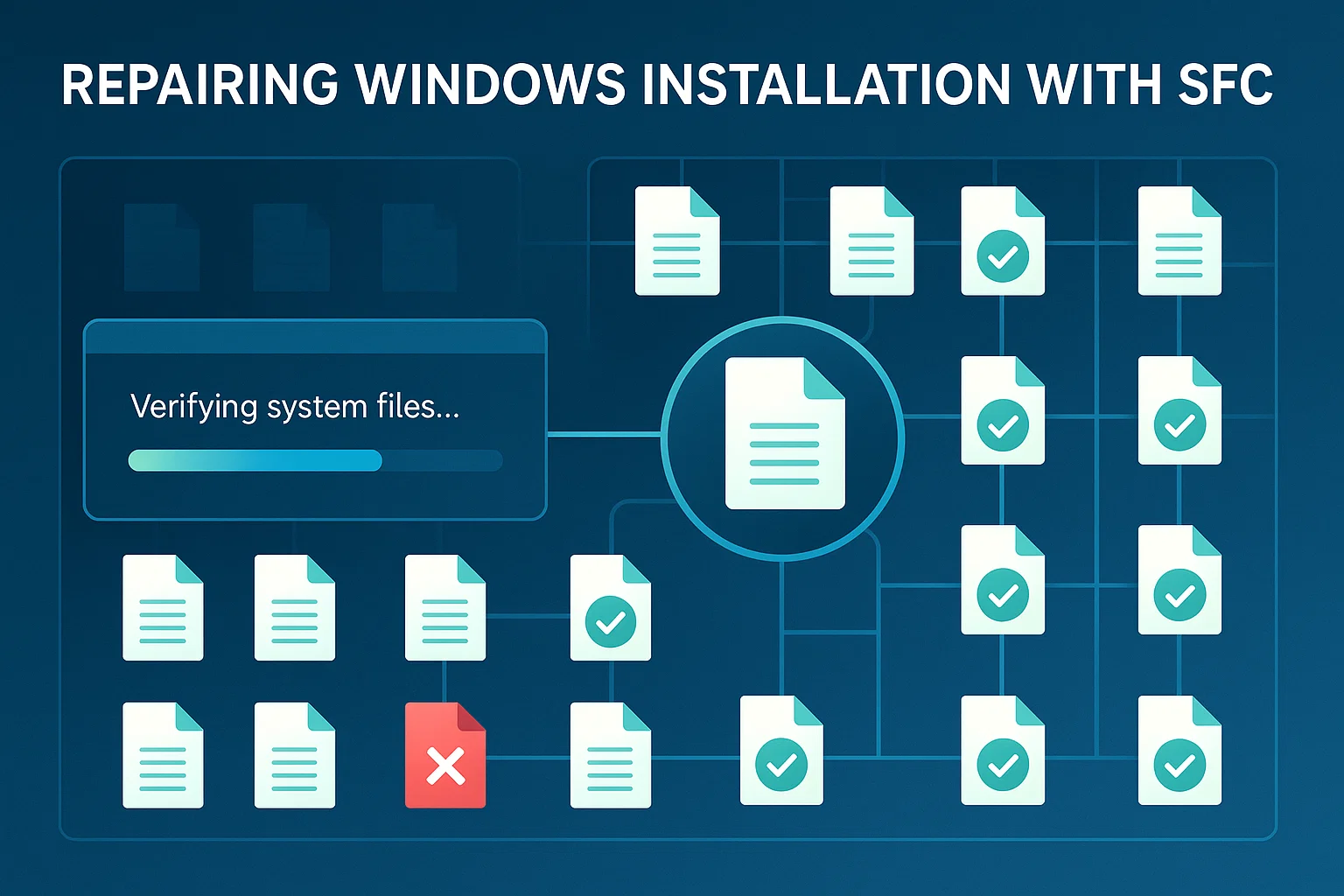
После завершения восстановления SFC откройте командную строку или PowerShell с правами администратора и выполните:
sfc /scannowSFC сканирует все защищённые системные файлы и заменяет повреждённые версии рабочими копиями из восстановленного образа Windows. Если проблемы сохраняются, команду может потребоваться выполнить несколько раз.
DISM Компоненты по запросу
Помимо восстановления, DISM также управляет дополнительными компонентами Windows. Features on Demand (FoD) — это возможности Windows, которые можно добавить в любой момент после установки системы.
В их числе языковые пакеты, распознавание рукописного текста и .NET Framework. Команда восстановления работоспособности эффективно управляет этими установками.
Когда Windows 10 или Windows 11 требует новый компонент, система автоматически запрашивает его пакет из Windows Update. Системные администраторы также могут предустанавливать FoD через DISM, чтобы компоненты были доступны сразу, когда они понадобятся пользователям.
DISM управляет Features on Demand с помощью команды /Add-Capability. На подключённых к Windows Update системах команда загружает и устанавливает компоненты напрямую. Для автономных систем или нестандартных развёртываний администраторы могут указать локальные файлы источника с нужными компонентами.
WSUS не может хранить эти файлы компонентов локально. Системы должны иметь доступ к Windows Update или сетевому ресурсу для получения данных. Это можно настроить через групповую политику: обычные обновления будут поступать через WSUS, а отдельные компоненты — загружаться напрямую от Microsoft.
DISM: освобождение места на диске
После восстановления системы вы можете вернуть часть дискового пространства. Windows хранит копии всех установленных обновлений, чтобы их можно было удалить при возникновении проблем.
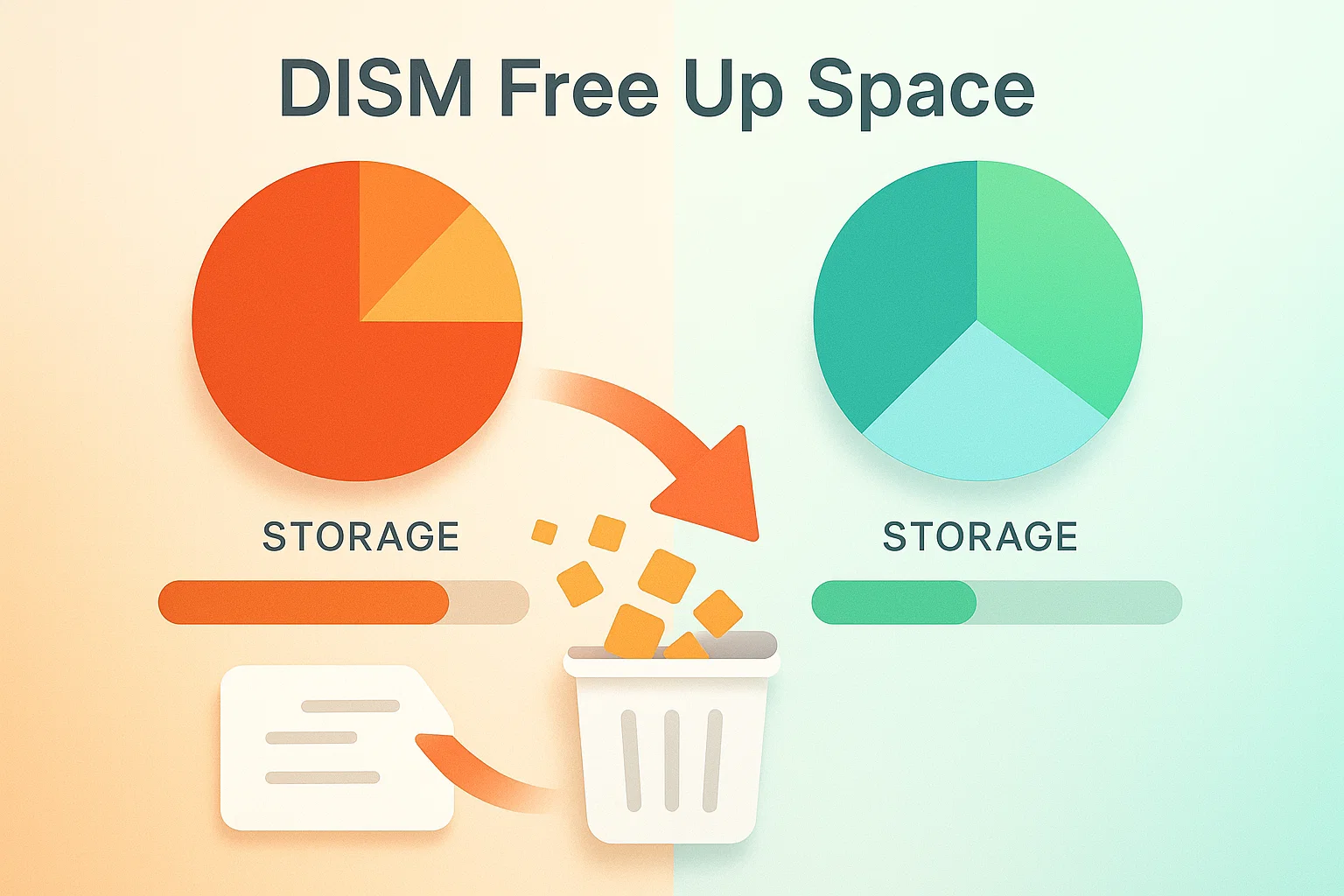
Со временем эти копии занимают значительный объём диска, хотя для большинства пользователей они уже не нужны. Команды очистки компонентов DISM помогают управлять этим пространством.
DISM позволяет удалить старые резервные копии обновлений и освободить место на диске. Учтите: удаление этих копий необратимо — после этого откатить обновления Windows будет невозможно.
Три основных варианта очистки различаются по глубине воздействия и влиянию на возможность отката обновлений:
| Команда очистки DISM | Назначение | Откат обновлений после выполнения |
| AnalyzeComponentStore | Анализ использования места и рекомендации по очистке | Да (только анализ) |
| StartComponentCleanup | Удаление ненужных файлов обновлений | Да |
| StartComponentCleanup /ResetBase | Максимальное освобождение места, удаление всех устаревших компонентов | No |
Анализ хранилища компонентов
Для начала проанализируйте хранилище компонентов Windows Update. Это покажет, сколько места можно освободить с помощью операций очистки DISM. Нажмите правой кнопкой мыши на «Пуск» и откройте Windows PowerShell или Windows Terminal от имени администратора.
Введите команду:
DISM /Online /Cleanup-Image /AnalyzeComponentStoreПосле завершения анализа DISM выведет размер хранилища компонентов и рекомендацию: стоит ли выполнять очистку.
Запуск очистки хранилища компонентов
Для глубокой очистки используйте параметр ResetBase. Он удаляет все устаревшие версии каждого компонента из хранилища.
DISM /Online /Cleanup-Image /StartComponentCleanup /ResetBaseПредупреждение: После выполнения этой операции удалить текущие обновления будет невозможно. Используйте её только тогда, когда необходимо освободить место на диске.
Устранение неполадок DISM
Даже при правильных командах что-то может пойти не так. При выполнении команд восстановления DISM могут возникать различные ошибки, или процесс может вести себя неожиданно.
Знание распространённых проблем и способов их решения поможет быстро устранить неполадки и успешно завершить восстановление.
В таблице ниже перечислены типичные проблемы DISM, их причины и проверенные решения:
| Ошибка/Проблема | Причина | Решение |
| DISM завис на 20% или 62,3% | Штатное поведение при проверке файлов | Подождите 30-60 минут, прежде чем прерывать процесс |
| Ошибка 0x800f081f | Исходные файлы не найдены | Используйте параметр /Source с соответствующим ISO-образом |
| DISM завершается с ошибкой при отсутствии интернета | Нет доступа к Windows Update | Используйте локальный файл install.wim или install.esd |
| Ошибка нехватки RAM | RAM меньше 2 ГБ (Win10) или 4 ГБ (Win11) | Закройте приложения или добавьте память |
| Ошибка несоответствия языка | Язык ISO не совпадает с Windows | Загрузите ISO с подходящим языком |
Ошибки несоответствия образа
Если DISM выдаёт ошибки при выполнении команды RestoreHealth, возможно несоответствие между запущенным образом и источником восстановления. Это происходит, когда версия ОС, архитектура (x64 или x86) или язык по умолчанию не совпадают.
Например, если вы установили Windows с британским английским, но скачали установочный носитель с американским английским, DISM сообщит об ошибках. Проверьте международные параметры вашего онлайн-образа:
DISM /Online /Get-IntlДля офлайн-источников восстановления проверьте международные параметры с помощью:
DISM /Image:<path_to_offline_image_directory> /Get-IntlЗамените путь на фактическое местоположение вашего ISO или USB-накопителя.
При наличии языковых несоответствий их можно исправить с помощью специальных команд DISM: /Set-UILang, /Set-UILangFallback, /Set-UserLocale и /SetInputLocale.
Более простой вариант - скачать установочный носитель, который точно соответствует версии, редакции и языку вашего Windows.
Как запустить DISM Restore Health
Для правильного выполнения DISM online restore health требуются права администратора и корректный синтаксис. Всегда открывайте командную строку или Windows PowerShell от имени администратора перед выполнением команд DISM.
Убедитесь в наличии стабильного интернет-соединения при использовании базовой команды RestoreHealth без указания источника. DISM автоматически загружает файлы замены из Windows Update.
Для систем без доступа в интернет или если Windows Update недоступен, всегда указывайте локальный источник с помощью параметра /Source. Это даёт DISM доступ к файлам, необходимым для восстановления.
Что делает DISM Restore Health
Команда DISM /online /cleanup-image /restorehealth сканирует хранилище компонентов Windows (расположенное в папке WinSxS) на наличие повреждений. При обнаружении повреждённых или отсутствующих файлов она загружает файлы замены из Windows Update или использует файлы из указанного локального источника.
Команда восстанавливает хранилище компонентов, не затрагивая личные файлы, установленные приложения и параметры системы. Она работает на уровне образа, восстанавливая основу, на которой Windows поддерживает свою работоспособность.
После того как DISM восстановит хранилище компонентов, запуск SFC проверит, что все системные файлы в Windows соответствуют правильным версиям из теперь исправного хранилища компонентов.
Дополнительные возможности DISM
Помимо восстановления Windows, DISM выполняет множество технических операций: создание и применение образов разделов жёсткого диска, монтирование и изменение образов Windows, работа с отдельными файлами .WIM и создание образов данных.
Системные администраторы и ИТ-специалисты регулярно используют эти расширенные возможности DISM для развёртывания, обслуживания и устранения неполадок на множестве систем. Подробнее об этих инструментах можно прочитать в официальной документации Microsoft по DISM.
Запуск DISM на Cloudzy Windows VPS
В Cloudzy наша Windows VPS планы дают полный административный доступ. Вы можете выполнять команды DISM в любой момент. Неважно, управляете ли вы 10 или Windows 11 VPS инстансами.
Вы получаете выделенные ресурсы со скоростью сети до 40 Gbps. У нас также есть дата-центры в 13 регионах. Наши среды включают инструменты снимков. Кроме того, вы можете создавать резервные копии перед запуском восстановления системы. Если операция DISM завершится неудачей, вы можете мгновенно откатиться.
Кроме того, наша кастомный ISO VPS опция позволяет загрузить собственный установочный носитель. Можно восстанавливать системы в офлайн-режиме, не прибегая к обновлению Windows.
В комплект входит поддержка 24/7. Наши специалисты помогут с операциями DISM и устранением неполадок. Также доступно хранилище NVMe для ускоренного сканирования.
Заключение
Начните с CheckHealth для быстрой диагностики. Если обнаружены ошибки, запустите ScanHealth для детального сканирования образа. Выполните RestoreHealth, чтобы устранить найденные повреждения. Если обновление Windows завершается с ошибкой, используйте установочный носитель. Метод офлайн-восстановления также подходит для систем, которые не загружаются.
DISM восстанавливает хранилище компонентов, поэтому после него необходимо запустить SFC, чтобы исправить саму установку Windows. Когда система в порядке, используйте команды очистки, чтобы удалить старые файлы обновлений и освободить место на диске. Это позволяет решить системные ошибки без полной переустановки.



Обсуждение
Комментарии
Войдите, чтобы присоединиться к обсуждению.