

Управлять сервером не так сложно, если под рукой есть нужные инструменты. DirectAdmin выделяется среди лучших панелей управления для Linux тем, что работает быстро, потребляет минимум ресурсов и справляется с задачами эффективно. Он отлично работает на Ubuntu и AlmaLinux, предоставляя графический интерфейс для решения сложных задач.
Ручная установка панели управления даёт вам полный контроль над конфигурацией сервера. Вы сами решаете, какие сервисы запускать и как организована безопасность, не полагаясь на настройки по умолчанию. Это руководство проведёт вас через весь процесс установки, чтобы среда была настроена именно так, как вам нужно.
Системные требования для DirectAdmin
Соответствие системным требованиям DirectAdmin обеспечивает корректную установку и оптимальную производительность.
ВАЖНО: начинайте с чистого сервера. Не устанавливайте сервисы Apache, PHP, MySQL или Sendmail до установки DirectAdmin. Установщик самостоятельно компилирует и настраивает эти сервисы под нужды панели управления. Если они уже установлены, это приведёт к конфликтам и ошибкам при установке.
Требования к оборудованию
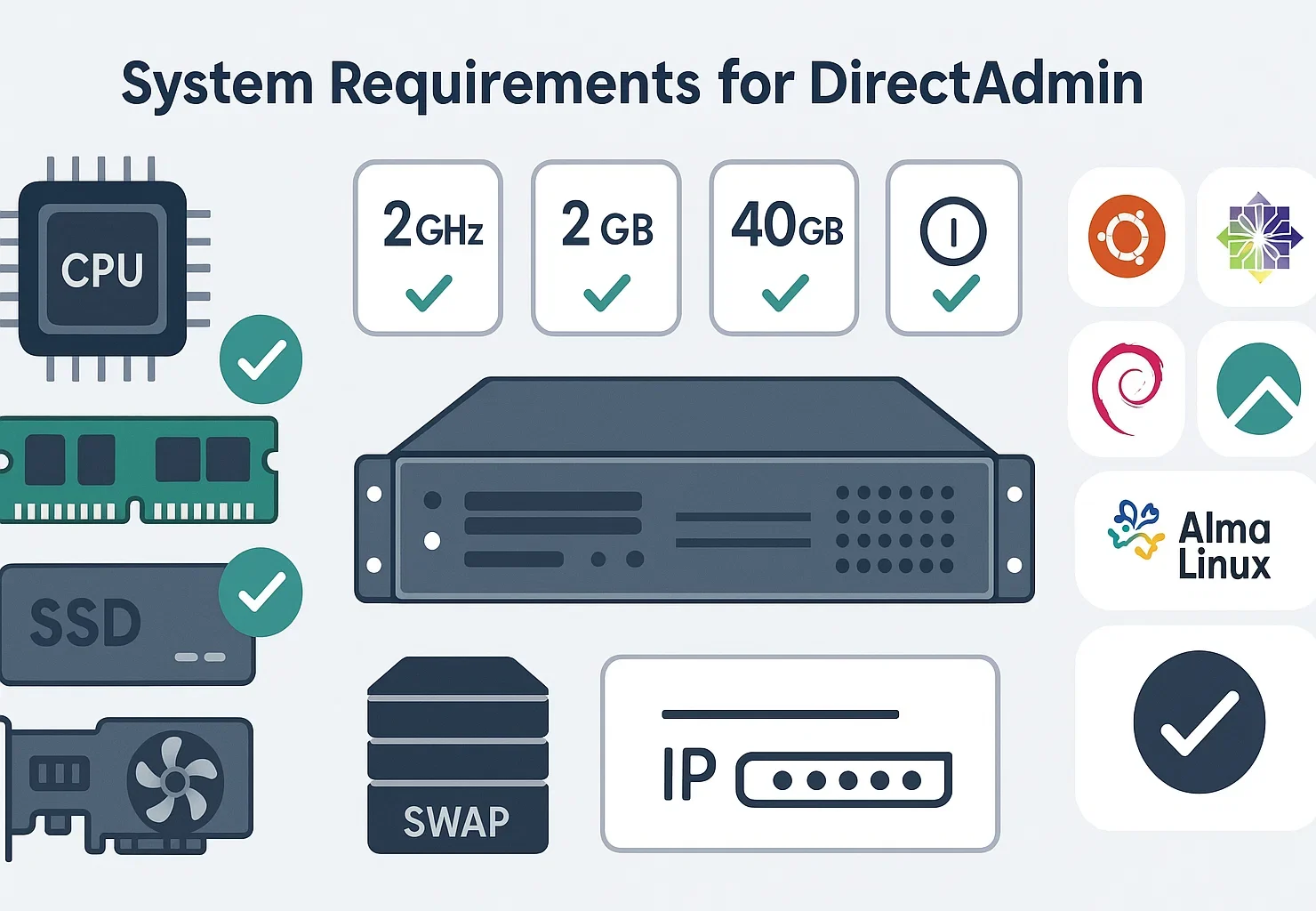
DirectAdmin не требователен к ресурсам, поэтому панель управления нормально работает даже на скромном железе. Согласно официальным системным требованиям DirectAdmin, спецификации включают следующие параметры.
Требования к оборудованию для серверов Linux с DirectAdmin:
| Компонент | Минимальные требования | Рекомендуется |
| Процессор | 500 МГц | Многоядерный процессор 1+ ГГц |
| RAM | 4 GB | 8 GB or more |
| Swap-память | 4 GB | 4 GB+ |
| Хранилище | 2 GB free space | 10+ ГБ SSD |
| IP-адрес | 1 статический IPv4 | 2+ для управления DNS |
DirectAdmin требует минимум 4 ГБ RAM и не менее 4 ГБ swap-памяти. Для серверов с несколькими сайтами выделяйте больше памяти и вычислительных ресурсов.
Процессоры Intel и AMD одинаково хорошо подходят для работы.
Важно об оборудовании: Для лучшей производительности DirectAdmin настоятельно рекомендуется использовать SSD вместо обычных жёстких дисков.
Совместимость с операционными системами
DirectAdmin поддерживает несколько дистрибутивов Linux. Начинайте с чистой установки ОС.
В Cloudzy наша Linux VPS обеспечивает прочную основу с аптаймом 99.95% и дата-центрами в 13 регионах. Мы используем процессоры AMD Ryzen 9 и хранилище NVMe, так что ваша панель DirectAdmin работает быстро.
Поддерживаемые дистрибутивы: Red Hat Enterprise Linux, AlmaLinux (рекомендуется для совместимости с RHEL), Rocky Linux, CentOS Stream, CloudLinux, Debian, Ubuntu (20.04 LTS, 22.04 LTS, 24.04 LTS).
Примечание: поддержка CentOS 7 прекращена в июне 2024 года. Для систем на базе RHEL используйте AlmaLinux 9 или Rocky Linux 9.
При установке на Ubuntu DirectAdmin лучше всего работает на релизах с долгосрочной поддержкой. Подробнее о различиях читайте в нашем сравнительном руководстве CentOS и Ubuntu.
Требования к лицензии и домену
Для установки вам потребуется действующий ключ лицензии DirectAdmin — установщик запросит его в начале процесса. Привязка к IP доступна как дополнительная мера безопасности, но главное требование — сам ключ. Также необходимо полностью квалифицированное доменное имя для имени хоста вашего сервера.
Этот хост должен разрешаться через DNS.
Необходимые права доступа
Для установки DirectAdmin требуется root-доступ к серверу. В процессе установки изменяются системные конфигурации и устанавливаются различные службы, для которых нужны права суперпользователя.
Убедившись в выполнении всех требований, можно переходить к установке. В следующих разделах приведены подробные инструкции для Ubuntu и CentOS 7.
Если вы хотите пропустить этап настройки, воспользуйтесь хостингом Cloudzy с DirectAdmin VPS. Он уже настроен для оптимальной работы. Вы можете сразу приступить к управлению сайтами, не обращаясь к командной строке. Это позволяет сосредоточиться на контенте, а не на конфигурации сервера.
Как установить DirectAdmin на Ubuntu
Установка DirectAdmin на Ubuntu проходит без затруднений, если следовать инструкциям ниже. Для максимальной стабильности и производительности рекомендуем использовать Cloudzy Ubuntu VPS версии 20.04 LTS, 22.04 LTS или 24.04 LTS.
# Update package lists and upgrade all packages
apt update && apt upgrade -y
Шаг 1: Обновите систему
Прежде всего переключитесь на пользователя root. Выполните команду sudo -i чтобы открыть root-оболочку. Все команды в этом разделе Ubuntu выполняются из неё, поэтому добавлять к ним префикс не нужно. sudo.
# Update package lists and upgrade all packages
apt update && apt upgrade -y
После завершения обновления перезагрузите сервер, чтобы применить обновления ядра:
# Reboot the server
reboot
Шаг 2: Установите необходимые зависимости
Установщик загружает большинство зависимостей самостоятельно. Предварительно нужно установить только curl для запуска скрипта:
apt install curl -yУстранение неполадок — недостающие пакеты: Если в процессе установки setup.sh сообщает об отсутствующем пакете, установите только этот пакет по имени, затем повторно запустите скрипт.
Два пакета, которых больше нет в репозиториях Ubuntu 24.04: libaio1 (заменён на libaio1t64) и libperl4-corelibs-perl (удалён полностью). Не устанавливайте полный список предзависимостей из сторонних руководств. Позвольте setup.sh самостоятельно разрешить нужные зависимости.
Шаг 3: Запустите скрипт установки DirectAdmin
Убедитесь, что вы по-прежнему работаете в root-оболочке из шага 1. Если вы вышли из неё, выполните sudo -i снова перед продолжением. Затем запустите скрипт установки:
# Run DirectAdmin installation script
sh <(curl -fsSL https://download.directadmin.com/setup.sh)
Не запускайте это как sudo sh <(curl …). Запускайте скрипт напрямую внутри root-оболочки. Использование sudo в обычной оболочке может привести к сбою скрипта в процессе установки.
Скрипт выполняет начальную проверку системы и предоставляет URL для продолжения установки через браузер.
URL будет выглядеть примерно так: http://YOUR_SERVER_IP:35222/?key=UNIQUE_INSTALLATION_KEY. Откройте этот URL в браузере, чтобы завершить установку через веб-инсталлятор DirectAdmin.
В процессе установки веб-инсталлятор запросит лицензионный ключ, имя хоста сервера, имя и пароль администратора, выбор сетевого адаптера и параметры программного стека.
Установка обычно занимает 30-60 минут в зависимости от производительности сервера и скорости интернет-соединения.
Шаг 4: Настройте параметры брандмауэра
Если на сервере запущен брандмауэр, откройте в нём стандартные порты DirectAdmin. DirectAdmin использует порт 2222 для интерфейса панели управления.
Выполните эти команды для UFW, чтобы корректно настроить доступ к фаерволу.
# Allow DirectAdmin control panel access
ufw allow 2222/tcp
# Allow HTTP web traffic
ufw allow 80/tcp
# Allow HTTPS-encrypted web traffic
ufw allow 443/tcp
ufw allow 35222/tcp
# Apply firewall changes
ufw reload
Порт 2222 открывает доступ к панели управления DirectAdmin, а порты 80 и 443 обрабатывают HTTP- и HTTPS-трафик для размещённых сайтов.
Шаг 5: Откройте DirectAdmin
После завершения установки откройте DirectAdmin в браузере, перейдя по адресу:
http://YOUR_SERVER_IP:2222Войдите с учётными данными администратора, которые вы указали при установке.
Как установить DirectAdmin на CentOS 7 (только устаревшие версии)
Важно: Не используйте это для новых серверов.
CentOS 7 утратил поддержку в 2024 году. DirectAdmin также прекратил поддержку систем на базе RHEL 7. Используйте эти шаги только если вам нужно восстановить устаревший CentOS VPS хостинг .
Для любой новой установки в 2026 году необходимо использовать AlmaLinux 9. Если вы продолжите с CentOS 7, вы столкнётесь с угрозами безопасности и нерабочими скриптами обновления.
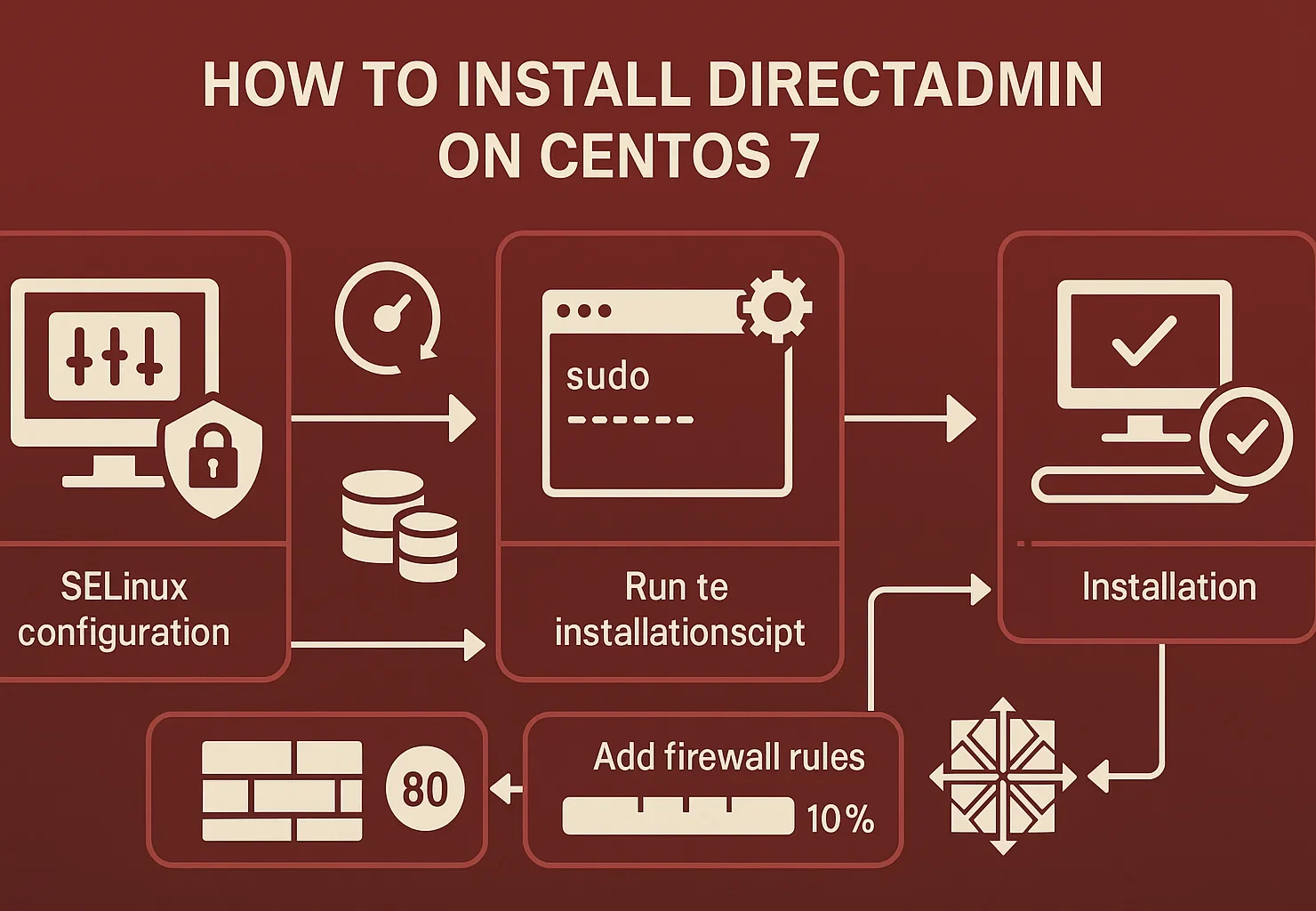
Шаг 1: Подготовка системы
Перейдите в оболочку root перед началом работы. Выполните sudo -i чтобы открыть её. Не добавляйте sudo перед отдельными командами. Запускайте их напрямую из оболочки root.
sudo -iСначала временно отключите SELinux на время установки. SELinux может мешать работе скриптов установки DirectAdmin:
# Temporarily disable SELinux
setenforce 0
# Permanently disable SELinux on reboot
sed -i 's/enforcing/disabled/g' /etc/selinux/config
Обновите пакеты системы:
# Update all system packages
yum update -y

Reboot the server after updates complete:

# Reboot to apply updates
reboot
Шаг 2: Запуск скрипта установки DirectAdmin
Вы уже находитесь в оболочке root после Шага 1. Запустите скрипт установки напрямую:
sh <(curl -fsSL https://download.directadmin.com/setup.sh)Не используйте sudo sh <(curl …). Запускайте только из оболочки root. Мастер установки проведёт вас через весь процесс настройки. Вам понадобятся данные лицензии DirectAdmin, а также потребуется настроить базовые параметры сервера.
Шаг 3: Настройка правил файрвола
CentOS 7 использует firewalld для управления файрволом. Откройте необходимые порты:
# Allow DirectAdmin control panel (port 2222)

firewall-cmd --permanent --add-port=2222/tcp

# Allow HTTP traffic (port 80)

firewall-cmd --permanent --add-port=80/tcp

# Allow HTTPS traffic (port 443)

firewall-cmd --permanent --add-port=443/tcp
# Allow Installation Port
firewall-cmd --permanent --add-port=35222/tcp

# Reload firewall to apply changes

firewall-cmd --reload
Эти команды разрешают панели управления DirectAdmin и веб-сервисам принимать входящие подключения.
Шаг 4: Завершение установки
В процессе установки будут установлены и настроены все необходимые сервисы, включая выбранный веб-сервер, PHP и систему баз данных. Следите за выводом установщика — в нём могут появляться ошибки или предупреждения.
После завершения установки откройте DirectAdmin по адресу:
http://YOUR_SERVER_IP:2222Войдите с учётными данными администратора, чтобы приступить к настройке хостинг-окружения.
Как установить DirectAdmin на AlmaLinux 9 (рекомендуемая альтернатива)
AlmaLinux 9 — рекомендованная замена CentOS 7: полная совместимость с RHEL и активная долгосрочная поддержка. DirectAdmin официально поддерживает AlmaLinux, что делает его оптимальным выбором для новых развёртываний в 2026 году.
Процесс установки практически идентичен CentOS 7, с современным управлением пакетами. Вот упрощённый подход:
Быстрая установка
Сначала переключитесь в оболочку с правами root, затем обновите систему:
sudo -i

# Update system packages
dnf update -y
Запустите установочный скрипт прямо из корневой оболочки. Не добавляйте перед ним префикс sudo sh <(curl …):
# Run DirectAdmin installation script
sh <(curl -fsSL https://download.directadmin.com/setup.sh)
Запустите скрипт напрямую из корневой оболочки. Не добавляйте перед ним sudo.
Настройте брандмауэр с помощью firewalld:
# Allow necessary ports

firewall-cmd --permanent --add-port=2222/tcp

firewall-cmd --permanent --add-port=80/tcp

firewall-cmd --permanent --add-port=443/tcp

firewall-cmd --permanent --add-port=35222/tcp

firewall-cmd --reload
Откройте панель DirectAdmin по адресу http://YOUR_SERVER_IP:2222 после завершения установки. AlmaLinux 9 обеспечивает повышенную безопасность, регулярные обновления и официальную поддержку DirectAdmin до 2032 года.
Настройка после установки
После успешной установки DirectAdmin выполните следующие шаги, чтобы защитить и настроить систему.
Настройки безопасности
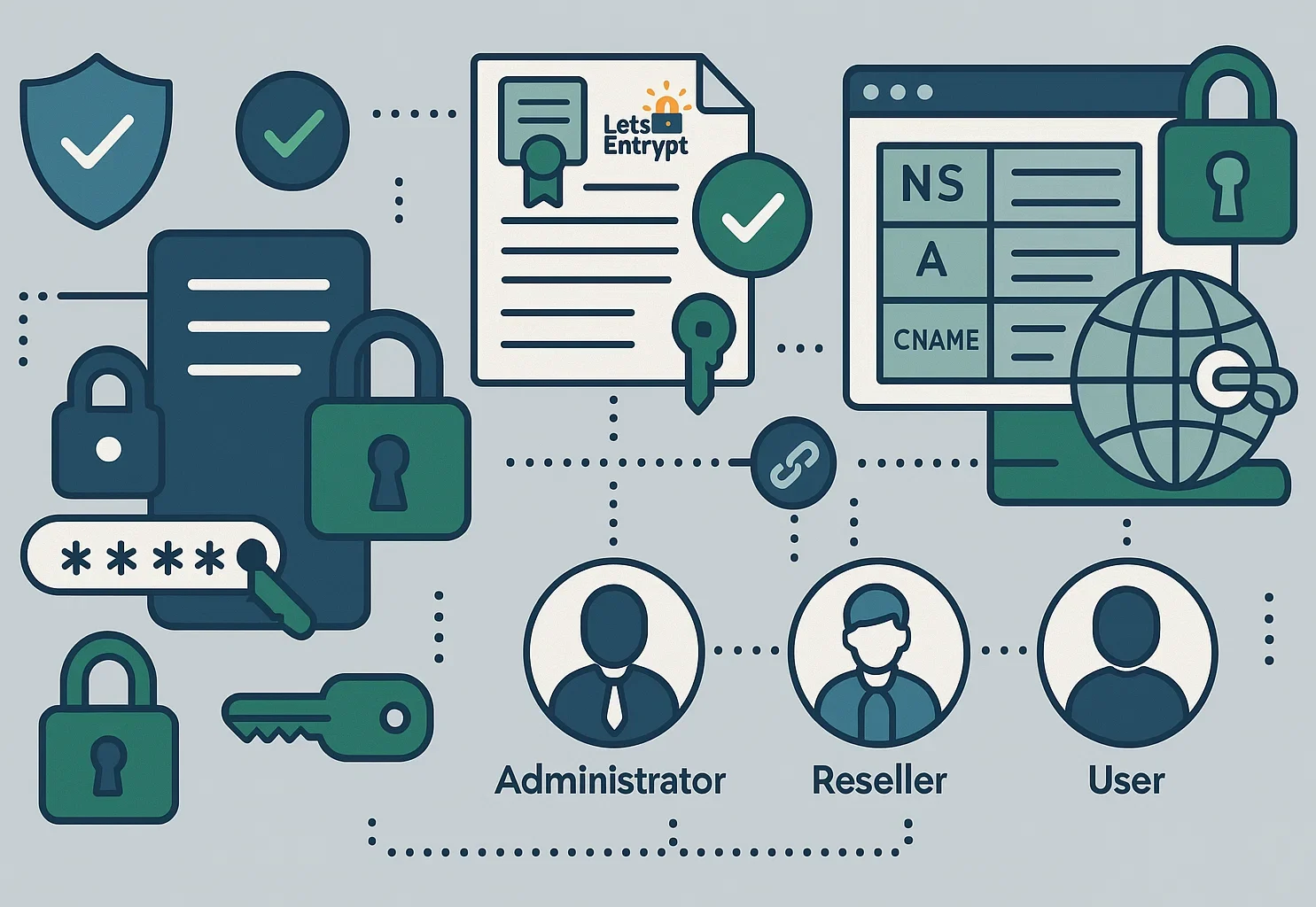
Смените пароль администратора сразу после первого входа. Установщик генерирует случайные учётные данные, поэтому задайте собственный пароль как можно скорее. Для этого откройте Account Manager в интерфейсе DirectAdmin и обновите свои данные для входа.
Активируйте сертификаты SSL/TLS для самой панели управления DirectAdmin. DirectAdmin поддерживает Let's Encrypt для бесплатных SSL-сертификатов — настройка выполняется в разделе «Сертификаты SSL».
Настройка DNS
Настройте серверы имён в разделе управления DNS в DirectAdmin. Правильная конфигурация DNS обеспечит корректное разрешение доменов и надёжную доставку писем.
Настройка учётной записи
DirectAdmin работает на трёх уровнях доступа:
- Администраторы получите полный контроль над сервером
- Реселлеры может создавать учётные записи пользователей и управлять ими
- Пользователи могут самостоятельно управлять своими сайтами и почтовыми аккаунтами
Установка программного обеспечения
Используйте функцию CustomBuild в DirectAdmin, чтобы устанавливать и обновлять пакеты программного обеспечения: веб-серверы, версии PHP и системы управления базами данных.
Преимущества и ограничения DirectAdmin
Перед установкой стоит взвесить сильные и слабые стороны DirectAdmin. Главный аргумент в пользу — цена. Лицензия Standard стоит всего 29 долларов в месяц. Это заметно дешевле, чем cPanel, что особенно выгодно при управлении несколькими серверами.

Ещё один плюс — производительность. Панель легковесна и уверенно работает даже на слабом железе, включая CPU с частотой 500 МГц. Благодаря этому больше RAM и вычислительных ресурсов остаётся для ваших сайтов. Встроенное автоматическое восстановление после сбоев обеспечивает стабильную работу.
Но есть и компромиссы. Встроенных функций здесь меньше, чем в cPanel, а экосистема плагинов значительно скромнее. Сторонних инструментов, к которым вы привыкли в других панелях, здесь может не хватать, а найти нужные доработки без посторонней помощи бывает непросто.
DirectAdmin работает только на Linux. Пользователи Windows воспользоваться им не смогут. Сообщество относительно небольшое, поэтому ответы на редкие ошибки приходится искать дольше. Тем не менее, если вам важны скорость и низкая стоимость, а не огромный маркетплейс, эта панель — вполне надёжный выбор.
DirectAdmin против cPanel: краткое сравнение
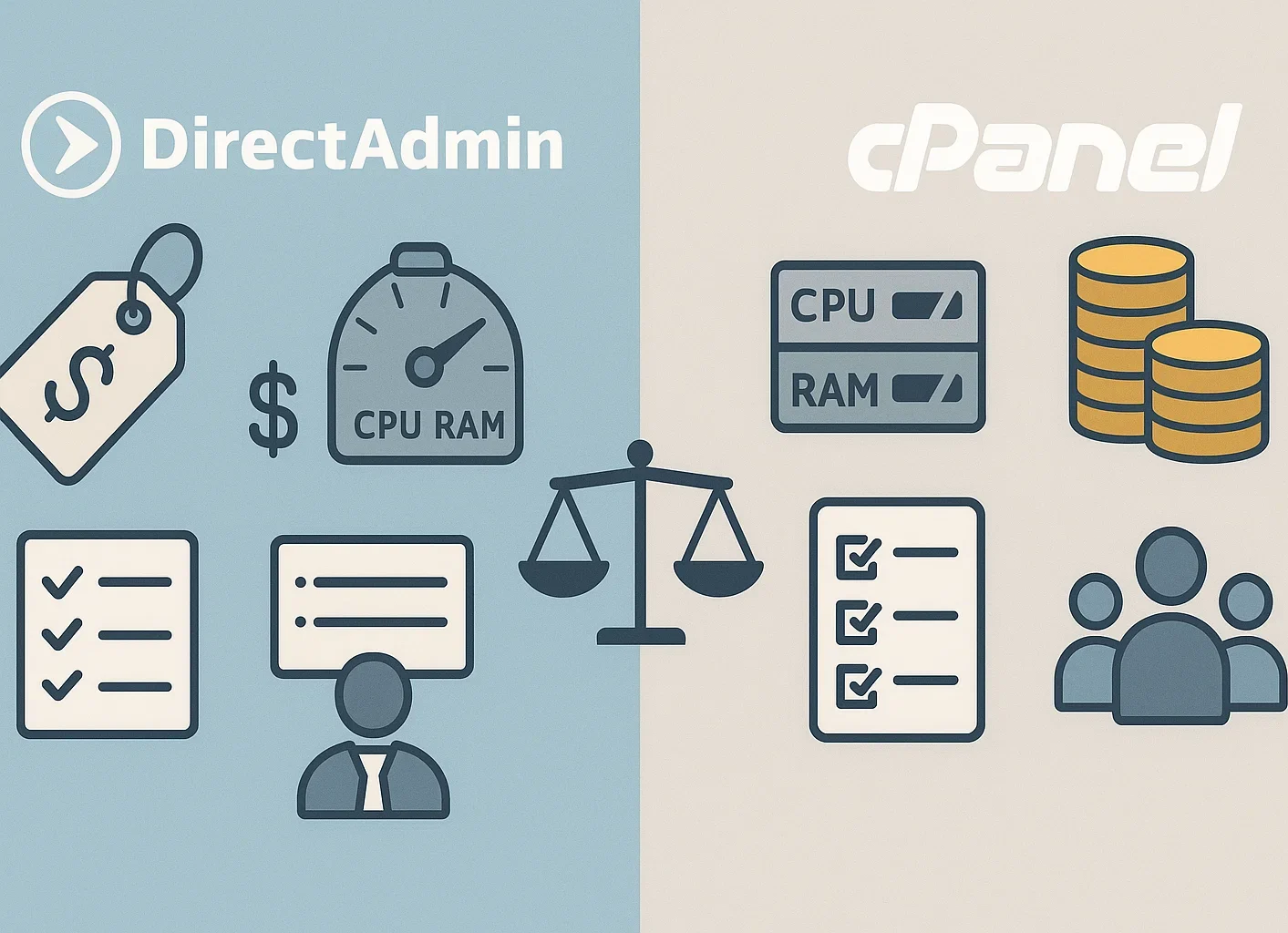
Понимание различий между DirectAdmin и cPanel поможет вам сделать осознанный выбор.
Тарифы: Пакет Standard от DirectAdmin стоит 29 долларов в месяц, тогда как cPanel за сопоставимый набор функций обходится значительно дороже. DirectAdmin позволяет серьёзно сэкономить, особенно хостинг-провайдерам, управляющим несколькими серверами.
Потребление ресурсов: DirectAdmin потребляет меньше системных ресурсов, чем cPanel, что делает его удобным выбором для VPS и среды виртуального хостинга.
Возможности: cPanel предлагает больше встроенных функций и развитую экосистему плагинов и интеграций. DirectAdmin охватывает основные инструменты управления хостингом, но с более лаконичным набором возможностей.
Если вас интересуют альтернативы, ознакомьтесь с нашим руководством «как установить cPanel на Ubuntu”.
Порог входа: Обе панели подходят для начинающих, однако обширная документация cPanel и более широкое сообщество пользователей дают больше учебных материалов.
Заключение
Установка DirectAdmin на Linux даёт надёжное и экономичное решение для управления сервером. Лёгкая архитектура, понятный интерфейс и доступная цена делают его отличным выбором для хостинг-провайдеров.
Процесс установки DirectAdmin на Ubuntu, CentOS 7 и AlmaLinux 9 несложен при соблюдении правильной последовательности шагов. Убедитесь, что система соответствует минимальным требованиям: 4 GB RAM и 4 GB swap-памяти, получите действующую лицензию и настройте брандмауэр так, чтобы был открыт стандартный порт DirectAdmin — 2222.
DirectAdmin уступает cPanel по количеству функций, однако акцент на базовом функционале хостинга, стабильности и экономии ресурсов делает его отличным решением для многих задач.



Обсуждение
Комментарии
Войдите, чтобы присоединиться к обсуждению.