

Вы когда-нибудь замечали, что почтовый индекс нужен постоянно — при оплате, доставке и ещё в десятке мест, — но вспомнить его с ходу не получается? С MAC-адресом вашего компьютера или устройства примерно та же история. Это длинная строка цифр и букв, которая служит уникальным идентификатором устройства в сети. Найти его не так очевидно, но на деле всё просто. В этом коротком руководстве рассказано, как узнать MAC-адрес на Windows 10 и как узнать MAC-адрес на Windows 11 на ноутбуке или ПК с помощью команды получить MAC-адрес через cmd и через настройки Windows. В конце страницы есть быстрый способ, который позволяет обойти все эти шаги. Раздел «Обзор» объясняет, что такое MAC-адрес и зачем он нужен — если вы торопитесь, можно сразу перейти к инструкциям.
Обзор
MAC-адрес (Media Access Control) — это уникальный идентификатор устройства в сетях WiFi, Ethernet и Bluetooth. Он присваивается сетевому контроллеру (Network Interface Controller) — аппаратному компоненту, отвечающему за подключение устройства к интернету. MAC-адреса похожи на IP-адреса: оба используются для идентификации конкретных устройств в сети. Но в отличие от IP-адреса, MAC-адрес задаётся производителем оборудования и, как правило, не меняется при подключении к разным сетям WiFi. Кроме того, MAC-адрес сложнее отследить извне, что делает его чуть более защищённым.
Обычно MAC-адрес не нужен для повседневных задач вроде подключения к интернету. Но иногда, например, может потребоваться подключиться к сети WiFi с фильтрацией по MAC-адресам. Для таких случаев здесь есть оба руководства: как узнать MAC-адрес на Windows 10 и как узнать MAC-адрес на Windows 11 на ноутбуке или ПК.
Найдите свой MAC-адрес с помощью команды Get Mac Address CMD в Windows 10
Команда get MAC address cmd — самый быстрый способ узнать MAC-адрес на Windows 10. Если вы не привыкли работать с командной строкой, это может показаться сложным, но на деле всё просто. Сначала нужно запустить командную строку — встроенный интерфейс командной строки (CLI) в Windows.
Шаг 1: Откройте командную строку
Открыть командную строку можно через окно «Выполнить» или меню «Пуск».
Через окно «Выполнить»:
Нажмите WIN-KEY + R (или откройте меню «Пуск» и введите в поиске «выполнить»)
В появившемся окне введите cmd и нажмите <Enter>
Через меню «Пуск»:
Воспользуйтесь меню «Пуск» или строкой поиска
Введите «Командная строка» и выберите верхний результат
Шаг 2: Используйте IPConfig для получения MAC-адреса
Любой из этих способов откроет командную строку Windows — небольшое окно, которое выглядит примерно так:
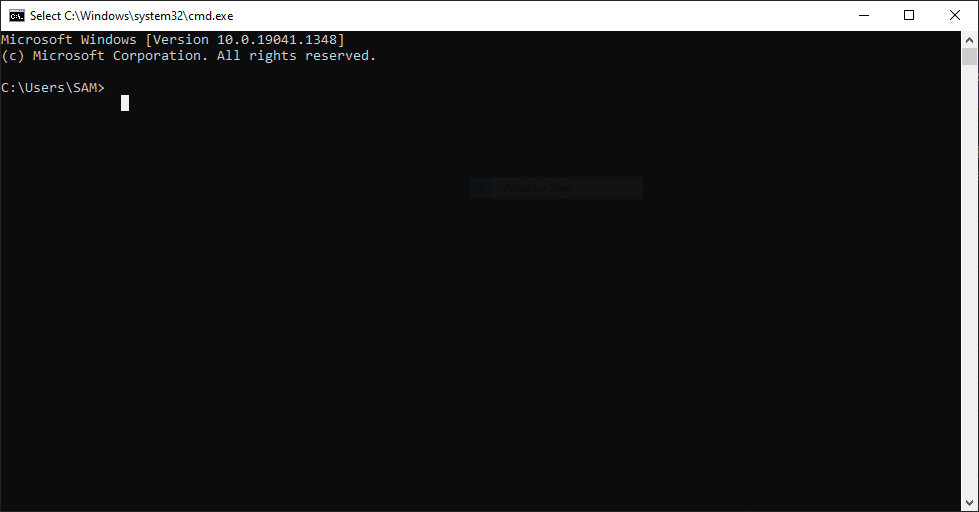
Чтобы узнать MAC-адрес, воспользуемся командой ipconfig. Она позволяет управлять основными параметрами сети. Введите следующую команду в командную строку:
ipconfig /all
Можно просто скопировать команду и вставить её в командную строку — так вы точно не допустите опечаток.
Если всё сделано правильно, вы увидите подробную информацию о конфигурации сети. MAC-адрес будет указан в строке «Physical Address» — найдите её и проигнорируйте остальное. Рядом с «Physical Address» будет длинная строка из цифр и букв. Выглядит это примерно так (ваш MAC-адрес, конечно, будет другим):
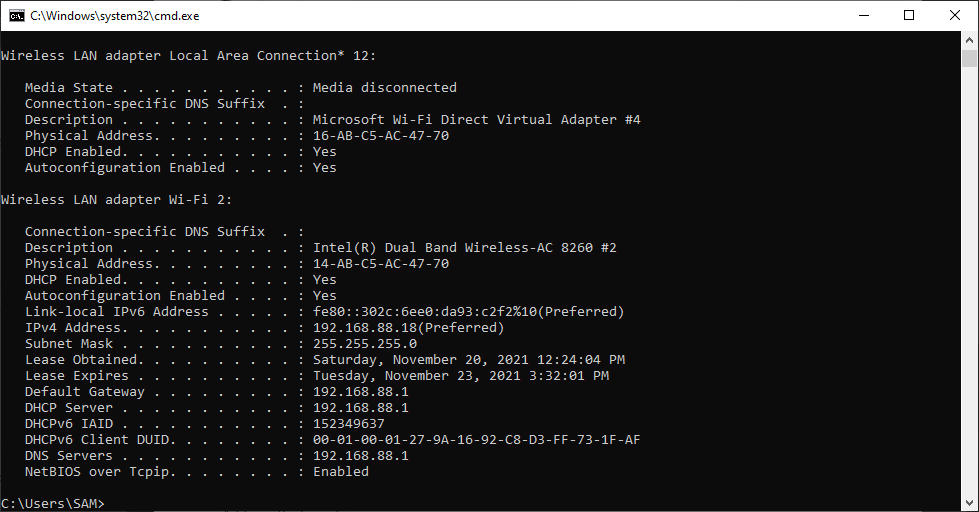
Запишите адрес или просто скопируйте и вставьте туда, где он нужен. На этом работа с командной строкой завершена. Теперь посмотрим, как найти MAC-адрес через настройки сети.
Как найти MAC-адрес через настройки сети в Windows 10
Настройки сети удобнее использовать, если вы привыкли к графическому интерфейсу Windows и не хотите работать в командной строке. Шагов чуть больше, зато интерфейс знакомый.
- Сначала щёлкните правой кнопкой мыши по значку Wi-Fi в правом углу панели задач.
- Выберите «Открыть параметры сети и Интернет».
- В открывшемся окне вы увидите две большие серые кнопки: «Использование данных» и «Свойства». Нажмите «Свойства».
- Прокрутите страницу свойств до самого низа. В конце списка вы увидите строку «Физический адрес (MAC)».
- Выделите и скопируйте комбинацию цифр и букв рядом со строкой «Физический адрес (MAC)»: удерживайте левую кнопку мыши, проведите курсором по адресу, затем нажмите Ctrl+C. Также можно нажать большую серую кнопку «Копировать». Учтите: эта кнопка копирует всю информацию из раздела «Свойства», а не только MAC-адрес, поэтому вставьте текст в любой редактор и скопируйте MAC-адрес отдельно.
Как узнать MAC-адрес на Windows 11
Несмотря на визуальные отличия Windows 10 и Windows 11, поиск MAC-адреса в Windows 11 выглядит почти так же. Сначала разберём, как найти MAC-адрес в Windows 11 на ноутбуке или ПК с помощью команды getmac.
Как узнать MAC-адрес на Windows 11 с помощью команды getmac
Поскольку процесс поиска MAC-адреса в Windows 11 похож на тот, что в Windows 10, я воспользуюсь командой getmac вместо ipconfig.
- Откройте командную строку: нажмите клавиши Windows и R одновременно.
- Введите cmd и нажмите Enter, чтобы открыть командную строку.
- В открывшемся окне командной строки введите следующую команду:
getmac
Вы увидите MAC-адрес компьютера в строке «Physical Address».
Как узнать MAC-адрес на Windows 11 через настройки
Если вводить команду getmac вручную не хочется, понимаю. Вот как найти MAC-адрес через «Параметры», не прибегая к командной строке.
- Сначала откройте Settings, нажав вместе клавиши Windows и I.
- В открывшемся окне «Параметры» выберите «Сеть и Интернет» в меню слева.
- В зависимости от типа подключения выберите «Wi-Fi» или «Ethernet» в разделе «Сеть и Интернет».
- Прокрутите страницу вниз, найдите пункт «Свойства оборудования» и нажмите на него.
- В открывшемся окне «Свойства оборудования» найдите строку «Физический адрес (MAC)» среди сведений о сети. Чтобы скопировать адрес, удерживайте левую кнопку мыши, проведите курсором по адресу и нажмите Ctrl+C.
Что дальше?
Вот и всё! Теперь вы знаете, как найти MAC-адрес в Windows 10 и Windows 11 с помощью команды getmac, команды ipconfig и графического интерфейса. Что дальше? Самое время разобраться с способами повысить безопасность соединения. Существуют разные способы защитить соединение с помощью MAC-адресов — попробуйте некоторые из них, когда будет время.

Получайте доступ к Windows 10 VPS откуда угодно с полным контролем администратора.
VPS с Windows DesktopВ начале статьи мы обещали лёгкий путь, который позволит обойти весь этот процесс, — и вот он. Вместо того чтобы разбираться в запутанных настройках и трудоёмких мерах безопасности, почему бы просто не доверить это нам? Возьмите VPS и держите свою работу и важные файлы в приватности и безопасности. VPS — это доступный, но надёжный вид хостинга который отлично подходит для личного использования и небольшого бизнеса. Вы можете использовать VPS для размещения сайтов или просто для доступа к важным файлам в любое время благодаря надёжным решениям Cloudzy с высоким аптаймом. решения по хостингу VPS.
Часто задаваемые вопросы
Как узнать MAC-адрес на Windows?
В Windows 10 и 11 достаточно открыть командную строку и ввести команду getmac. MAC-адрес компьютера отобразится в столбце «Physical Address». Также его можно найти через графический интерфейс — шаги описаны в нашей статье.



Обсуждение
Комментарии
Войдите, чтобы присоединиться к обсуждению.