

Переустановка операционной системы позволяет начать с чистого листа, когда накопились системные проблемы или была скомпрометирована безопасность. При этом кибератаки происходят каждые 39 секунд по всему миру, а утечки данных обходятся бизнесу в среднем в 4,88 млн долларов - и это только данные за 2024 год. Знание этого процесса становится неотъемлемой частью обслуживания серверов.
В этом руководстве подробно описан процесс переустановки ОС на VPS от Cloudzy - от начала до конца. Вы узнаете, когда стоит переустанавливать систему, как подготовить данные, какие шаги нужно выполнить в панели управления и какие меры безопасности принять сразу после.
Если вы только начинаете работать с хостингом VPS и пока не разобрались в основах управления серверами, сначала прочитайте наше руководство Что такое провайдер VPS Если же у вас уже есть работающий VPS и вам нужно исправить проблему или начать с нуля, это руководство проведёт вас через весь процесс шаг за шагом.
В каких случаях стоит переустановить ОС на VPS?
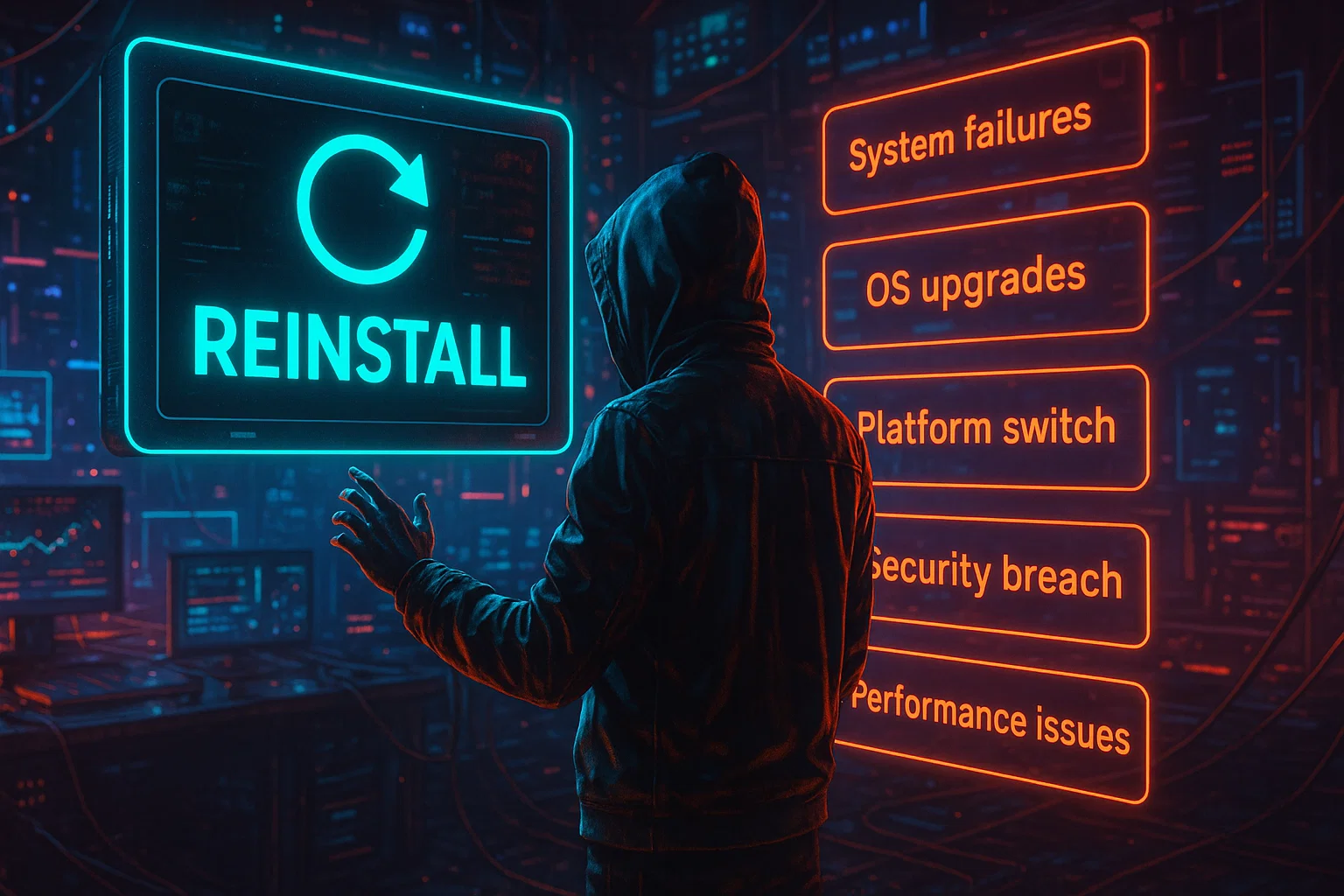
Рассмотрите полную переустановку ОС в следующих случаях:
|
Ситуация |
Почему помогает переустановка |
|
Повреждение системы |
Устраняет сбои обновлений и повреждённые файлы |
|
Взлом или утечка данных |
Удаляет вредоносное ПО и скомпрометированные файлы |
|
Обновление версии ОС |
Даёт доступ к патчам безопасности и новым функциям |
|
Смена платформы |
Переключение между Windows и Linux |
|
Проблемы с производительностью |
Убирает лишнее и исправляет ошибки конфигурации |
Повреждение системы и сбои обновлений
Обновления иногда прерываются на полпути и оставляют ОС в нерабочем состоянии. Конфигурационные файлы повреждаются, системные библиотеки ломаются, загрузка перестаёт работать. Если отладка занимает больше времени, чем чистая установка, — проще переустановить систему с нуля.
Взлом и вредоносное ПО
Если на сервер попало вредоносное ПО или злоумышленники получили несанкционированный доступ, доверять файлам на этой системе нельзя. Вредоносный код прячется в неожиданных местах, подменяет системные исполняемые файлы и создаёт бэкдоры, которые выживают после стандартной очистки. Полный сброс сервера VPS — единственный способ гарантировать чистую и незаражённую систему.
Обновление версии ОС
Переход на новую версию ОС даёт патчи безопасности, исправления ошибок и новые возможности. Обновление на месте иногда проходит успешно, но нередко оставляет устаревшие пакеты и конфликты конфигураций. Чистая установка, как правило, обеспечивает лучшую производительность и меньше проблем с совместимостью.
Смена платформы
Переход с Windows Server на Linux (или обратно) требует полной переустановки. Это актуально, когда меняются требования приложений, нужны функции конкретной платформы или вы хотите снизить расходы на лицензирование.
Подготовка перед переустановкой
ВНИМАНИЕ: Выполните эти шаги до перезагрузки или переустановки ОС VPS — все данные будут безвозвратно удалены.
Создайте полные резервные копии
Сохраните резервные копии следующих объектов:
- Файлы сайта и код приложения
- Экспорт баз данных (MySQL, PostgreSQL, MongoDB)
- Конфигурационные файлы (/etc/, настройки веб-сервера)
- Сертификаты SSL и закрытые ключи
- Данные электронной почты и настройки почтового сервера
- Учётные записи пользователей и ключи SSH
- Задания cron и запланированные задачи
Храните резервные копии в нескольких местах и убедитесь, что можете получить к ним доступ, прежде чем приступить к переустановке.
Команды для резервного копирования баз данных:
Для MySQL/MariaDB:
mysqldump -u root -p --all-databases > all_databases.sqlДля PostgreSQL:
pg_dumpall -U postgres > all_databases.sqlСпособы резервного копирования файлов:
Используйте rsync для создания полных резервных копий:
rsync -avz /var/www/ /backup/www_backup/Или используйте tar для сжатия:
tar -czf website_backup.tar.gz /var/www/Скачайте резервные копии на локальный компьютер с помощью SCP или FTP до начала переустановки. Проверьте размеры файлов и попробуйте распаковать небольшую часть, чтобы убедиться в целостности данных.
Задокументируйте текущую конфигурацию
Запишите эти данные сервера, пока ваша система всё ещё работает:
- Установленное программное обеспечение и версии
- Сетевая конфигурация (IP-адреса, DNS, правила брандмауэра)
- Параметры подключения к базам данных
- Конфигурации веб-сервера
- Переменные среды приложения
- Активные учётные записи пользователей
Эта документация ускорит восстановление в будущем и поможет избежать ошибок конфигурации при настройке.
Запланируйте окно обслуживания
Выбирайте время с минимальной нагрузкой, так как пользователей нужно предупредить заранее. Переустановка занимает от 2 до 15 минут в зависимости от ОС, но после неё потребуется дополнительное время на настройку безопасности и восстановление данных.
Пошаговое руководство: перезагрузка или переустановка ОС VPS на Cloudzy
Сброс настроек сервера VPS или полная переустановка ОС выполняются через панель управления Cloudzy. Следуйте инструкциям внимательно, чтобы переустановка прошла без ошибок.
Шаг 1: войдите в панель управления Cloudzy
Войдите в свой аккаунт Cloudzy через клиентский портал и нажмите Услуги в главном меню навигации. Найдите нужный сервер VPS в списке и откройте страницу управления.
Если у вас несколько серверов VPS, убедитесь, что выбрали правильный: действие нельзя отменить после запуска.
Шаг 2: перейдите к параметру переустановки
В панели управления VPS найдите кнопку Установить», или Переустановить Обычно она находится в главном меню действий или в разделе технических деталей. Нажмите на неё, чтобы открыть интерфейс выбора ОС.
Шаг 3: выберите операционную систему
 Выбирайте из доступных шаблонов ОС Cloudzy в соответствии с вашими потребностями:
Дистрибутивы Linux:
- Ubuntu (22.04 LTS, 24.04 LTS)
- Debian (11, 12)
- AlmaLinux (8, 9)
- Rocky Linux (8, 9)
- Fedora (последняя стабильная версия)
Сервер Windows:
- Сервер Windows 2025
- Windows Server 2022
При выборе учитывайте требования приложения, уровень опыта и срок поддержки.
Как выбрать дистрибутив Linux:
|
Дистрибутив |
Срок поддержки |
Лучше всего для |
Когда использовать |
|
Ubuntu LTS |
5 лет |
Веб-хостинг, серверы приложений, начинающие пользователи |
Обширная поддержка сообщества и доступность пакетов делают эту систему безопасной для большинства пользователей. При перезагрузке или переустановке ОС Ubuntu на VPS вы получаете новейшие функции со стабильностью LTS. |
|
Debian |
Стабильные релизы |
Продакшн-серверы с минимальными изменениями |
Исключительная стабильность благодаря консервативным циклам выпуска. Выбирайте, когда стабильность важнее, чем наличие последних версий ПО. |
|
AlmaLinux / Rocky Linux |
10 лет |
Корпоративные среды, долгосрочные проекты |
Корпоративные альтернативы с совместимостью с RHEL. Если вам нужно перезагрузить или переустановить ОС CentOS на VPS, это ваши современные замены без лицензионных расходов. |
Выбор сервера Windows:
|
Версия |
Поддержка до |
Лучше всего для |
Когда использовать |
|
Сервер Windows 2025 |
2034 |
Актуальные функции, современные приложения |
Новейшие функции безопасности, улучшенные возможности Hyper-V и расширенный функционал Active Directory. Выбирайте для получения самых новых возможностей Windows. |
|
Windows Server 2022 |
2031 |
Большинство бизнес-приложений, проверенная стабильность |
Надёжный выбор с проверенной стабильностью и широкой совместимостью приложений. Хорошо работает с большинством бизнес-приложений без проблем. |
В Cloudzy все VPS-решения Windows VPS поставляются с предустановленной выбранной версией, готовой к работе. Вы можете купить сервер VPS тарифы начинаются по конкурентным ставкам, с хранилищем NVMe SSD, скоростью сети до 40 Gbps и гарантией аптайма 99.95% в 13 регионах.
Шаг 4: Создайте надёжный root-пароль
Сгенерируйте пароль длиной не менее 12 символов. Используйте заглавные и строчные буквы, цифры и специальные символы для максимальной защиты. Для генерации и хранения пароля используйте менеджер паролей.
Шаг 5: Подтвердите переустановку
Внимательно проверьте выбранную ОС и убедитесь в правильности пароля. Прочитайте предупреждение об удалении данных и нажмите Переустановить чтобы перейти к перезагрузке или переустановке ОС VPS.
Шаг 6: Дождитесь завершения установки
Установка обычно занимает от 2 до 15 минут в зависимости от выбранной ОС. Панель управления Cloudzy отображает ход процесса в реальном времени — дождитесь экрана подтверждения, прежде чем пытаться подключиться к серверу.
Шаг 7: Проверьте результат установки
После завершения установки проверьте название новой ОС в панели управления. Убедитесь, что IP-адрес не изменился (как правило, он остаётся прежним), и сохраните новые root-учётные данные в надёжном месте.
Безопасность сразу после переустановки
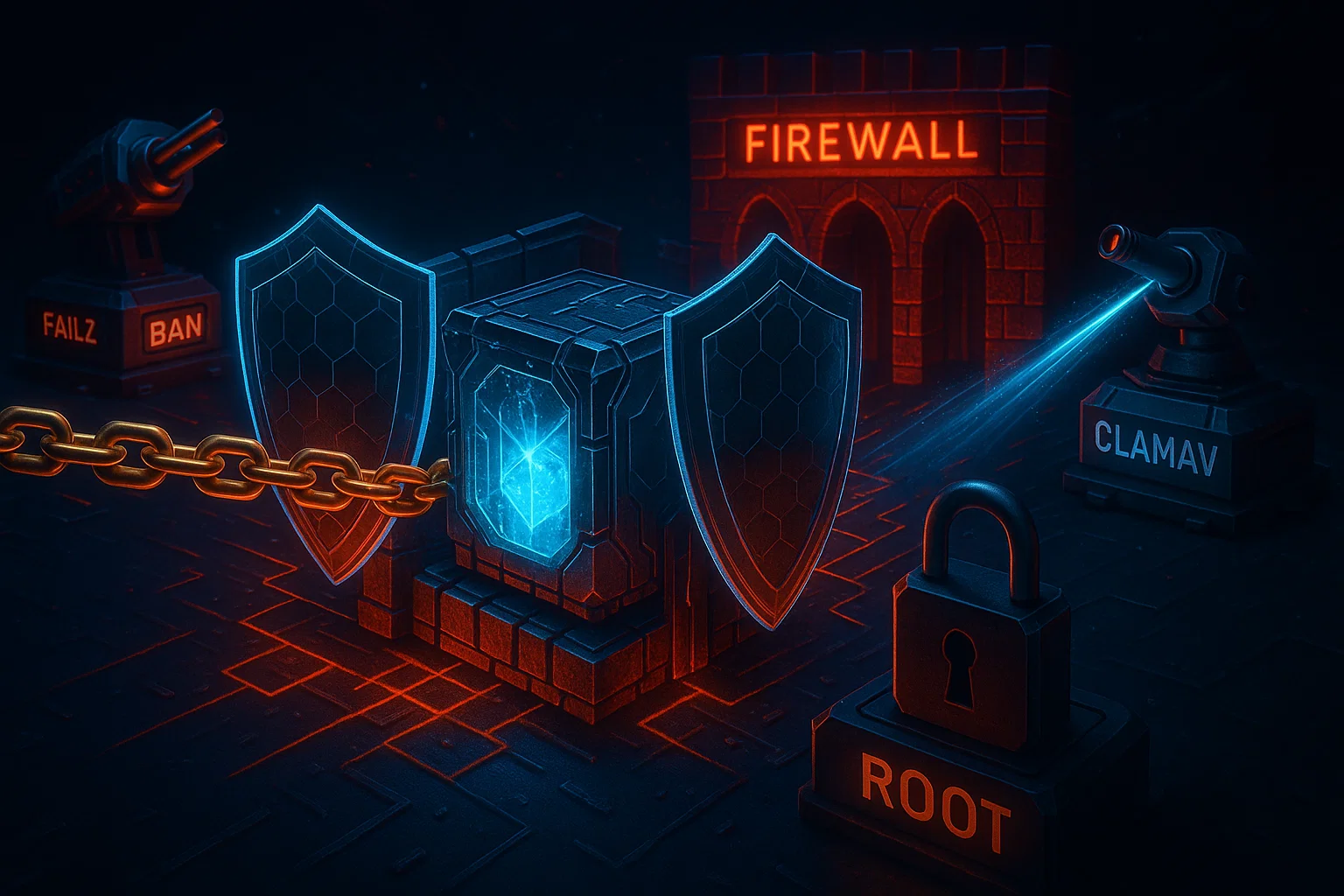
Серверы наиболее уязвимы сразу после чистой установки. Выполните следующие шаги по безопасности до того, как восстанавливать данные или приложения.
Немедленно обновите системные пакеты
Для систем Linux выполните следующие команды через SSH, чтобы получить последние обновления:
# Ubuntu/Debian
sudo apt update && sudo apt upgrade -y# AlmaLinux/Rocky Linux
sudo dnf update -yДля Windows Server откройте Windows Update и проверьте наличие обновлений. Установите все критические обновления и обновления безопасности, затем перезагрузите систему, если она потребует этого.
Отключите root-вход и создайте пользователя-администратора (Linux)
# Create new admin user

sudo adduser adminuser

sudo usermod -aG sudo adminuser

# Disable root SSH login

sudo nano /etc/ssh/sshd_config

# Set: PermitRootLogin no

sudo systemctl restart sshd
Настройте аутентификацию по ключу SSH (Linux)
# On your local machine

ssh-keygen -t ed25519 -C "[email protected]"

# Copy to server

ssh-copy-id adminuser@your_server_ip

# Disable password authentication

sudo nano /etc/ssh/sshd_config

# Set: PasswordAuthentication no

sudo systemctl restart sshd
Configure Firewall
Для Linux с UFW:
sudo ufw default deny incoming

sudo ufw default allow outgoing

sudo ufw allow ssh

sudo ufw allow http

sudo ufw allow https

sudo ufw enable
Для Windows Server откройте Windows Defender Firewall. Настройте входящие правила только для необходимых служб, затем заблокируйте все лишние порты, чтобы сократить поверхность атаки.
Установите Fail2Ban (Linux)
# Ubuntu/Debian
sudo apt install fail2ban -y# AlmaLinux/Rocky
sudo dnf install epel-release -y

sudo dnf install fail2ban -y

sudo systemctl enable fail2ban

sudo systemctl start fail2ban
Распространённые ошибки, которых стоит избегать
Даже опытные администраторы допускают серьёзные ошибки при переустановке VPS, которые приводят к потере данных или уязвимостям в безопасности. Изучив эти типичные промахи, вы избежите дорогостоящих простоев и обеспечите безопасность сервера с первых минут.
Отсутствие проверки восстановления из резервной копии
Многие обнаруживают, что их резервные копии неполны или повреждены лишь в момент восстановления. Проверьте восстановление на тестовой системе, прежде чем перезагружать или переустанавливать ОС VPS, чтобы не столкнуться с неприятными сюрпризами.
Пропуск настройки безопасности
Злоумышленники круглосуточно сканируют новые серверы с настройками по умолчанию. Исследования показывают: атаки DDoS выросли на 41% в 2024 году, причём серверы подвергались атакам уже через несколько часов после установки, если настройка безопасности была пропущена.
Серверы VPS привлекают злоумышленников, поскольку на них нередко работают сразу несколько приложений и баз данных с конфиденциальными данными клиентов, что делает их особенно привлекательной целью.
Слабые или стандартные пароли
Автоматизированные боты непрерывно сканируют интернет в поиске серверов со слабыми паролями. Последние исследования показывают: которые серверы VPS подвергаются изощрённым атакам с использованием стандартных учётных данных и слабых методов аутентификации.
Такие атаки нередко заканчиваются успехом уже в первые 24 часа после запуска сервера. Всегда используйте надёжные пароли и отдавайте предпочтение аутентификации по ключу SSH.
Отсутствие документирования изменений
Переустановка без надлежащей документации превращает восстановление в угадывание. Подробные заметки о предыдущей конфигурации сэкономят часы отладки в дальнейшем и помогут избежать дорогостоящих ошибок при восстановлении.
Прерывание установки
Никогда не отключайте питание и не перезагружайте VPS во время установки ОС, это повреждает установку. Если повреждение всё же произошло, потребуется ручное вмешательство со стороны поддержки.
Забытые обновления DNS
Если в процессе переустановки изменился IP-адрес, сразу обновите записи DNS. В противном случае сайт останется недоступным для посетителей до момента исправления записей.
Установка приложений без предварительной настройки безопасности
Установите обновления безопасности и настройте файрволы до добавления приложений или восстановления данных. Это не позволит злоумышленникам воспользоваться известными уязвимостями в процессе настройки, когда сервер наиболее уязвим.
Восстановление ваших данных
После защиты свежей установки ОС восстанавливайте приложения и данные последовательно. Такой пошаговый подход сводит к минимуму ошибки после перезагрузки или переустановки ОС VPS и гарантирует, что ничего не будет упущено.
1. Установка необходимого программного обеспечения

Начните с установки программного стека, необходимого для работы ваших приложений. Для веб-серверов на базе Ubuntu:
sudo apt install nginx mysql-server php-fpmДля стека LAMP:
sudo apt install apache2 mysql-server php libapache2-mod-phpУстановите все дополнительные пакеты, которые требуются вашим приложениям, до восстановления данных — это поможет избежать ошибок из-за отсутствующих зависимостей.
2. Восстановление файлов конфигурации
Скопируйте резервные копии конфигурационных файлов на их исходные места:
sudo cp backup/nginx.conf /etc/nginx/nginx.conf

sudo cp backup/php.ini /etc/php/8.1/fpm/php.ini
Внимательно проверьте каждый конфигурационный файл: убедитесь, что пути и настройки соответствуют новой установке, так как пути могут различаться в зависимости от версии ОС.
3. Импорт баз данных

Восстановите резервные копии базы данных с помощью подходящей команды:
Для MySQL/MariaDB:
mysql -u root -p < all_databases.sqlДля PostgreSQL:
psql -U postgres -f all_databases.sqlПосле восстановления войдите в базу данных и убедитесь, что все таблицы и данные на месте.
4. Загрузка файлов приложений
Перенесите файлы вашего приложения обратно на сервер через SFTP:
scp -r /local/backup/www/* user@server:/var/www/После этого задайте правильного владельца и права доступа:
sudo chown -R www-data:www-data /var/www/

sudo chmod -R 755 /var/www/
5. Настройка сертификатов SSL
Если вы используете Let's Encrypt, сначала переустановите certbot:
sudo apt install certbot python3-certbot-nginx

sudo certbot --nginx -d yourdomain.com
Для пользовательских сертификатов SSL скопируйте файлы сертификата и ключа в нужный каталог и обновите конфигурацию веб-сервера.
6. Восстановление заданий Cron
Откройте crontab и восстановите запланированные задания:
crontab -eВставьте резервные копии cron-заданий и сохраните файл. Затем убедитесь, что всё настроено корректно:
crontab -l7. Проверка всех функций
До того как направить трафик на сервер, тщательно проверьте всё: убедитесь, что приложения загружаются корректно, соединения с базами данных работают, а сертификаты SSL действительны.
8. Мониторинг в течение 24-48 часов
В первые двое суток после запуска внимательно следите за логами сервера. Обращайте внимание на сообщения об ошибках, неудачные попытки аутентификации и нетипичные паттерны трафика — устраняйте любые проблемы сразу, не давая им разрастись.
Заключение
Переустановка ОС VPS на Cloudzy — простой способ решить системные проблемы, перейти на новую версию ОС или восстановить систему после инцидента безопасности. Весь процесс занимает считанные минуты через панель управления Cloudzy, если вы знаете последовательность шагов.
Успешная переустановка держится на трёх ключевых моментах: тщательная подготовка с проверенными резервными копиями, немедленное усиление безопасности после чистой установки и планомерное восстановление данных по задокументированным процедурам. Если пропустить любой из этих шагов, риск потери данных или длительного простоя существенно возрастает.
Помните: переустановленный VPS — это фактически новый сервер, который требует такого же внимания, как и при первом развёртывании. Всегда устанавливайте обновления безопасности и настраивайте файрвол до того, как сервер станет публично доступным, а в первые дни работы следите за ним особенно внимательно.
Если во время переустановки или после неё возникнут проблемы, служба поддержки Cloudzy всегда поможет с техническими вопросами, связанными с этим процессом.



Обсуждение
Комментарии
Войдите, чтобы присоединиться к обсуждению.