

Ошибка irql не менее или равно в Windows 10/11 обычно означает, что драйвер ядра (или сам Windows) попытался обратиться к памяти, к которой у него нет доступа, находясь при этом на уровне приоритета, слишком «высоком» для такого типа обращения к памяти.
Если говорить проще: драйвер потерял терпение, залез не в тот раздел памяти — и Windows немедленно остановил систему с BSOD. В большинстве случаев решение связано с драйверами (сетевыми, GPU, чипсета, VPN, защитного ПО), а также с быстрой проверкой RAM и целостности системных файлов. Собственные рекомендации Microsoft по ошибке 0xA указывают на драйверы и память как на наиболее вероятные причины.
Что означает стоп-код: IRQL Not Less Or Equal
В Windows есть система приоритетов для прерываний, которая называется IRQL (Interrupt Request Level). На высоких уровнях IRQL Windows блокирует определённые операции, потому что они не могут безопасно приостановиться, подгрузить память с диска или ждать.
Поэтому если драйвер пытается обратиться к выгружаемой памяти при повышенном IRQL, Windows расценивает это как попытку затормозить посреди скоростной трассы. Это не просто медленно — это небезопасно для системы, поэтому происходит остановка.
Microsoft описывает код ошибки 0xA как обращение Windows или драйвера ядра к выгружаемой памяти по недопустимому адресу при повышенном IRQL — как правило, из-за неверного указателя или проблемы с выгружаемостью страниц. Официальный список проверок Microsoft для 0xA — хорошая отправная точка, если вы хотите сверяться с официальными рекомендациями.
Два практических вывода по irql не менее или равно:
- Драйвер — главный подозреваемый, даже если в строке «What failed» указано что-то похожее на компонент самой Microsoft.
- Проблемы с RAM могут имитировать проблемы с драйверами, поэтому мы тестируем память, но не спешим покупать новые планки.
Быстрый чек-лист для диагностики IRQL Not Less Or Equal в Windows 10 и 11
Прежде чем перейти к конкретным шагам, важно понять: сбои irql не меньше или равно Windows чаще всего проявляются при активной нагрузке — в играх, при крупных загрузках, интенсивной работе с USB-устройствами, использовании VPN или при выходе из спящего режима.
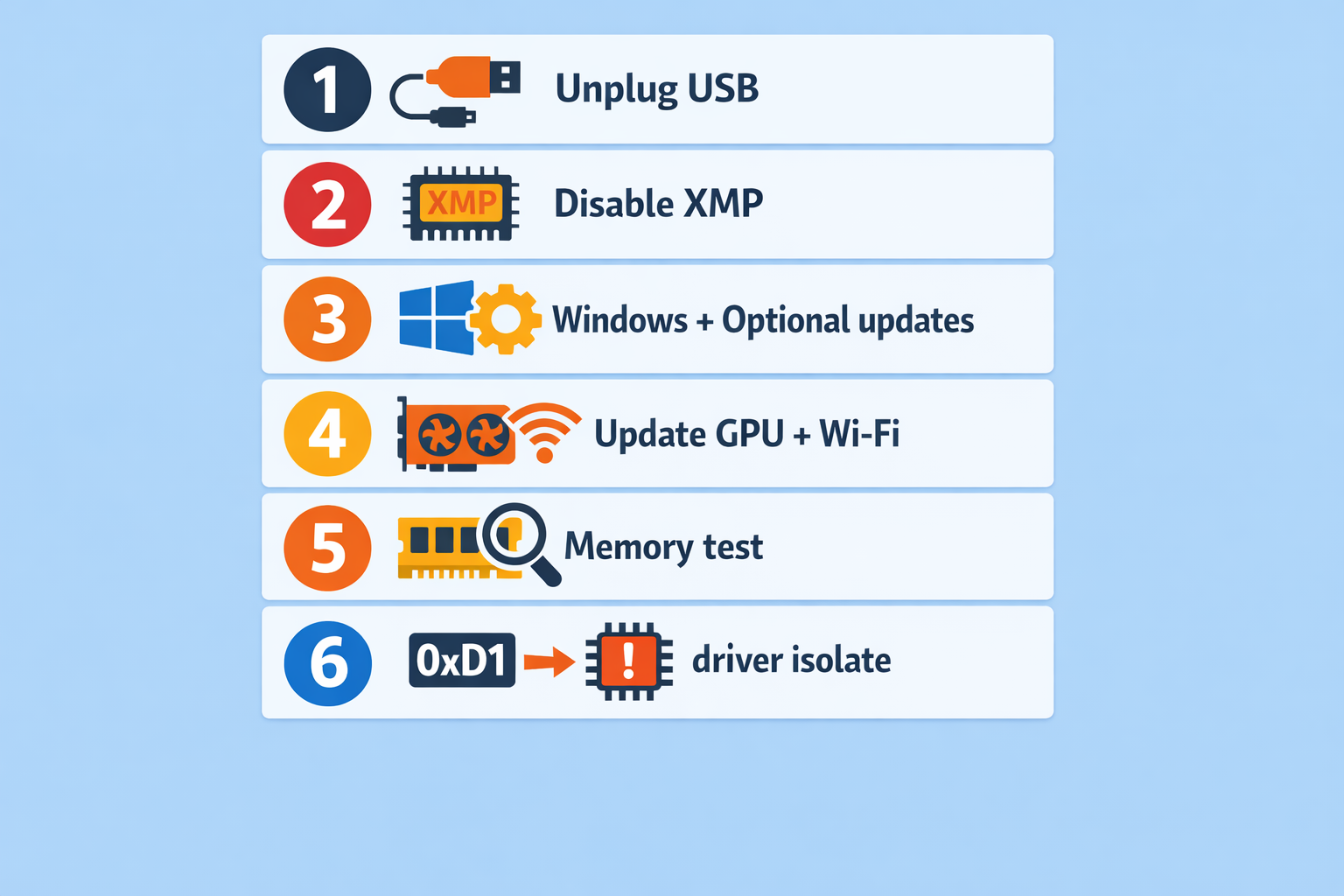
Этот чеклист — путь «сначала стабилизируй» для irql не менее или равно, а также охватывает распространённую связанную ошибку, 0xD1. Выполняйте шаги строго по порядку.
Сделайте это сейчас (по порядку):
- Отключите всё лишнее USB-оборудование (докстанцию, аудиоинтерфейс, карту захвата, геймпад, внешний диск), перезагрузитесь и попробуйте воспроизвести сбой.
- Отмените любой разгон, андервольт, профиль XMP/EXPO или «игровой турбо» в BIOS/UEFI, затем протестируйте снова.
- Полностью обновите Windows, включая Необязательные обновления в Windows Update, — они нередко содержат обновления драйверов для вашего железа.
- Обновите драйвер GPU с сайта производителя GPU, а драйвер Wi-Fi/Ethernet — с сайта производителя ноутбука или материнской платы.
- Запустите Windows Memory Diagnostic, а если есть возможность — проведите более длительный тест RAM позже (подробности ниже).
- Если на экране сбоя указано DRIVER_IRQL_NOT_LESS_OR_EQUAL (0xD1), перейдите сразу к разделу Шаги по исправлению ошибки 0xD1 и сосредоточьтесь на поиске проблемного драйвера.
Это позволяет выйти из режима «случайных изменений» и перейти к воспроизводимому процессу — что важно, поскольку следующий шаг заключается в сборе улик.
Соберите полезные данные, прежде чем что-то менять
Те, кто разбирает подобные BSOD на форумах, первым делом спрашивают одно: «Есть дамп-файлы?» — потому что гадать на ощупь дорого обходится.
Для irql не менее или равно и bsod irql_not_less_or_equal, улики, как правило, находятся здесь:
- C:\Windows\Minidump
- C:\Windows\MEMORY.DMP (больший по размеру, присутствует не всегда)
Начните с малого.
Шаги (быстро и безопасно):
- Нажмите Win + Rвведите C:\Windows\Minidump, нажмите Enter.
- Скопируйте последние .dmp файлы на Рабочий стол.
- Заархивируйте их.
- Откройте Просмотр событий → Журналы Windows → Система и найдите критические записи рядом со временем сбоя (это часто не «готовый ответ», но помогает подтвердить закономерность).
Если WinDbg ещё не установлен, страница установки Microsoft — самый быстрый способ его получить.
Замечание о строке «Что вышло из строя»: файлы вроде Wdf01000.sys часто встречаются в отчётах сообщества, но это может быть фреймворк, на котором сидит настоящий проблемный драйвер. Люди видят это и решают, что «Windows сломан», переустанавливают систему, а сбои возвращаются.
Когда у вас есть хотя бы один дамп и примерное представление о том, когда происходит сбой, можно переходить к точечным исправлениям.
Шаги исправления для 0xA: исправление IRQL Not Less Or Equal в безопасном порядке
Этот раздел — основной план действий для irql не менее или равно (0xA). Он также подходит как отправная точка для irql не меньше или равно Windows сбоев, где конкретный драйвер не указан.
Шаг 1: отмените последнее изменение, затронувшее драйверы или оборудование
Начните с того, что изменилось за последние 1-2 недели:
- Новое USB-устройство, докстанция, гарнитура, контроллер
- Новый GPU, Wi-Fi карта, RAM
- Новое VPN, антивирус, «утилита обновления драйверов», утилита управления RGB-подсветкой
Затем отмените или удалите это изменение и проверьте снова. Если сбой воспроизводится в тех же условиях — та же игра, тот же файл загрузки, тот же переход в сон и пробуждение — значит, вы на верном пути.
Шаг 2: обновите драйверы так, как это обычно делают неправильно
На форумах часто советуют не обновлять драйверы через Диспетчер устройств. И это не снобизм. Диспетчер устройств нередко рапортует «лучший драйвер уже установлен», хотя на деле у вас стоит устаревший драйвер от производителя.
Для irql не менее или равно, отдайте приоритет:
- Чипсет драйвер (от производителя материнской платы или ноутбука)
- Wi-Fi/Ethernet драйвер (с сайта производителя, не универсальный)
- GPU драйвер (воспользуйтесь чистой установкой от производителя, если она доступна)
- Хранилище драйверы (обновления контроллера NVMe, если их предоставляет ваш производитель устройства)
Если сбой начался сразу после обновления драйвера, откат именно этого драйвера вполне оправдан. Но делайте это точечно: полный откат системы способен скрыть настоящую причину проблемы.
Шаг 3: правильно используйте Windows Update (включая дополнительные обновления)
Microsoft прямо указывает на обновление драйверов и установку обновлений как на первоочередные шаги при устранении ошибки 0xA.
Windows 11 (дополнительные обновления драйверов):
- Пуск → Настройки → Обновления Windows
- Дополнительные параметры
- В разделе «Дополнительные параметры» выберите Необязательные обновления
- Откройте Обновления драйверов, отметьте нужные и нажмите Загрузить и установить
- Go вернитесь в Обновления Windows и запустите Проверку обновлений
Windows 10 (дополнительные обновления драйверов):
- Пуск → Настройки → Обновление и безопасность → Обновления Windows
- Выберите Просмотреть необязательные обновления (этот пункт появляется, когда доступны дополнительные обновления)
- Откройте Обновления драйверов, отметьте нужные и нажмите Загрузить и установить
Необязательные обновления — неожиданно частый источник «тихих» исправлений драйверов. Если после обновлений сбои прекращаются, мы обычно проводим быструю чистку: незачем держать в автозагрузке пять вендорских трей-приложений и оверлеев. Вот полезный чеклист: Как ускорить Windows 10.
Шаг 4: проверьте память, не делая поспешных выводов
Да, память может вызвать irql не менее или равно, и Microsoft включает проверки RAM в рекомендуемый путь решения.
Действуйте поэтапно:
- Запустите Диагностика памяти Windows сначала.
- Если сбои продолжаются, проведите расширенный тест RAM позже — в идеале на ночь — с помощью надёжного загрузочного тестировщика.
Ещё один момент: если у вас был включён XMP/EXPO, отключите его на время тестирования. Немало профилей, работающих на грани стабильности, дают сбой только при специфических условиях с высокой нагрузкой на прерывания.
Шаг 5: восстановите системные файлы
Повреждённые системные файлы мешают нормальной диагностике драйверов. Здесь на помощь приходят SFC и DISM .
Запустите их в Командной строке (от имени администратора):
sfc /scannow

DISM /Online /Cleanup-Image /RestoreHealth
Если DISM завершается с ошибкой или требует указать ISO-источник, наше руководство по восстановлению образов Windows с помощью DISM даст пошаговые инструкции: Команда DISM RestoreHealth: восстановление образа Windows.
Если в процессе диагностики драйверов у вас появляются разные коды остановки, этот сценарий использует тот же набор инструментов восстановления и пригодится под рукой: Как исправить ошибку Kernel Security Check Failure.
Этот шаг также перекликается с общей чисткой, которая помогает при нестабильной работе системы в целом, а не только при irql не менее или равно.
Шаг 6: чистая загрузка для выявления побочных эффектов сторонних драйверов
Если вы подозреваете фоновую утилиту (VPN, антивирус, RGB-контроллер, управление вентиляторами, «оптимизатор сети»):
- Запустите msconfig
- Скрыть службы Microsoft
- Отключить остальные
- Отключить автозагрузку приложений в Диспетчере задач
- Перезагрузите и проверьте снова
Если сбой исчез, включайте службы обратно небольшими группами, пока не найдёте виновника.
Шаг 7: обновление BIOS/UEFI — только после всего вышеперечисленного
Обновления BIOS действительно исправляют проблемы совместимости, но они же усложняют диагностику. Делайте их после того, как исключили все очевидные причины.
К этому моменту большинство irql не менее или равно случаев либо полностью прекращается, либо сужается до одной категории драйверов. Если ваш синий экран — 0xD1, следующий раздел даст вам более быстрый путь к решению.
0xA против 0xD1: почему DRIVER_IRQL Not Less Or Equal ощущается похоже
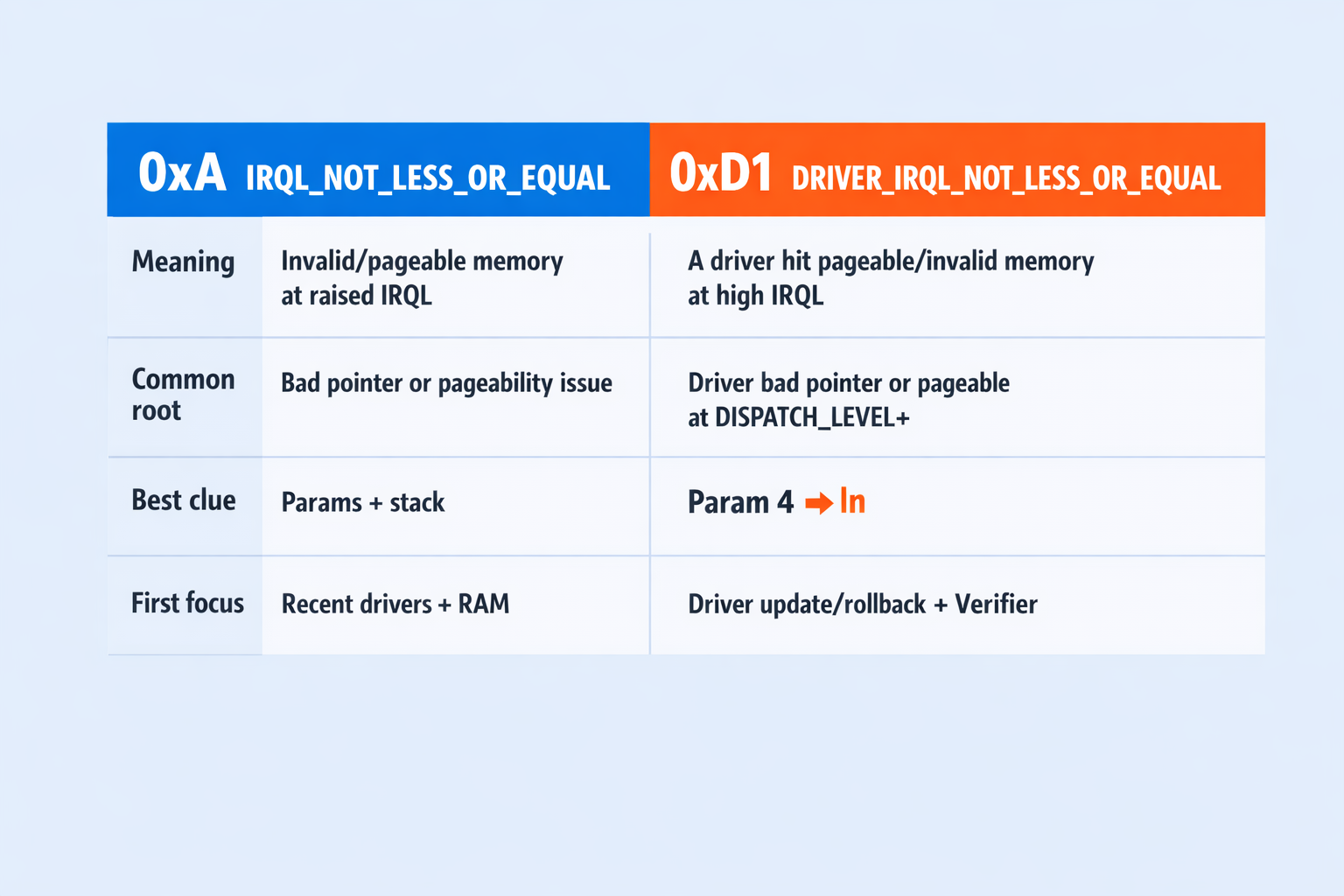
Если вы встречали оба кода — irql не менее или равно и DRIVER_IRQL_NOT_LESS_OR_EQUAL— вам не кажется. Оба связаны с одной темой: неверный доступ к памяти на неверном уровне IRQL. Но 0xD1 явно указывает на драйвер, и Microsoft подробно описывает 0xD1 здесь.
Технология Microsoft 0xD1 определение прямолинейно: драйвер режима ядра попытался обратиться к выгружаемой памяти на слишком высоком уровне IRQL.
Вот чем они отличаются и к каким исправлениям это ведёт:
| Проверка ошибок | Что обычно видно | На что обычно указывает | С чего начать |
| 0xA (IRQL_NOT_LESS_OR_EQUAL) | Поле «что вызвало сбой» может быть расплывчатым | Ошибка драйвера, нестабильность RAM или повреждение системных компонентов | Обновление драйверов + удаление недавно добавленного оборудования + тест памяти |
| 0xD1 (DRIVER_IRQL_NOT_LESS_OR_EQUAL) | Часто указывает конкретный файл драйвера | Некорректное поведение стороннего драйвера по определённому пути | Определить драйвер по дампам, затем обновить или откатить его, затем использовать Driver Verifier |
Иными словами: irql не менее или равно — это «сначала драйвер, потом память», а 0xD1 — это «какой именно драйвер?»
Исправление ошибки 0xD1: DRIVER_IRQL_NOT_LESS_OR_EQUAL
Это сценарий, при котором драйвер считается виновным, пока не доказано обратное. Если на экране или в дампе отображается стоп-код irql_not_less_or_equal но код ошибки — 0xD1, подходите к ней как к задаче изоляции драйвера.
Технология Microsoft 0xD1 Описание чётко объясняет: драйвер обратился к выгружаемой памяти при слишком высоком уровне IRQL. Практические рекомендации включают проверку Просмотра событий, а также обновление или отключение выявленного драйвера.
Шаг 1: определить файл драйвера по дампам
Искать паттерны вроде:
- Netwtw10.sys (пути к Wi-Fi-драйверам встречаются чаще всего)
- драйверы Ethernet от производителей, например l1c63x64.sys в примерах из сообщества
- системные файлы вроде Wdf01000.sys которые могут быть «посредником», а не реальной причиной
Если в дампе указан конкретный сторонний драйвер, следующий шаг — обновить или откатить именно его, а не переустанавливать систему целиком.
Шаг 2: чистая переустановка подозрительного драйвера
Для GPU и сетевых драйверов чистая переустановка, как правило, надёжнее, чем обновление поверх существующего.
- Удалить через «Приложения и компоненты» или Диспетчер устройств
- Перезагрузка
- Установить актуальный драйвер с сайта производителя или OEM
- Воспроизвести нагрузку, которая вызывала сбой, и проверить результат
Шаг 3: Используйте Driver Verifier осторожно (и только для сторонних драйверов)
Driver Verifier упоминается как инструмент в справочных материалах Microsoft по кодам ошибок, но он создаёт дополнительную нагрузку и может ускорить падение нестабильной системы. Это полезно, если вы всё ещё можете загрузиться.
Безопасный способ запуска:
- Создайте точку восстановления.
- Откройте командную строку (от имени администратора) и введите верификация, нажмите Enter.
- Выберите Стандартные параметры.
- Вместо того чтобы выбирать «неподписанные» или «устаревшие Windows» драйверы, сосредоточьтесь на небольшом числе подозрительных. В Driver Verifier Manager выберите Выберите имена драйверов из списка, затем отметьте несколько не-Microsoft драйверов, связанных с падением (или недавно установленных или обновлённых). Проверка всех драйверов сразу замедляет компьютер и может вызвать лишние BSOD, которые только запутают картину.
- Перезагрузитесь и воспроизведите сбой.
Если система зациклилась на загрузке:
- Загрузитесь в Безопасный режим (подробнее ниже)
- Откройте командную строку (от имени администратора)
- Выполните:
verifier /reset
Вот в чём разница между «Verifier помог» и «Verifier убил мой вечер».
Когда система снова стабильно загружается, используйте тот же процесс обновления драйверов, что и в ветке 0xA, но теперь у вас значительно короче список подозреваемых. Именно здесь Safe Mode и WinRE становятся по-настоящему полезными.
Если система не загружается: WinRE и Safe Mode
If irql не менее или равно появляется при запуске, у вас нет возможности тестировать изменения по одному внутри Windows. Используйте среду восстановления Windows (WinRE):
- Включите питание, затем прерывайте загрузку (выключайте питание) по мере запуска Windows — повторите 2–3 раза.
- Вы должны попасть в Восстановление.
- Перейти к Устранение неполадок → Дополнительные параметры.
Там доступны лучшие варианты для восстановления доступа:
- Параметры загрузки → Безопасный режим
- Восстановление системы (если вы создавали точки восстановления)
- Удаление обновлений (если проблема появилась сразу после обновления)
Если вы использовали Driver Verifier, Безопасный режим + verifier /reset — как правило, самый чистый выход.
Когда Windows снова загрузится, вернитесь к предыдущему руководству и вносите изменения небольшими проверяемыми шагами. Именно в такой момент временный обходной путь может спасти вашу рабочую неделю.
Типичные причины появления ошибки irql not less or equal

Этот код ошибки появляется не случайно: вы увидите его при сбое во время крупных загрузок, сбое после выхода из сна, исчезновении Wi-Fi, сбое сразу после обновления драйвера GPU и в других подобных ситуациях.
Вот наиболее частые виновники в случаях irql не менее или равно и driver irql not less or equal :
Сетевые драйверы под нагрузкой (Wi-Fi и Ethernet)
Крупные загрузки в Steam/Epic или обновления Windows провоцируют 0xD1, а дамп указывает на сетевой драйвер, например Netwtw10.sys (Wi-Fi Intel) или драйвер Ethernet от производителя. Если сбои концентрируются вокруг загрузок и сетевого стека, стоит также исключить проблемы на стороне Windows, которые могут смазать результаты тестирования — например, неверную настройку прокси или зависшее определение сети.
Это руководство охватывает быстрые проверки и сброс настроек: Windows не удалось автоматически определить параметры прокси этой сети.
GPU: Драйверы для игр, нескольких мониторов и воспроизведения видео
Пользователи описывают это как «случайные» сбои, но чаще всего они связаны с быстрым переключением между окнами, закрытием приложений или alt-tab в игре. Драйверы GPU работают по сложным путям выполнения, и некорректная установка или несовместимость версий может проявляться ошибкой irql не меньше или равно даже если вы уже выполняли откат.
USB, докстанции и «слишком много подключённых устройств»
USB-хабы, аудиоинтерфейсы, карты захвата и некоторые докстанции могут вызывать конфликты драйверов. Если отключение оборудования меняет частоту сбоев, это реальная зацепка.
Средства безопасности, VPN и «сетевые помощники»
Драйверы брандмауэров и VPN работают глубоко в сетевом стеке. Если сбои начались сразу после установки клиента VPN, инструмента захвата пакетов или стороннего защитного ПО, ваши подозрения небеспочвенны.
Нестабильность BIOS/XMP, которую легко спутать с ошибкой драйвера
Слегка завышенный профиль памяти может проходить быстрые проверки, но давать сбои при нагруженных прерываниями задачах. Именно поэтому сброс XMP/EXPO делается в первую очередь при исправлении ошибки irql not less or equal.
Продолжайте работу, пока устраняете сбой
Если ваш ПК выдаёт irql не менее или равно а работа не ждёт, самый быстрый способ не выбиться из графика — использовать удалённую машину Windows несколько дней. Так вы сможете выполнять задачи, скачивать драйверы, запускать тесты и держать основную систему выключенной, пока идёт диагностика.
Именно здесь пригодятся наши Cloudzy виртуальный сервер Windows варианты. Можно запустить Windows 10 VPS или Windows 11 VPS, подключиться по RDP и продолжить работу в чистом окружении, пока разбираетесь с локальной машиной. Наши сервисы Windows 10 и Windows 11 VPS предоставляют 40 Gbps сетевые возможности и Аптайм 99,95%, которых вполне хватает для работы через удалённый рабочий стол и загрузки больших файлов.
При краткосрочном использовании гибкость тарификации важнее громких обещаний, поэтому мы делаем ставку на честные условия оплаты и возвратов:
- Почасовая оплата по факту: отмена в любое время, оплата только за использованные часы.
- 14-дневное окно возврата средств, плюс возврат неиспользованных средств с 8 по 14 день если в итоге сервер вам не понадобится.
Подробности о продукте можно найти здесь: Cloudzy виртуальный сервер Windows, Cloudzy Windows 10 VPS, и Cloudzy Windows 11 VPS.
Если вы беспокоитесь о файлах, пока локальная установка постоянно вылетает, вот как сначала извлечь свои данные: Восстановление файлов с повреждённого Windows VPS (тот же процесс работает для обычной системы Windows OS).
Когда паника позади, предотвратить повторные сбои становится значительно проще.
Как мы не даём IRQL Not Less Or Equal возвращаться
После того как сбой irql не менее или равно наконец прекратился, хочется выдохнуть и двигаться дальше. Мы всё равно рекомендуем провести небольшую «проверку стабильности», потому что этот стоп-код любит возвращаться после следующего обновления драйвера, цикла сна или массового подключения USB-устройств.
Прежде чем перечислять конкретные шаги, запомните одно правило: меняйте что-то одно, а затем воспроизводите тот же сценарий. Если раньше сбой случался при загрузке файлов, запустите длительную загрузку. Если при переходе в спящий режим, несколько раз переведите систему в сон и разбудите её. Только так можно получить точный ответ, а не гадать.
Привычки, которые снижают вероятность повторных сбоев:
- Создавайте точку восстановления перед установкой драйверов чипсета, GPU, Wi-Fi, VPN или антивируса.
- Держите XMP/EXPO отключёнными, пока система не проработает стабильно несколько дней. Включайте их обратно только после расширенного тестирования памяти.
- Избегайте нагромождения утилит для драйверов и «помощников», особенно сетевых ускорителей, оверлейных пакетов и фирменных трей-приложений, которые встраиваются в путь ядра.
- Если сбои были связаны со сном или завершением работы, отключите быстрый запуск на неделю и проверьте снова. Это простой переключатель, который легко отменить.
- Относитесь к докам и USB-хабам как к реальным подозреваемым. Если стабильность улучшилась после отключения части устройств, обновите прошивку дока и USB-драйверы, прежде чем подключать всё обратно.
Когда система стабилизируется, можно возвращать дополнительные компоненты — по одному за раз. Это не даст irql не менее или равно превращаться в ежемесячный сюрприз.



Обсуждение
Комментарии
Войдите, чтобы присоединиться к обсуждению.