

С каждым годом VPN набирает всё большую популярность как технология защиты конфиденциальности и безопасности пользователей в интернете. Вслед за спросом растёт и число компаний, предлагающих VPN-сервисы. При этом на рынке давно работают проверенные клиенты и протоколы, которые прошли испытание временем. Некоторые из них разрабатываются уже больше десяти лет. Именно этим объясняется доверие к ним — то, чего нередко не хватает более новым VPN-сервисам и клиентам. OpenVPN — один из таких проверенных клиентов, который по праву считается одним из самых надёжных VPN-клиентов в мире. Если вы хотите быстро настроить OpenVPN на VPS, рекомендую сначала посмотреть это видео — оно даст чёткое представление о том, что подробно разбирается в руководстве ниже.
VPS, или виртуальный частный сервер — это технология, которая предоставляет пользователям доступ к другому компьютеру и IP-адресу, пусть и иначе, чем VPN. Тем не менее многие пользователи по всему миру либо разворачивают VPN на своих VPS-серверах, либо используют их в связке с VPN в повседневной работе на серверах Windows и Linux. В этой статье мы разберём историю и особенности клиента и протокола OpenVPN, а также покажем, как установить OpenVPN на VPS.
Что такое VPN?
Начнём с самого начала — с определения технологии VPN. VPN расшифровывается как virtual private network, то есть виртуальная частная сеть. По сути, уже из этих трёх слов можно понять, что это такое и как это работает. Когда вы подключаетесь к серверу VPN, вы виртуально воспроизводите частную сеть — в отличие от тех сетей, которыми вы пользуетесь дома или на работе.
Эта частная сеть не является физической сетью — она использует ресурсы вашей реальной сети для создания изолированной среды, которая функционирует как частная сеть. VPN состоит из туннель которая подключает вас к серверу назначения VPN. Этот сервер расположен в другой стране и отправляет вам свой IP-адрес на всё время вашего соединения.
Таким образом, ваш реальный IP-адрес будет скрыт, что значительно повысит вашу безопасность. Сервисы VPN, как правило, также шифруют данные, делая перехват вашей информации практически невозможным. Промежуточный сервер, через который VPN устанавливает соединение, может помочь вам обойти геоблокировку а также региональную интернет-цензуру и блокировки. Сам туннель, через который устанавливается соединение с целевым сервером, работает по одному из распространённых протоколов VPN — мы разберём их чуть позже.
Читайте также: Поддержка прокси для WhatsApp – обходите блокировки с помощью прокси
Что такое VPN-клиент?
VPN-клиент — это программа, в базовый код которой встроен протокол VPN-соединения. Это позволяет пользователям с минимальным опытом работы с VPN просто запустить программу и установить соединение без лишних настроек и написания кода. Существует множество VPN-клиентов. Каждый поддерживает определённый протокол, а иногда и несколько одновременно. OpenVPN — это VPN-клиент, который работает исключительно через протокол OpenVPN.
OpenVPN — некоммерческая программа, которая предоставляет только протокол подключения, но не сам сервер. При этом на рынке существует множество VPN-клиентов, которые продают сразу сервер, подключение и клиентское приложение. Например, NordVPN и ExpressVPN поставляются со своими собственными VPN-клиентами, через которые можно подключаться к их серверам.
Некоторые провайдеры ограничивают доступ к серверам через сторонние приложения — только через собственный клиент. Именно так работают упомянутые ExpressVPN и NordVPN. Но есть и другие провайдеры: они предоставляют подключение и сервер, а вы сами выбираете сторонний VPN-клиент для работы с ним. Примеры таких клиентов: Cisco, и, конечно же, сам OpenVPN.
Что такое протокол OpenVPN?
Клиент OpenVPN и протокол OpenVPN — продукты одной компании, которая, что неудивительно, называется OpenVPN. Как упоминалось выше, существует множество VPN-протоколов, каждый из которых использует собственный клиент для подключения. OpenVPN работает исключительно с одноимённым протоколом. Протокол OpenVPN — один из самых надёжных и широко известных способов организации VPN-соединения. OpenVPN использует протокол защищённых сокетов или протокол шифрования SSL, который существенно повышает безопасность ваших данных в сети. Кроме того, поддерживается продвинутое шифрование AES-256.
Протокол хорошо совместим с различными межсетевыми экранами и стабильно работает при любом типе NAT — проблеме, с которой сталкиваются многие другие VPN-протоколы. Среди дополнительных возможностей OpenVPN: адаптивная совместимость каналов в реальном времени, мосты безопасности Ethernet, поддержка GUI для Windows и macOS, а также высокая устойчивость к нагрузке и пропускная способность.
Существует немало других популярных протоколов, обеспечивающих качественное VPN-соединение: IP Security (IPSec), Layer 2 Tunneling Protocol (L2TP), Point to Point Tunneling Protocol (PPTP), Secure Shell (SSH), Internet Key Exchange Version 2 (IKEv2), Secure Socket Tunneling Protocol (SSTP), Secure Sockets Layer (SSL) и Transport Layer Security (TLS). Однако даже при таком разнообразии конкурентов OpenVPN остаётся одним из лучших VPN-протоколов. Также стоит отметить: один из эффективных способов замаскировать VPN-трафик под обычный и обойти блокировщики и межсетевые экраны — использовать Скрытый протокол VPN.
О клиенте OpenVPN
Компания, стоящая за протоколом OpenVPN, также выпустила собственный клиент для подключения к VPN-серверам этого типа. Клиент OpenVPN — важная часть того, что делает одноимённый протокол таким сильным: многие возможности протокола реализованы именно благодаря тесной интеграции этих двух компонентов. Одна из причин, по которой в этом руководстве используется OpenVPN, — отличная совместимость его клиента с удалённым доступом и дополнительное шифрование, которое дополнительно защищает такие подключения.
Клиент OpenVPN имеет открытый исходный код: любой желающий может участвовать в его развитии, добавляя собственные наработки в виде нового кода. Клиент также поддерживает продвинутое облачное туннелирование, что ставит его выше большинства аналогов. Помимо этого, вы можете добавлять собственные шифры и протоколы шифрования к своему соединению. Поддерживаются все шифры и методы шифрования из библиотеки OpenSSL OpenVPN поддерживает широкий спектр платформ: Windows, Linux, macOS, Android и iOS. Чтобы ознакомиться с полным списком возможностей продвинутого клиента и протокола OpenVPN,
Отличия установки OpenVPN на VPS от установки на локальную систему
Возможно, вы задаётесь вопросом: отличается ли процесс установки на VPS-сервере от установки на локальном компьютере? Работа самого VPN несколько отличается: вместо вашего локального IP-адреса маскируется IP-адрес VPS-сервера. Однако сам процесс установки на VPS-сервере ничем не отличается от обычной установки OpenVPN на личном компьютере. Единственный дополнительный шаг — войти на ваш OpenVPN VPS сервер сервер. Так что это руководство подойдёт и для того, чтобы установить OpenVPN на локальный компьютер.
Читайте также: Пошаговая настройка Mikrotik IPsec Site to Site VPN
Установка OpenVPN на VPS: руководство для Windows
Теперь приступим к установке OpenVPN на Windows VPS. Войдите на свой VPS любым удобным протоколом и убедитесь, что на сервере есть активное интернет-соединение.
Требования
Клиент OpenVPN — лёгкая программа, которая устанавливается практически на любой системе, даже на слабом железе. Если ваш компьютер совсем устарел, можно использовать OpenVPN без GUI. Для настройки VPN на VPS Windows потребуется версия не ниже Windows 7. Все версии, вышедшие после Windows 7, поддерживаются. Также убедитесь, что у вас есть права администратора на текущем Windows VPS. Кроме того, рекомендуется обновить Windows до последней версии.

Получайте доступ к Windows 10 VPS откуда угодно с полным контролем администратора.
VPS с Windows DesktopШаг 1: Скачайте клиент OpenVPN
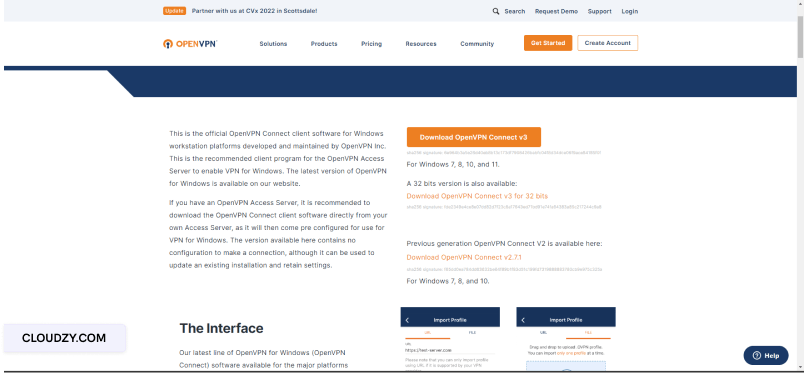
Перейдите на официальную страницу загрузки OpenVPN и скачайте последнюю версию. В зависимости от архитектуры вашей системы выберите 32-битную или 64-битную версию. Большинство современных систем — 64-битные. Проверить архитектуру можно в свойствах системы.
Шаг 2: Запустите установщик
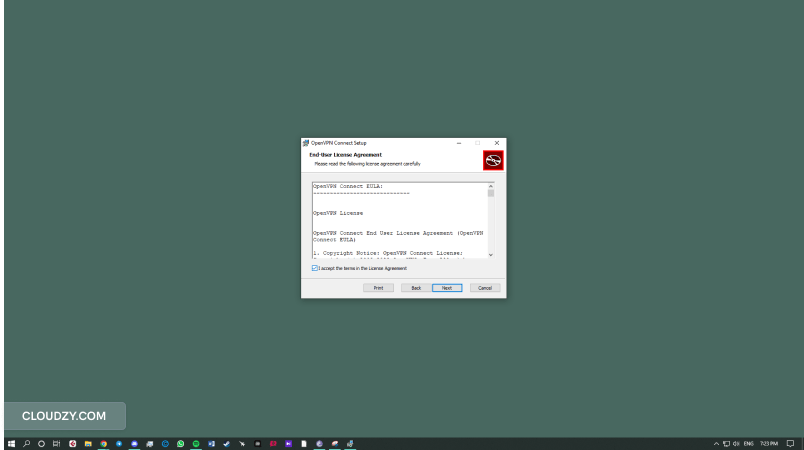
Откройте скачанный установщик и подтвердите все запросы на разрешения. На первом экране нажмите «Далее», на втором — примите условия использования. На третьем экране запустите установку.


Шаг 3: импорт подключения
Запустите клиент OpenVPN и пройдите начальный экран настройки. Затем примите условия использования, как показано на скриншоте ниже.
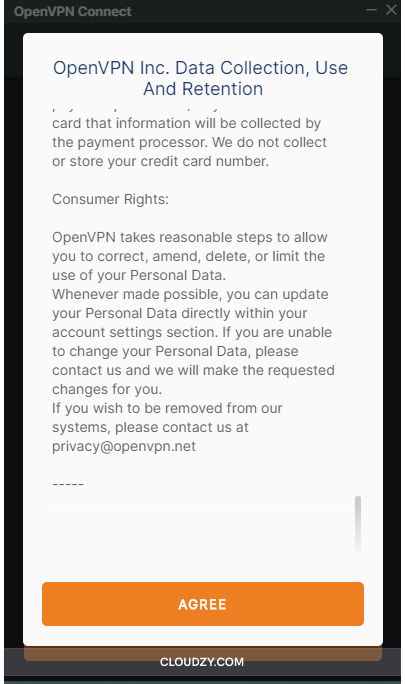
Затем вам нужно будет либо предоставить клиенту URL вашего сервера VPN, либо импортировать файл подключения. Обратите внимание, что URL и плата за подключение приобретаются у провайдеров VPN самостоятельно.
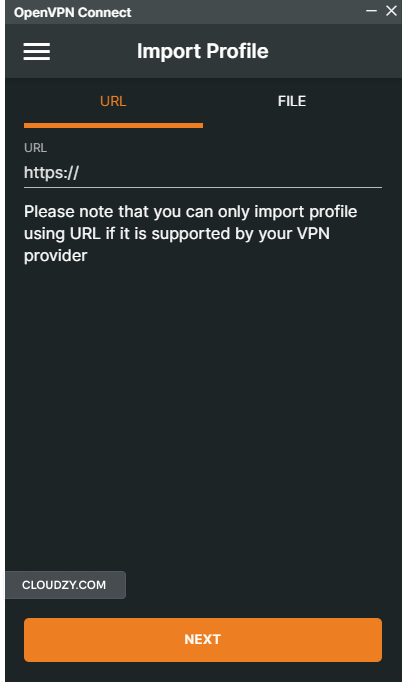
Готово! Теперь у вас есть клиент OpenVPN, который работает на вашем сервере VPS и может подключаться как через URL, так и через файл подключения OpenVPN.
Читайте также: Как настроить WireGuard VPN на VPS
Установка OpenVPN на VPS: руководство Ubuntu
Теперь быстро установим всё на Ubuntu VPSМы выбрали Ubuntu как самый популярный и широко используемый дистрибутив Linux в мире. Установка OpenVPN на Linux и Ubuntu немного сложнее, чем на Windows, поэтому внимательно следите за каждым шагом.
Требования
Прежде чем устанавливать VPN на VPS Ubuntu, убедитесь, что у вас актуальная версия дистрибутива — это стандартная практика для любого ПО на Ubuntu. Также важно учитывать, что OpenVPN выпускается в двух вариантах: с графическим интерфейсом и без него. Если вам нужна версия с GUI, предварительно установите графическую оболочку, например GNOME, Xfce или KDE.

Разрабатывайте на Linux VPS с root-доступом, NVMe и мощью AMD EPYC.
Посмотреть тарифы LinuxШаг 1: Обновите репозиторий
Введите следующую команду в терминале, чтобы убедиться, что все репозитории актуальны:
sudo apt-get update
Шаг 2: Получение прав суперпользователя
Для установки потребуются права суперпользователя. Выполните следующую команду:
sudo su
Шаг 3: загрузите компоненты OpenVPN через Network Manager
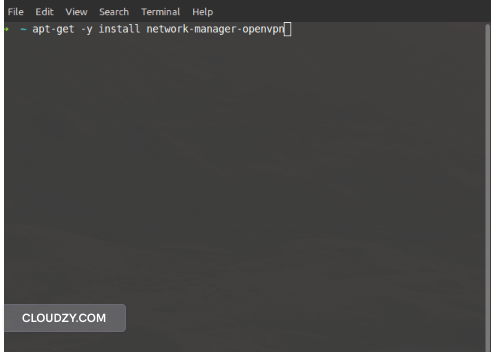
Запуск OpenVPN и его загрузка через Network Manager значительно упрощают процесс. Введите следующую команду, чтобы начать загрузку и установку:
apt-get -y install network-manager-openvpn
Шаг 4: перезапустите Network Manager
Чтобы изменения вступили в силу, перезапустите сетевой менеджер. Выполните следующую команду:
service network-manager restart
Шаг 5: добавление подключения
Программа установлена как компонент Network Manager. Откройте Network Manager, нажав на значок в левом нижнем углу вашего Ubuntu.
После нажатия на знак плюса в левом нижнем углу откроется следующая вкладка:
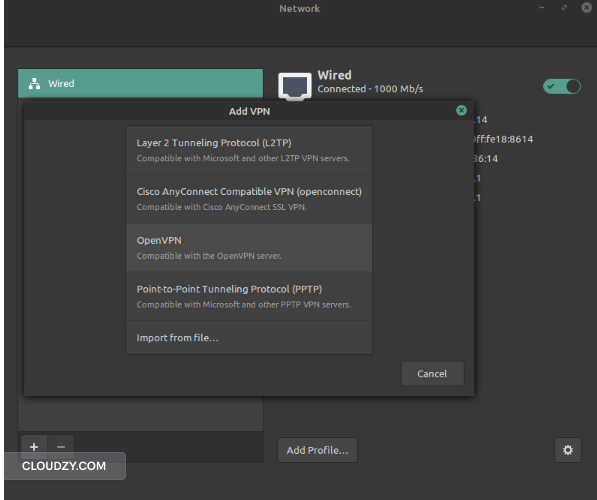
Здесь можно нажать на пункт импорта файла, чтобы открыть файл подключения OpenVPN, или нажать непосредственно на пункт OpenVPN и вручную настроить подключение на следующей вкладке:
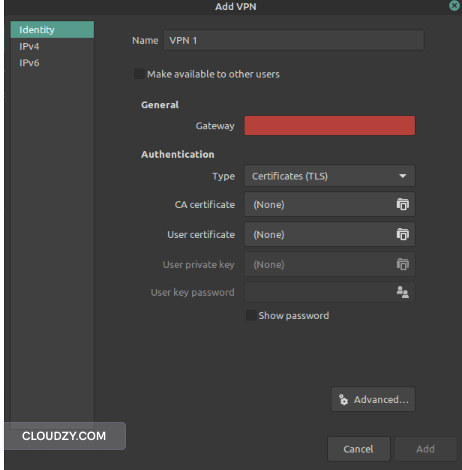
Какой бы способ вы ни выбрали, OpenVPN теперь установлен и поддерживается на вашей версии Ubuntu!
Заключение
OpenVPN — один из лучших клиентов и протоколов VPN. Тесная интеграция между протоколом и клиентом делает его одним из наиболее гибких, безопасных и простых в эксплуатации решений VPN. Если вы хотите настроить OpenVPN на VPS, вам также понадобится сервер VPS. Независимо от того, нужен ли вам Linux VPS или Windows VPS, Cloudzy готов помочь — к вашим услугам широкий выбор VPS серверов в более чем 12 точках присутствия по всему миру.
Серверы действительно доступны по цене: от $4.95 для вариантов Linux и от $7.95 для версий Windows. Безопасность на высшем уровне, и вы можете использовать их для размещения собственного приватного изолированного сервера. Серверы VPS от Cloudzy обеспечивают надёжную защиту и Гарантия возврата средств 14 дней и это ещё не всё.
Часто задаваемые вопросы
Можно ли самостоятельно разместить сервер VPN на OpenVPN?
Да. Вы можете арендовать сервер и написать собственный туннель на основе протокола OpenVPN, чтобы развернуть его самостоятельно — после чего к нему можно подключиться через клиент OpenVPN. Серверы VPS хорошо подходят для размещения подобных сервисов VPN.
Зачем устанавливать OpenVPN на VPS?
Даже при использовании VPS опытный хакер или злоумышленник всё равно может получить доступ к вашему реальному IP-адресу. Подключение VPN поверх VPS добавляет дополнительный уровень защиты и позволяет обходить географические блокировки.
Является ли OpenVPN бесплатным?
Да. Сам клиент бесплатный — вы можете настроить собственный сервер или арендовать его у платного провайдера. При этом клиент остаётся бесплатным: добавляйте серверы и подключения без каких-либо ограничений.



Обсуждение
Комментарии
Войдите, чтобы присоединиться к обсуждению.