

Раньше управление сайтом требовало глубоких знаний программирования и технической экспертизы. Чтобы переместить логотип или изменить базовые настройки, приходилось писать длинные команды. Сегодня панели управления хостингом вроде Plesk изменили всё это.
Эти инструменты превращают сложное администрирование серверов в простые действия мышью, делая профессиональный хостинг доступным для каждого, у кого есть идея и желание её воплотить.
В этой статье — пошаговые инструкции по установке Plesk на серверы Windows и Linux. Вы узнаете о системных требованиях, ключевых возможностях и получите команды установки, которые действительно работают.
Что такое панель управления сайтом?
Панель управления сайтом — это программа, которая собирает типичные задачи по администрированию сайта в единый графический интерфейс. Вы управляете сайтом без написания кода. Раньше, например, чтобы переместить логотип, приходилось вносить объёмные правки в код. Теперь элементы можно перетаскивать в любое место мышью — и так практически с каждым аспектом размещённого сайта.
Эти упрощённые действия по-прежнему выполняются через код — просто они скрыты за удобными кнопками. Такой подход облегчает базовые задачи, но для сложных настроек всё равно понадобится разработчик. 94,8% сайтов не используют панели управления, но для начинающих пользователей и небольших сайтов они делают управление сайтом доступным для миллионов людей.
Что такое Plesk?
Plesk — это панель управления сайтом, которая не ограничивается базовыми функциями. Это сервис автоматизации хостинга с расширенной поддержкой облачных технологий. Платформа берёт на себя как начальную настройку хостинга, так и дальнейшее управление сайтом: автоматизирует сложные функции после запуска и позволяет вносить изменения без знания кода.
Plesk работает на системах Windows и Linux. Автоматизирует задачи хостинга, включает поддержку облака и обеспечивает безопасность сайта при росте трафика.
Plesk владеет около 73% рынка как ведущая панель управления, которая обслуживает более 11 миллионов сайтов по всему миру. Несмотря на доминирующее положение Plesk на рынке, стоит рассмотреть другие популярные панели управления, такие как cPanel поможет вам понять, какое решение лучше всего подходит для ваших конкретных задач хостинга.

Возможности Plesk
Plesk выделяется на рынке панелей управления хостингом по ряду конкретных причин. Другие панели предлагают схожий базовый функционал, но Plesk сочетает расширяемость, кроссплатформенную совместимость и безопасность так, как это важно для реальной работы хостинга. Вот пять функций, благодаря которым Plesk используется более чем на 11 миллионах сайтов по всему миру.

Поддержка расширений
Возможность настройки через расширения — обязательное условие для любого надёжного хостинга. Plesk предлагает более 100 расширений в обширном каталоге, охватывающем десятки сценариев использования. Все расширения можно свободно скачивать и использовать в рамках вашей установки Plesk. Часть расширений разработана командой Plesk — они совместимы лучше, чем сторонние дополнения из маркетплейса.
Совместимость с облачными платформами
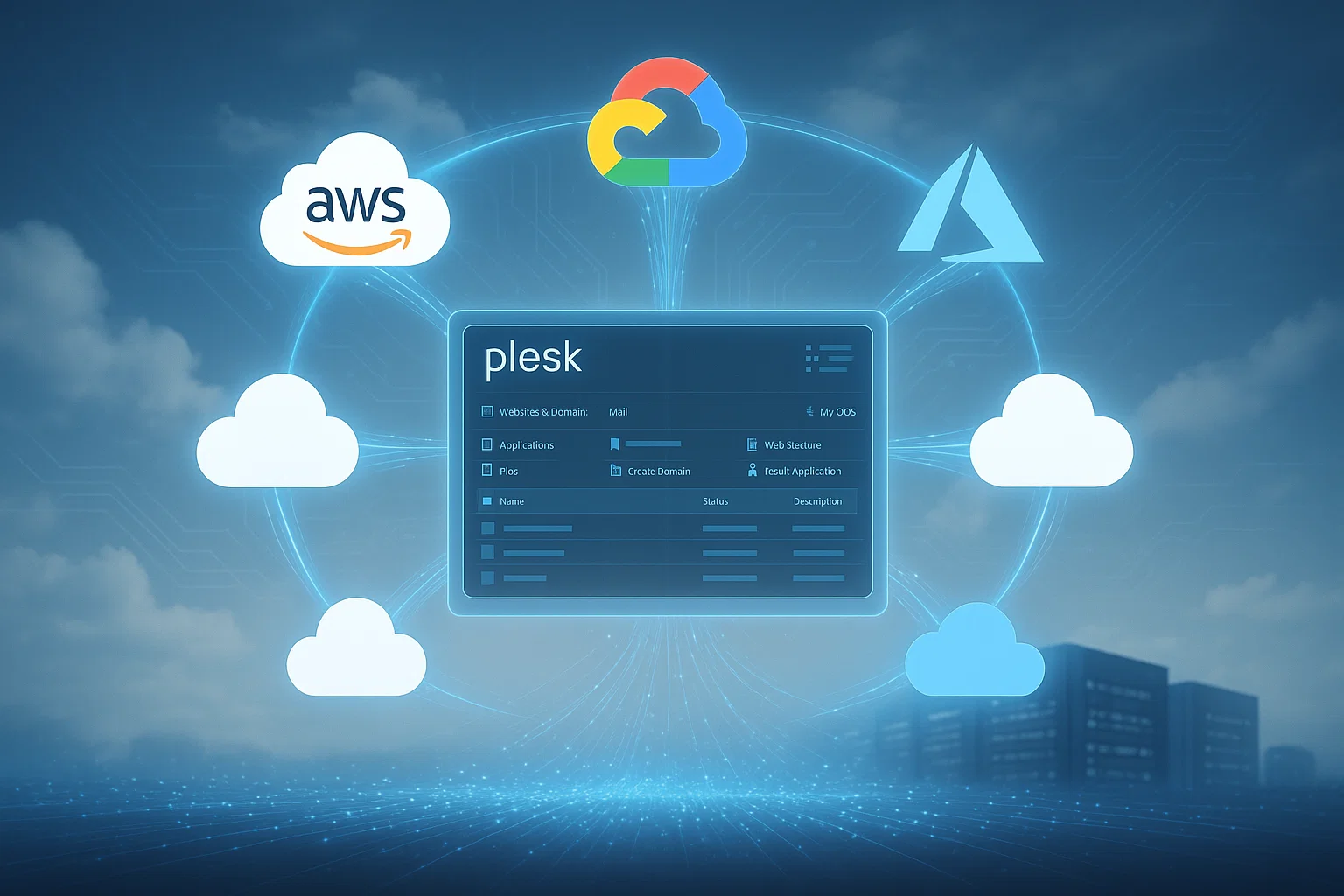
Plesk изначально проектировался с расчётом на работу в облаке и поддерживает два режима. Во-первых, у Plesk есть собственные облачные сервисы. Во-вторых, вы можете подключить Plesk к популярным облачным сервисам таким как Amazon AWS и Google Cloud, чтобы автоматизировать различные операции с сайтами.
Если вы работаете с объёмными данными или регулярно проводите аналитику, облачная совместимость Plesk существенно упростит вашу работу.
Совместимость с VPS
Это отличительная особенность, которая выделяет Plesk среди хостинг-панелей. Большинство современных сайтов работают на виртуальных частных серверах. Такие серверы позволяют управлять всем из одного VPS с удалённым доступом, что значительно повышает эффективность.
Plesk определяет окружение VPS и автоматически настраивает параметры для оптимальной работы — независимо от того, устанавливаете ли вы Plesk на Windows или Linux VPS .
В Cloudzy мы предлагаем решения Plesk на базе VPS для Linux и Windows с полным root-доступом и выделенными ресурсами. Наши сервисы доступны в более чем 12 локациях по всему миру — выберите сервер, который ближе всего к вашей аудитории.
Вы получаете хранилище NVMe SSD для быстрой загрузки страниц и круглосуточную техническую поддержку нашей команды. Мы берём на себя настройку инфраструктуры — вы занимаетесь только управлением сайтами через Plesk.
Безопасность
Plesk заслужил репутацию одной из наиболее защищённых панелей управления хостингом, обеспечивая защиту сразу на двух уровнях. Первый — защита самой панели управления.
Второй — минимизация рисков со стороны других компонентов операционной системы, которые могут косвенно повлиять на работу программы. Plesk также предлагает широкие возможности настройки безопасности в соответствии с лучшими практиками, обеспечивая многоуровневую защиту.

Мониторинг и анализ сервера
Другие популярные панели управления, например cPanel, предлагают схожий набор функций, однако Plesk выделяется детальными возможностями мониторинга. Вы можете анализировать производительность сервера и точно выявлять узкие места.
Эта функция полезна тем, что вы управляете сайтом через удобный интерфейс и одновременно отслеживаете общее состояние и производительность сервера — полная видимость всей хостинговой среды.
Требования Plesk
Прежде чем перейти к установке Plesk на Windows Server и системы Linux, убедитесь, что ваша конфигурация соответствует требованиям для обеих операционных систем. Это значительно упростит процесс установки.
Windows
Если вы планируете установить Plesk на Windows Server 2022 или другие версии, учтите, что Plesk Obsidian поддерживает все 64-битные редакции Windows Server, включая установки Server Core. Поддерживаются Windows Server 2025, 2022, 2019 и 2016.
Plesk совместим со всеми редакциями, включая Standard, Datacenter и Essentials. Для новых развёртываний рекомендуется Windows Server 2022 — оптимальный баланс стабильности и долгосрочной поддержки.
Серверу необходимо не менее 2 GB RAM и 32 GB дискового пространства. До начала установки настройте статический IP-адрес. Plesk для Windows устанавливается только на разделы NTFS — убедитесь, что файловая система соответствует этому требованию.

Linux
Plesk Obsidian для Linux поддерживает широкий спектр дистрибутивов. Все версии должны быть 64-битными и использовать систему инициализации systemd. Перед установкой Plesk на серверы Linux убедитесь, что ваш дистрибутив входит в список поддерживаемых.
| Дистрибутив | Поддерживаемые версии | Примечания |
| Ubuntu | 24.04 LTS, 22.04 LTS, 20.04 LTS, 18.04 | Ubuntu 20.04: ELS до 31 декабря 2027 г.<br>Ubuntu 18.04: ELS до 31 декабря 2026 г. |
| Debian | 13, 12, 11, 10 | Debian 10: ELS до 31 декабря 2026 г.<br>Перед установкой отключите AppArmor |
| AlmaLinux | 10, 9, 8 | Рекомендуется для новых развёртываний |
| Rocky Linux | 8 | Альтернатива CentOS |
| Red Hat Корпоративный Linux | 9, 8, 7 | Поддерживаются последние минорные версии |
| CentOS | 7 | ELS до 31 декабря 2026 г. |
| CloudLinux | 9, 8, 7 | CloudLinux 7: ELS до 31 декабря 2026 г. |
| Virtuozzo Linux | 7 | – |
Сервер Linux должен иметь не менее 1 GB RAM и 1 GB swap-пространства, а также минимум 20 GB дискового пространства. Для операционных систем, вышедших из поддержки вендора, доступна расширенная поддержка жизненного цикла (ELS). Эта услуга предоставляется за дополнительную плату и даёт больше времени на планирование миграции.
Если вы ещё выбираете между вариантами и не готовы остановиться на Plesk, наш обзор лучших панелей управления для Linux поможет принять взвешенное решение с учётом вашего дистрибутива и требований.

Как установить Plesk на Windows
Установить Plesk на Windows можно, скачав последнюю версию с официального сайта по своей лицензии и запустив мастер установки. Но это руководство посвящено управлению удалённым сервером, где графический интерфейс, как правило, недоступен.
Я покажу альтернативный способ — через командную строку: как установить Plesk на Windows Server с помощью консольных инструментов. Убедитесь, что выполнены все предварительные требования, и получите лицензию Plesk — после этого следуйте инструкциям ниже.
Шаг 1: Запустите командную строку и запустите установщик
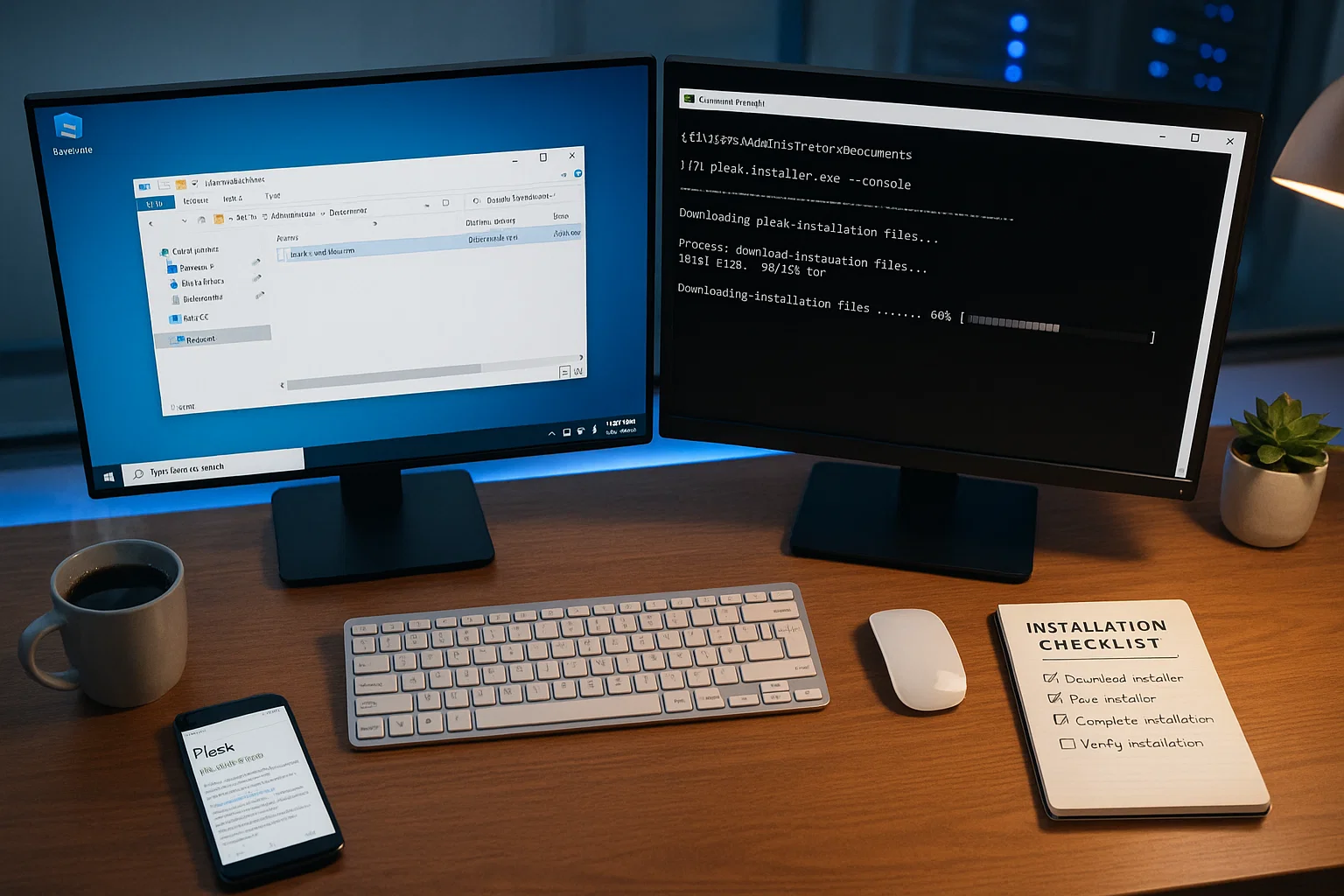
Сначала скачайте установщик Plesk. Нажмите на логотип Windows в левом нижнем углу, найдите командную строку, кликните по ней правой кнопкой мыши и запустите от имени администратора. При установке Plesk на Windows через командную строку нужно перейти в директорию, где хранится установщик.
plesk-installer.exe --consoleНажмите F и дважды нажмите Enter. Если нужно установить более раннюю версию, используйте вместо этого следующую команду:
plesk-installer.exe --console --all-versionsШаг 2: Выберите версию и начните загрузку
Если вы использовали первую команду, выбирать версию не нужно. Если же вы использовали вторую команду и нажали F и Enter, вам нужно выбрать версию. Нажмите S, чтобы открыть параметры установки. Здесь можно изменить каталог загрузки (по умолчанию используются серверы Plesk), выбрать версию Plesk и при необходимости настроить параметры прокси.
Если вы изменили какие-либо настройки, закройте установщик и перезапустите его, чтобы применить изменения. Выберите рекомендуемый вариант установки — параметры можно скорректировать позже. Нажмите Enter, после чего появится финальный запрос конфигурации. Укажите нужные директории, задайте пароль для учётной записи администратора Plesk и нажмите Enter, чтобы начать загрузку.
Plesk — объёмное приложение, поэтому загрузка займёт некоторое время. Дождитесь завершения установки. Теперь Plesk успешно установлен на Windows через командную строку без графического интерфейса.
Как установить Plesk на Linux
Большинство серверов Linux подключаются по протоколам без графического интерфейса, например SSH, поэтому процесс схож с методом через командную строку на Windows. В этом руководстве я использую терминал на Ubuntu 20.04. Структура команд может незначительно отличаться в зависимости от дистрибутива Linux, но общий процесс остаётся одинаковым. Вот как установить Plesk на Ubuntu и других дистрибутивах Linux.
Терминал Ubuntu Linux с командами установки Plesk: sudo apt update, apt upgrade и загрузка установщика через wget — прогресс установки пакетов в процентах на экране с фиолетовой темой
Шаг 1: Обновите сервер
Перед установкой Plesk на Linux обновите сервер. Используйте две команды ниже, чтобы обновить сервер и репозиторий — это поможет избежать ошибок при установке.
sudo apt updatesudo apt upgradeПерезагрузите сервер перед тем, как продолжить установку.
Шаг 2: Начните загрузку и установку
Установка Plesk на дистрибутивы Linux, такие как Ubuntu, проще, чем метод для Windows. Скачайте установщик с помощью следующей команды:
wget https://autoinstall.plesk.com/plesk-installerЗатем запустите его:
chmod +x plesk-installersudo ./plesk-installerЕсли вы настраиваете новый сервер, нажмите F в появившемся запросе. Выберите рекомендуемый вариант установки и дождитесь завершения загрузки и установки. Plesk успешно установлен на Ubuntu.
Заключение
Установка Plesk даёт полный контроль над средой веб-хостинга без необходимости досконально изучать команды сервера. На большинстве систем процесс занимает менее часа, а после установки вы получаете единый интерфейс для управления всем: от доменов и баз данных до почтовых ящиков и настроек безопасности.
Неважно, что вы выберете — Windows Server 2022 или дистрибутив Linux вроде Ubuntu или AlmaLinux: профессиональное управление хостингом теперь у вас под рукой.
Реальная ценность Plesk проявляется в повседневной работе. Вы быстрее публикуете сайты, автоматизируете рутинное обслуживание и масштабируете ресурсы по мере роста трафика. Более 100 доступных расширений позволяют добавлять именно те функции, которые нужны вашим проектам, не загромождая сервер ненужными инструментами. Следующий шаг — изучить каталог расширений и настроить первый домен.



Обсуждение
Комментарии
Войдите, чтобы присоединиться к обсуждению.