

Если операционная система VPS отказывается загружаться, вы рискуете потерять важные данные и столкнуться с дорогостоящим простоем. В этом руководстве описано, как восстановить файлы с повреждённой Linux или Windows VPS через режим восстановления — до переустановки ОС.
Если операционная система не загружается — не паникуйте. Вы по-прежнему можете получить доступ к файлам и сохранить их, загрузив VPS в режим восстановления. Покажем, как безопасно извлечь данные перед форматированием и установкой чистой операционной системы.
Перед началом работы
Убедитесь, что операционная система действительно не загружается. Подключитесь к серверу через VNC и перезагрузите VPS из панели управления 2–3 раза. Если система по-прежнему не стартует, приступайте к этому методу восстановления.
Большинство сбоев происходит на серверах Windows VPS, поэтому руководство сосредоточено на восстановлении Windows. Тем не менее тот же процесс в режиме восстановления работает для Linux и других операционных систем. Команды немного отличаются, но общий подход одинаков на всех платформах.
Как восстановить файлы с повреждённой VPS
Следуйте этим шагам, чтобы получить доступ к данным с повреждённой VPS через режим восстановления. Метод надёжно работает с большинством конфигураций VPS и позволяет извлечь файлы до переустановки операционной системы.
Шаг 1: войдите в Cloudzy и выберите VPS
Сначала убедитесь в сбое ОС: подключитесь через VNC и попробуйте перезагрузить сервер из панели управления. Если система не загружается после 2-3 попыток, переходите к режиму восстановления. Несколько неудачных перезагрузок подтверждают, что проблема связана с повреждением данных, а не с временным сбоем.
Войдите в панель управления по адресу welcome.cloudzy.com и нажмите «Услуги». Перейдите к списку VPS и найдите нужный сервер.
Выберите сервер VPS, который нужно перезагрузить в режиме восстановления. Если у вас несколько серверов VPS, убедитесь, что выбрали правильный экземпляр. Ошибка в выборе может прервать работу работающих сервисов, поэтому перед продолжением проверьте выбор ещё раз.
В Cloudzy инфраструктура VPS включает режим восстановления как стандартную функцию. Когда вы приобретаете купить сервер VPS планы у нас, эта возможность восстановления уже входит в комплект, поэтому вы всегда сможете получить доступ к данным, даже если операционная система не загружается.
Шаг 2: выбор режима восстановления
Выберите «Режим восстановления» в панели управления VPS. Эта опция обычно находится в разделе действий с сервером или в разделе управления.
Когда операционная система выходит из строя, режим восстановления позволяет извлечь файлы с повреждённого Linux или Windows сервера VPS. Эта утилита на базе Linux получает доступ к диску даже тогда, когда основная ОС не загружается. Среда восстановления включает инструменты для монтирования файловых систем и безопасной передачи данных.
Среда восстановления работает независимо от основной операционной системы. Она загружается с отдельного образа, хранящегося на хост-системе, предоставляя доступ к повреждённому диску как к внешнему тому. Такая изоляция не позволяет повреждённой ОС вмешиваться в процесс восстановления.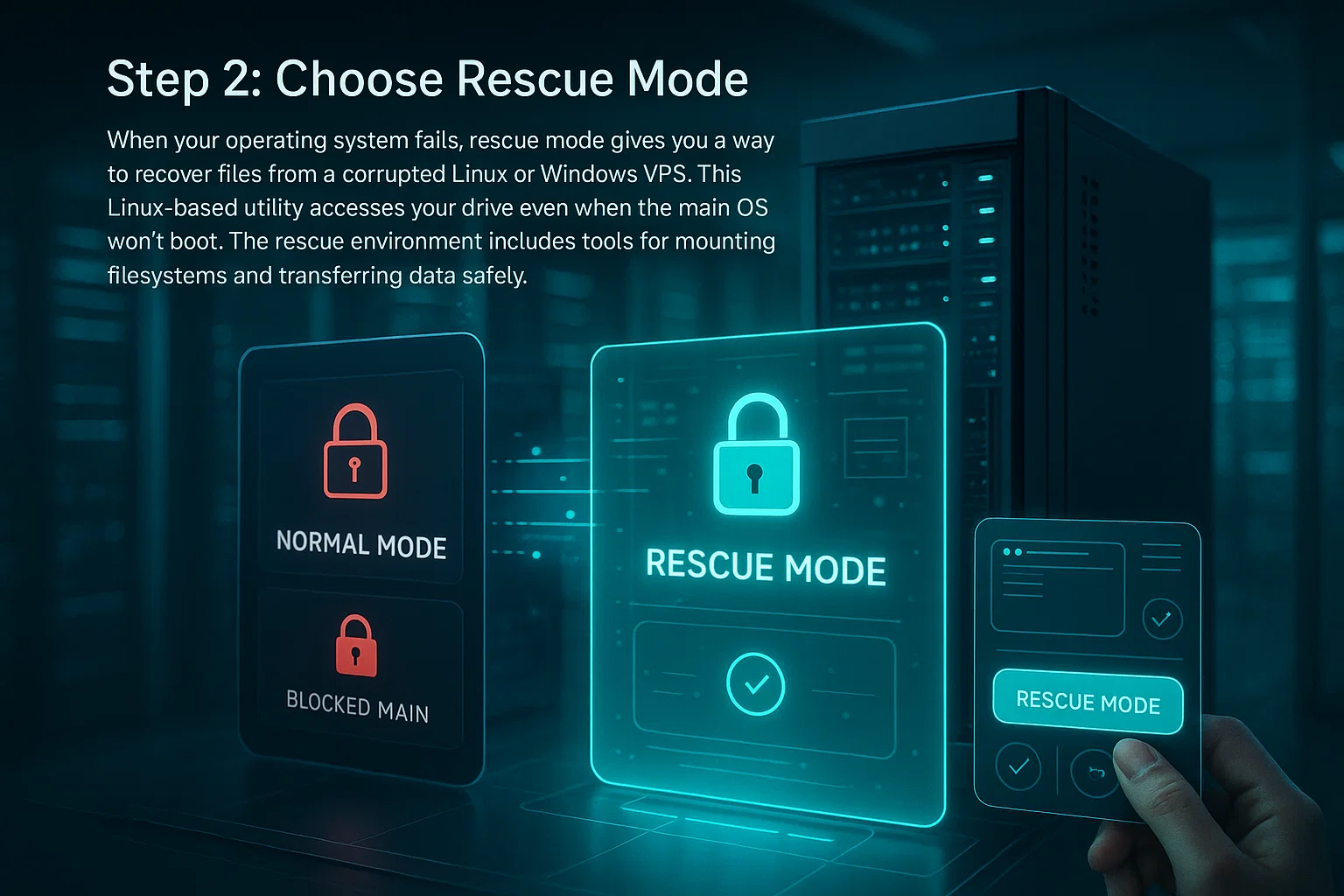
Шаг 3: включение режима восстановления
Задайте надёжный пароль для доступа к режиму восстановления, затем нажмите «Включить режим восстановления». Система перезагрузит VPS в среду восстановления. Выберите пароль, который вы запомните, но который будет сложно угадать другим, поскольку он предоставляет root-доступ к системе.
Подождите 2-5 минут, пока завершится перезагрузка, затем обновите страницу. Вы увидите подтверждение того, что VPS теперь работает в режиме восстановления. Фактическое время зависит от конфигурации системы и текущей нагрузки на хост.
Эта лёгкая среда Linux позволяет получить доступ к повреждённому диску Windows или Linux без обращения к неисправной операционной системе. Вы получаете чистую минимальную систему с уже установленными инструментами восстановления, с помощью которых можно монтировать диски и передавать файлы независимо от состояния основной ОС.
Шаг 4: установка WinSCP и вход
Для доступа к файлам из среды восстановления вам понадобится инструмент передачи файлов. Скачайте WinSCP с официального сайта: он обеспечивает защищённую передачу файлов между операционными системами Windows и Linux. WinSCP предоставляет графический интерфейс, который упрощает процесс восстановления файлов по сравнению с инструментами командной строки.
WinSCP активно поддерживается в 2025 году и регулярно получает обновления безопасности. Программа поддерживает протоколы SFTP, SCP и FTP. Для операций восстановления используйте SFTP или SCP: эти протоколы шифруют данные при передаче, тогда как обычный FTP этого не делает. Программа бесплатна, имеет открытый исходный код и совместима со всеми актуальными версиями Windows.
Шаги установки:
- A) Скачайте WinSCP с официального сайта winscp.net.
- B) Установите программу с настройками по умолчанию и запустите её.
Откроется окно входа с полями для ввода данных подключения. Заполните их следующим образом:
- Имя хоста: IP-адрес вашего сервера VPS
- Имя пользователя: root
- Пароль: Пароль, который вы задали для режима восстановления
Нажмите «Login», чтобы подключиться к среде восстановления. При первом подключении может появиться предупреждение безопасности о ключе хоста — это нормально для новых соединений.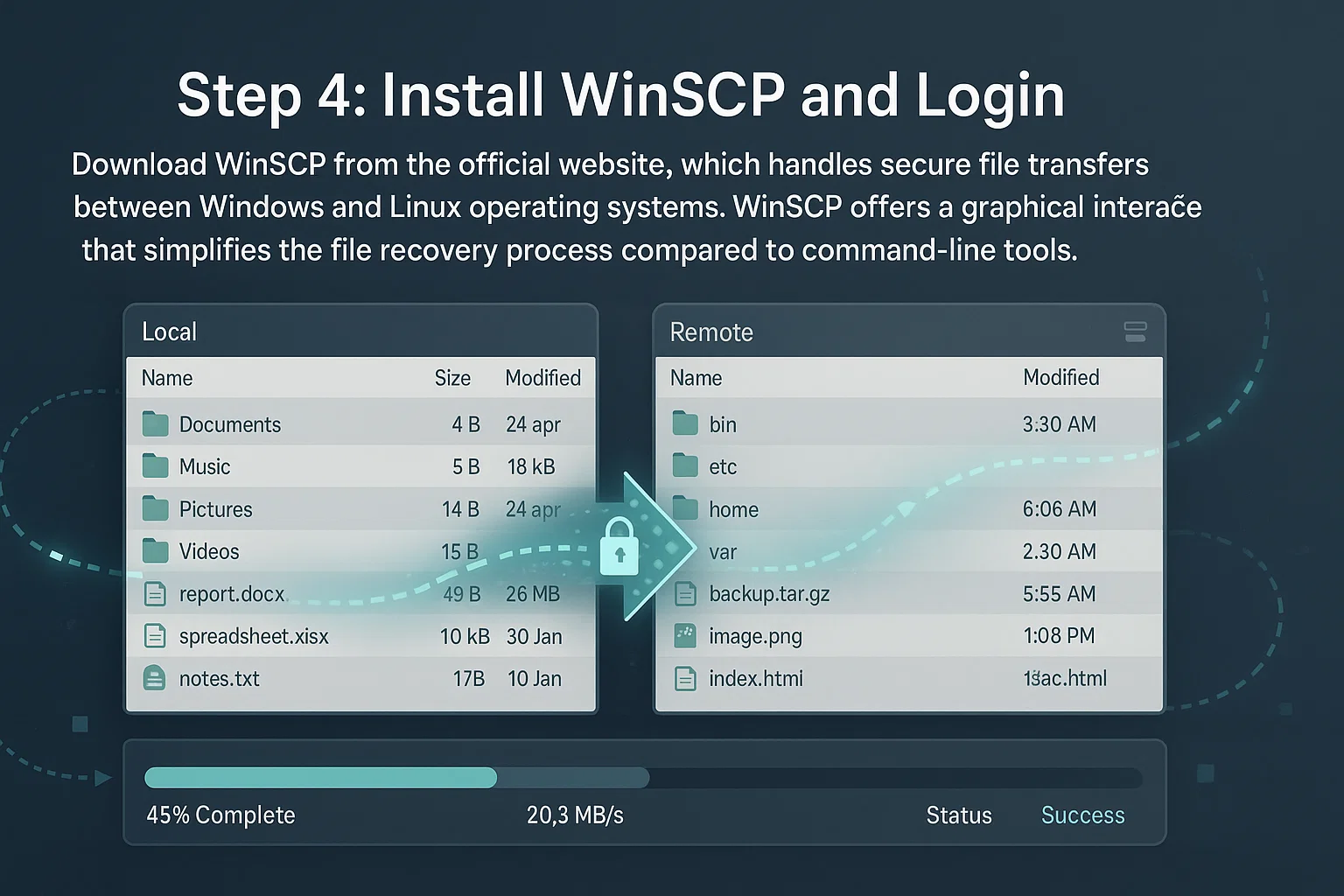
Шаг 5: Откройте терминал
Нажмите Shift+Ctrl+T чтобы открыть встроенное окно терминала. Нажмите «OK» на любые предупреждения безопасности, которые появятся. Это стандартные запросы, возникающие при выполнении команд на удалённых системах.
Этот терминал позволяет выполнять команды напрямую в системе восстановления. Он понадобится для монтирования повреждённого диска и установки нужных драйверов файловой системы. Встроенный терминал позволяет делать всё это не выходя из WinSCP.
Шаг 6: Выполните команды для монтирования диска
Выполните следующие команды строго в указанном порядке. Каждая команда подготавливает систему к следующему шагу, поэтому последовательность важна:
apt-get update --allow-releaseinfo-change

apt-get install ntfs-3g -y

ntfsfix /dev/vdb1

mount -t ntfs-3g /dev/vdb1 /mnt
Эти команды обновляют список пакетов, устанавливают драйвер NTFS-3g для поддержки файловой системы Windows, выполняют базовое исправление файловой системы и монтируют раздел Windows в /mnt. Флаг `-t ntfs-3g` явно указывает системе, какой драйвер использовать — некоторые дистрибутивы по умолчанию могут выбрать драйвер только для чтения или устаревшую реализацию.
После монтирования проверьте, что драйвер и права доступа настроены правильно:
mount | grep /mntНайдите `ntfs-3g` в выводе и убедитесь, что указано `rw` (чтение и запись), а не `ro` (только чтение). Если используется неверный драйвер или режим только для чтения, размонтируйте командой `umount /mnt` и повторите монтирование с дополнительными параметрами.
Пакет NTFS-3g обеспечивает чтение и запись файловых систем NTFS из Linux. Он поддерживает специфические возможности Windows: права доступа к файлам, альтернативные потоки данных и журналы файловой системы.
Команда ntfsfix сбрасывает флаг «грязного» тома и устраняет несколько базовых несоответствий NTFS. В документации явно указано, что это не аналог chkdsk для Linux. На самом деле ntfsfix помечает файловую систему для полноценной проверки средствами Windows при следующей загрузке, при этом делая её монтируемой из Linux. Для полноценного восстановления нужно загрузиться в Windows и запустить chkdsk.
Именование устройств зависит от платформы: KVM/QEMU использует /dev/vda и /dev/vdb, VMware использует /dev/sda и /dev/sdb, а Xen использует /dev/xvda и /dev/xvdb. Знание соглашения об именовании вашей платформы позволяет избежать ошибок монтирования.
Используйте lsblk чтобы определить нужный раздел, если /dev/vdb1 не существует. Команда выводит список всех блочных устройств и их структуру разделов — это поможет найти нужный диск среди нескольких подключённых томов.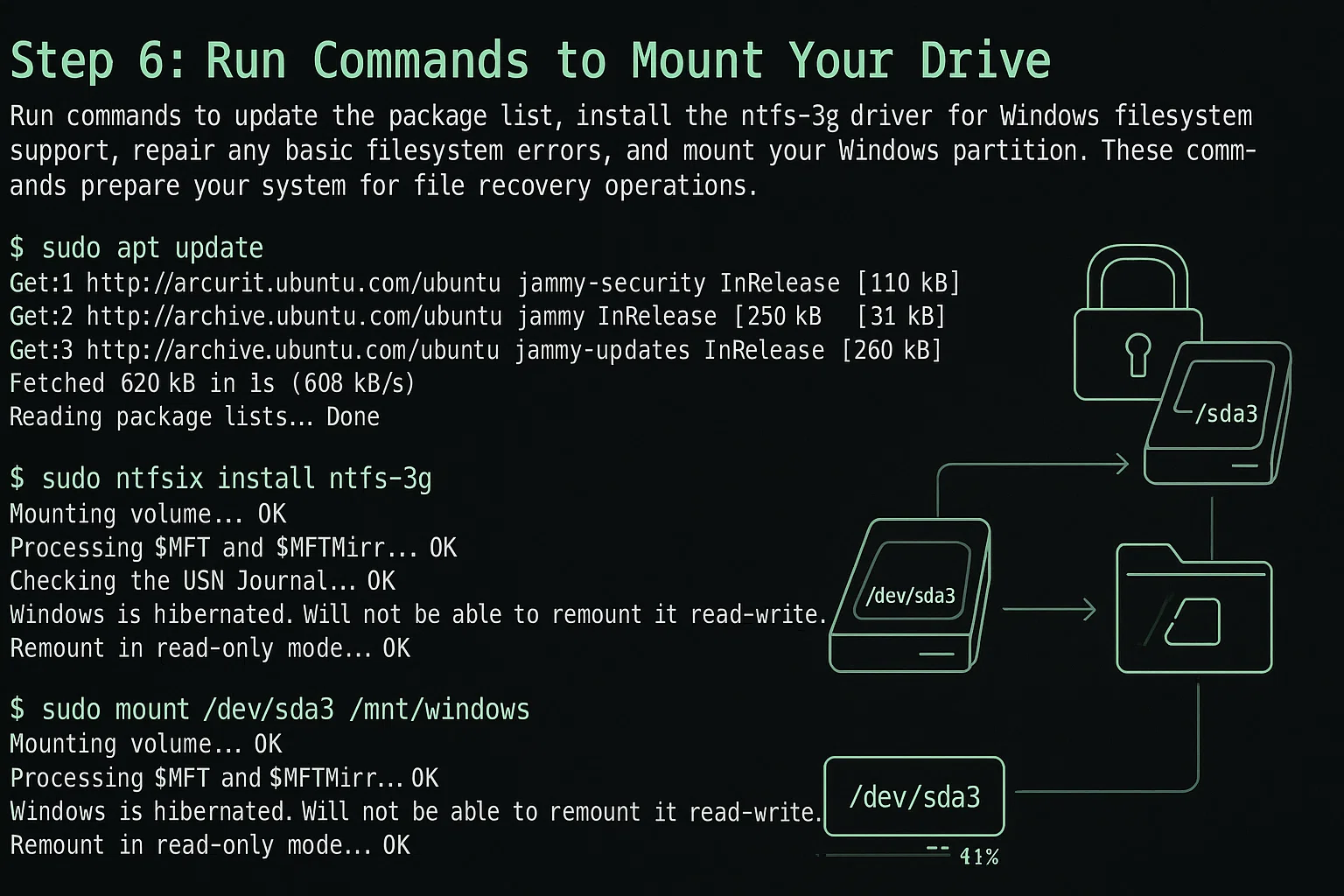
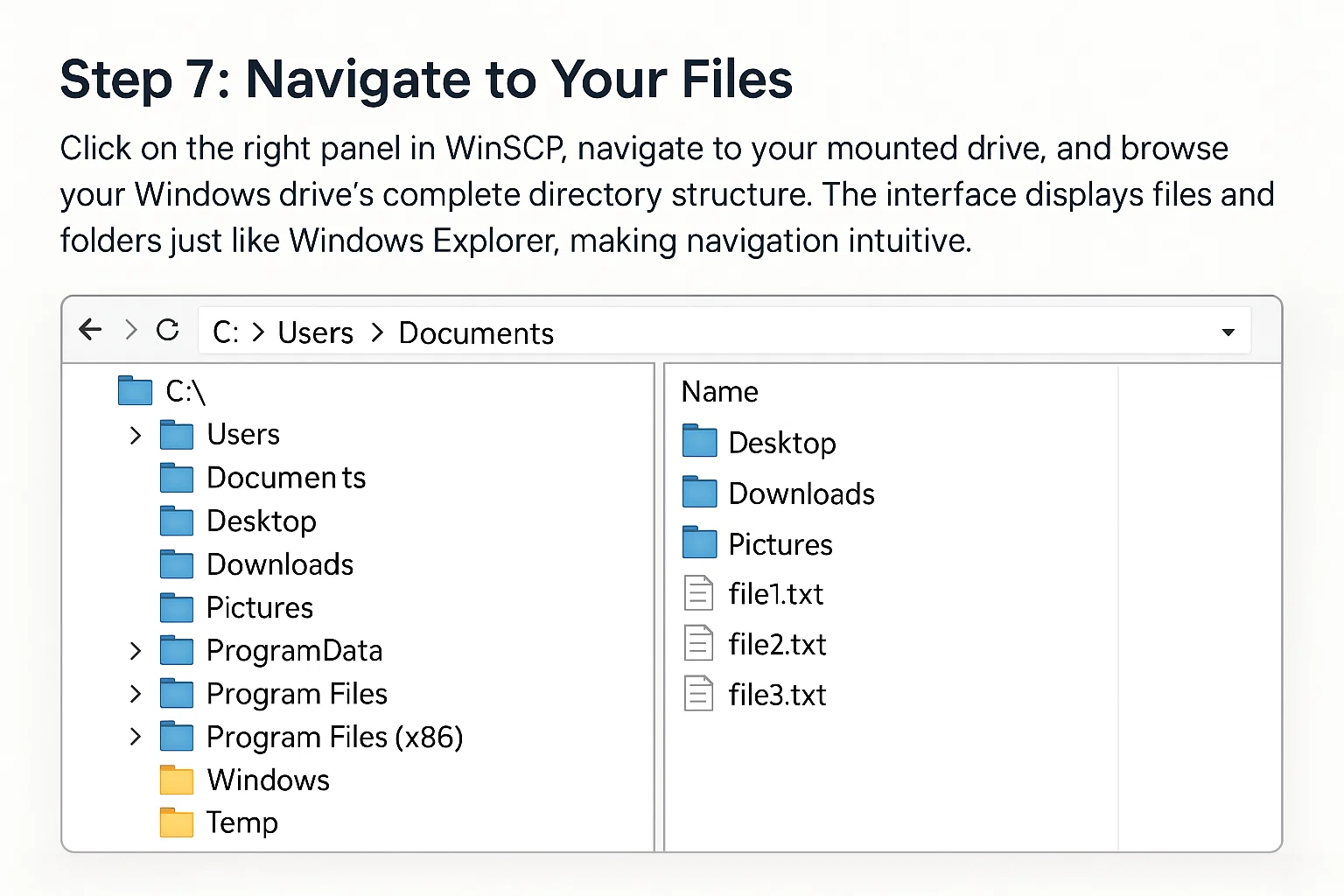
Шаг 7: Переход к файлам
В правой панели WinSCP найдите строку пути в верхней части, отображающую текущий каталог. Щёлкните по ней, чтобы сделать её редактируемой, очистите содержимое, введите /mnt и нажмите Enter.
Теперь вы можете просматривать полную структуру каталогов диска Windows. Интерфейс отображает файлы и папки так же, как проводник Windows, что делает навигацию удобной даже при работе с дисками, смонтированными в Linux.
- /mnt/Users/Administrator/Desktop
- /mnt/Users/Administrator/Downloads
- /mnt/Users/Administrator/Documents
- /mnt/ProgramData/ (данные приложений)
- /mnt/inetpub/wwwroot/ (файлы веб-сервера)
Шаг 8: Скачивание файлов
Щёлкните правой кнопкой мыши по нужному файлу или папке и выберите «Скачать». WinSCP передаст файлы на ваш локальный компьютер по протоколу SFTP. Скорость передачи зависит от качества сетевого соединения и размера файлов.
Для больших каталогов используйте функцию синхронизации, чтобы убедиться в полноте передачи. Она сравнивает источник и назначение и копирует только отсутствующие или изменённые файлы — это экономит время при восстановлении больших объёмов данных при наличии частичных резервных копий.
Советы для эффективного восстановления:
- Следите за ходом передачи: WinSCP показывает расчётное время и скорость. Если передача идёт медленно, выполняйте её в часы низкой нагрузки.
- Приоритет — критически важным файлам: Сначала восстанавливайте документы, базы данных и конфигурации, а уже потом медиафайлы — так вы сохраните ценные данные даже при обрыве соединения.
- Проверяйте целостность файлов: Сравнивайте размеры файлов в источнике и в месте назначения, чтобы убедиться в полноте передачи. Для важных файлов используйте контрольные суммы.
- Отключить режим восстановления: После восстановления вернитесь в панель управления VPS и отключите режим восстановления, чтобы перезагрузиться в обычном режиме.
Теперь вы можете переустановить операционную систему, не беспокоясь о сохранности данных на локальном хранилище.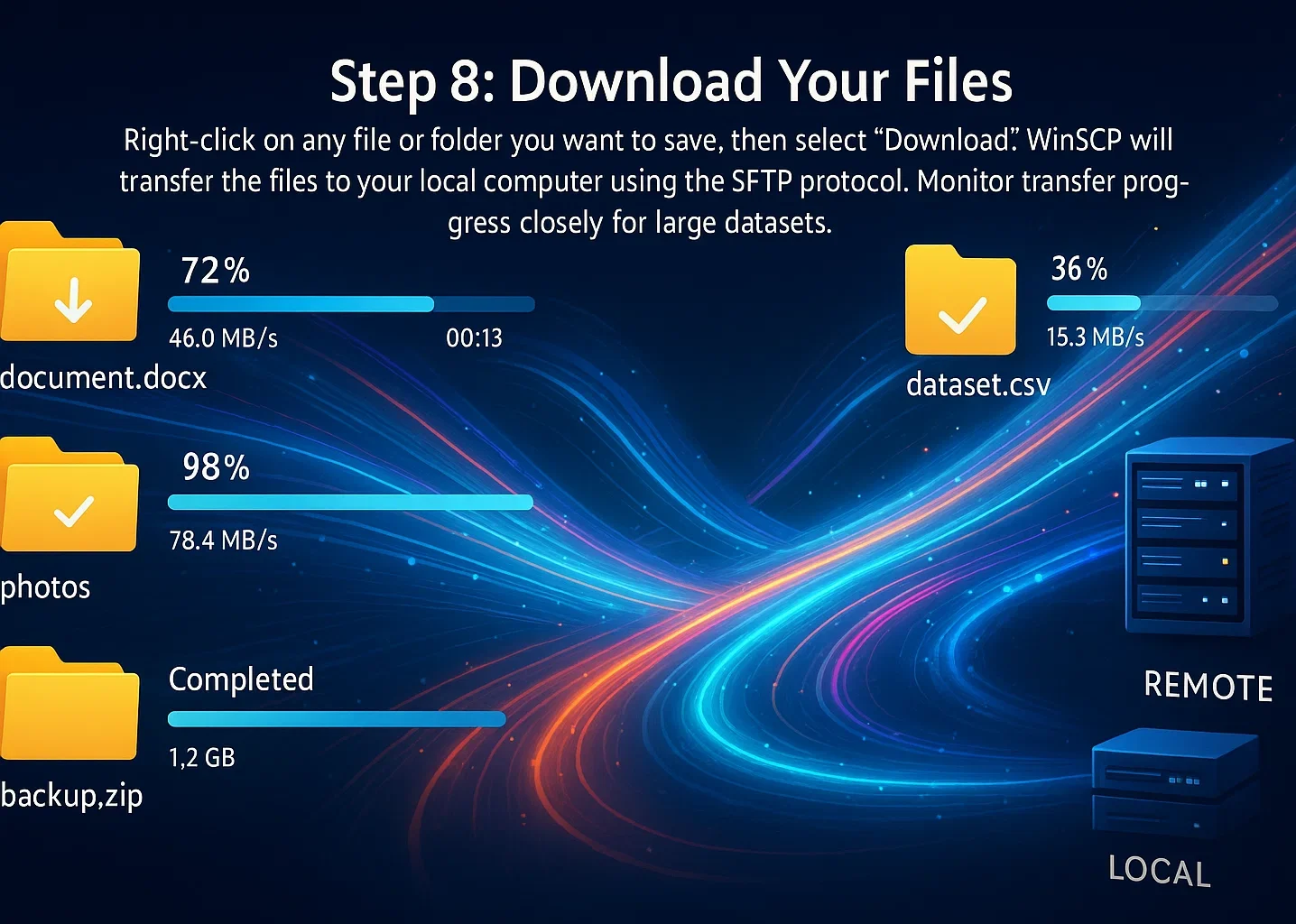
Восстановление файлов из Linux VPS
Восстановление Linux VPS проходит по схожей схеме, но с рядом отличий в процедуре монтирования. Основные принципы те же, однако файловые системы Linux используют другие инструменты и команды, чем системы NTFS.
Определение раздела Linux
Загрузившись в режиме восстановления и подключившись через SSH, определите основной раздел. Выполните следующую команду:
lsblkНайдите основной раздел — как правило, самый большой. Это может быть /dev/vda1, /dev/sda1, или аналогичный раздел — в зависимости от платформы виртуализации. Вывод команды показывает имена устройств, их размеры и точки монтирования, что поможет вам найти нужный раздел среди системных и загрузочных.
Монтирование файловых систем Linux
Для файловых систем ext4 (наиболее распространённых) выполните следующие команды:
mkdir /mnt/recovery

mount /dev/vda1 /mnt/recovery
Если при монтировании возникают ошибки, необходимо проверить файловую систему. Сначала убедитесь, что раздел размонтирован:
umount /dev/vda1Затем запустите проверку файловой системы:
e2fsck -f /dev/vda1Утилита e2fsck исправляет многие типичные проблемы файловых систем ext: повреждённые inode, записи каталогов и таблицы размещения файлов. Никогда не запускайте e2fsck на смонтированной файловой системе — это может привести к серьёзному повреждению данных. Флаг -f принудительно запускает проверку, даже если файловая система выглядит исправной. После завершения восстановления смонтируйте раздел снова с помощью команды монтирования, указанной выше.
Доступ к файлам
Перейдите в каталог монтирования:
cd /mnt/recovery

ls -la
Стандартные пути к файлам Linux:
- /mnt/recovery/home/username/ (файлы пользователя)
- /mnt/recovery/var/www/ (файлы веб-сервера)
- /mnt/recovery/etc/ (файлы конфигурации)
- /mnt/recovery/opt/ (необязательное ПО)
Используйте SCP, rsync или FTP для переноса файлов в безопасное место перед переустановкой ОС. Эти инструменты командной строки эффективно справляются с передачей больших структур каталогов Linux.
Типичные проблемы при восстановлении и их решение
Знание распространённых проблем помогает восстанавливаться быстрее. У большинства из них есть простое решение — стоит только найти первопричину.
Раздел NTFS помечен как «грязный»
Если вы видите ошибки о некорректном файловом разделе или гибернации Windows, значит раздел NTFS не был корректно завершён. Это происходит, когда Windows использует быстрый запуск или гибернацию — файловая система остаётся в активном состоянии, и Linux не может смонтировать её безопасно.
Решение:
ntfsfix /dev/vdb1

mount -t ntfs-3g -o remove_hiberfile /dev/vdb1 /mnt
Параметр `remove_hiberfile` удаляет файл гибернации Windows и позволяет монтированию продолжиться. Учтите, что ntfsfix лишь снимает флаг «грязного» раздела и устраняет базовые несоответствия, чтобы раздел можно было смонтировать из Linux.
Утилита планирует полную проверку chkdsk при следующей загрузке Windows. Если нужно полноценное восстановление файловой системы, загрузитесь в Windows и запустите chkdsk после того, как скопируете нужные файлы.
После монтирования проверьте результат:
mount | grep /mntУбедитесь, что в выводе отображается `ntfs-3g` в качестве типа файловой системы и `rw` для доступа на чтение и запись. Если вы видите `ro` (только чтение) или другой драйвер, полного доступа к файлам может не быть.
Неверное имя устройства раздела
Если монтирование завершается с ошибкой «устройство не найдено», проверьте правильное имя устройства. Разные платформы виртуализации используют разные соглашения об именовании, и неверное имя устройства не даст операции монтирования завершиться.
Используйте fdisk -l или lsblk — чтобы вывести список всех доступных устройств и их размеры. В выводе отображаются имена устройств, таблицы разделов и типы файловых систем для всех подключённых носителей — это поможет определить нужный раздел для монтирования.
Ошибки прав доступа
При работе со смонтированными файловыми системами ошибки прав доступа могут возникать даже от имени root. Для разделов NTFS убедитесь, что ntfs-3g установлен корректно и команда монтирования выбирает правильный драйвер. Для файловых систем Linux проверьте, что монтирование завершилось успешно с нужными правами доступа.
Для проверки выполните команду:
mount | grep /mntЭта команда показывает смонтированные файловые системы и параметры их монтирования. Найдите свой раздел в выводе: должны быть указаны `type ntfs-3g` и параметр `rw` (не `ro`). Если отображается другой тип файловой системы или режим только для чтения, размонтируйте раздел и смонтируйте повторно с явным флагом `-t ntfs-3g`, чтобы принудительно использовать нужный драйвер.
Критическое повреждение файловой системы
Если автоматические инструменты восстановления не помогают, повреждение может оказаться слишком серьёзным для стандартных методов. В таких случаях приходится прибегать к более сложным техникам — они требуют глубоких технических знаний и несут повышенный риск безвозвратной потери данных.
Порядок действий при серьёзных повреждениях:
- Создайте побайтовый образ раздела с помощью dd или ddrescue
- Работайте с копией образа, сохранив оригинал нетронутым
- Используйте специализированные инструменты восстановления: TestDisk или PhotoRec
- При потере критически важных бизнес-данных обратитесь к профессиональным службам восстановления данных
Если речь идёт о важных бизнес-данных, прекратите попытки восстановления и обратитесь к профессиональным специалистам. Каждая новая попытка может перезаписать восстанавливаемые данные и сделать профессиональное восстановление значительно сложнее или вовсе невозможным. Специалисты по восстановлению данных располагают специализированным оборудованием и чистыми комнатами для работы с физическими носителями.
Почему происходит повреждение VPS
Повреждение VPS происходит по трём основным причинам. Понимание того, какая из них затронула вашу систему, поможет избежать проблемы в будущем.
Сбои питания: Если VPS теряет питание в процессе записи на диск, файловая система зависает в середине транзакции. Журналируемые файловые системы, такие как ext4 и NTFS, снижают этот риск, но не устраняют его полностью без аппаратного резервирования. Облачные провайдеры решают эту проблему за счёт резервных систем питания, тогда как выделенные серверы требуют защиты с помощью UPS, чтобы операции не прерывались при отключении электроэнергии.
Как защититься: выберите хостинг-провайдера с резервной инфраструктурой питания. Если вы используете собственное оборудование, установите UPS, чтобы операции записи завершались даже при перебоях с питанием.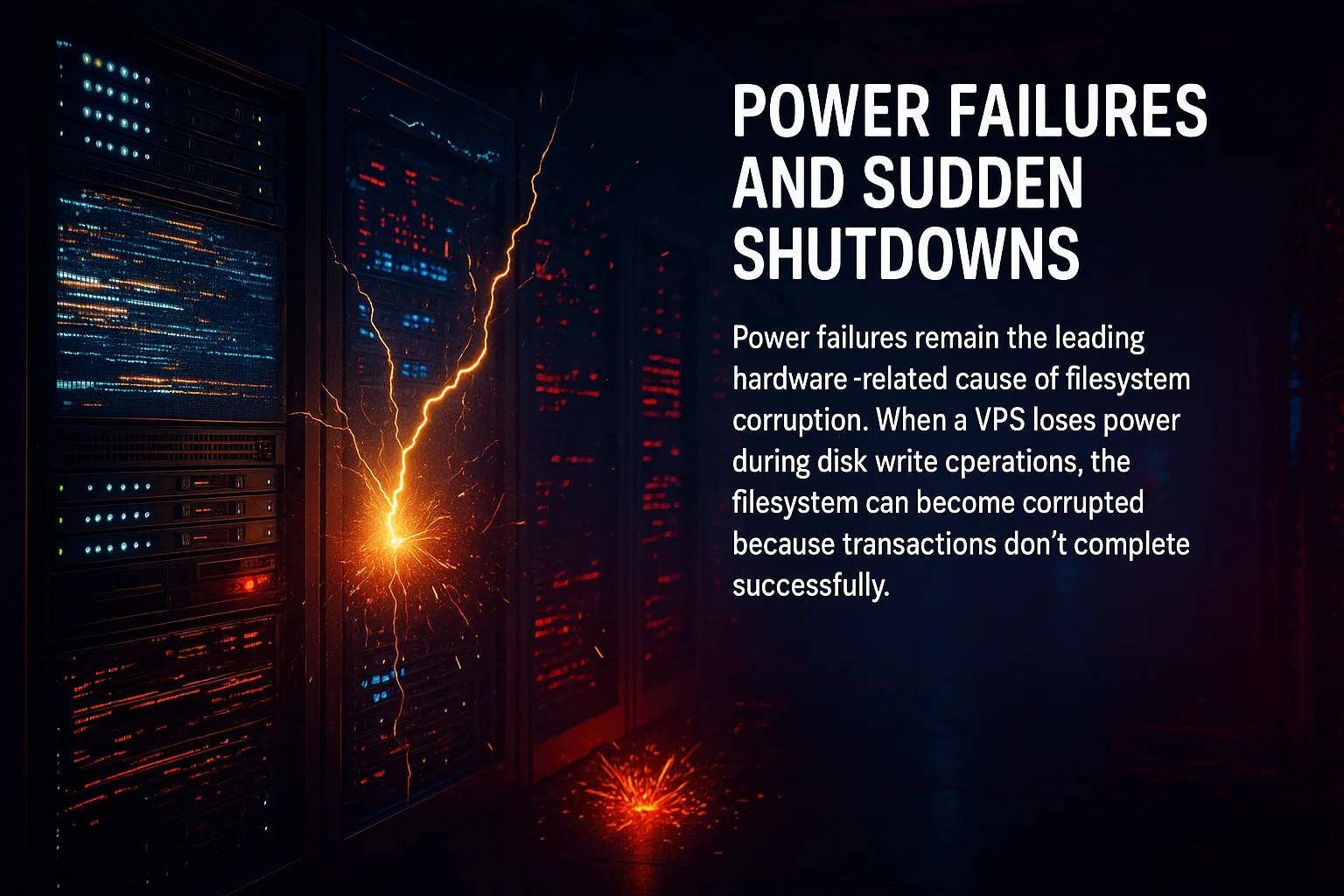
Проблемы с оборудованием: Отказы накопителей являются причиной 67% потерь данных, и они происходят без предупреждения. SSD изнашиваются со временем, на жёстких дисках появляются бэд-секторы, а RAID-контроллеры могут внезапно выйти из строя. Хуже всего то, что устройства нередко сообщают об успешной записи, хотя данные уже повреждены — вы узнаете об этом лишь при попытке обратиться к файлам.
Чтобы защититься от этого, регулярно создавайте резервные копии: оборудование рано или поздно выходит из строя. Отслеживайте состояние дисков с помощью SMART-диагностики и заменяйте изношенные диски до того, как они полностью откажут.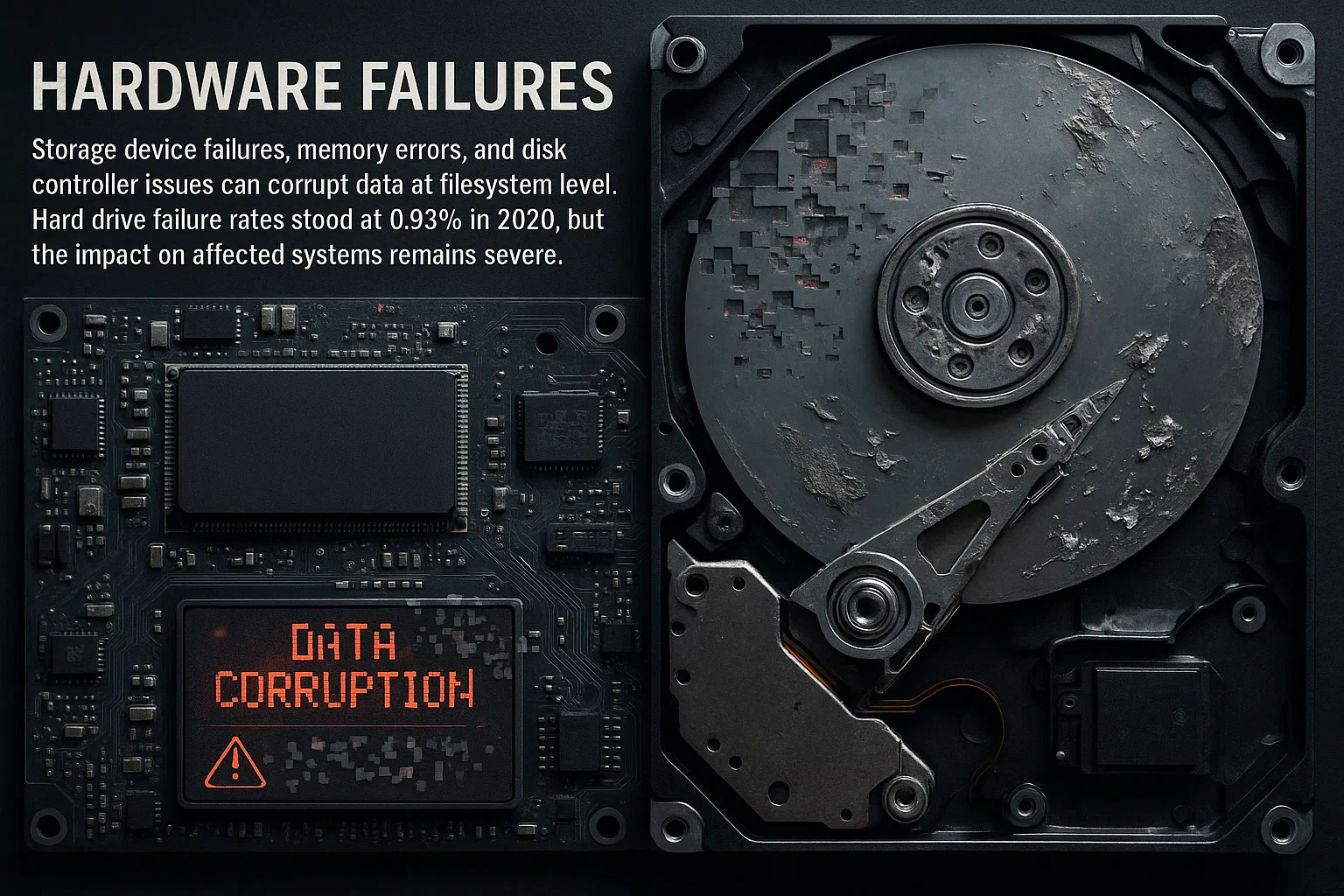
Программные проблемы: Быстрый запуск Windows оставляет файловую систему в состоянии гибернации, поскольку система не выключается полностью, что не позволяет безопасно монтировать раздел из режима восстановления Linux. Сбои базы данных во время коммитов могут повредить файлы даже при исправной файловой системе. Устаревшие драйверы и паники ядра вызывают ошибки записи, которые приводят к повреждению данных.
Как защититься: отключите быстрый запуск в Windows VPS, чтобы система всегда завершала работу корректно. Своевременно обновляйте систему и драйверы, а также регулярно проверяйте журналы транзакций базы данных, чтобы выявлять проблемы на ранней стадии.
Что делать сейчас: После восстановления файлов определите причину повреждения: просмотрите логи сервера на предмет событий, связанных с питанием, аппаратными ошибками или программными сбоями. Устраните первопричину до переустановки ОС, иначе та же проблема повторится в течение нескольких недель.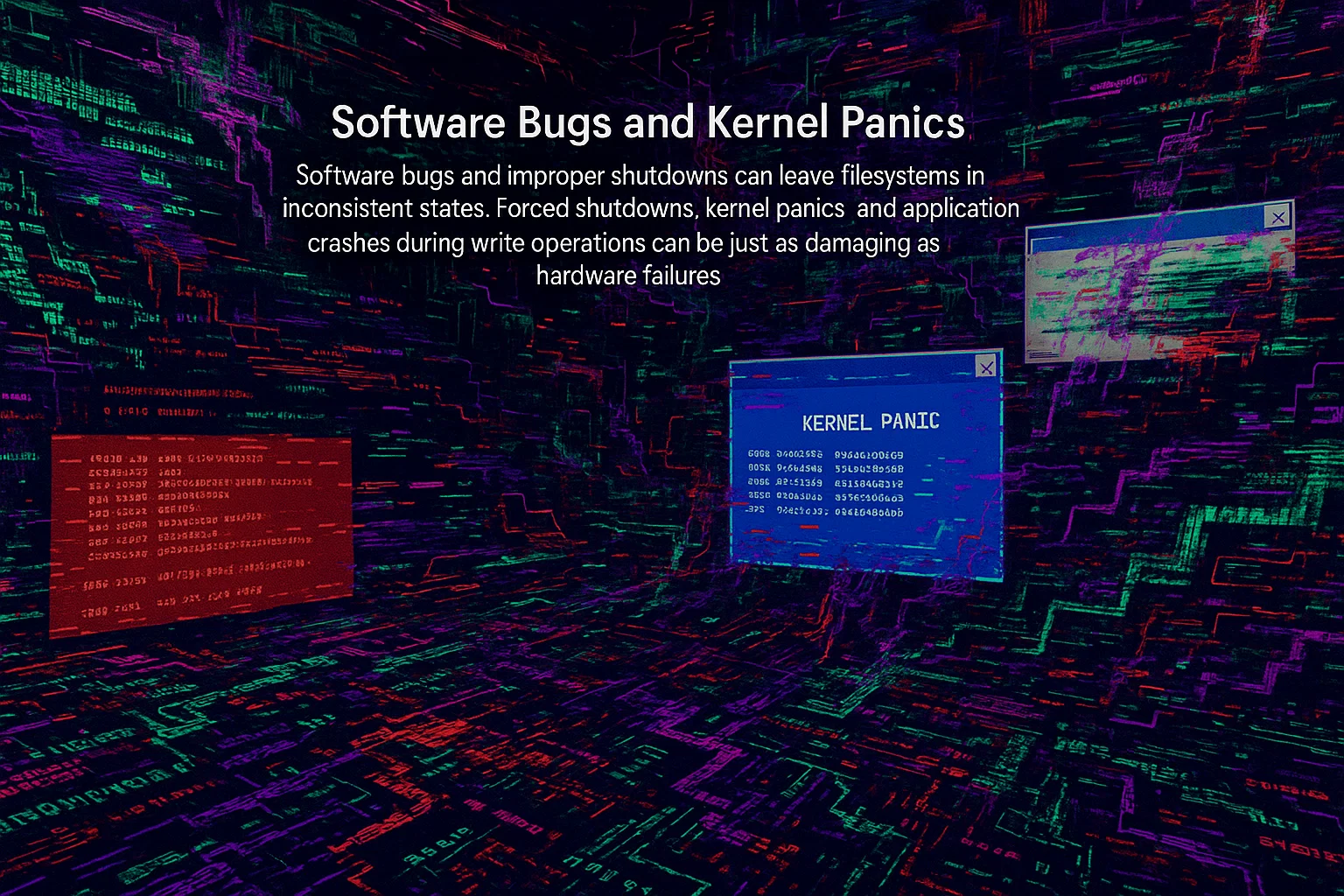
Альтернативные способы передачи файлов
WinSCP хорошо подходит для пользователей Windows, однако для разных ситуаций существуют и другие инструменты. Выбор подходящего зависит от операционной системы, уровня технической подготовки и конкретных задач восстановления.
FileZilla
FileZilla работает на Windows, Mac и Linux и имеет удобный интерфейс, схожий с WinSCP. Это хорошая альтернатива, если вы предпочитаете другой инструмент или вам нужна кроссплатформенная совместимость.
Чтобы использовать FileZilla для восстановления, подключитесь к среде режима восстановления с теми же учётными данными, что и при работе с WinSCP.
Инструменты командной строки
Опытным пользователям инструменты командной строки дают больше контроля и возможностей для автоматизации. Они легко интегрируются со скриптами и планировщиком задач, что делает их удобным выбором для регулярного резервного копирования или сложных сценариев восстановления.
SCP (Secure Copy Protocol) выполняет прямую передачу файлов:
scp -r root@your-vps-ip:/mnt/Users/Administrator/Desktop ./recovery/Удалённый -r флаг включает рекурсивное копирование для целых директорий. Добавьте -C для включения сжатия во время передачи, что снижает потребление трафика для текстовых файлов.
Rsync предлагает инкрементную передачу и сохраняет права доступа к файлам:
rsync -avz root@your-vps-ip:/mnt/ ./recovery/Среди преимуществ Rsync — возможность возобновить прерванную передачу и копировать только изменённые файлы. Флаг -a сохраняет права доступа и временные метки, -v включает подробный вывод, а -z сжимает данные во время передачи.
При восстановлении больших объёмов данных используйте rsync с флагом –progress для отслеживания хода передачи:
rsync -avz --progress root@your-vps-ip:/mnt/ ./recovery/Встроенные файловые менеджеры
Пользователи Linux могут монтировать удалённые файловые системы напрямую через SSHFS или файловый менеджер своего дистрибутива (Nautilus, Dolphin, Nemo).
Пример монтирования SSHFS:
sshfs root@your-vps-ip:/mnt /local/mount/pointПосле монтирования можно выполнять стандартные операции с файлами (копировать, перемещать, удалять) через файловый менеджер. Этот подход нагляднее, чем работа в командной строке: видна структура папок и размеры файлов.
После завершения восстановления не забудьте отмонтировать:
fusermount -u /local/mount/pointПредотвращение потери данных VPS
Проактивные меры устраняют необходимость экстренного восстановления. Исследования показывают, что 93% компаний переживших продолжительную потерю данных, закрываются в течение года. Профилактика надёжнее восстановления.
Регулярные резервные копии
Настройте автоматическое резервное копирование до того, как произойдёт сбой. Провайдеры VPS предлагают функцию снапшотов, которая фиксирует полное состояние системы и позволяет быстро восстановиться при повреждении данных.
Следуйте правилу резервного копирования 3-2-1: храните 3 копии данных на 2 разных типах носителей, одна из которых находится за пределами основной площадки. Это защищает сразу от нескольких сценариев отказа.
Типы резервных копий для совместного использования:
- Полные снапшоты: Полный снимок VPS делайте раз в неделю в периоды низкой нагрузки.
- Инкрементальные резервные копии: Запускайте ежедневно, чтобы сохранять только изменения с момента последнего резервного копирования.
- Резервное копирование на уровне приложений: Экспортируйте базы данных отдельно, чтобы избежать повреждений из-за активных операций записи.
- Внешняя репликация: Храните копии в разных регионах с помощью облачного хранилища.
Частоту создания снимков выбирайте исходя из того, как часто меняются ваши данные. В Cloudzy тарифы VPS включают функцию создания снимков, что позволяет автоматизировать резервное копирование без дополнительных инструментов.
Проверяйте резервные копии раз в квартал. Отраслевые данные показывают, что 60% резервных копий неполны, а 50% операций восстановления завершаются неудачей. Кроме того, согласно другой статистике резервного копирования, 76% организаций столкнулись с серьёзной потерей данных. Убедитесь, что ваши резервные копии действительно работают, до того как они вам понадобятся.
Задокументируйте процесс восстановления так, чтобы с аварийной ситуацией мог справиться любой член команды. Подробные инструкции предотвращают пробелы в знаниях, когда ключевые специалисты недоступны.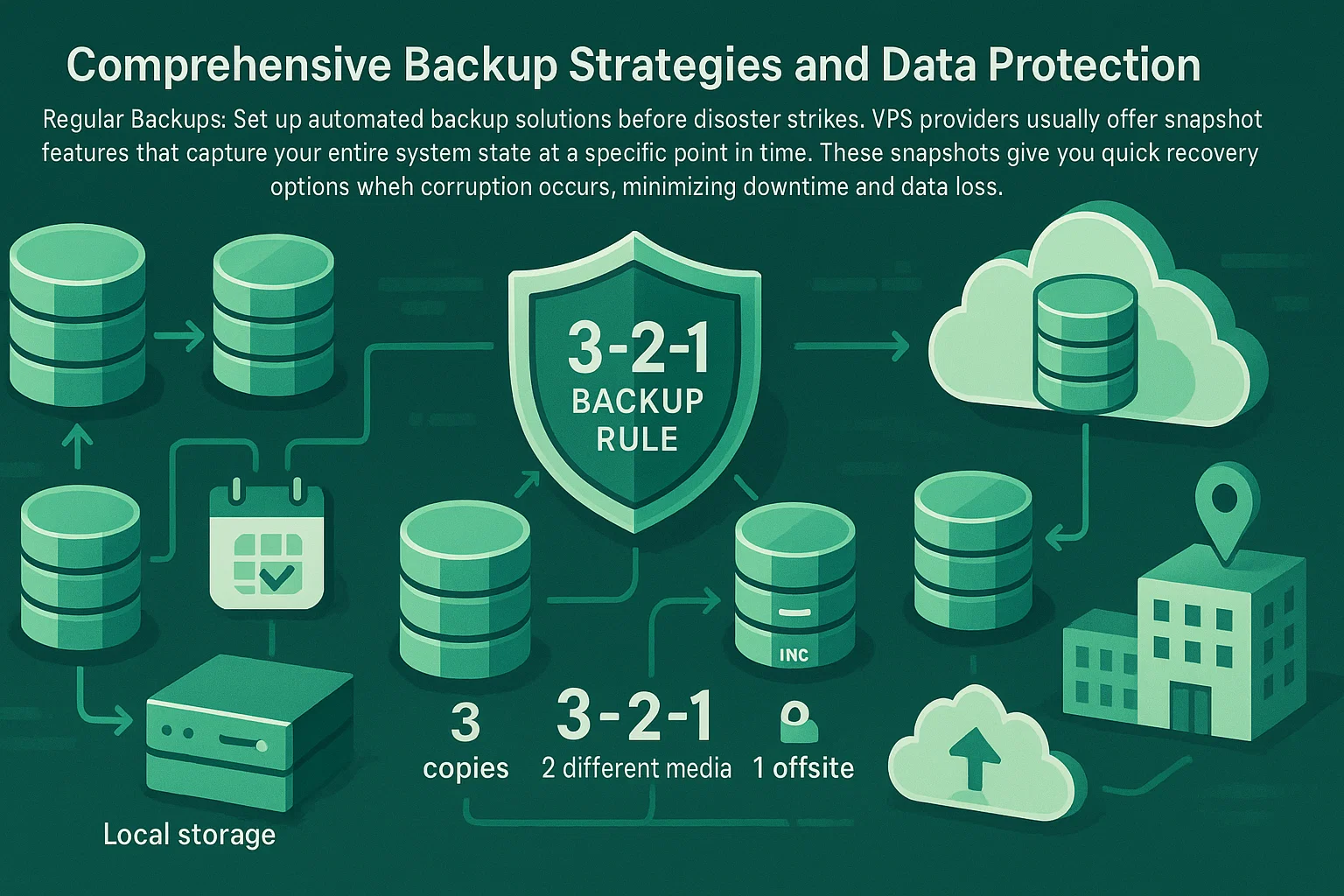
Мониторинг файловой системы
Используйте инструменты мониторинга, чтобы своевременно выявлять повреждения. В системах Linux при загрузке запускается fsck, а системы Windows рекомендуется регулярно проверять с помощью chkdsk.
Настройте автоматические оповещения об ошибках файловой системы, чтобы устранять проблемы до их разрастания. Современные файловые системы имеют встроенную проверку целостности и автоматически исправляют незначительные повреждения.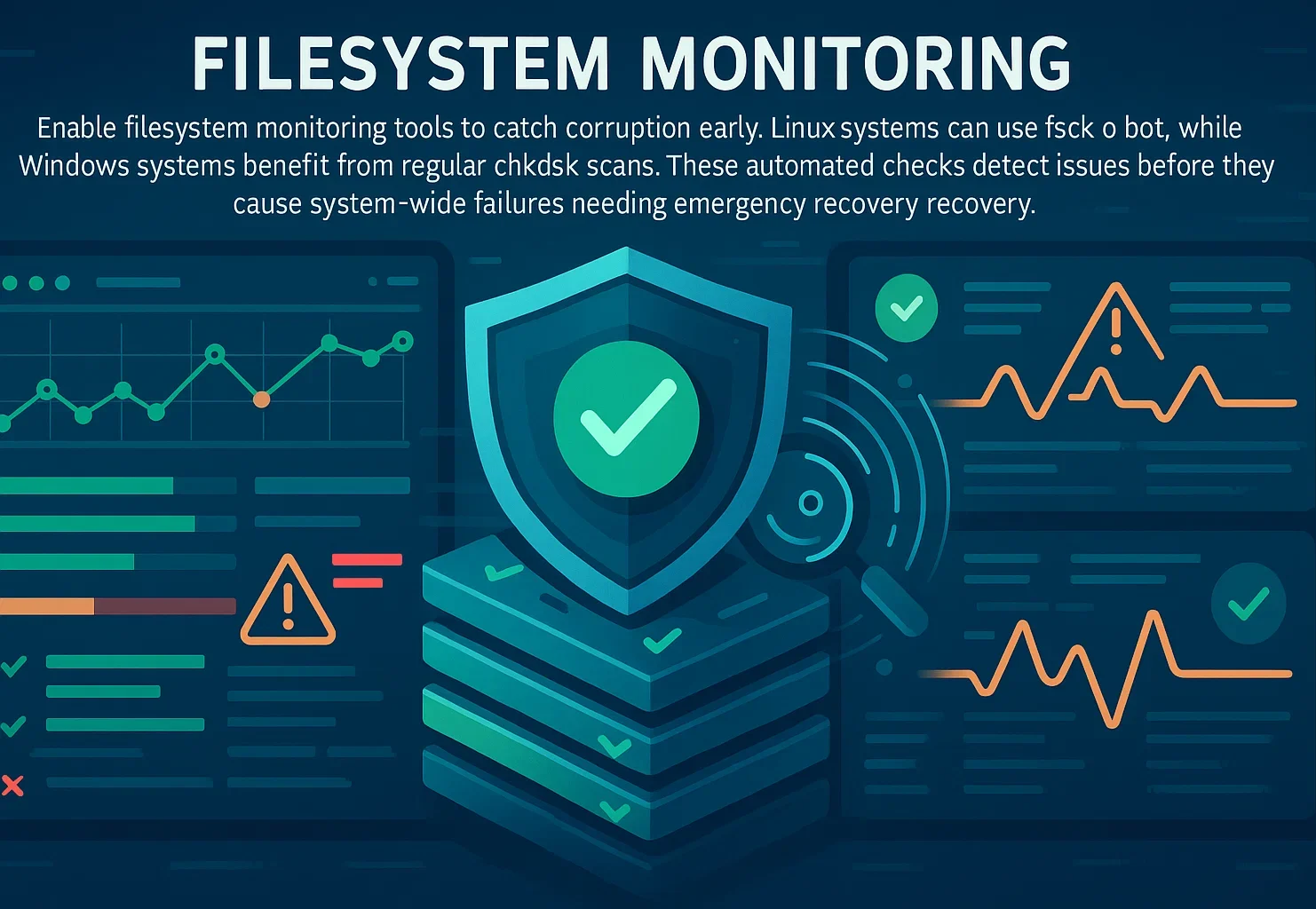
Защита от перебоев питания
Выбирайте провайдера VPS с надёжным резервированием питания и гарантиями SLA. Облачные провайдеры обеспечивают это через резервированные системы электроснабжения и резервные генераторы на уровне дата-центра.
Ваша защита - регулярные снимки и резервные копии. При возникновении проблем с питанием в инфраструктуре вы восстанавливаете данные из последнего снимка без потерь, и сбой провайдера становится поправимым, а не катастрофическим.
Тестирование процедур восстановления
Данные недавних опросов показывают, что 85,6% инцидентов с потерей данных возникают в облачных хранилищах. Несмотря на это, многие организации не проверяют процедуры восстановления до наступления аварийной ситуации и обнаруживают слишком поздно, что резервные копии неполны или повреждены.
Проверяйте процедуры восстановления не реже одного раза в квартал. Убедитесь, что резервные копии полны, доступны и могут быть восстановлены в сроки, установленные требованиями вашего плана непрерывности бизнеса. Фиксируйте результаты каждой проверки и немедленно устраняйте выявленные проблемы.
Задокументированный процесс восстановления позволяет любому члену команды выполнить его при необходимости. Подробные инструкции исключают ситуацию, когда знания сосредоточены у одного человека, и ускоряют реакцию в аварийных ситуациях, когда ключевые сотрудники могут быть недоступны.
Заключение
Повреждение VPS угрожает непрерывности бизнеса, однако правильные процедуры восстановления сводят потерю данных к минимуму. С помощью режима восстановления и подходящих инструментов передачи файлов можно извлечь ценные данные до переустановки операционной системы. Описанные в этом руководстве методы работают с большинством конфигураций VPS и у большинства хостинг-провайдеров.
Основные шаги: убедитесь в сбое загрузки, активируйте режим восстановления, установите необходимые драйверы (ntfs-3g для доступа к NTFS в Windows), смонтируйте файловую систему и перенесите файлы в безопасное место. Такая последовательность максимально повышает шансы на успешное восстановление и минимизирует риск дополнительной потери данных.
Профилактика эффективнее восстановления. Регулярное резервное копирование, мониторинг файловой системы и проверенные процедуры восстановления защищают от непредвиденных сбоев. При правильной подготовке повреждение VPS становится управляемым инцидентом, а не катастрофой, способной поставить бизнес под угрозу.



Обсуждение
Комментарии
Войдите, чтобы присоединиться к обсуждению.