

В современном мире нам часто нужен доступ к системам и устройствам, находящимся на большом расстоянии. Протокол удалённого рабочего стола (RDP) позволяет подключаться к рабочему столу удалённого компьютера. Но что делать, если вы используете Linux? Здесь на помощь приходит сервис xrdp. В этой статье мы разберём пошаговую установку xrdp на Ubuntu 20.04, а также объясним, что такое xrdp и чем он может быть полезен.
Что такое Xrdp?
Xrdp — это графический менеджер входа с открытым исходным кодом, который позволяет удалённо подключаться к рабочему столу Linux через клиент RDP. Кроме того, xrdp обеспечивает вход на удалённые машины с использованием Microsoft RDP. Если вы хотите подробнее разобраться в концепциях RDP — что это такое и каковы его лучших провайдеров RDP, вы можете прочитать наши другие статьи об этом протоколе. В данном руководстве мы сосредоточимся на пошаговой установке xrdp на Ubuntu 20.04.
Преимущества Xrdp
- Простой способ мониторинга, управления и обслуживания устройств
- Упрощает быструю диагностику и устранение неполадок
- Даёт удобный доступ к файлам на подключённых устройствах, серверах или в сети
- Снижает операционные расходы
xrdp — полезный инструмент, и умение устанавливать xrdp Ubuntu 20.4 пригодится на практике. Об этом мы расскажем в следующем разделе.
Читайте также: Введение в Debian RDP Server
Как установить xrdp на Ubuntu?
Прежде чем перейти к установке xrdp Ubuntu 20.4, убедитесь, что на вашей системе уже установлен десктопный вариант Ubuntu 20.4. Важно: если у вас минимальная установка без GUI, рекомендуется установить графическую оболочку, например GNOME.
Вы можете установить xrdp вручную или воспользоваться автоматической установкой с помощью нашего скрипта.
Для автоматической установки сначала выберите графическую оболочку: GNOME или XFCE. В обоих случаях после установки окружения рабочего стола xrdp будет установлен автоматически.
Чтобы использовать GNOME, выполните следующие команды:
wget https://support.cloudzy.com/dl.php?type=d&id=12
chmod +x Cloudzy_Gnome.sh
./Cloudzy_Gnome.sh
Чтобы использовать XFCE, выполните следующие команды:
wget https://support.cloudzy.com/dl.php?type=d&id=12
chmod +x Cloudzy_xFCE.sh
./Cloudzy_xFCE.sh
Если вы предпочитаете ручную установку, воспользуйтесь этим руководством.
Шаг 1: Установка графического окружения
Установить графическое окружение Ubuntu можно следующей командой:
sudo apt install ubuntu-desktop
Шаг 2: Установка Xrdp на Ubuntu 20.04
Для начала откройте терминал и выполните команду, чтобы установить Xrdp на ваш Linux:
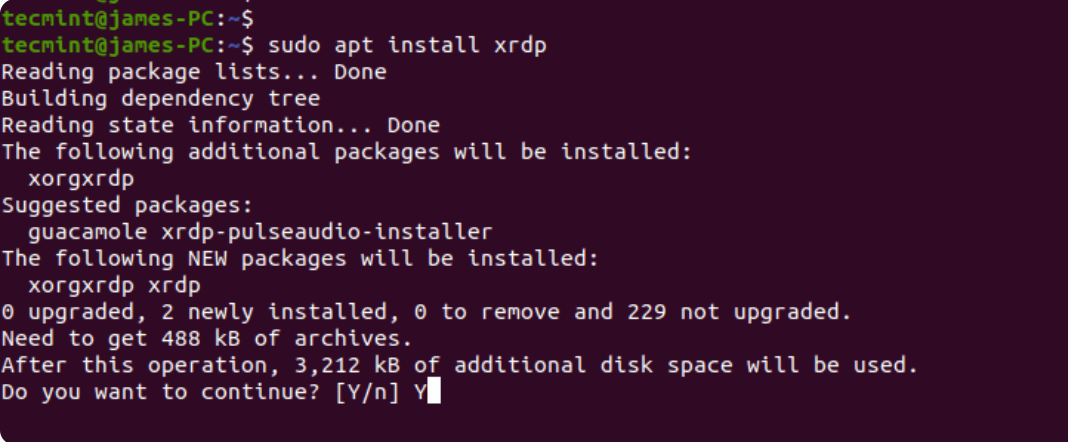
sudo apt install xrdp
Во время установки система спросит, хотите ли вы продолжить. Нажмите 'Y' и Enter, чтобы завершить настройку xrdp.
После установки проверьте статус службы Xrdp следующей командой — она запускается автоматически:
sudo systemctl status xrdp
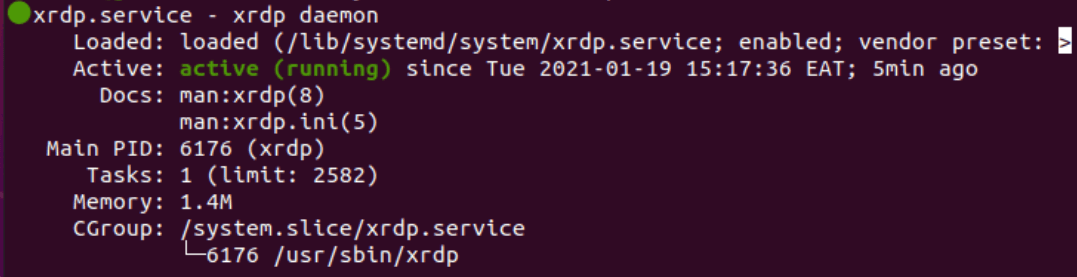
Приведённый вывод подтверждает, что демон xrdp активен и работает.
Шаг 3: Настройка Xrdp на Ubuntu 20.04
После установки xrdp на вашу систему сертификат SSL - ssl-cert-snakeoil.key - помещается в директорию /etc/ssl/private/ папку. Необходимо добавить пользователя xrdp в группу ssl-cert чтобы файл стал доступен для чтения этому пользователю:
sudo adduser xrdp ssl-cert

Шаг 4: Настройка брандмауэра
Xrdp слушает порт 3389. Если вы используете брандмауэр UFW, необходимо открыть этот порт для входящего трафика от клиента RDP. В этом примере разрешается трафик со всей подсети к системе Ubuntu.
sudo ufw allow from 192.168.2.0/24 to any port 3389
После этого перезагрузите брандмауэр и убедитесь, что порт открыт:
sudo ufw reload
sudo ufw status

Шаг 5: Подключение к удалённому рабочему столу Ubuntu через клиент RDP
Теперь нужно подключиться к рабочему столу Ubuntu с вашего устройства Windows 10 через клиент удалённого рабочего стола. Перед этим убедитесь, что вы вышли из сеанса Ubuntu 20.04, так как xrdp поддерживает только один сеанс Xsession.
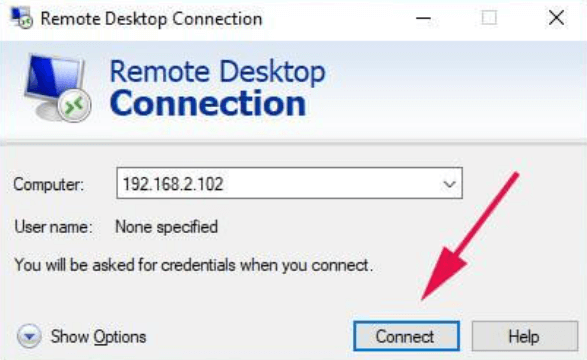
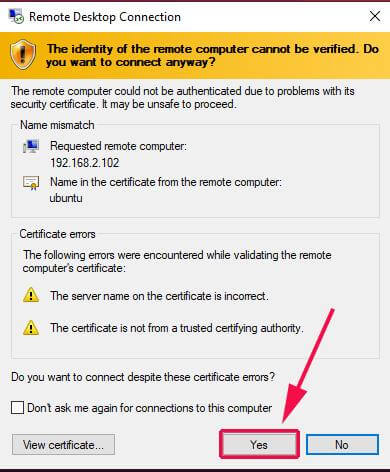
Запустите клиент удалённого рабочего стола и введите IP-адрес удалённой системы, затем нажмите кнопку Connect, как показано ниже.
На этом шаге появится всплывающее окно для проверки подлинности удалённой системы. Проигнорируйте ошибки сертификата и нажмите Next, чтобы продолжить установку xrdp на Ubuntu 20.4.
Шаг 6: Финальная аутентификация
Введите учётные данные на странице входа Xrdp и нажмите Ok.
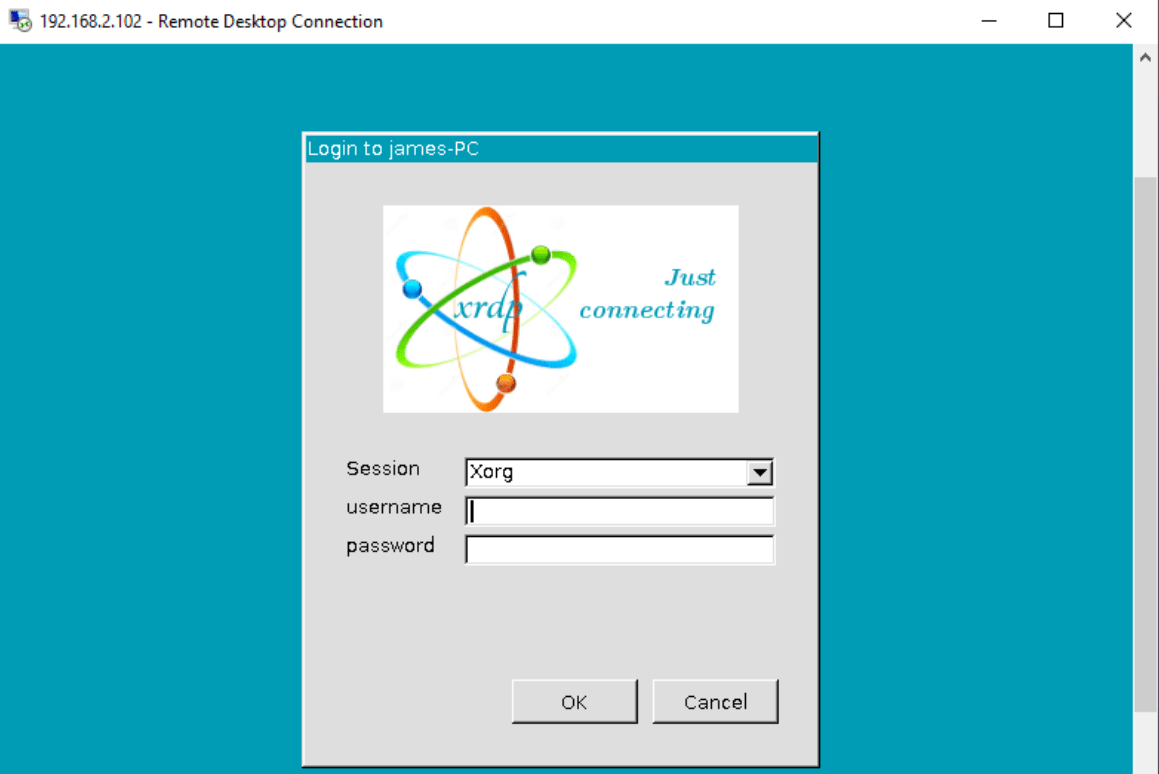
Обратите внимание: вместо фона рабочего стола Ubuntu вы можете увидеть чёрный экран. Это исправляется. Отредактируйте файл /etc/xrdp/startwm.sh на удалённой системе.
sudo vim /etc/xrdp/startwm.sh
Добавьте эти две строки непосредственно перед строками, которые проверяют и запускают Xsession, как показано ниже.
unset DBUS_SESSION_BUS_ADDRESS
unset XDG_RUNTIME_DIR
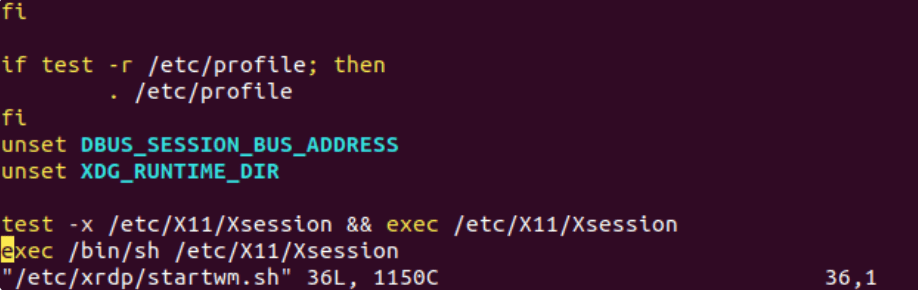
После сохранения и закрытия файла перезапустите службу xrdp следующей командой:
sudo systemctl restart xrdp
На следующем шаге начните подключение заново. После первичной аутентификации потребуется пройти её повторно, как показано ниже.
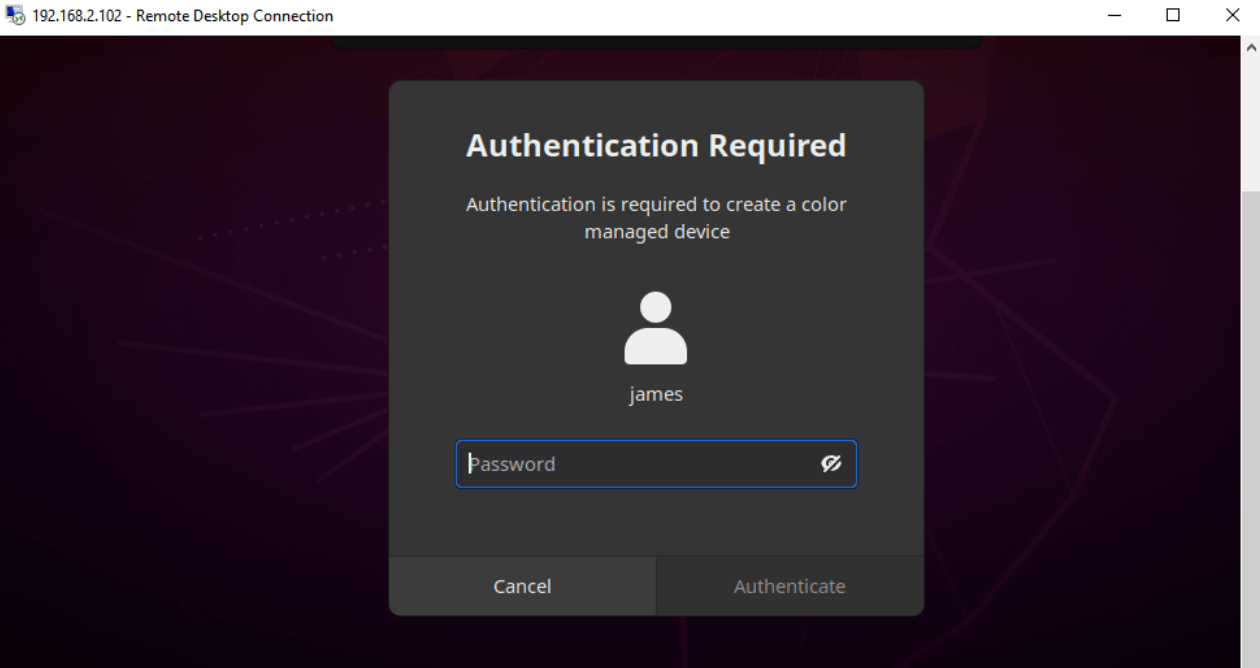
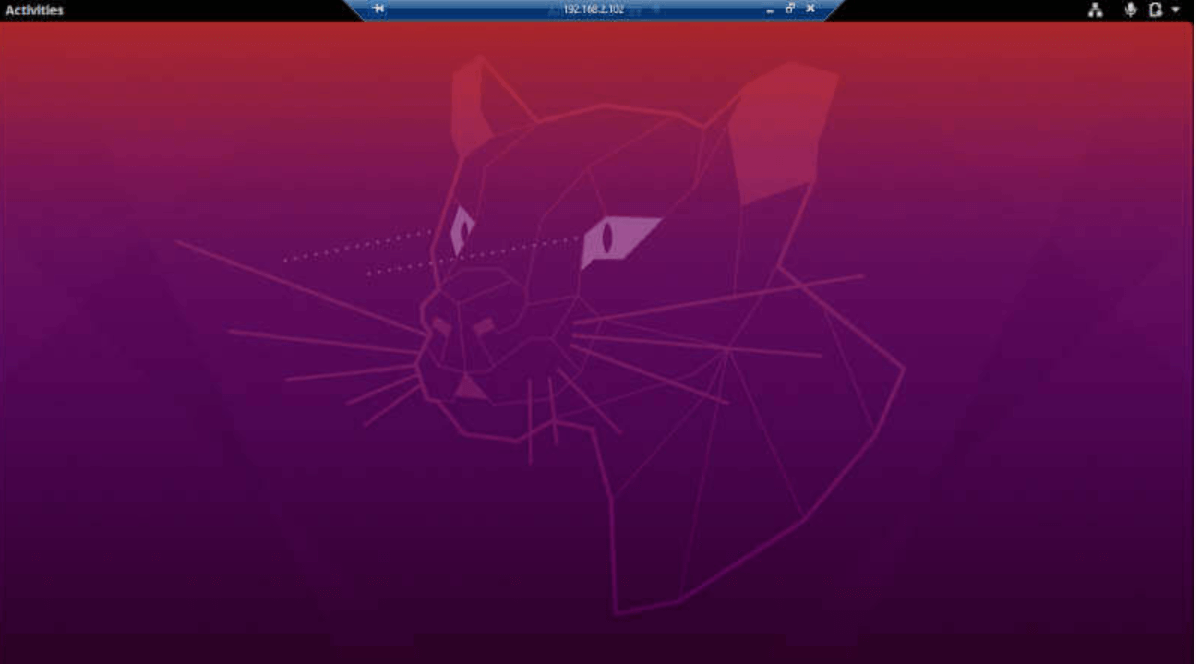
На этом шаге для установки xrdp Ubuntu 20.04 введите учётные данные и нажмите кнопку аутентификации. После этого вы попадёте на рабочий стол удалённой системы Ubuntu.
Мы разобрали все шаги по установке xrdp Ubuntu 20.04. Возможно, вас также интересуют другие способы удалённого доступа к системам. В этой статье мы рассмотрели установку удалённого рабочего стола Ubuntu и xrdp Ubuntu 20.04. Стоит знать, что RDP и VNC (Virtual Networking Computing) — два распространённых стандарта удалённого рабочего стола. Между ними есть существенные различия, поэтому имеет смысл сравнить их подробнее, чтобы понять принцип работы каждого.

Получите RDP-сервер с мгновенной настройкой, полным root-доступом и хранилищем NVMe.
Купить RDPВ чём основные различия между RDP и VNC?
При сравнении RDP и VNC можно выделить несколько ключевых различий, которые мы рассмотрим ниже.
RDP vs VNC: скорость
RDP работает быстрее и лучше подходит для виртуализации. Среди его преимуществ — компактные наборы инструкций, более эффективное использование сети и меньшая полоса пропускания по сравнению с передачей пикселей через VNC. Хотя RDP не поддерживает совместный доступ к экрану, назначение пользователям отдельных профилей позволяет гибко разграничивать доступ к ресурсам сервера, что делает его удобным решением для виртуализации.
RDP vs VNC: кроссплатформенность
VNC не зависит от платформы: фреймбуферы поддерживаются во всех операционных системах, поэтому пользовательский опыт остаётся одинаковым независимо от используемой ОС.
RDP vs VNC: безопасность
RDP считается более защищённым вариантом: он поддерживает Secure Sockets Layer/Transport Layer Security (SSL/TLS) и получает улучшения безопасности с каждым обновлением. Хотя часть VNC-клиентов поддерживает Secure Shell (SSH), это справедливо далеко не для всех, что делает VNC потенциально более уязвимым по сравнению с RDP.
В этом разделе, посвящённом настройке удалённого рабочего стола xrdp Ubuntu 20.04, мы кратко рассмотрели основные различия между RDP и VNC. Если хотите изучить тему подробнее, прочитайте нашу статью со сравнением RDP и VNC — она поможет выбрать подходящую технологию удалённого рабочего стола под ваши задачи.
Итог: установка удалённого рабочего стола xrdp на Ubuntu 20.04
Удалённый рабочий стол позволяет подключаться к устройствам из любого места. В этом руководстве мы подробно рассмотрели установку xrdp Ubuntu 20.04, чтобы вы могли использовать удалённый доступ на своей машине Linux. Кроме того, мы разобрали, чем RDP отличается от VNC, чтобы дать более полное представление об этих стандартах. Вы также можете воспользоваться нашими надёжными тарифами RDP VPS для стабильного и быстрого подключения к удалённому рабочему столу с минимальными задержками.
На Cloudzy мы предлагаем выгодные тарифы по доступным ценам. Наши решения RDP VPS включают гарантированное время работы (99,95%), 12 дата-центров по всему миру, быстрое хранилище SSD, высокую пропускную способность, 14-дневную гарантию возврата средств и круглосуточную техническую поддержку. Начните прямо сейчас — тарифы RDP VPS доступны от $7.95.
Часто задаваемые вопросы
Как установить xrdp на Ubuntu 20.04?
Шаги по установке xrdp Ubuntu 20.04:
- Установка окружения рабочего стола
- Установка XRDP на Ubuntu
- Настройка Xrdp
- Настройка брандмауэра
- Подключение к удалённому рабочему столу
Какой порт использует xrdp?
xrdp слушает на порту 3389, для этого может потребоваться настроить брандмауэр, чтобы разрешить входящий трафик от клиента RDP.
Как работает xrdp?
Если говорить просто, xrdp — это решение с открытым исходным кодом, которое обеспечивает удалённый доступ к машинам Linux с использованием протокола Windows RDP.
Как исправить проблему чёрного экрана в xrdp на Ubuntu 20.04?
При установке удалённого рабочего стола Ubuntu по шагам вы можете столкнуться с чёрным экраном. Чтобы обойти эту проблему, отредактируйте /etc/xrdp/startwm.sh — это позволит запускать два параллельных сеанса для одного пользователя.



Обсуждение
Комментарии
Войдите, чтобы присоединиться к обсуждению.