


Рано или поздно каждый пользователь Linux сталкивается с необходимостью просмотреть список запущенных сервисов. Только нажать Ctrl + Alt + Delete, как на Windows, здесь не получится. Что же делать? Мы подготовили короткое видео о том, как вывести список запущенных сервисов на Ubuntu. Если вам нужны более подробные инструкции — рекомендуем прочитать статью целиком.
Linux — мощная операционная система с открытым исходным кодом, впервые выпущенная в 1991 году. Она основана на Unix и применяется на самых разных устройствах: от смартфонов до суперкомпьютеров. Linux ценится за надёжность, гибкость и высокий уровень безопасности. Её можно использовать как самостоятельную ОС или как часть распределённой сетевой инфраструктуры.
Linux популярен как серверная платформа по нескольким причинам. Во-первых, им можно управлять удалённо — это делает его удобным для распределённых систем. Во-вторых, он подходит для приложений, которые должны работать непрерывно или под высокой нагрузкой. В-третьих, запуск Linux в качестве сервиса позволяет использовать технологии виртуализации для создания изолированных серверных окружений. Наконец, это экономически выгодно: покупать и обслуживать физическое оборудование отдельно не нужно.
Linux предоставляет множество полезных возможностей, в том числе просмотр списка запущенных сервисов. Эта функция показывает, какие сервисы активны в данный момент, и помогает выявить возможные проблемы. Просматривая список запущенных сервисов Linux, вы можете диагностировать и устранять неполадки, поддерживая стабильную работу системы.
Для запуска сервисов существует множество дистрибутивов Linux, каждый со своими преимуществами и недостатками. Среди наиболее популярных — Debian, Ubuntu, CentOS и Fedora.
При выборе дистрибутива важно учитывать требования конкретного приложения. Например, если оно требует определённой версии Python или Ruby, дистрибутив должен её поддерживать. В противном случае приложение может работать некорректно.
Управление сервисами в Linux может быть непростой задачей. Хотите ли вы вывести полный список запущенных сервисов или просто понять, что происходит в системе — способов сделать это несколько.
В этом руководстве описан оптимальный способ вывода списка запущенных сервисов Linux для каждого дистрибутива и окружения рабочего стола.
Как просмотреть список запущенных сервисов на Linux Ubuntu
Работа с системой Linux может быть простой или сложной — всё зависит от вашего подхода. Если вам нужен быстрый старт без лишних усилий, Ubuntu — отличный выбор. Это один из самых популярных дистрибутивов Linux, ориентированных на простоту и удобство использования. Дистрибутив поставляется с понятным интерфейсом и регулярно обновляемым программным обеспечением. Ubuntu также включает инструменты для системных администраторов и разработчиков, что делает его подходящим вариантом как для малого бизнеса, так и для домашних пользователей.
Ubuntu выпускается в нескольких редакциях: стандартная десктопная, серверная и мобильная. Кроме того, существуют мобильные версии для Android и iOS.
Читайте также: Как установить графический интерфейс на сервер Ubuntu
Если вы используете Ubuntu и хотите быстро просмотреть запущенные службы Linux в этой системе, этот раздел статьи для вас.
Список сервисов на Ubuntu с помощью команды service
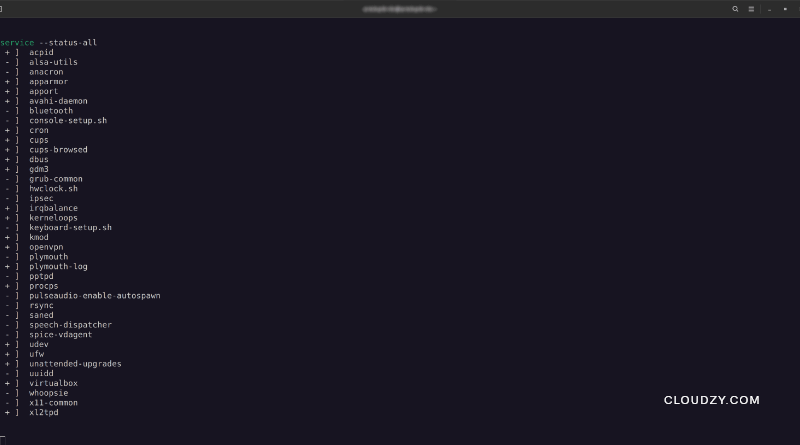
- Чтобы вывести список запущенных служб Ubuntu, откройте терминал и выполните следующую команду:
service --status-all
Команда выведет полный список всех служб — как запущенных, так и остановленных. С её помощью можно узнать, какие службы активны и включены ли они в автозагрузку.
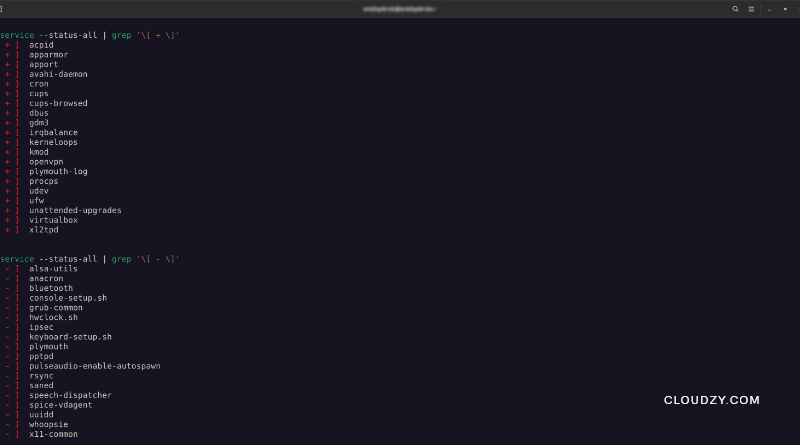
- Чтобы отфильтровать вывод и отобразить только запущенные службы, используйте команду grep.
service --status-all | grep '\[ + \]'
- Чтобы увидеть только остановленные службы, выполните следующую команду grep:
service --status-all | grep '\[ - \]'
Читайте также: Лучшие инструменты мониторинга производительности серверов Linux
Список сервисов на Ubuntu с помощью команды systemctl
Также можно использовать команду systemctl для просмотра запущенных служб в Ubuntu. Она выводит все активные службы вместе с их статусом и конфигурацией, а также позволяет управлять службами. Например, чтобы остановить службу, используйте команду stop.
Ниже перечислены команды, которые используются с systemctl для вывода списка запущенных служб Linux:
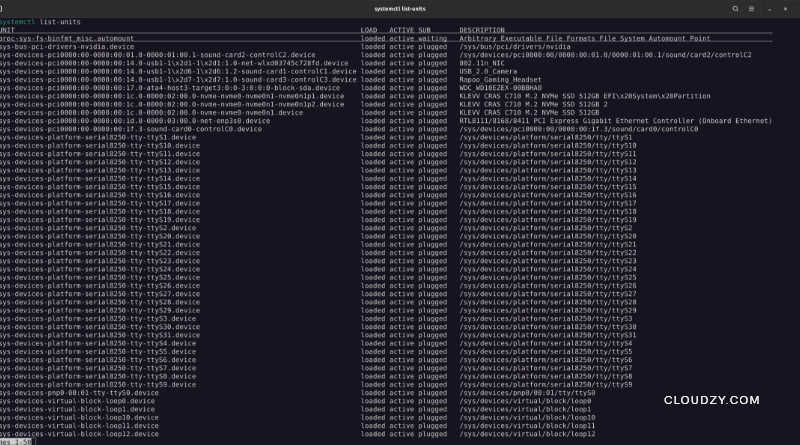
- Чтобы увидеть все запущенные службы, введите:
systemctl list-units
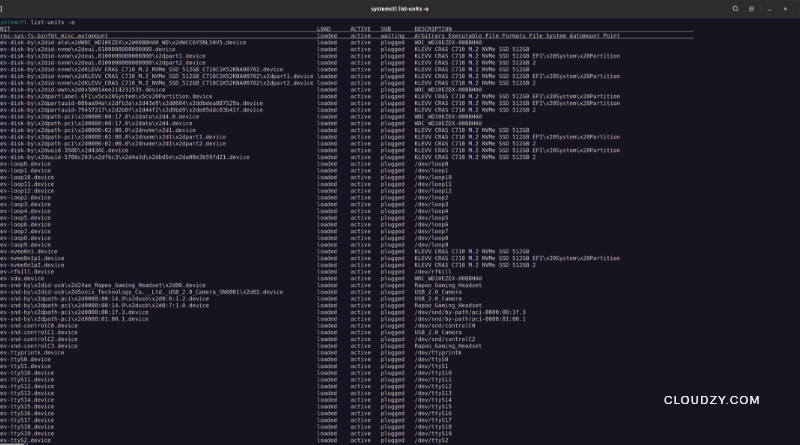
- Чтобы увидеть все активные и неактивные службы, введите:
systemctl list-units -a
- Чтобы отобразить только неактивные службы, введите:
systemctl list-units -a --state=inactive
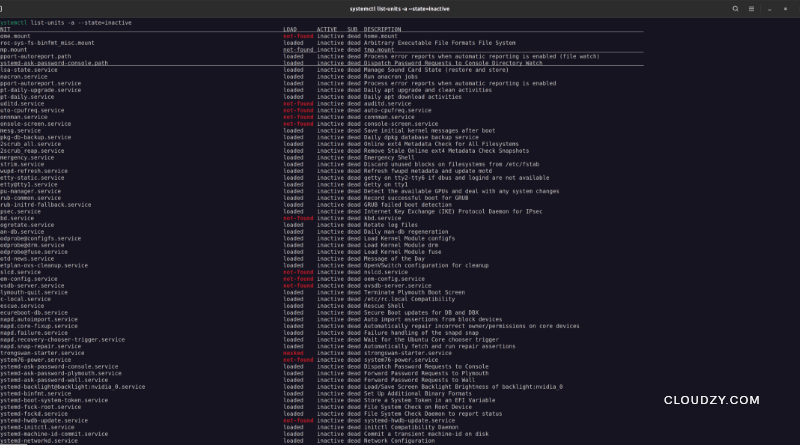
systemctl доступна только в Ubuntu 15.04 и более поздних версиях. По сравнению с командой service она предоставляет больше информации при выводе списка запущенных служб Linux.
По умолчанию Ubuntu не выводит столбец «Unit» при отображении статуса юнита с помощью команды systemctl Столбец «Unit» содержит информацию о файле юнита, который используется в данный момент. Это может помочь при поиске файла юнита, вызывающего проблему.
Остальные столбцы в команде systemctl будут следующими:
- Load — показывает, был ли сервис загружен в память после загрузки системы.
- Active — показывает, активен ли сервис в данный момент.
- Sub — текущее состояние сервиса.
- Description — краткое описание конкретного сервиса.

Как просмотреть список запущенных сервисов на Linux Debian
Если вам нужно просмотреть список запущенных сервисов Linux, хорошим вариантом будет Debian. Linux Debian — один из самых популярных дистрибутивов Linux, которым пользуются миллионы людей по всему миру. Это свободное программное обеспечение с открытым исходным кодом, распространяемое под лицензией GPL.
Debian выпускается в нескольких редакциях: тестовой — для бета-тестирования; стабильной — для повседневного использования; и нестабильной — для разработки.
Этот дистрибутив ориентирован на системных администраторов и рядовых пользователей, которым нужна надёжная и производительная платформа Linux.
Посмотрим, как вывести список запущенных сервисов Linux на системе Debian.

Список сервисов на Debian с помощью команды systemctl
Существует несколько способов получить список запущенных сервисов Debian. Один из них — использовать команду systemctl команду.
Удалённый systemctl Команда — это набор инструментов systemd для управления сервисами и демонами Linux, на что указывает последняя буква «d» в слове systemd.
- Чтобы просмотреть все доступные сервисы в системе Linux, выполните:
systemctl list-unit-files --type service -all
- Чтобы получить список всех загруженных юнитов systemd и их статусов (активны они или нет), выполните:
systemctl
- Чтобы вывести все загруженные сервисы системы — запущенные, завершённые и завершившиеся с ошибкой — выполните:
systemctl list-units --type=service
или
systemctl --type=service
- Чтобы вывести все загруженные активные сервисы, выполните:
systemctl list-units --type=service --state=active
или
systemctl --type=service --state=active
- Чтобы просмотреть список запущенных и активных сервисов Linux, выполните:
systemctl list-units --type=service --state=running
или
systemctl list-units --type=service --state=running
- Чтобы проверить статус сервисов, используйте эту команду:
systemctl status (ServiceName)
- Чтобы остановить запущенный сервис, используйте параметр stop команды systemctl с указанием имени сервиса, который нужно остановить.
sudo systemctl stop (ServiceName)
- Чтобы перезапустить сервис, выполните следующую команду:
sudo systemctl restart (ServiceName)
Список сервисов на Debian с помощью команды service
Ещё один способ просмотреть список запущенных сервисов Linux на Debian — использовать команду service.
Команда service также позволяет проверять статус сервисов, запускать, перезапускать и останавливать их с помощью следующих команд:
- Чтобы проверить статус службы:
service (ServiceName) status
- Чтобы запустить службу:
sudo service (ServiceName) start
- Чтобы перезапустить службу:
sudo service (ServiceName) restart
- Чтобы остановить службу:
sudo service (ServiceName) stop

Как просмотреть список запущенных сервисов на Linux CentOS
Linux CentOS — ещё один популярный выбор для веб-серверов. Это бесплатная операционная система с открытым исходным кодом, позволяющая выполнять сложные задачи с минимальными усилиями. CentOS основана на Red Hat Enterprise Linux — коммерческом дистрибутиве, широко используемом в корпоративной среде. Этот дистрибутив Linux подходит системным администраторам, которым нужна надёжная и стабильная платформа для развёртывания служб.
Кроме того, CentOS предоставляет удобный способ отслеживать работу системы: список активных служб Linux доступен прямо из меню «Системные инструменты» на рабочем столе администратора.
Службы — важная часть операционной системы Linux. С их помощью вы управляете поведением компьютера и тем, какие задачи он выполняет.
Теперь разберёмся, как просматривать список работающих служб Linux на CentOS. Эта информация поможет вам диагностировать проблемы и эффективнее управлять системой.
Список сервисов на CentOS с помощью команды systemctl
- Для начала воспользуйтесь командой systemctl, чтобы вывести список всех служб, запущенных в данный момент.
systemctl list-units --type service --all
- Чтобы проверить статус служб через systemd, выполните следующую команду:
systemctl list-unit-files --type=service --all
Эта команда, как и вывод списка работающих служб Linux на Ubuntu, покажет в CentOS подробную информацию, в том числе:
- Unit: Имя службы. Удобно, когда нужно управлять службой, но вы не знаете её точного названия.
- Load: Показывает, загружена ли служба. Если файл службы удалён, отображается not-found. Иногда служба помечается как masked — это значит, что она заблокирована и указывает на /dev/null.
- Active: Показывает, запущена ли служба в данный момент.
- Sub: Дополнительная информация о состоянии соответствующей службы.
Список сервисов на CentOS с помощью команды service
Для просмотра работающих служб Linux на CentOS также можно использовать команду service.
- Откройте терминал и выполните следующую команду, чтобы CentOS на Linux отобразила список активных служб:
service --status-all.
- Чтобы вывести список статусов всех служб на вашем компьютере, введите:
service (ServiceName) status
Эту же команду можно использовать для остановки или запуска службы. Просто добавьте ключевое слово stop или start после имени службы.

Лучший способ просмотреть запущенные службы Linux
Управление службами в Linux может быть непростой задачей. Если вы хотите просматривать список работающих служб Linux, независимо от выбранного дистрибутива, есть несколько приёмов, которые помогут делать это эффективно.
Вот несколько советов для начала работы.
- Начните с составления списка нужных вам сервисов и их зависимостей.
Определите, что должно быть запущено. Прежде чем составлять список, разберитесь, какие сервисы нужны системе, и решите, какие из них должны запускаться автоматически. Это поможет избежать путаницы и не тратить время на запуск ненужных сервисов.
- Настройте систему для достижения оптимальной производительности.
- Используйте менеджер служб. Доступны разные менеджеры служб, в том числе systemd и upstart. У каждого есть свои плюсы и минусы, поэтому важно выбрать тот, который лучше всего подходит для ваших задач.
Например, используйте такие инструменты, как systemd или UPnPd, для управления запуском и остановкой служб. Или используйте systemctl для управления перезапуском служб и обновлением их статуса.
- Обратите внимание: некоторые службы необходимы для работы системы Linux и не могут быть остановлены.
- Если вы не уверены, можно ли безопасно остановить службу, лучше перестраховаться и не останавливать её.

Разрабатывайте на Linux VPS с root-доступом, NVMe и мощью AMD EPYC.
Посмотреть тарифы LinuxЗаключение
Как уже говорилось в нашем руководстве, Linux — универсальная и мощная операционная система, подходящая для самых разных задач, в том числе для запуска сервера. Запуск сервера на Linux — хорошее решение для тех, кто хочет сэкономить и получить больше контроля над своей вычислительной средой. Если это ваш случай, используйте SSH для подключения к удалённому серверу на Linux.
Существует немало способов и дистрибутивов для просмотра списка запущенных служб в Linux. Многие считают оптимальным вариантом systemd. Systemd — это менеджер системы и служб для Linux, который предоставляет широкие возможности: параллельный запуск служб, загрузку модулей по требованию и активацию через сокеты. Кроме того, он позволяет управлять поведением служб с помощью файлов юнитов.
Но помните: лучшее решение в каждом конкретном случае зависит от самой службы и особенностей вашей системы. При правильной настройке и подходящем программном обеспечении вы сможете запустить сервер и просматривать список запущенных служб в Linux легко и эффективно.
Даже если вы используете Linux VPS, вы можете просматривать список запущенных служб в Linux описанными выше способами. Однако учтите, что каждый дистрибутив работает по-своему. Поэтому стоит заранее купить Linux VPS с предустановленным нужным вам дистрибутивом. Cloudzy позволяет выбрать дистрибутив Linux, который будет установлен на вашем VPS. Так вы сможете работать с тем, с чем вам удобнее. Если вы хотите узнать больше о Cloudzy Linux VPS, связаться с нами.
Часто задаваемые вопросы
Можно ли просмотреть запущенные службы Linux в любом дистрибутиве?
Да, можно. Существует несколько способов просмотреть список запущенных служб в Linux, и каждый дистрибутив их поддерживает. Вы можете использовать systemctl или команду service — в зависимости от того, какой формат вывода вам нужен.
Как получить список служб в Ubuntu?
Введите следующую команду в терминале:
service –status-all
Как посмотреть, какие службы запущены на CentOS?
Введите следующую команду в терминале:
systemctl list-units --type service --all
Как вывести список запущенных служб в Debian?
Откройте терминал и введите следующую команду:
systemctl list-unit-files --type service --all



Обсуждение
Комментарии
Войдите, чтобы присоединиться к обсуждению.