


Виртуальные частные серверы стали ключевой инфраструктурой для бизнеса и разработчиков по всему миру. Объём рынка VPS достиг $5.2 billion in 2025 и продолжает расти по мере того, как всё больше компаний переходит на облачный хостинг. Несмотря на этот рост, многие пользователи сталкиваются с проблемами производительности своих серверов.
Когда VPS работает медленно, страдает всё: от времени загрузки сайта до отклика приложений. Исследования показывают, что 53% мобильных пользователей уходят с сайта, если он загружается дольше 3 секунд. Это напрямую связывает производительность сервера с пользовательским опытом и бизнес-результатами.
В этом руководстве мы разберём, почему ваш VPS работает медленно, и покажем, как это исправить. Рассмотрим основные причины проблем и способы их устранения, чтобы вы могли вернуть сервер в рабочее состояние.
Основные причины замедления VPS
Чтобы понять, почему VPS работает медленно, нужно проверить несколько факторов, влияющих на производительность сервера. Чаще всего виноваты ограничения ресурсов.
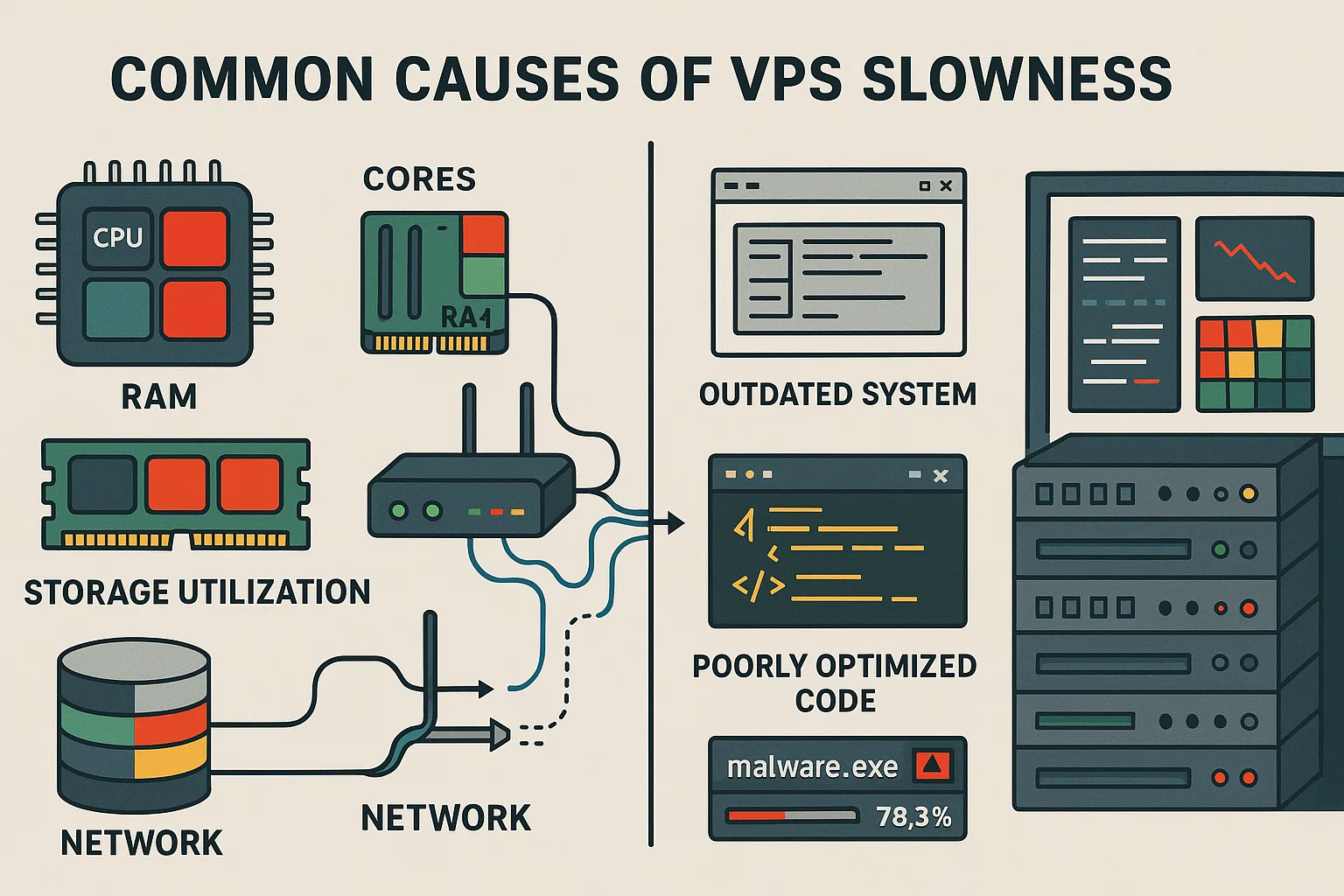
Когда VPS не хватает ядер CPU, RAM или дискового пространства, процессы начинают конкурировать за доступные ресурсы и создают узкие места.
Недостаток RAM вынуждает систему использовать медленный дисковый своп, а высокая загрузка CPU указывает на процессы, потребляющие больше ресурсов, чем им выделено. Производительность дискового I/O напрямую влияет на скорость: обычные жёсткие диски создают узкие места по сравнению с SSD, а высокое время ожидания означает, что система тратит значительное время на операции чтения и записи.
Сетевые проблемы также существенно влияют на скорость работы. Ограничения полосы пропускания, высокая задержка и задержки соединения снижают время отклика. Некорректная сетевая конфигурация усугубляет эти проблемы.
Программные проблемы тоже нередко приводят к замедлению. Устаревшие системы выполняют неэффективный код, который расходует ресурсы, а некорректно настроенные веб-серверы или базы данных создают узкие места даже при достаточной мощности оборудования.
Угрозы безопасности — ещё одна частая причина. Вредоносное ПО и несанкционированный доступ захватывают ресурсы в злоумышленных целях, а DDoS-атаки перегружают серверы трафиком, чтобы вывести их из строя.
Как диагностировать проблемы с производительностью VPS
Выявить причины медленной работы сервера можно только с помощью системного подхода и инструментов мониторинга. Начните с проверки использования ресурсов, чтобы найти узкие места.
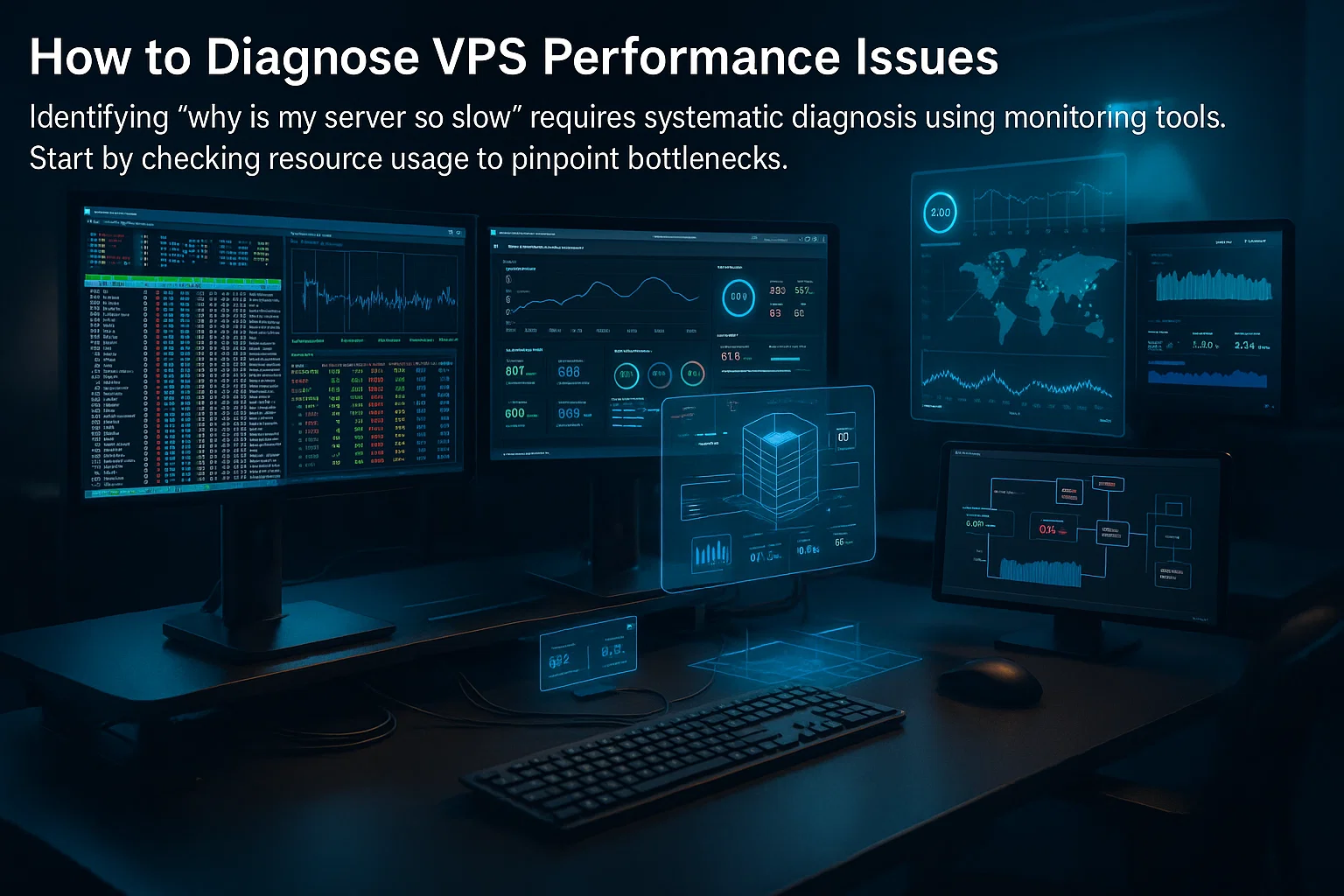
В системах Linux утилита htop предоставляет интерактивный интерфейс с цветовой кодировкой: загрузка CPU по ядрам, потребление памяти и список запущенных процессов. Запустите её через SSH:
htopВ верхней части отображаются ядра CPU, ниже - использование памяти, затем - список процессов с возможностью сортировки. Ищите процессы, которые потребляют ресурсы сверх нормы.
Glance предлагает комплексный мониторинг CPU, памяти, дискового I/O и сетевой активности:
pip3 install glances

glances
Включите веб-доступ командой glances -w и откройте IP вашего сервера на порту 61208. Порт 61208 - это веб-интерфейс/API в веб-режиме; 61209 используется по умолчанию в серверном режиме.
Проверьте конкретные метрики:
ЦПУ: Запустите vmstat 1 для обновления статистики каждую секунду. Высокие значения «wa» указывают на время ожидания I/O.
Память: Запустите free -h для просмотра доступной RAM и использования swap. Активный swap при максимально занятой RAM говорит о нехватке памяти.
I/O диска: Используйте iostat -x 1 для мониторинга производительности диска. Высокая загрузка и длительное время ожидания указывают на узкие места.
Сеть: Запустите ip -s link для проверки статистики интерфейса. Потери пакетов или ошибки свидетельствуют о проблемах с сетью.
Фиксируйте базовые метрики в период нормальной работы, чтобы сравнивать их с показателями во время замедлений.
Распределение ресурсов и общий хостинг
Замечали, что ваш VPS замедляется в часы пик, хотя вы ничего не меняли? Дело в распределении ресурсов. В общих средах несколько серверов конкурируют за одни и те же CPU, RAM и I/O диска.
Эффект «шумного соседа» возникает, когда физическое оборудование достигает предела мощности. Ваш сервер может оставаться в пределах выделенных лимитов. Но если соседи используют ресурсы по максимуму, все ощущают троттлинг CPU, нехватку памяти и узкие места I/O диска.

Конкуренция за ресурсы проявляется по-разному. Троттлинг CPU происходит, когда провайдер ограничивает мощность из-за того, что спрос превышает доступные ядра. Нехватка памяти возникает, когда на физическом сервере заканчивается RAM и хост-система забирает её обратно, чтобы стабилизировать узел.
Узкие места I/O диска появляются, когда несколько пользователей одновременно выполняют интенсивные операции чтения и записи на общем хранилище. Кроме того, провайдеры, использующие устаревшие CPU или обычные жёсткие диски, создают постоянные проблемы с производительностью для всех пользователей.
Решение — выделенные инстансы. Они резервируют ядра CPU для вашего сервера, и соседи не смогут влиять на вашу вычислительную мощность. В Cloudzy наши Планы VPS предоставляют выделенные ресурсы с хранилищем NVMe SSD и скоростью сети до 40 Gbps в 12 локациях, обеспечивая стабильную производительность.
Выделенные ресурсы стоят дороже, но защищают от замедлений из-за других пользователей. Это даёт предсказуемое поведение для продакшн-сайтов и приложений реального времени.
Протоколы удалённого доступа и производительность
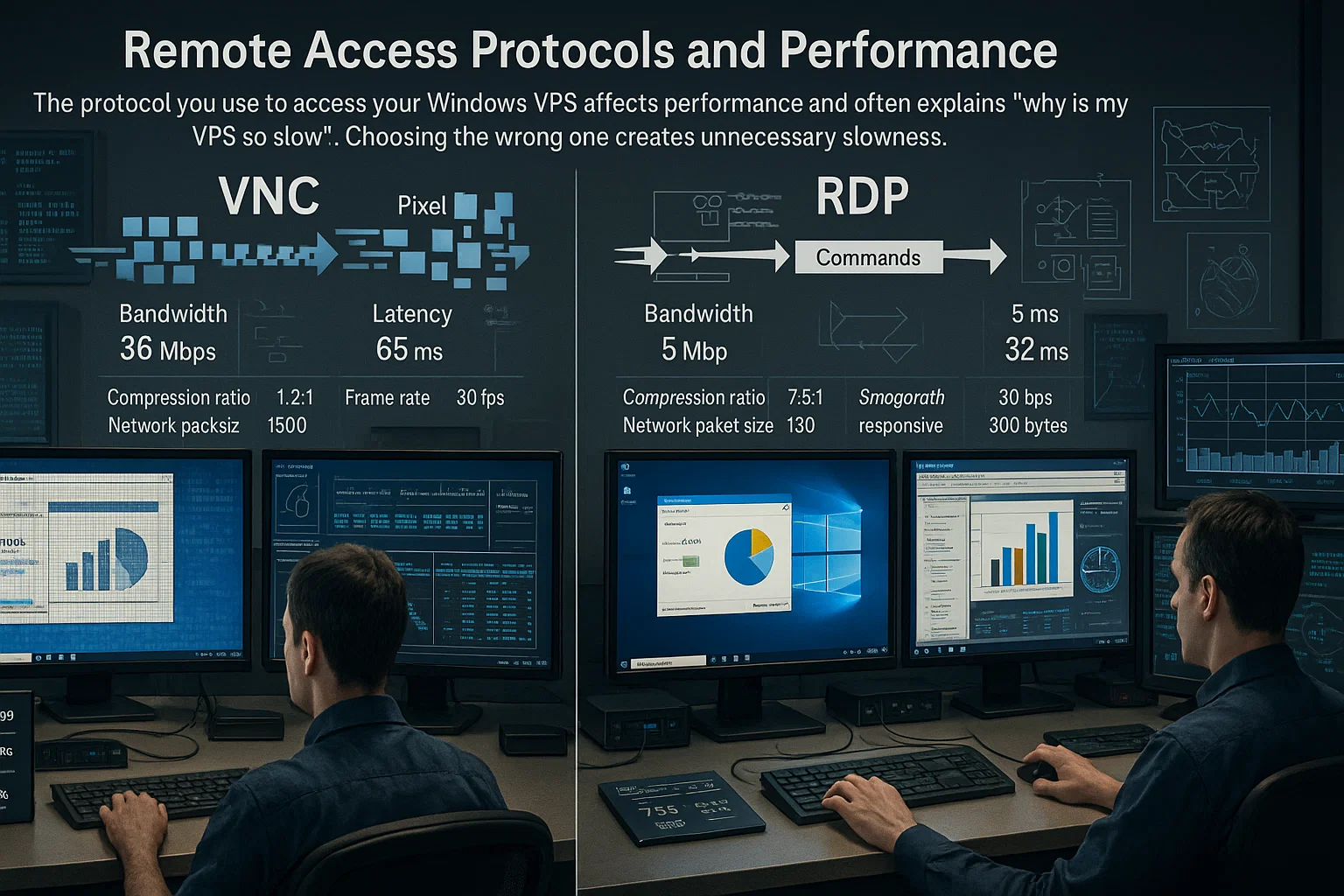
Протокол, который вы используете для доступа к Windows VPS, влияет на производительность и нередко объясняет вопрос «почему мой VPS работает так медленно». Неправильный выбор создаёт лишние задержки.
Virtual Network Computing передаёт обновления экрана через протокол на основе фреймбуфера. Даже со сжатием это требует значительной полосы пропускания при каждом изменении. Такой попиксельный подход работает на разных операционных системах, но создаёт накладные расходы, снижающие производительность.
Remote Desktop Protocol использует более эффективный метод: передаёт примитивы отрисовки и сжатые растровые изображения, а локальный клиент сам отображает данные. Это снижает потребление полосы пропускания и ускоряет отклик.
В средах Windows Server RDP даёт ряд преимуществ. Он интегрируется с графической подсистемой Windows, обеспечивая аппаратное ускорение и эффективное обновление экрана.
RDP поддерживает перенаправление принтеров, общий буфер обмена и передачу звука с минимальным влиянием на производительность.
Используйте RDP, если:
- Подключение к Windows Server 2019, 2022 или 2025
- Запуск GUI-приложений, требующих высокой производительности
- Работа с приложениями, в которых часто меняется содержимое экрана
Используйте VNC, когда:
- Подключение к серверам Linux
- Требующий кросс-платформенного доступа с систем, не являющихся Windows
- Необходимо устранить неполадки до настройки RDP
Расположение серверов и сетевая задержка
Физическое расстояние между вашим VPS и пользователями напрямую влияет на производительность: сетевая задержка растёт с увеличением географического разрыва. Данные передаются с ограниченной скоростью, и лишние километры добавляют ощутимые задержки, из-за которых VPS начинает тормозить.
Сетевая задержка — это время, которое требуется данным для передачи из источника в пункт назначения. В оптоволоконных сетях каждые 1 000 километров добавляют примерно 10 миллисекунд задержки в обе стороны. Эти задержки накапливаются на каждом сетевом узле.
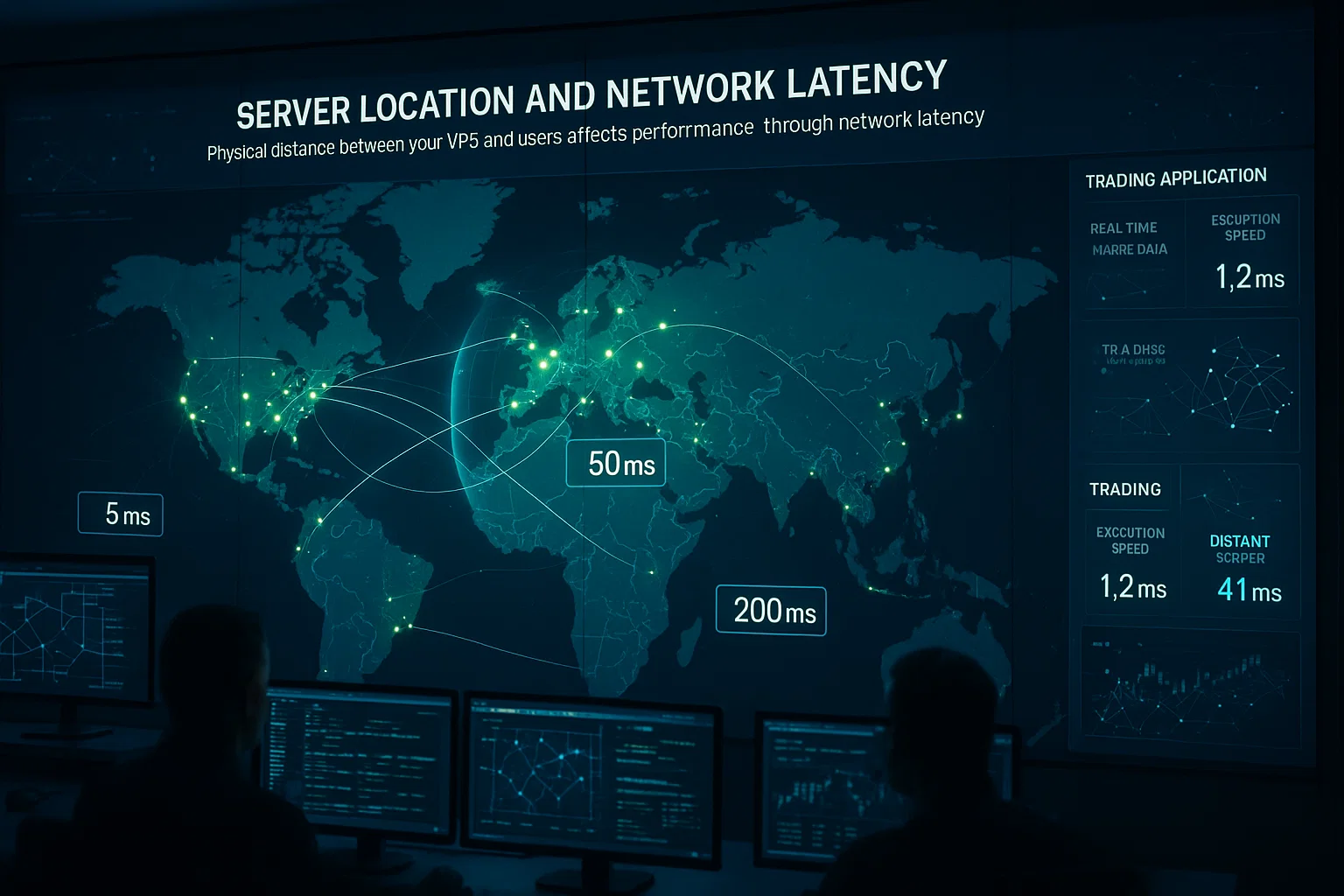
Для торговых приложений задержка напрямую влияет на скорость исполнения ордеров. Даже миллисекунды могут решить — удастся ли открыть выгодную позицию или нет. Именно поэтому трейдинговые компании часто размещают серверы в тех же дата-центрах, что и биржи, чтобы сократить расстояние до минимума.
Хостинг сайтов особенно выигрывает от снижения задержек. Чем ближе сервер к пользователям, тем быстрее они получают контент. Динамические страницы, подтягивающие данные из баз данных, по-прежнему зависят от расположения вашего основного сервера — даже когда CDNs берут на себя отдачу статики: изображений и CSS.
Тестирование задержки помогает выявить проблемы, связанные с географическим расположением серверов. Используйте ping-тесты или traceroute для измерения времени прохождения пакетов туда и обратно из разных точек мира.
Выбирайте расположение серверов осознанно:
Торговые приложения: Выбирайте серверы в том же городе, что и ваш брокер или биржа.
Региональные сайты: Выбирайте дата-центры в вашем основном регионе или рядом с ним.
Глобальные приложения: Рассмотрите развёртывание в нескольких регионах или выберите регион, который минимизирует среднюю задержку для всех пользователей.
Обновление программного обеспечения и обслуживание системы
Устаревшее ПО снижает производительность и создаёт уязвимости в безопасности. Если вы задаётесь вопросом «Почему мой VPS работает так медленно?», причиной может быть устаревшая операционная система, веб-сервер, база данных или приложения.
Разработчики постоянно улучшают продукты: исправляют ошибки, закрывают уязвимости и оптимизируют код. Работа на устаревших версиях означает, что вы лишаетесь этих улучшений и используете неэффективный код, который напрасно тратит ресурсы.
Современные дистрибутивы, такие как Ubuntu 24.04 LTS, Debian 13 и Rocky Linux 10, включают оптимизации ядра и обновлённые библиотеки, что улучшает управление ресурсами. Windows Server 2022 и 2025 предлагают аналогичные улучшения по сравнению со старыми версиями.
Веб-серверы, такие как Apache и Nginx, выпускают обновления, устраняющие утечки памяти и улучшающие обработку соединений. Базы данных особенно выигрывают от обновлений: ускоряется выполнение запросов и улучшается кэширование.
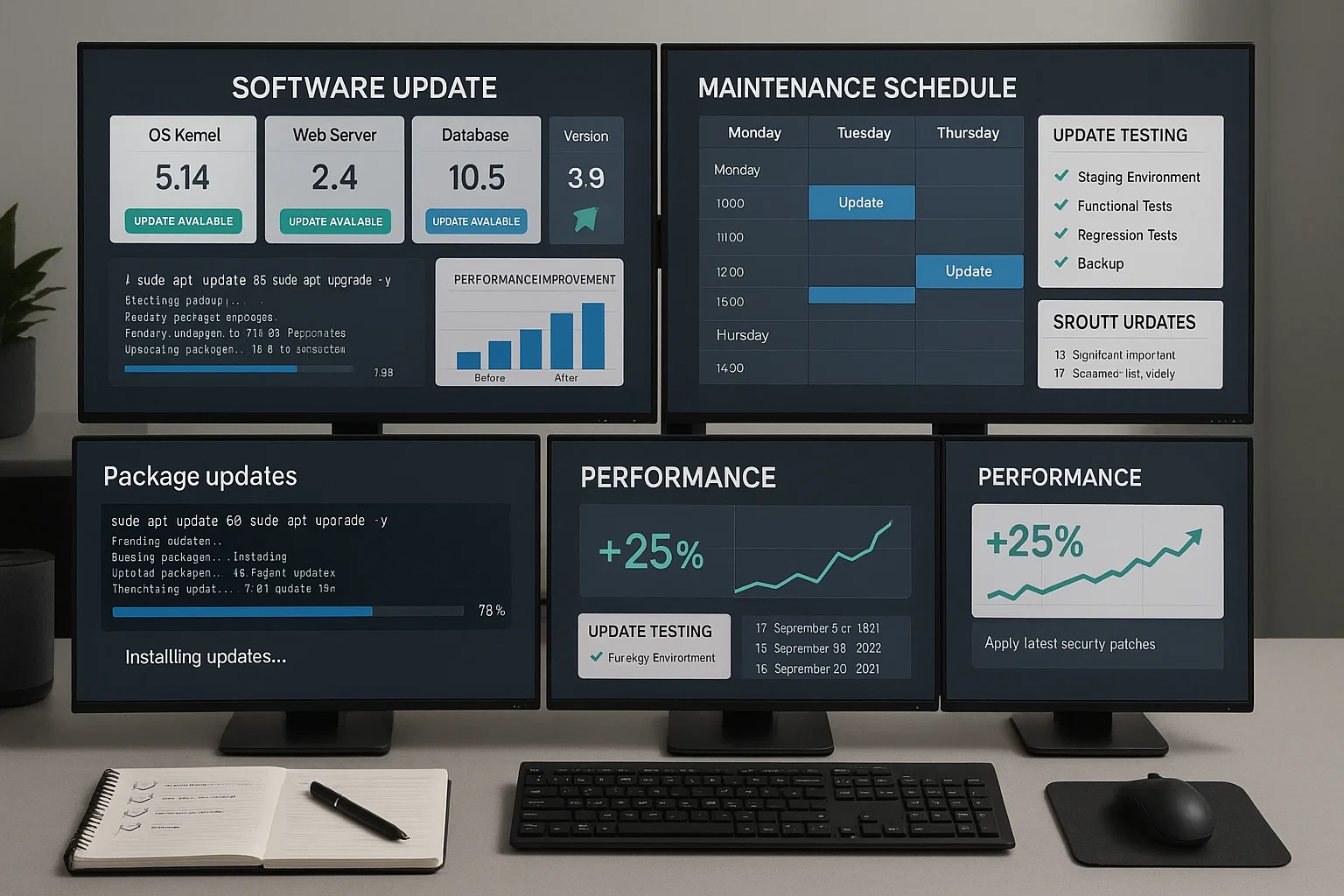
Составьте расписание технического обслуживания:
Еженедельно: Применяйте обновления безопасности и критические патчи.
Ежемесячно: Устанавливайте общие обновления ПО после тестирования на стейджинге.
Ежеквартально: Проводите аудит установленного ПО, удаляйте неиспользуемые приложения и оптимизируйте конфигурации.
Создавайте резервные копии и проверяйте процедуры отката перед крупными обновлениями.
Угрозы безопасности и их влияние на производительность
Проблемы безопасности приводят к серьёзному падению производительности из-за перехвата ресурсов. Если вы задаётесь вопросом «Почему мой VPS работает так медленно?», причиной могут быть вредоносное ПО, атаки DDoS или несанкционированный доступ, поглощающие ваши ресурсы.
Вредоносное ПО потребляет ресурсы в своих целях. Криптомайнеры полностью загружают CPU для генерации криптовалюты, ботнеты рассылают спам и съедают трафик, а руткиты скрывают процессы, которые истощают ресурсы.
Регулярный аудит позволяет своевременно обнаруживать вредоносное ПО. Отслеживайте неожиданно высокую нагрузку на CPU, проверяйте наличие несанкционированных учётных записей и используйте инструменты вроде ClamAV или rkhunter для выявления угроз.

Атаки DDoS перегружают серверы избыточным трафиком. Настройте брандмауэры для блокировки подозрительных паттернов и ограничения частоты подключений. Облачные сервисы защиты от DDoS фильтруют трафик до того, как он достигает вашего сервера.
Обязательно защитите доступ по SSH, чтобы исключить несанкционированный вход. Отключите аутентификацию по паролю в пользу ключей, смените стандартный порт SSH и настройте fail2ban для блокировки многократных неудачных попыток входа.
По возможности ограничьте доступ конкретными IP-адресами.
Поддерживайте безопасность с помощью:
- Автоматических обновлений безопасности для быстрого закрытия уязвимостей
- Настроенных брандмауэров, пропускающих только необходимые порты
- Мониторинг нетипичных паттернов потребления ресурсов
- Регулярный анализ логов на предмет подозрительной активности
- Строгая аутентификация: сложные пароли или ключи
Стратегии оптимизации и устранения проблем
Чтобы разобраться, почему VPS работает медленно, нужны точечные исправления под конкретные узкие места. Применяйте эти стратегии оптимизации для решения типичных проблем.

При нехватке ресурсов перейдите на более высокий тариф с бо́льшим объёмом CPU, RAM или дискового пространства. Анализируйте паттерны потребления, чтобы понять, что именно нужно увеличить.
Linux использует свободную RAM для кеширования. Высокие показатели использования памяти зачастую нормальны. Обращайте внимание на низкий показатель "доступной" памяти или активное использование swap. Если появляются ошибки "Out of Memory" - нужно добавить RAM. Если CPU стабильно высок при штатной нагрузке - добавьте ядра.
Производительность диска - ещё один ключевой фактор. Переход на хранилище NVMe SSD обеспечивает скорость чтения и записи, превышающую 1000 МБ/с, против примерно 175 МБ/с у обычных жёстких дисков - то есть операции выполняются более чем в пять раз быстрее. Дополните это кешированием на уровне файловой системы и кешированием на уровне приложения с помощью Redis или Memcached, чтобы часто запрашиваемые данные всегда были под рукой.
На техническом уровне сосредоточьтесь на следующих направлениях:
Оптимизация базы данных:
- Добавьте индексы на часто запрашиваемые столбцы
- Анализируйте логи медленных запросов
- Настройте пул соединений
- Увеличьте размеры буферного пула для кеширования
Настройка веб-сервера:
- Подберите количество рабочих процессов и соединений под реальную нагрузку
- Включите сжатие текстового контента
- Настройте кеширование статических файлов
- Включите keep-alive соединения
Управление процессами:
- Выявите процессы, потребляющие много ресурсов, с помощью htop
- Завершите зависшие процессы
- Настройте автоматический мониторинг
- Установите ограничения ресурсов, чтобы предотвратить монополизацию
Когда один VPS перестаёт справляться с нагрузкой, балансировщик распределяет запросы между несколькими серверами. Используйте reverse proxy для маршрутизации запросов или добавьте новые инстансы серверов для горизонтального масштабирования.

Заключение
Проблемы с производительностью VPS чаще всего связаны с нехваткой ресурсов, сетевой задержкой, устаревшим ПО и угрозами безопасности. Начните с определения базовых метрик с помощью инструментов мониторинга, чтобы точно выявить узкие места.
Устраняйте критические проблемы в первую очередь: обновляйте ресурсы, обновляйте ПО, оптимизируйте конфигурацию. Системная диагностика в сочетании с точечными исправлениями эффективно восстанавливает оптимальную производительность сервера.
Регулярное обслуживание предотвращает деградацию производительности со временем. Планируйте еженедельные обновления безопасности и ежемесячные проверки ПО, чтобы не допускать потенциальных проблем.



Обсуждение
Комментарии
Войдите, чтобы присоединиться к обсуждению.