
Подключение к Windows VPS по RDP
В этом пошаговом руководстве мы рассмотрим один из наиболее
распространённых вопросов среди пользователей VPS и Microsoft Windows —
как подключиться к Windows VPS с помощью RDP. В качестве примера мы использовали Windows 10,
однако имейте в виду, что процесс
одинаков для всех версий Windows.
Шаг
Шаг 1: Откройте программу «Подключение к удалённому рабочему столу»
На панели задач найдите Удалённый рабочий стол
Connection.
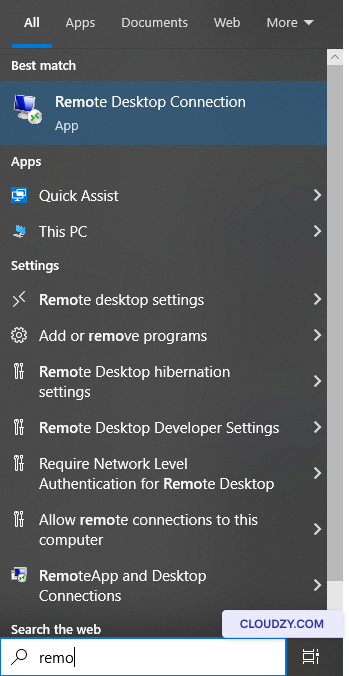
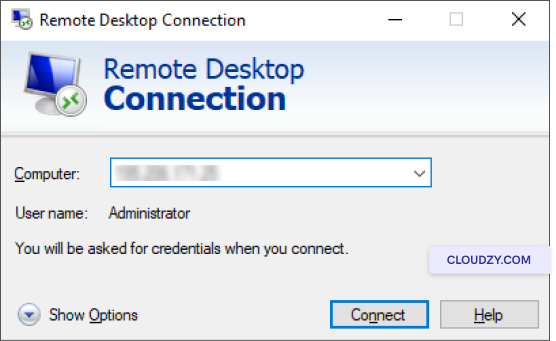
Шаг 2: Введите IP-
адрес
В открывшемся окне введите IP-адрес вашего сервера в поле
Компьютер и нажмите
«Подключить».
Шаг 3: Ввод
Имя пользователя и пароль
На этом этапе откроется окно, показанное ниже. Введите
имя пользователя и пароль, затем нажмите Ok.
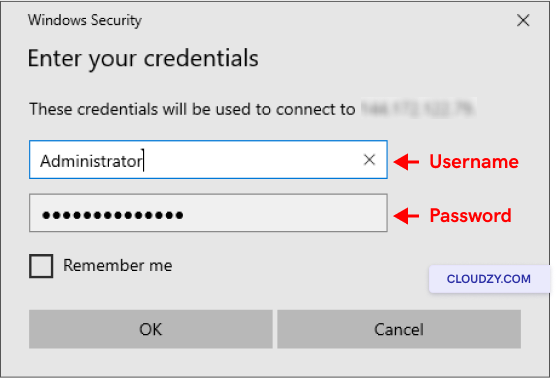
Вы можете установить флажок Запомнить меня , чтобы сохранить
имя пользователя и пароль для будущих подключений.
Готово! Вы подключены к Windows VPS через RDP.
Теперь вы можете работать с Windows VPS и запускать любые программы,
как на своём компьютере. Внутренняя ошибка RDP — распространённая проблема,
которая может возникнуть при попытке установить подключение к удалённому рабочему столу.
здесь
Ниже приведены полезные советы.
Как завершить сеанс
RDP?
Когда работа завершена, закрыть подключение к удалённому рабочему столу
можно, следуя инструкциям ниже:
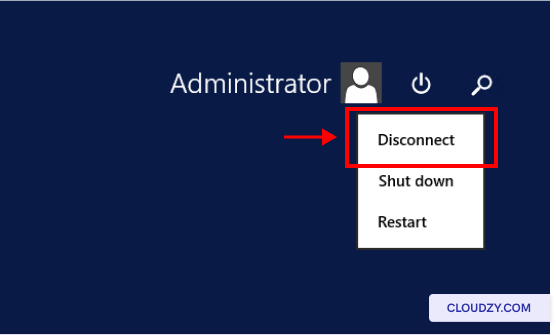
- Нажмите кнопку «Пуск» Кнопка меню
- Найдите значок пользователя и нажмите на него
- Нажмите на Отключить
После завершения работы обязательно закройте соединение RDP,
особенно если вы работали на общедоступном компьютере без защиты. Однако
если это ваше личное устройство и вы планируете вернуться к сеансу RDP
скоро соединение можно не разрывать. Если какой-либо учётные данные
ошибка возникла, вы можете воспользоваться этим решением.
Также в разделе Windows / RDP
Похожие руководства.
Нужна помощь с чем-то ещё?
Медианное время ответа менее 1 часа. Реальные люди, а не боты.