
Развёртывание IceWM через OCA на Cloudzy
Настройка графического рабочего стола для удалённого доступа может быть
непростой и трудоёмкой задачей. Однако с помощью One-Click
Application (OCA) от Cloudzy вы можете быстро развернуть IceWM поверх XRDP на своём
виртуальном частном сервере (VPS) с минимальными усилиями. Это руководство проведёт вас
через процесс настройки IceWM поверх XRDP с помощью OCA от Cloudzy,
так что справиться с задачей сможет даже пользователь с минимальными техническими знаниями.
Независимо от того, новичок вы или опытный пользователь,
удалённый рабочий стол будет готов к работе в кратчайшие сроки.
Требования
Перед тем как развернуть IceWM поверх XRDP на вашем VPS от Cloudzy,
убедитесь, что выполнены следующие предварительные условия:
-
Достаточно средств: Убедитесь, что ваш аккаунт Cloudzy имеет
убедитесь, что на счету достаточно средств для настройки и использования IceWM поверх XRDP OCA. -
Активный аккаунт: Ваш аккаунт Cloudzy должен быть
активен и готов к использованию. -
Операционная система: IceWM поверх XRDP OCA
совместим с Debian. Поддерживаются Debian 10, Debian 11 и
Debian 12.
Выполнение этих предварительных условий обеспечит беспроблемную настройку
среды IceWM поверх XRDP.
Шаг 1: Выбор
Приложение
-
Войдите в панель управления Cloudzy: Откройте
браузер и войдите в свой аккаунт Cloudzy. -
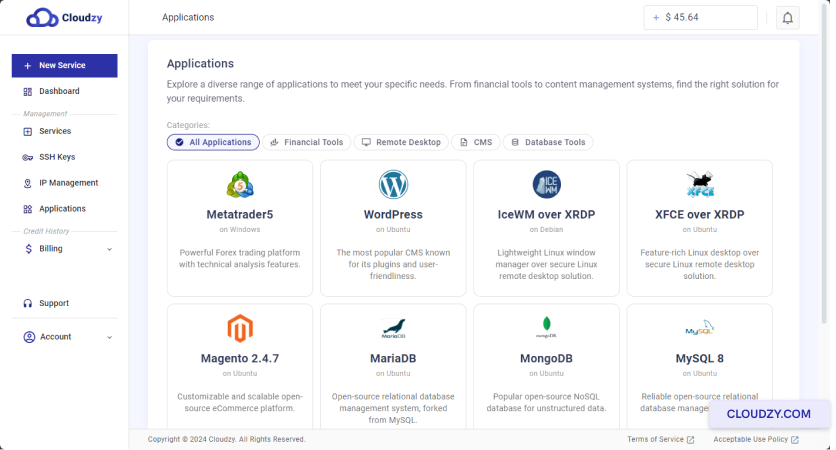
Перейдите в раздел приложений: Нажмите на
Приложения в левой боковой панели
панели управления.
-
Выберите IceWM вместо XRDP: Найдите и нажмите на
IceWM через XRDP из списка доступных
приложений. -
Разверните сервис: Нажмите кнопку Развернуть
Сервис кнопка под IceWM поверх XRDP.
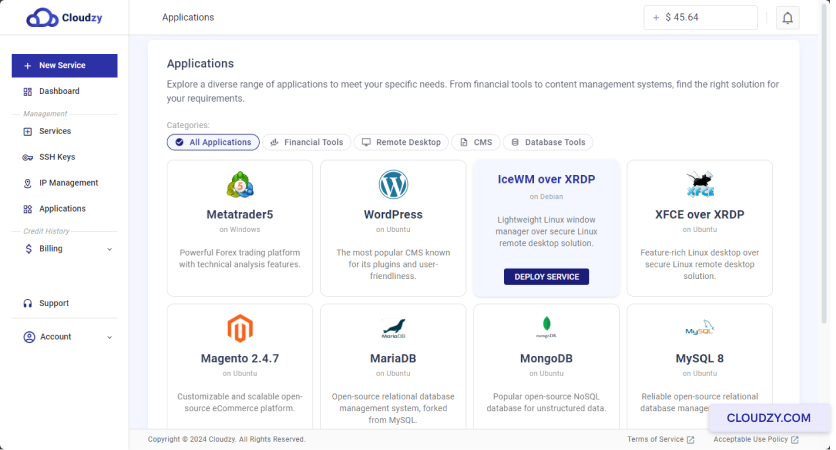
Это перенесёт вас к следующему шагу, где вы настроите свой
настройки сервиса.
Шаг 2: Настройка
Ваш сервис
-
Перейдите на страницу создания сервиса: Вы будете
перенесён на Новый сервис страницу, где можно настроить
ваш VPS. -
Выберите расположение сервера: Выберите сервер
расположение, которое лучше всего подходит для ваших задач. Для оптимальной производительности рекомендуем
расположение серверов может быть ближе к вам или вашим конечным пользователям.

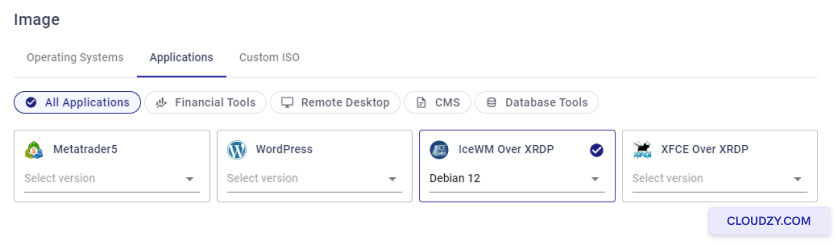
- Выберите операционную систему: Выберите операционную
система для IceWM вместо XRDP. Доступные варианты: Debian 10, Debian
11 и Debian 12.
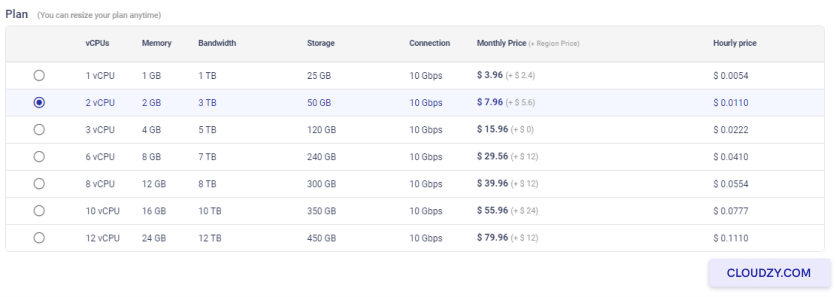
- Выберите тариф: Выберите тариф исходя из ваших
требований. Тариф включает настройки для vCPUs, памяти, пропускной способности,
хранилища и скорости соединения. Выберите тот, который соответствует вашим
требованиям к производительности и бюджету.
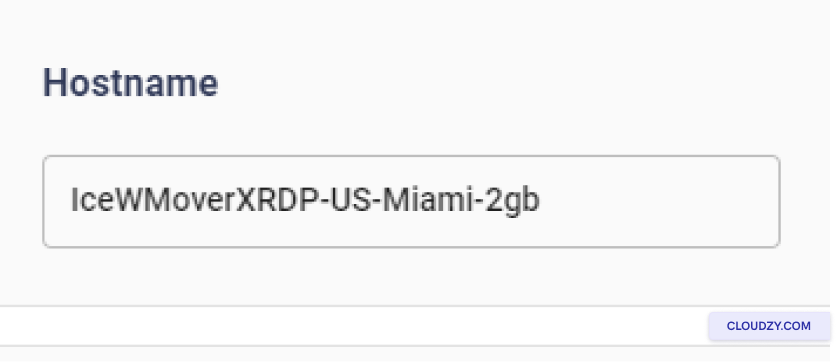
- Укажите имя хоста: Введите имя вашего сервиса в
всё Имя хоста поле. Это может быть любое понятное имя,
которое поможет вам идентифицировать этот VPS.
После настройки этих параметров вы можете проверить и подтвердить
развёртывание.
Шаг 3: Проверка и
оформление заказа
-
Проверьте выбранные настройки: Внимательно проверьте все
параметры, которые вы указали для расположения сервера, операционной системы и
тарифа. Убедитесь, что всё верно и соответствует вашим требованиям. -
Проверьте стоимость: Будут отображены ежемесячная и почасовая цены для
выбранного тарифа. Обратите внимание: никаких дополнительных
плата за использование One-Click App для IceWM через XRDP. Проверьте
Итоговая стоимость цену внизу страницы
страницу. -
Запустить сервис: Если всё выглядит верно,
нажмите кнопку Развернуть сейчас чтобы продолжить.
Это запустит процесс развёртывания IceWM через XRDP
VPS.
Шаг 4: Развёртывание
Процесс
- Наблюдение за развёртыванием: После нажатия
Развернуть сейчасвы увидите индикатор прогресса, отображающий
этапы процесса развёртывания, например: Подготовка
Сеть и Подготовка диска.
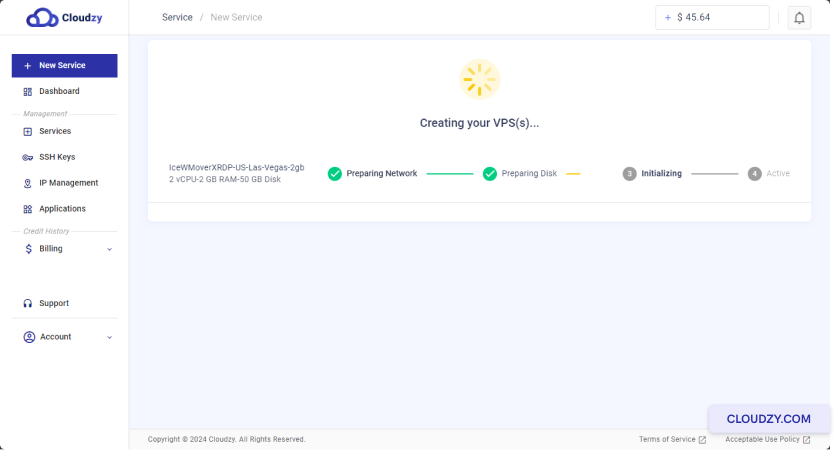
- Ожидание завершения: Процесс развёртывания может
занять несколько минут. Дождитесь окончания индикатора прогресса и статуса
показывает Active.
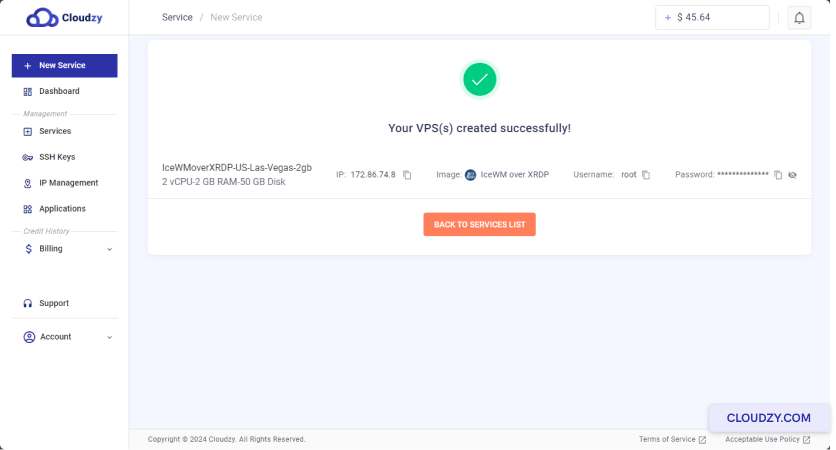
После завершения развёртывания ваш VPS будет готов к работе, и вы
получите важные данные: IP-адрес, имя пользователя и
пароль. Сохраните эти данные в надёжном месте для следующих шагов.
Шаг
5: Доступ к установке IceWM через XRDP
-
Получите данные для подключения: Когда ваш VPS будет
активен, сохраните IP-адрес, имя пользователя и пароль, которые были предоставлены. Они
понадобятся для доступа к вашему VPS. -
Подключитесь через Remote Desktop: Откройте
Remote Desktop Client на своём локальном компьютере и введите IP-адрес вашего VPS
в поле Remote Desktop Client.
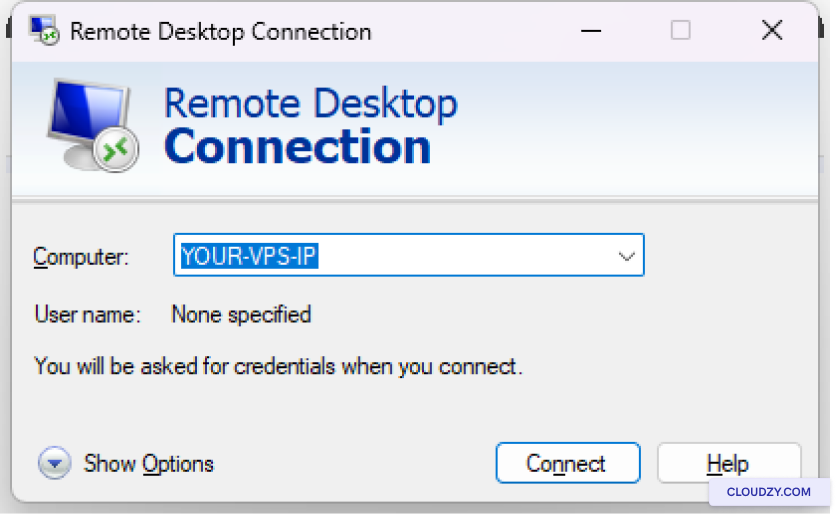
- Войдите в ваш VPS: Когда появится запрос, введите
имя пользователя и пароль, которые были предоставлены. После этого вы окажетесь в
среде рабочего стола IceWM через XRDP.
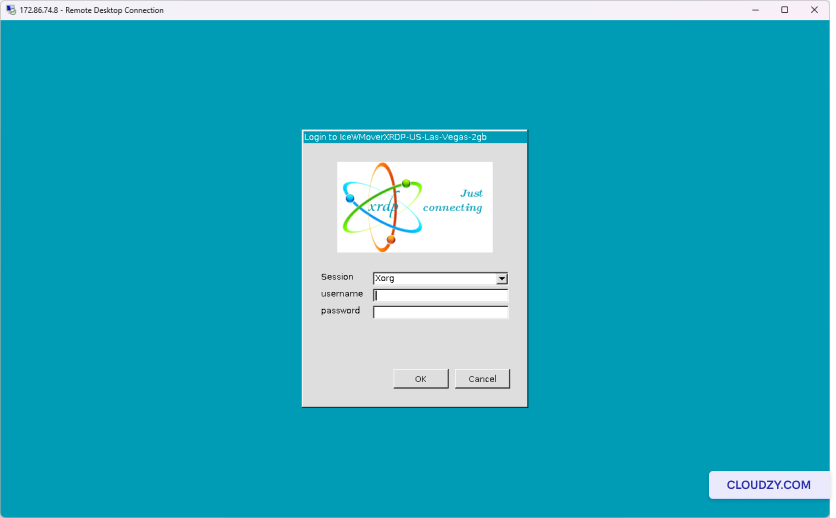
Выполнив эти шаги, вы успешно подключитесь к вашему VPS,
работающему с IceWM через XRDP.
Настройка IceWM через XRDP завершена. Теперь вы можете пользоваться полноценной
средой удалённого рабочего стола на вашем Cloudzy VPS. Если вам нужна
дополнительная информация или помощь, обратитесь в нашу
службу поддержки: отправка
тикет.
Также в разделе Приложения в один клик
Похожие руководства.
Нужна помощь с чем-то ещё?
Медианное время ответа менее 1 часа. Реальные люди, а не боты.