
Развёртывание MongoDB через OCA на Cloudzy
Это руководство описывает понятный способ развёртывания и
настройки MongoDB на виртуальном частном сервере (VPS) Cloudzy с помощью
сервиса One-Click App. Оно охватывает все необходимые шаги для быстрой настройки
сервера MongoDB: от подключения к серверу и конфигурации параметров до
получения учётных данных базы данных. Следуйте этим инструкциям, чтобы
быстро начать использовать MongoDB в своих проектах.
Требования
Перед тем как начать развёртывание MongoDB на VPS Cloudzy с помощью
One-Click App необходимо следующее:
Достаточно средств: Убедитесь, что ваш аккаунт Cloudzy имеет
достаточно средств на балансе для настройки и использования One-Click App MongoDB.
Активный аккаунт: Ваш аккаунт Cloudzy должен быть
активен и готов к использованию.
Совместимость операционных систем: MongoDB
One-Click App совместимо с Ubuntu. Доступны версии Ubuntu
Server 20.04, Ubuntu Server 22.04 и Ubuntu Server 24.04.
Шаг 1:
Выбор приложения MongoDB
-
Войдите в аккаунт Cloudzy: Начните с входа
в панель управления Cloudzy, используя свои учётные данные. -
Перейдите в раздел «Приложения»: Во вкладке
в левом боковом меню нажмите «Applications», чтобы просмотреть доступные
приложений.
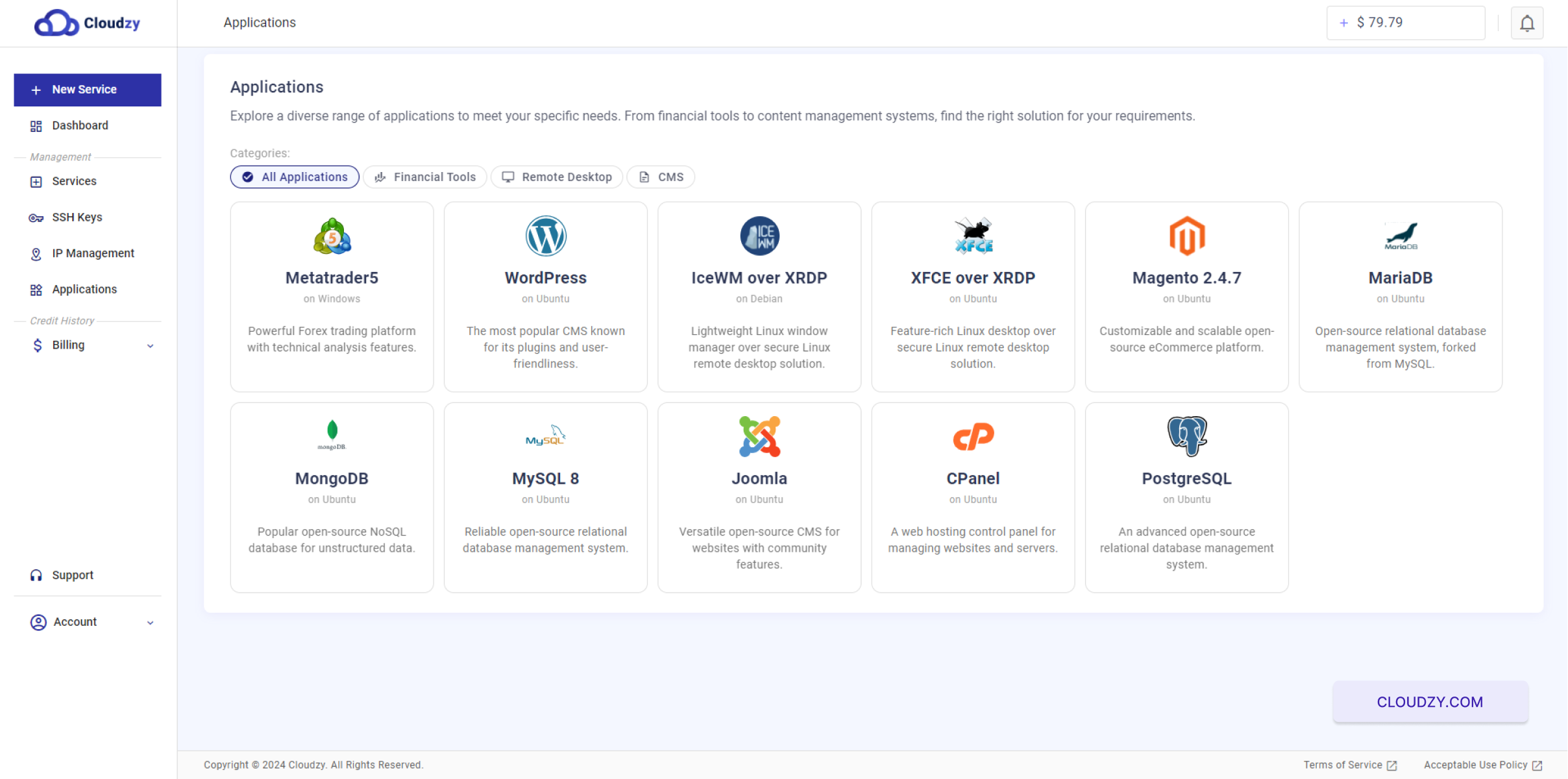
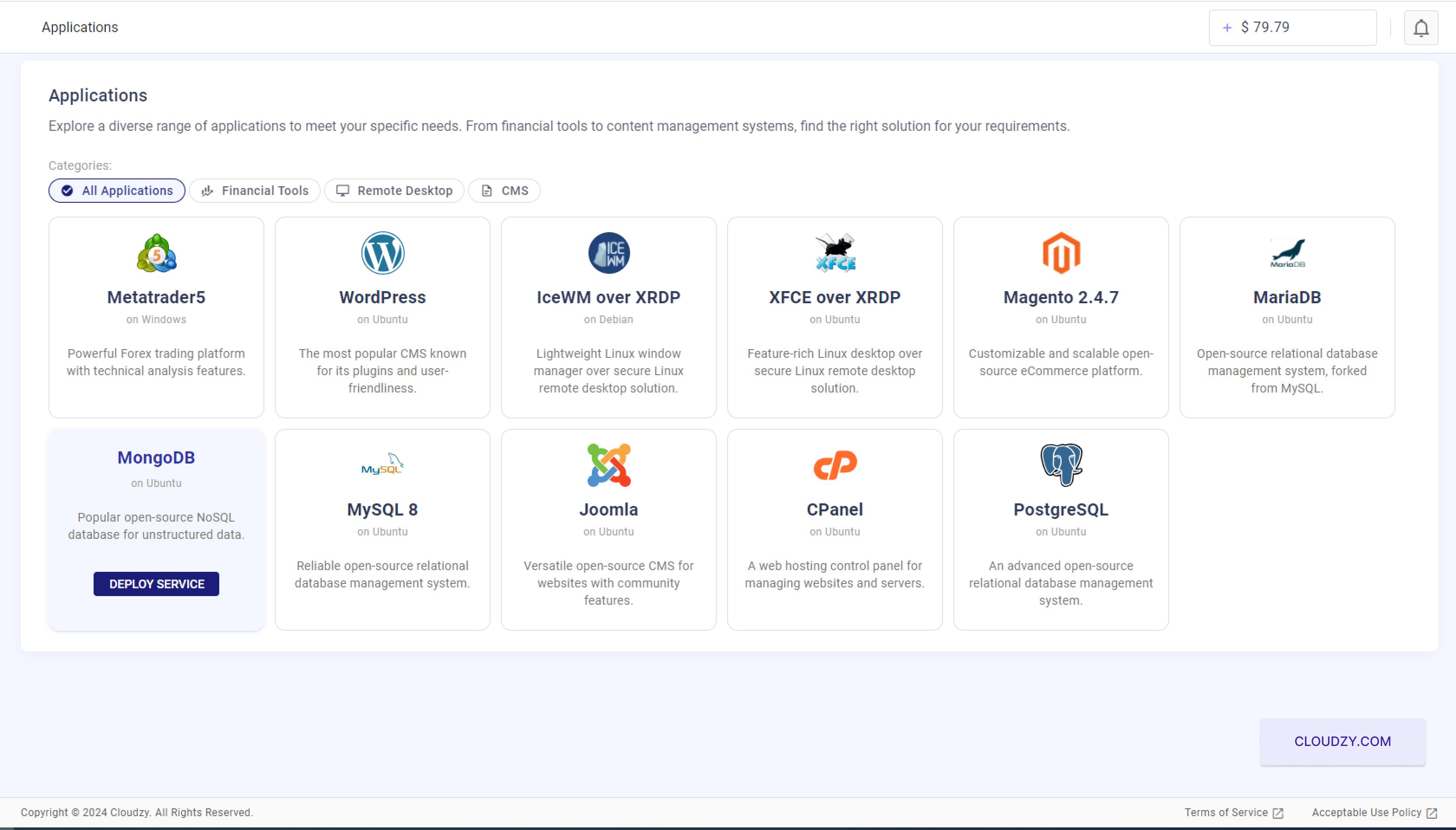
- Выберите MongoDB: Среди представленных приложений
найдите MongoDB. Воспользуйтесь строкой поиска или прокрутите
список. Найдя приложение, нажмите «Deploy Service» под значком MongoDB.
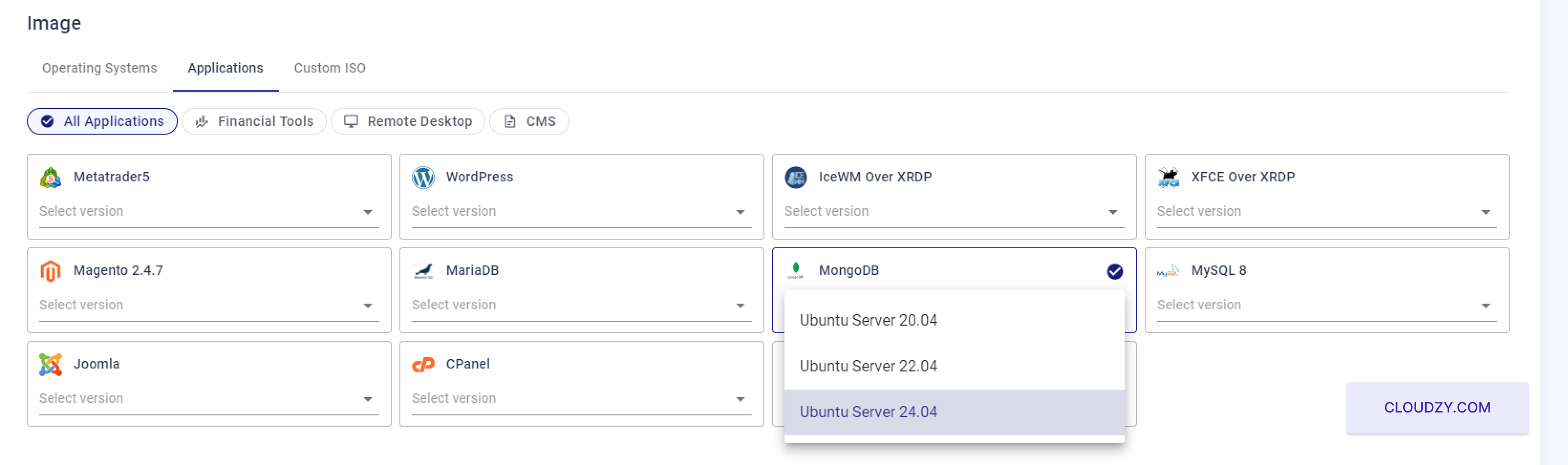
- Выберите версию операционной системы: Укажите
подходящую версию Ubuntu (20.04, 22.04 или 24.04) для вашего приложения MongoDB.
Это обеспечит совместимость и стабильную работу.
Система будет подготовлена к установке MongoDB с
нужными параметрами для успешного развёртывания.
Шаг 2:
Настройка параметров VPS
Перед оформлением заказа необходимо создать аккаунт. Для этого
заполните регистрационную форму: укажите имя, адрес электронной почты и
надёжный пароль. Можно также войти через аккаунт Google,
выбрав Продолжить с Google опцию.
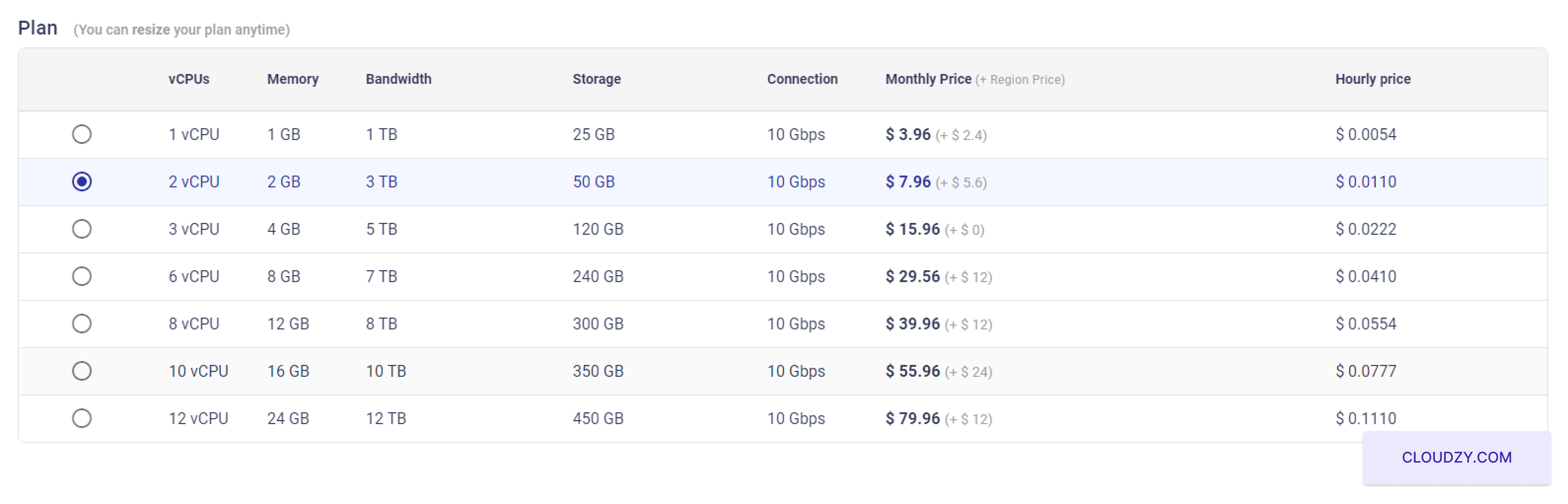
- Выберите тарифный план:
После выбора MongoDB и совместимой операционной системы вы перейдёте
на страницу конфигурации. Ознакомьтесь с доступными планами VPS:
они различаются по числу vCPU, объёму памяти, пропускной способности и дисковому пространству.
Для MongoDB выбирайте план с бо́льшим объёмом памяти и ресурсами CPU,
чтобы обеспечить оптимальную производительность.
- Настройте ключ SSH (необязательно, но рекомендуется):
Для повышения безопасности рекомендуется добавить ключ SSH для защищённого сервера
доступ.

Если у вас нет ключа SSH, рекомендуется создать его для
безопасный доступ без пароля. Подробнее о настройке и использовании
Ключи SSH: см. руководство по настройке ключей SSH от Cloudzy. Cloudzy
Руководство по настройке ключа SSH
- Введите имя хоста:
Назначьте имя хоста для вашего VPS — оно используется как сетевое имя сервера
идентификатор.
Выберите понятное имя хоста, которое отражает назначение сервера, например
mongodb-server-01.
- Развернуть VPS:
Когда все настройки вас устроят, нажмите
кнопку «Развернуть», чтобы запустить процесс подготовки VPS.  Настройка начнётся, и ваш сервер
будьте готовы с установленным MongoDB.
Этот процесс гарантирует, что ваш сервер MongoDB настроен корректно
с необходимыми ресурсами и мерами безопасности, адаптированными для размещения
базу данных эффективно.
Шаг 3:
Мониторинг процесса развёртывания
- Следите за ходом развёртывания:
После нажатия кнопки «Развернуть», вы будете перенаправлены на страницу статуса
где вы можете отслеживать процесс развёртывания вашего VPS. На этой странице
отображает различные этапы, такие как «Подготовка сети», «Подготовка диска»,
«Инициализация» и, наконец, «Активен». Каждый этап показывает,
что происходит с вашим сервером в данный момент.
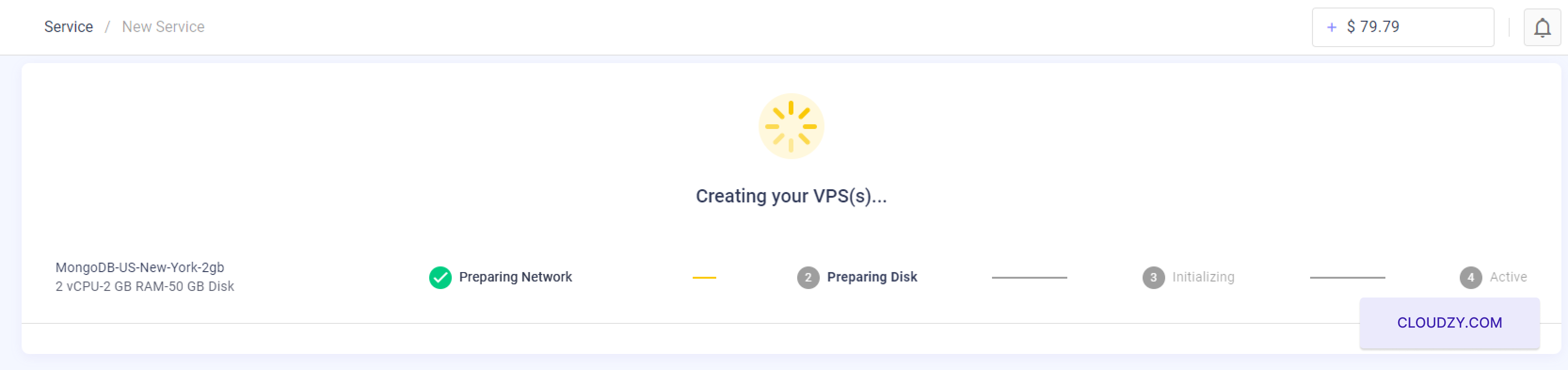
- Завершение развёртывания:
Индикатор прогресса покажет, когда каждый этап будет завершён. Дождитесь,
пока все этапы не перейдут в статус «Активен» — это означает, что ваш
сервер MongoDB полностью развёрнут и готов к работе.
Этот процесс может занять несколько минут в зависимости от выбранной
конфигурации и скорости сети.

- Данные сервера:
После успешного развёртывания, когда статус сервера сменится на
«Активен», вы получите такие данные, как IP-адрес сервера,
имя пользователя и начальный пароль.
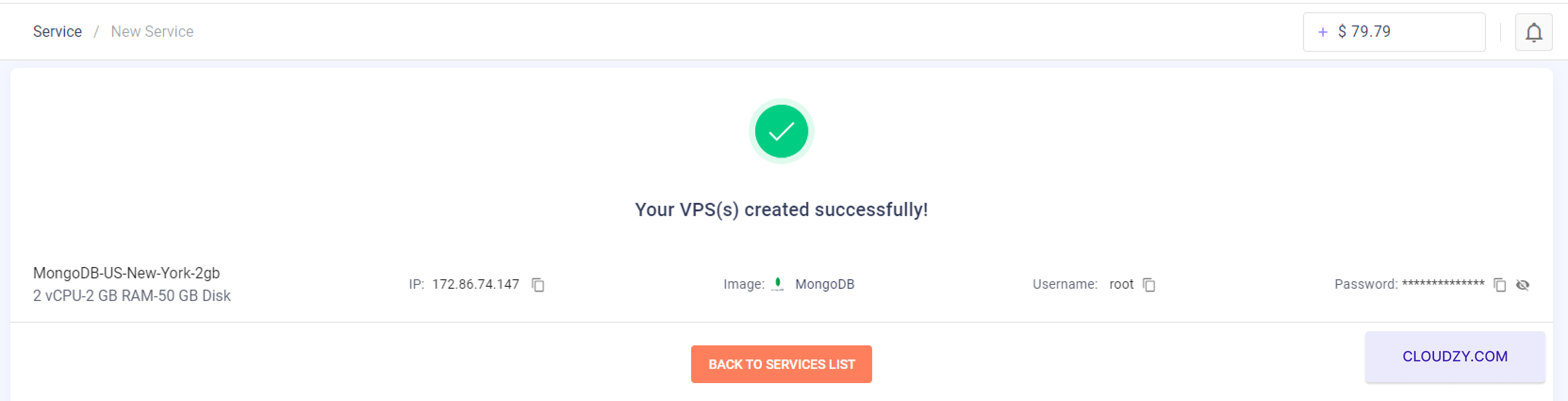
Сохраните эти данные. Они понадобятся вам для подключения к
серверу MongoDB.
Выполнив эти шаги, вы убедитесь, что ваш сервер MongoDB запущен и
работает. Теперь вы можете подключиться к серверу с помощью полученных
учётных данных и начать использовать MongoDB для своих приложений.
Шаг 4:
Доступ к серверу MongoDB и работа с ним
- Подключитесь к серверу:
Используйте IP-адрес, имя пользователя и начальный пароль, полученные по
завершении развёртывания, чтобы подключиться к серверу. Если вам нужна
помощь с подключением через SSH, обратитесь к Cloudzy
руководству по подключению SSH. Если у вас недостаточно средств, Низкая
Баланс всплывающее окно, и вы сможете нажать Добавьте
пополнить счёт.
- Начальная настройка MongoDB:
После входа на сервер перейдите к настройке экземпляра MongoDB.
экземпляр.
Введите имя администратора: Когда система запросит в
в командной строке введите выбранное имя администратора. Это имя будет
используется для управления вашей средой MongoDB.
Укажите хост базы данных: Вам будет предложено
введите хост для вашей базы данных MongoDB. Если предложен IP-адрес по умолчанию
и если он вам подходит, можно его принять или указать другой в качестве
обязательное поле.
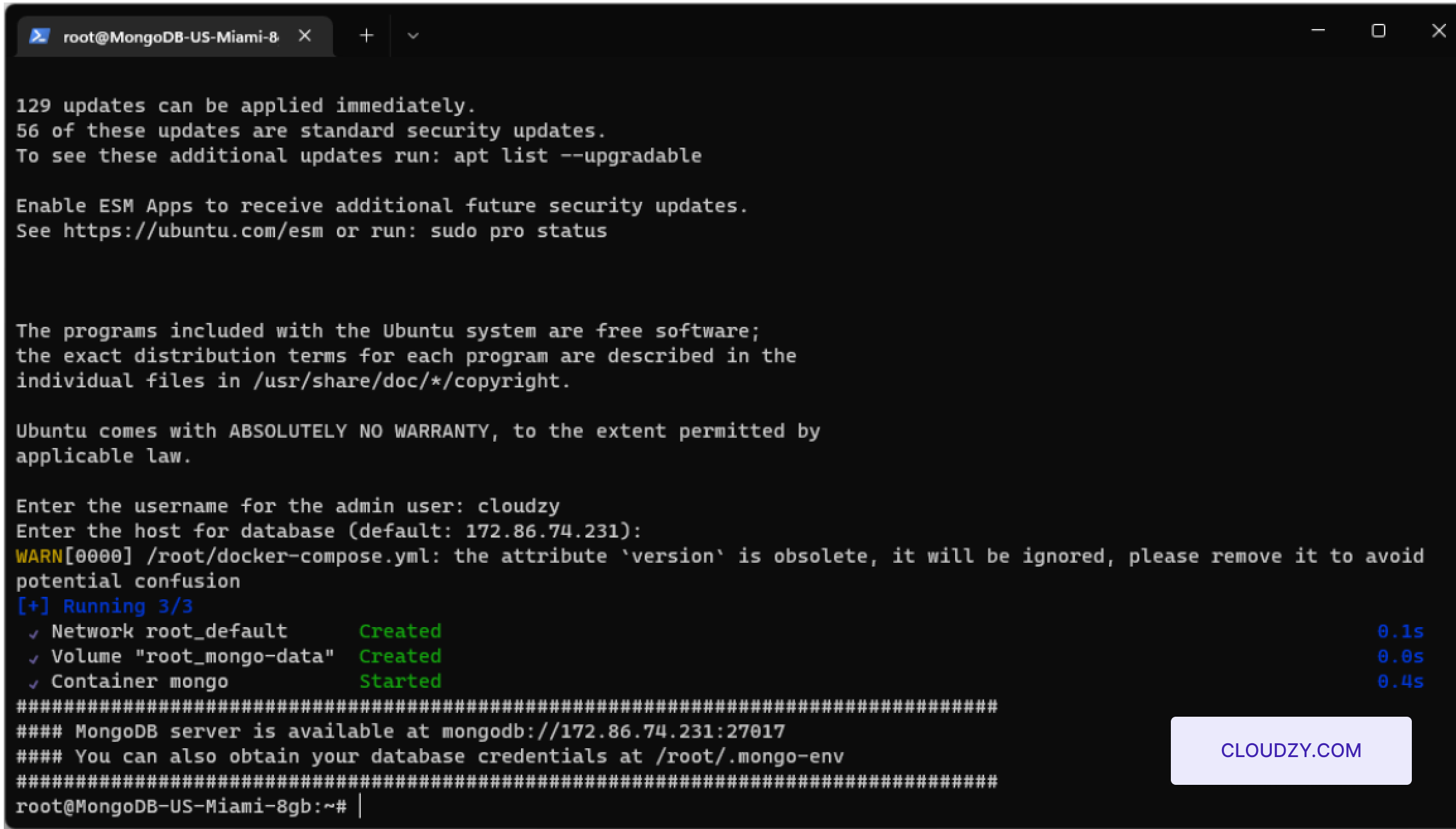
- Подтвердите установку и подключитесь к серверу:
После завершения начальной настройки система подтвердит, что
ваш сервер MongoDB работает — это обычно означает, что он доступен
URL, например mongodb://your-server-ip:27017. Замените your-server-ip на
реальный IP-адрес предоставляется.
- Доступ к учётным данным базы данных:
Чтобы просмотреть учётные данные базы данных MongoDB, воспользуйтесь командной строкой и
перейдите к файлу учётных данных. Выполните следующую команду:
cat /root/.mongo-envЭта команда выведет учётные данные базы данных, хранящиеся в
Файл .mongo-env, включая имя пользователя и пароль MongoDB.
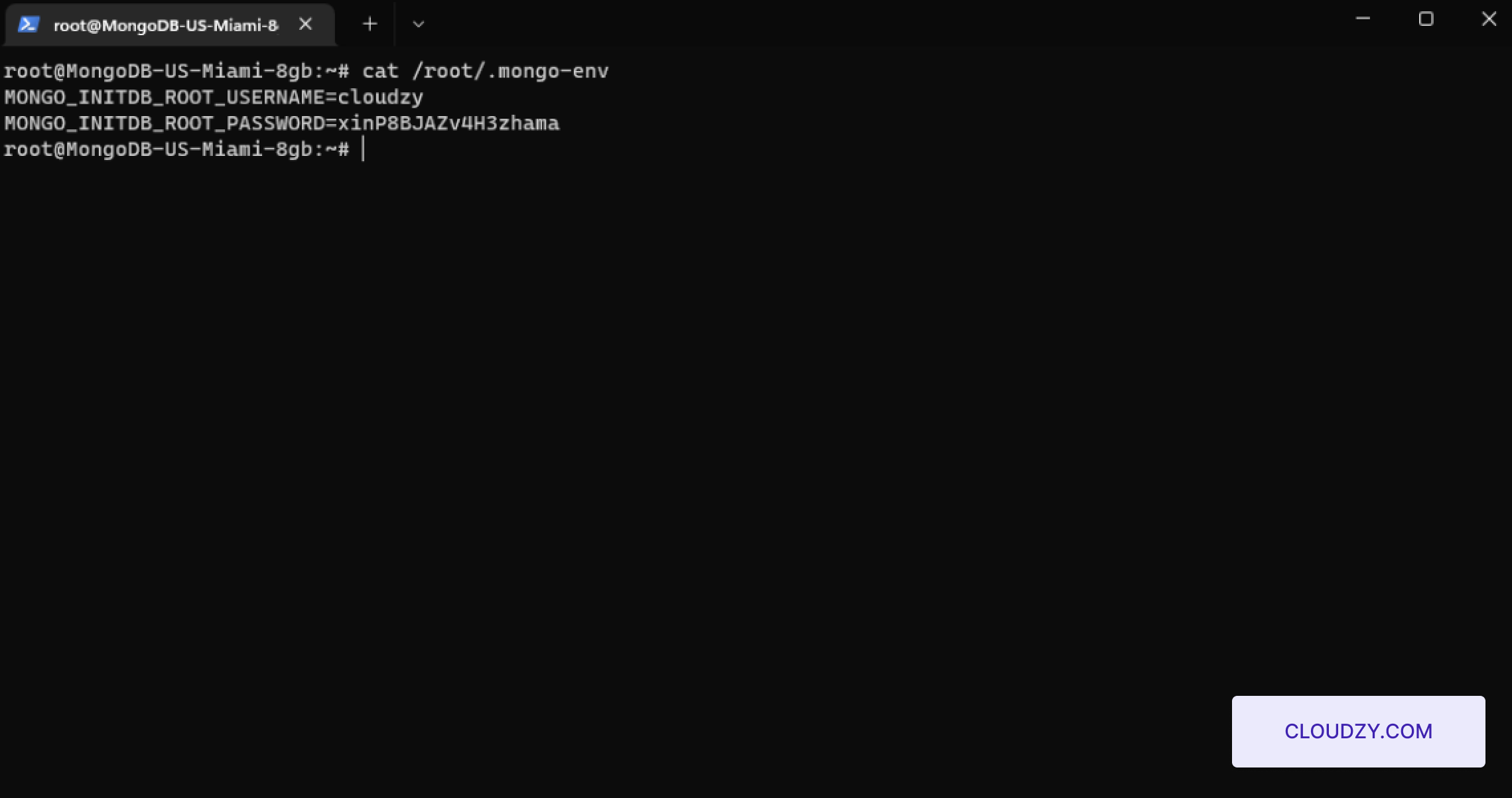
Выполнив эти шаги, вы настроите сервер MongoDB с
учётной записью администратора и готов к работе с базой данных. Эта конфигурация гарантирует,
что ваш сервер полностью работоспособен и защищён для немедленного использования.
Также в разделе Приложения в один клик
Похожие руководства.
Нужна помощь с чем-то ещё?
Медианное время ответа менее 1 часа. Реальные люди, а не боты.