
Развёртывание PostgreSQL OCA на Cloudzy
Развёртывание PostgreSQL на VPS Cloudzy с помощью One-Click App —
быстрый и удобный способ настроить надёжную среду
для работы с базами данных. Руководство проведёт вас через каждый шаг: от выбора
конфигурации VPS до подключения и проверки установки PostgreSQL.
Независимо от того, создаёте ли вы базу данных для разработки,
тестирования или продакшена, это руководство поможет сделать
сервер PostgreSQL рабочим, защищённым и готовым к использованию
в кратчайшие сроки.
Требования
Перед началом убедитесь, что у вас есть следующее:
-
Активный аккаунт Cloudzy: Убедитесь, что у вас есть
активный аккаунт Cloudzy. -
Доступный кредит: Проверьте, что на вашем аккаунте Cloudzy
достаточно средств для развёртывания нового VPS. -
Совместимость операционных систем: One-Click App для PostgreSQL
совместим со следующими версиями Ubuntu: Ubuntu
Server 20.04, Ubuntu Server 22.04 и Ubuntu Server 24.04.
Шаг 1:
Выберите PostgreSQL в меню приложений
-
Войдите в аккаунт Cloudzy: Откройте панель управления Cloudzy
и войдите в свой аккаунт. -
Перейдите в раздел «Приложения»: Go в
Раздел «Applications» в меню слева. -
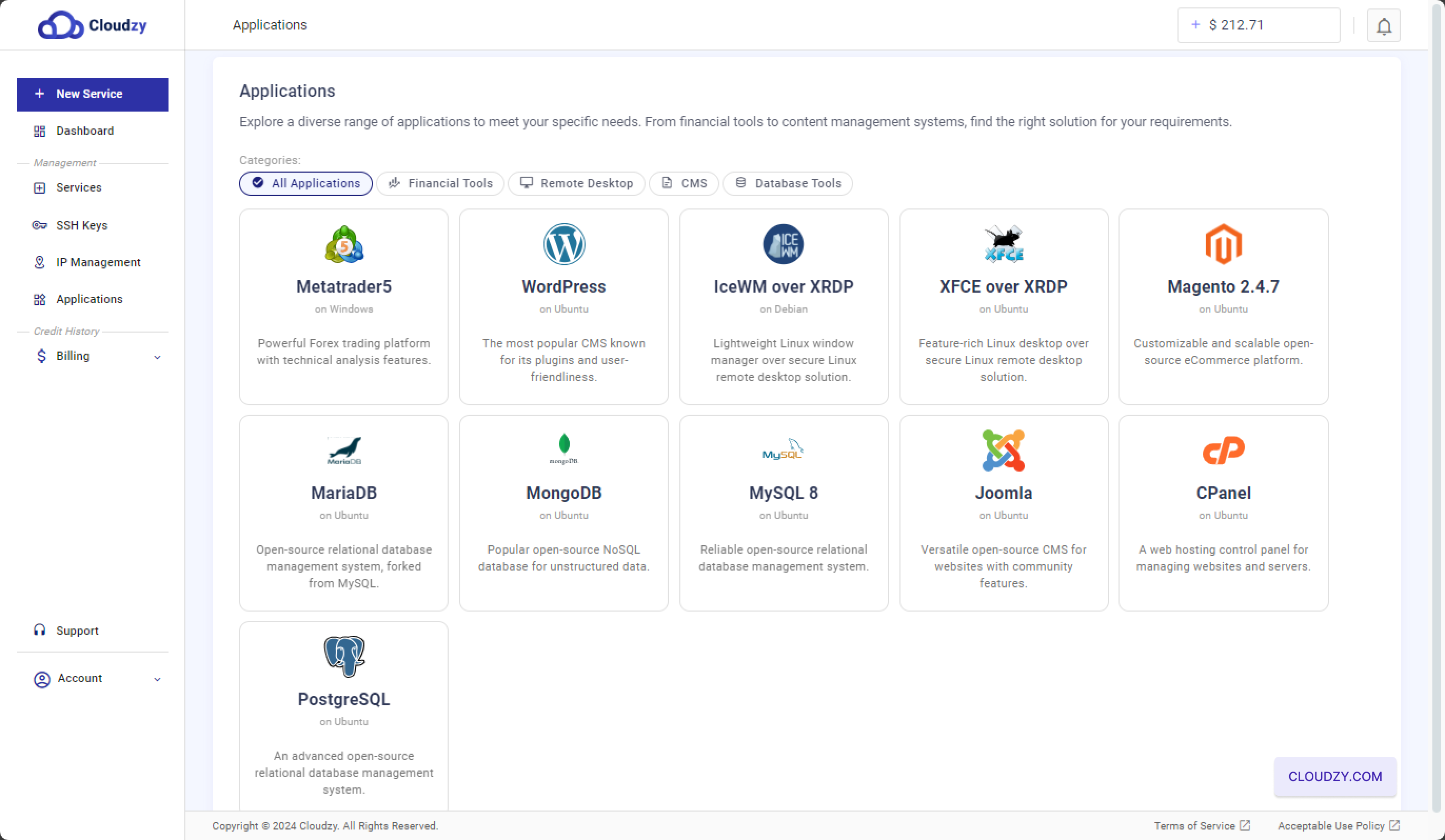
Выберите PostgreSQL: В разделе «Applications»,
в категории «All Applications», найдите и выберите
PostgreSQL приложение. Откроется следующий
шаге, где можно настроить новый VPS с PostgreSQL.
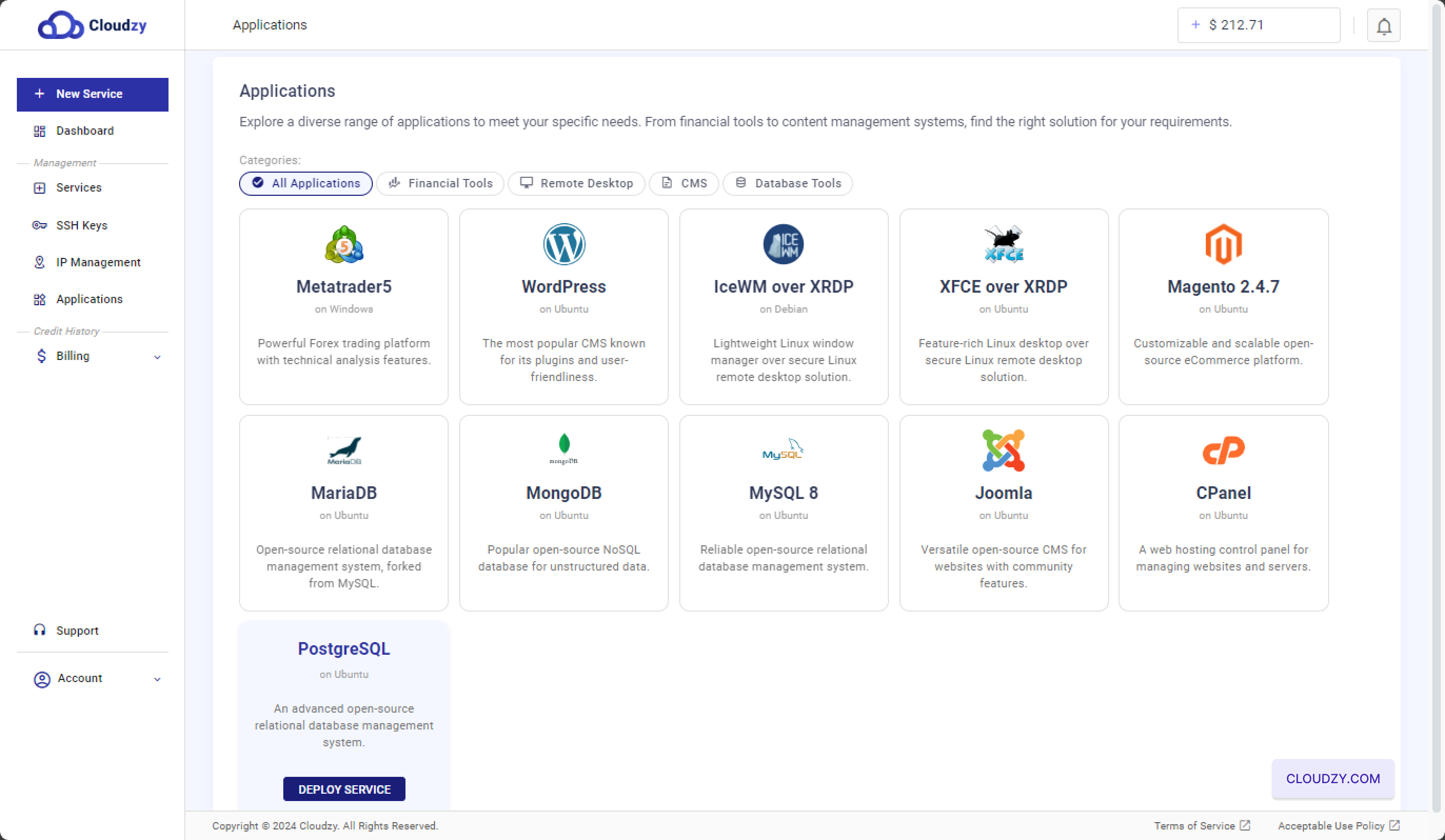
- Нажмите «Deploy Service»: Синяя кнопка «Deploy Service»
появится после выбора приложения PostgreSQL. Нажмите на
эту кнопку, чтобы начать настройку VPS с PostgreSQL.
Шаг 2: Настройте
VPS
-
Выберите расположение сервера: Во вкладке
на странице настройки вам будет предложено выбрать расположение сервера из
доступных вариантов. Для лучшей производительности выберите регион,
который ближе всего к вашей аудитории. Доступные варианты включают
такие регионы, как Miami, Las Vegas и Frankfurt. -
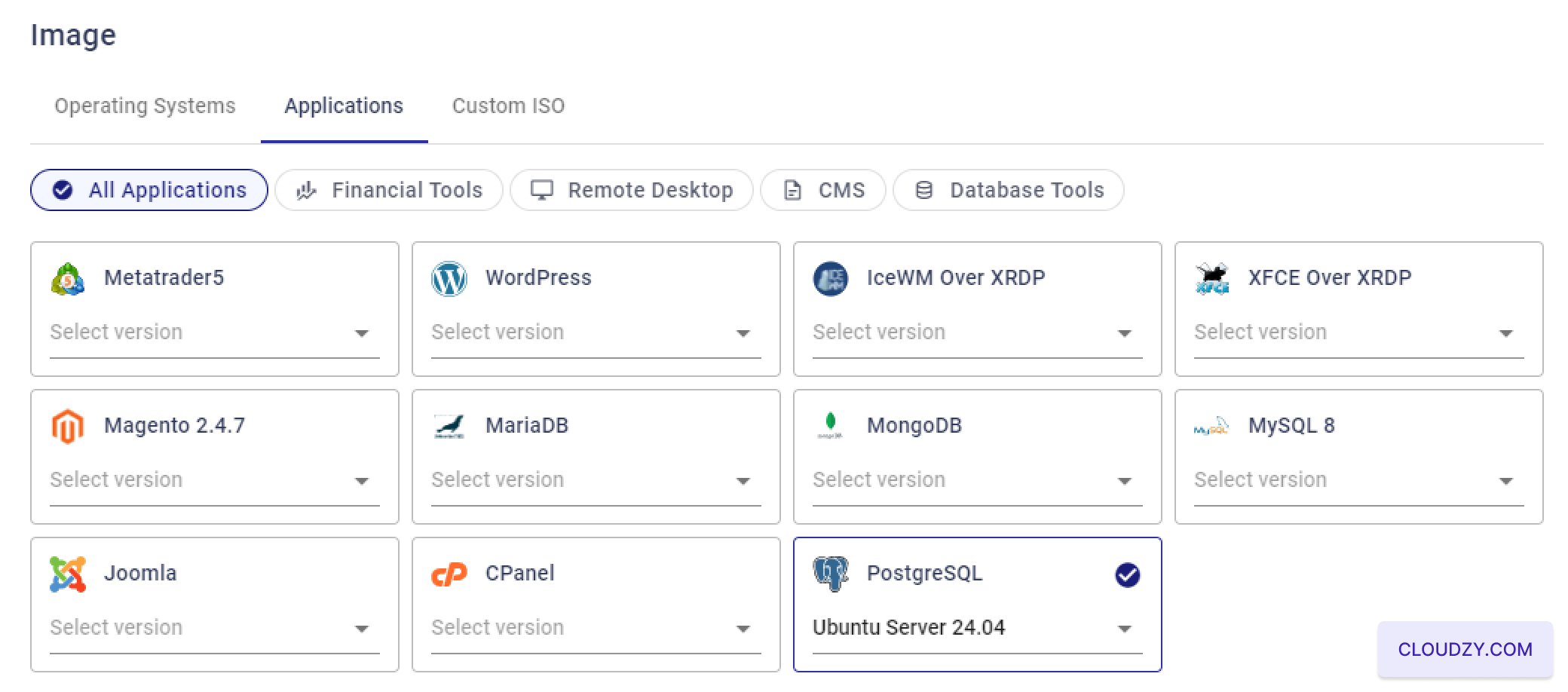
Выберите операционную систему:
В разделе «Image» выберите операционную систему, на которой
будет работать PostgreSQL. One-Click App PostgreSQL совместим с
Сервер Ubuntu 20.04, 22.04, и
24.04. Выберите версию, которая лучше всего соответствует вашим
требованиям.
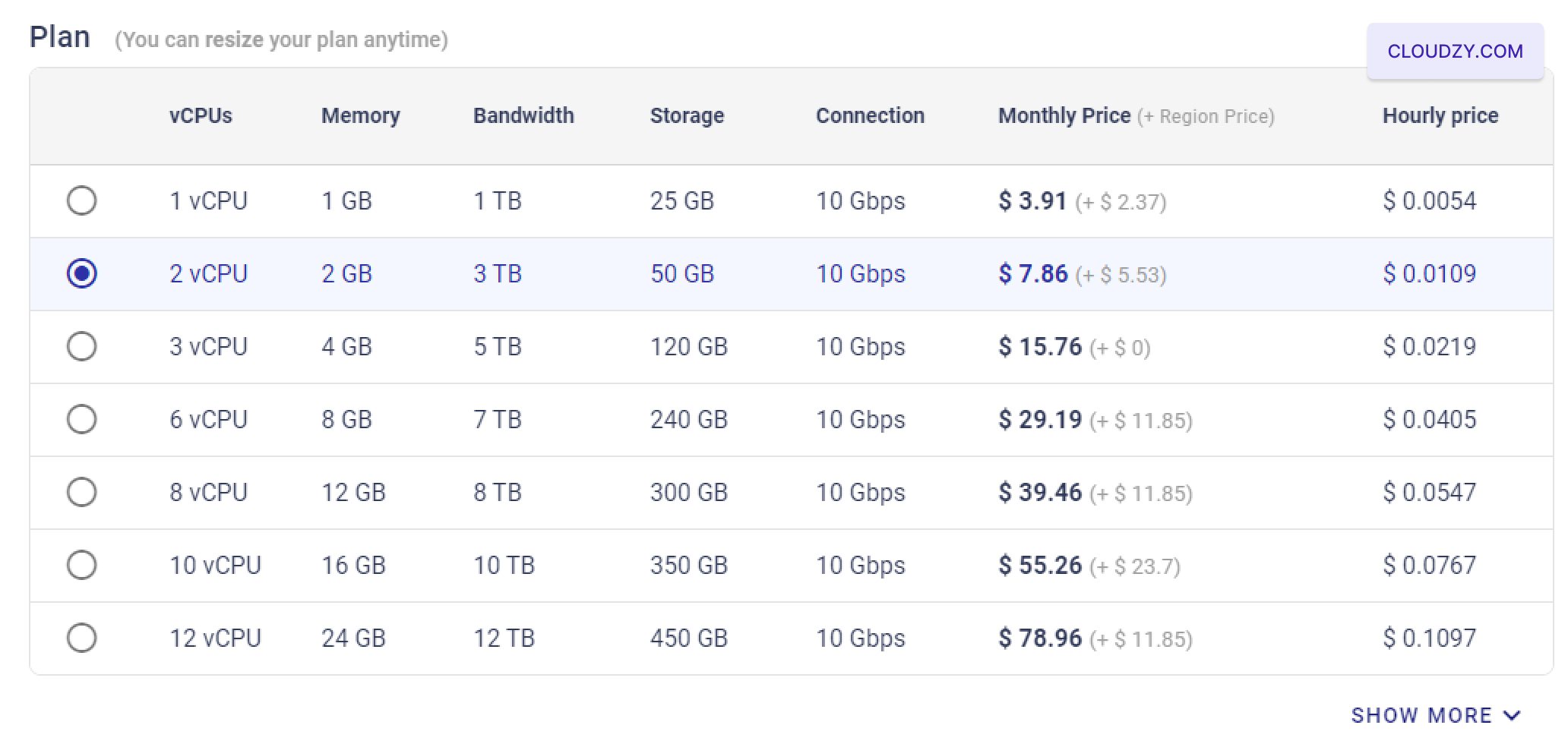
- Выберите тарифный план VPS: Выберите план VPS, который
подходит вам по количеству CPU, объёму памяти, хранилища и пропускной полосе. Для
умеренной нагрузки можно выбрать план с 2 vCPU, 2 GB RAM
и 50 GB хранилища.
- Настройте ключ SSH (необязательно):
Для безопасного доступа к VPS без пароля добавьте ключ SSH,
нажав «Add New SSH Key». Если вам нужна помощь с настройкой или использованием
ключей SSH, ознакомьтесь с https://cloudzy.com/kb/linux/connection/[].
Если вы не хотите использовать ключи SSH, этот шаг можно пропустить. Также
обратите внимание на параметры IPv4 и IPv6 — их стоимость может различаться
в зависимости от выбранного варианта.
- Укажите имя хоста: Введите имя хоста для вашего VPS.
Например: «PostgreSQL-US-Miami-2gb» или любое другое удобное
имя, по которому вы сможете легко найти нужный сервер.
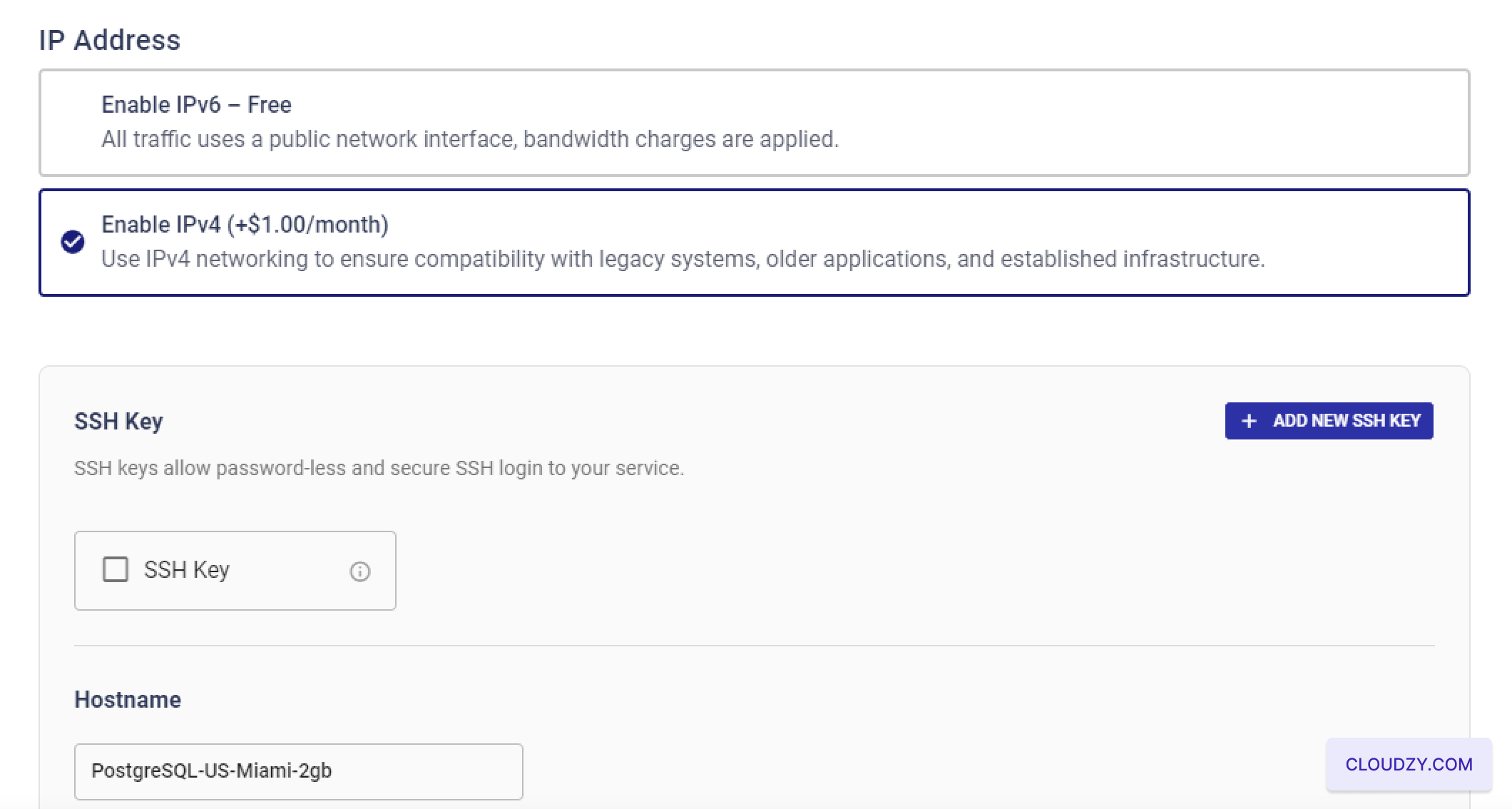
- Укажите имя хоста: Введите имя хоста для вашего VPS.
Например: «PostgreSQL-US-Miami-2gb» или любое другое удобное
имя, по которому вы сможете легко найти нужный сервер.
- Проверка и развёртывание: Проверьте все
настройки конфигурации. Когда всё готово, нажмите «Deploy Now»,
чтобы запустить развёртывание PostgreSQL VPS. После этого система
начнёт процесс установки, который можно отслеживать через
индикатор прогресса.

Шаг 3: Подключение
к серверу PostgreSQL
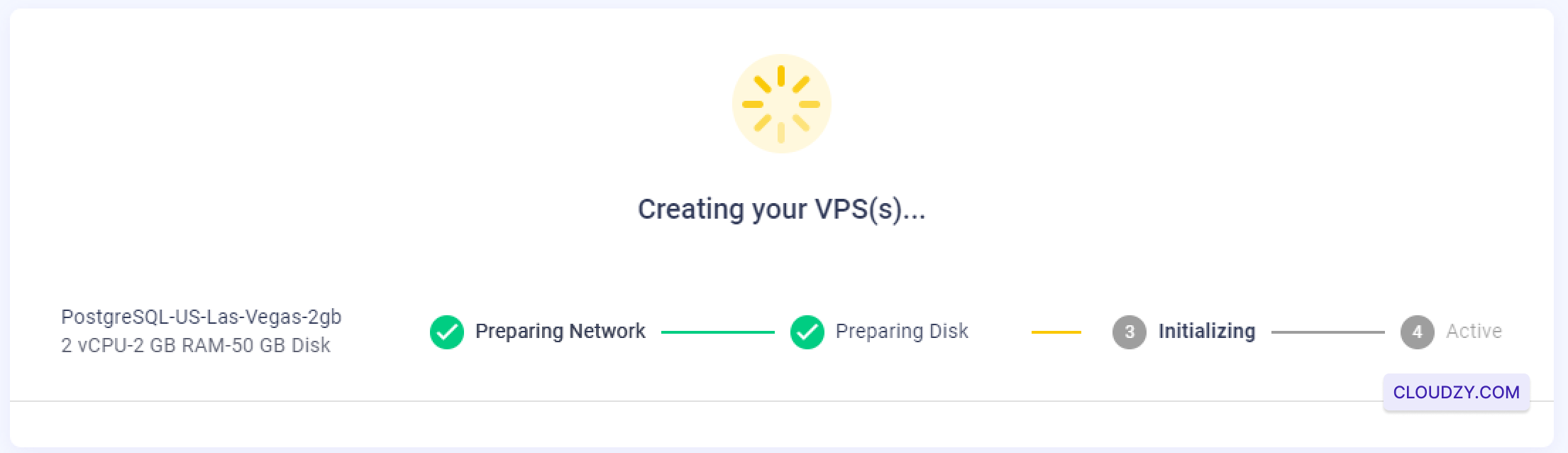
- Ожидайте создания VPS: После нажатия «Развернуть сейчас»
система начнёт создание и настройку вашего VPS. Это займёт
несколько минут. В это время вы будете видеть индикатор прогресса
с шагами вроде «Preparing Network», «Preparing Disk»
«Initializing» и, наконец, «Active».
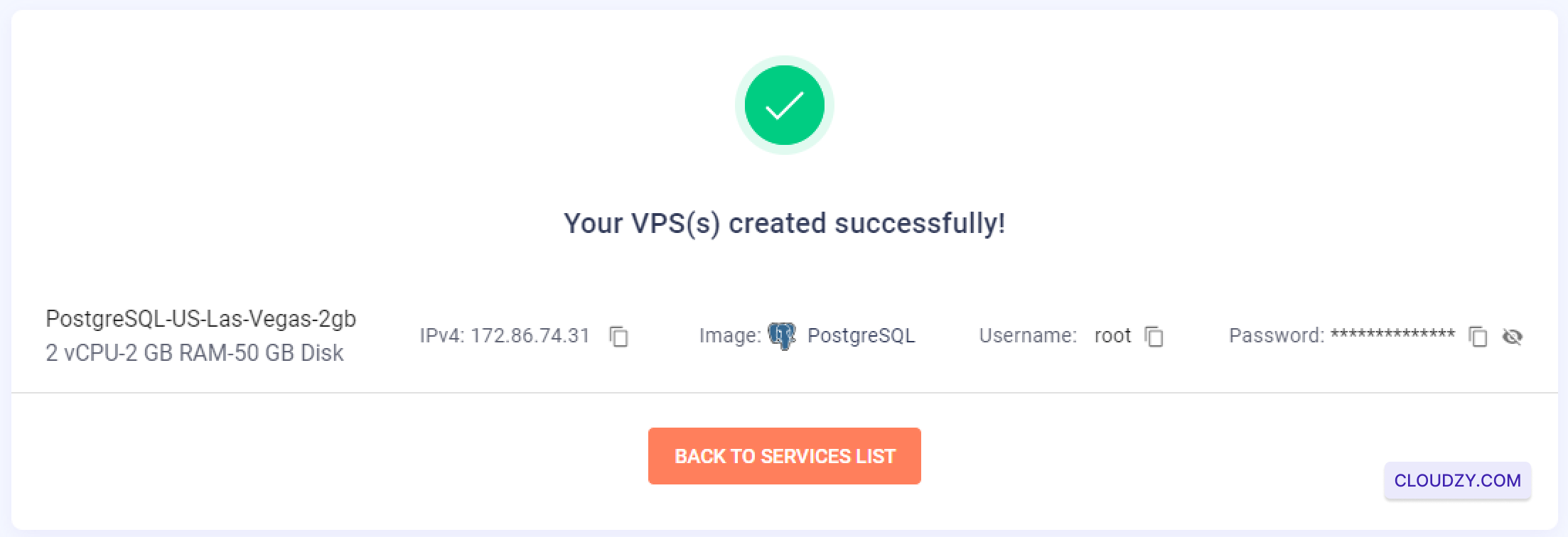
- Получение данных для входа: После завершения создания VPS
вы попадёте на экран подтверждения, где будут показаны
IP-адрес сервера, имя пользователя и пароль. Обязательно сохраните
эти данные — они понадобятся для подключения к PostgreSQL.
сервер.
-
Подключение через SSH: Теперь вы можете подключиться к вашему VPS
через SSH, используя предоставленные учётные данные. Если вы не знакомы с SSH или
вам нужна помощь с подключением, обратитесь к https://cloudzy.com/kb/linux/connection/. -
Выберите сервер по умолчанию для PostgreSQL
Установка: После подключения к VPS через SSH вам будет
предложено ввести адрес хоста сервера PostgreSQL. Нажмите
Enter, чтобы принять IP-адрес по умолчанию. Этот шаг запустит
финальную настройку и конфигурацию PostgreSQL на вашем VPS.
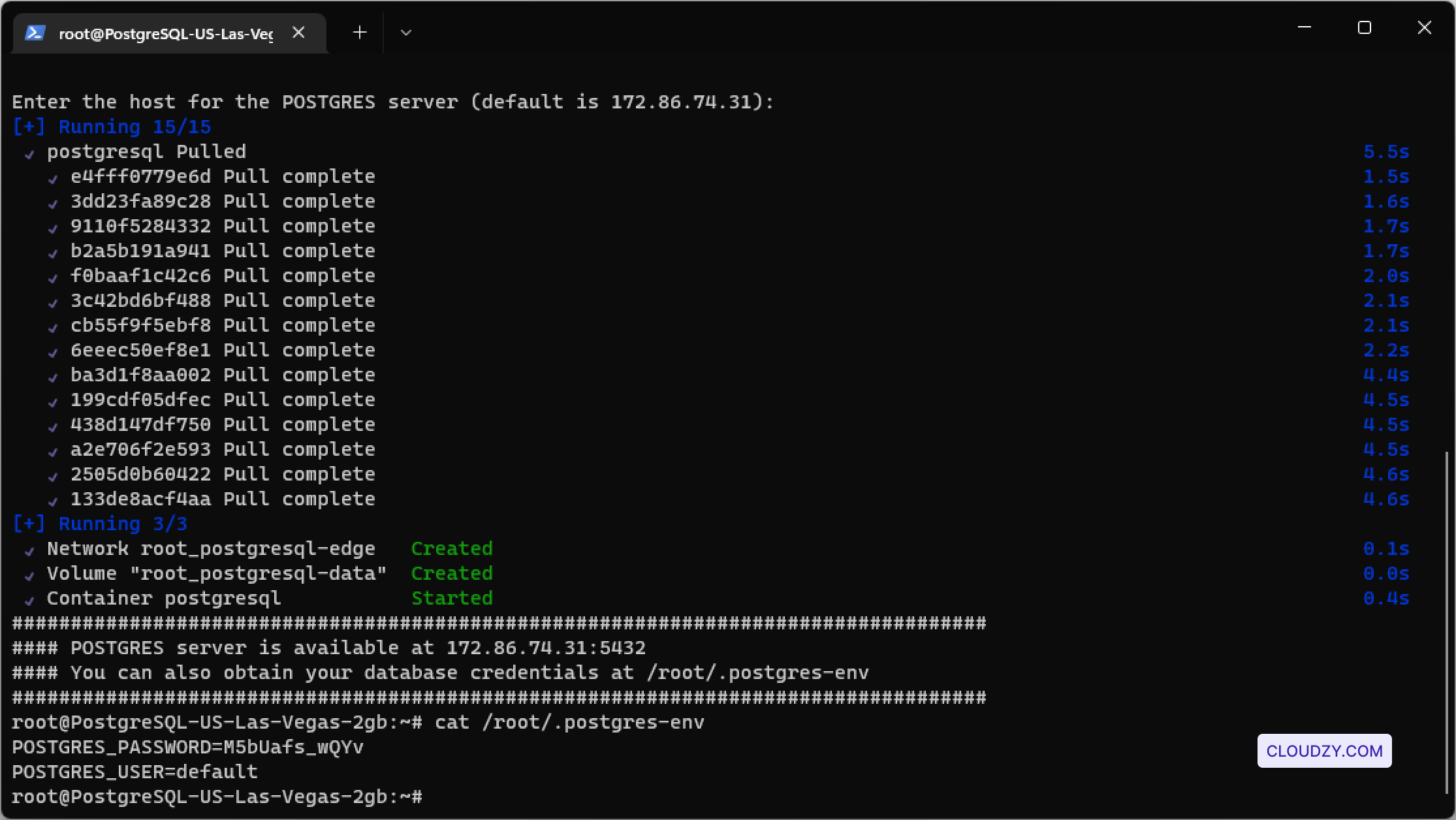
- Проверка установки PostgreSQL: После подтверждения
хост сервера, установка завершится, и ваш
Сервер PostgreSQL будет готов. Вы можете проверить PostgreSQL
установки и получить учётные данные, перейдя в
файл /root/.postgres-env. Чтобы просмотреть его содержимое, используйте следующую
команда:
cat /root/.postgres-env
Этот файл содержит важные сведения, в том числе данные пользователя PostgreSQL и
пароль для управления базами данных. Обязательно
Сохраните эту информацию в надёжном месте для дальнейшего использования.
Ваш сервер PostgreSQL полностью настроен и готов к работе
безопасное и эффективное управление вашими базами данных.
Также в разделе Приложения в один клик
Похожие руководства.
Нужна помощь с чем-то ещё?
Медианное время ответа менее 1 часа. Реальные люди, а не боты.