
Развёртывание MySQL OCA на Cloudzy
Развернуть MySQL 8 на VPS от Cloudzy с помощью One-Click App —
это простой и быстрый способ поднять полноценный сервер баз данных. В этом
руководстве описан весь процесс: от настройки
VPS до проверки установки MySQL. Не важно, нужна ли вам база
для разработки, тестирования или продакшена —
пошаговые инструкции помогут запустить сервер MySQL
быстро и безопасно.
Требования
Прежде чем развёртывать MySQL 8 на VPS от Cloudzy, убедитесь, что
следующие необходимые условия:
-
Достаточно средств: Убедитесь, что на аккаунте Cloudzy
хватает средств для развёртывания One-Click App MySQL 8. -
Активный аккаунт: Ваш аккаунт Cloudzy должен быть
активен и готов к использованию. -
Совместимость операционных систем: MySQL 8
One-Click App совместим с Ubuntu. Доступные варианты:
-Ubuntu Server 20.04 -Ubuntu Server 22.04 -Ubuntu Server 24.04
- Ключ SSH (необязательно): Рекомендуется настроить
ключ SSH для защищённого доступа. https://cloudzy.com/kb/linux/connection/
подробнее о ключах SSH и работе с ними.
Шаг 1:
Откройте раздел Applications в аккаунте Cloudzy
-
Войдите в аккаунт Cloudzy.
-
Перейдите в папку Приложения раздел в
левом меню панели управления Cloudzy. -
Найдите и нажмите MySQL 8 приложение
под Инструменты для баз данных категория. -
Нажмите кнопку Развернуть сервис кнопку, чтобы начать
процесс настройки.
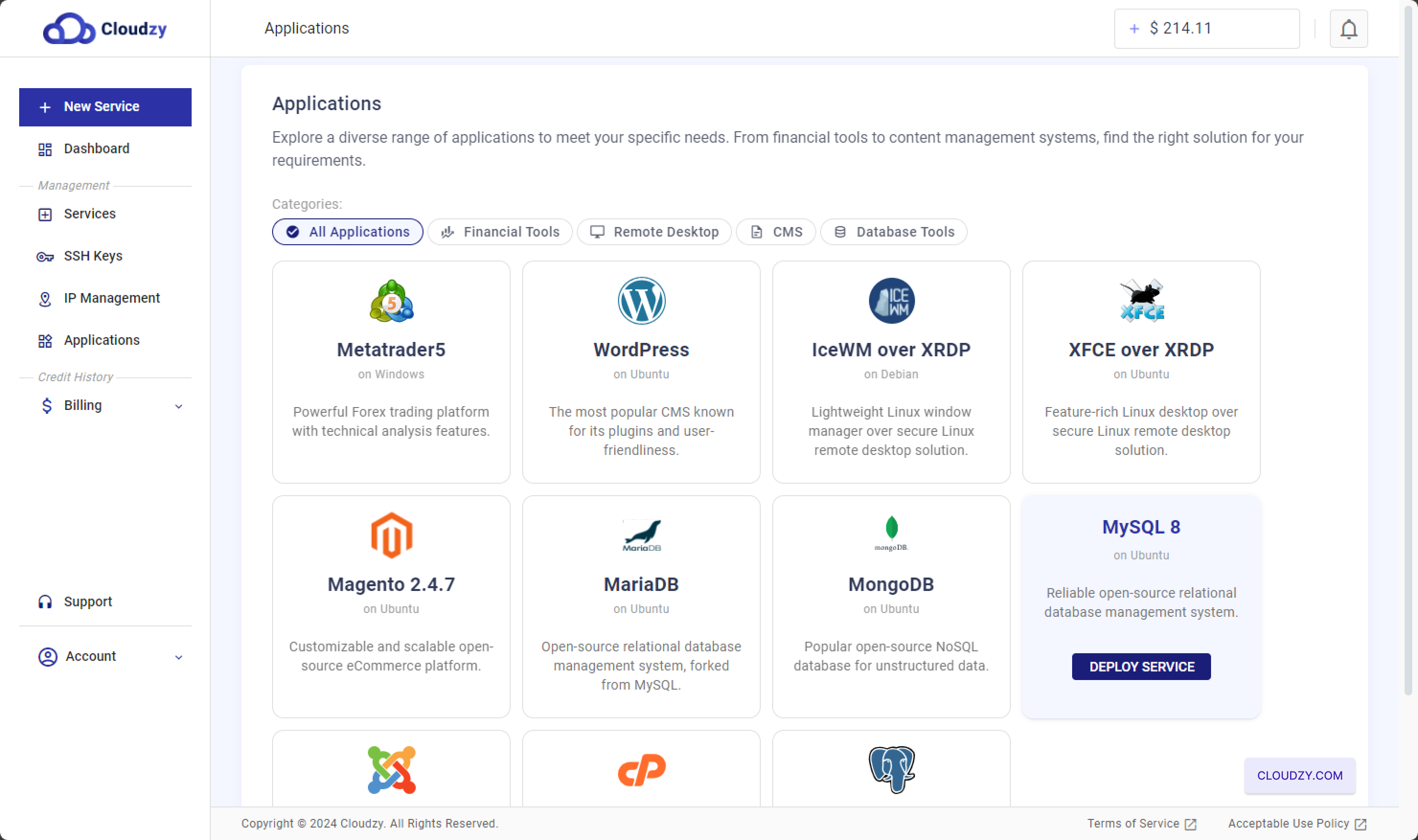
Откроется страница настройки сервиса, где можно
выбрать регион, операционную систему и другие параметры развёртывания.
параметры.
Шаг 2: Настройте
VPS
-
Выберите регион: Начните с выбора
региона для вашего VPS. Выбранный регион влияет на
производительность и задержку, поэтому рекомендуется выбирать ближайшее к вам расположение.
ближайший к вашей аудитории -
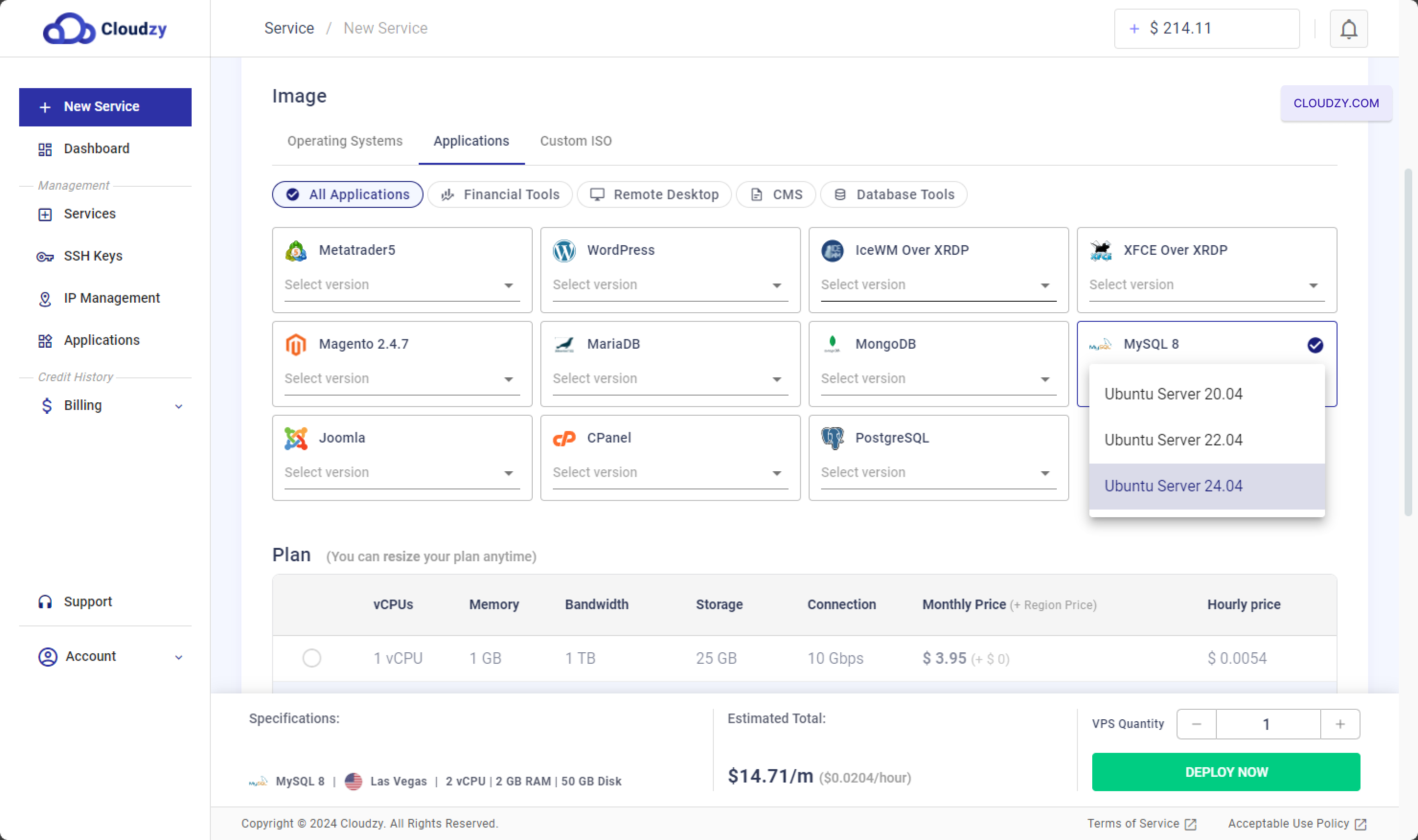
Выберите ОС и приложение:
-В разделе Образ нажмите на вкладку
Приложения tab. -Выберите MySQL 8 as
ваше приложение. -Выберите версию ОС, совместимую с MySQL 8, например
Ubuntu Server 20.04, Ubuntu Server 22.04 или Ubuntu Server 24.04.
-
Выберите тариф: Прокрутите вниз до раздела
Тариф где можно выбрать подходящий тариф VPS
для вашего сервера MySQL. Тарифы различаются по количеству ядер CPU, объёму памяти,
пропускной способности, хранилищу и ежемесячной стоимости.-Например, тариф с 2 vCPU, 2 GB RAM и 50 GB хранилища
подойдёт для небольшой или среднеразмерной базы данных. -Тарифы с бо́льшим количеством
ресурсов доступны, если вы ожидаете высокую нагрузку.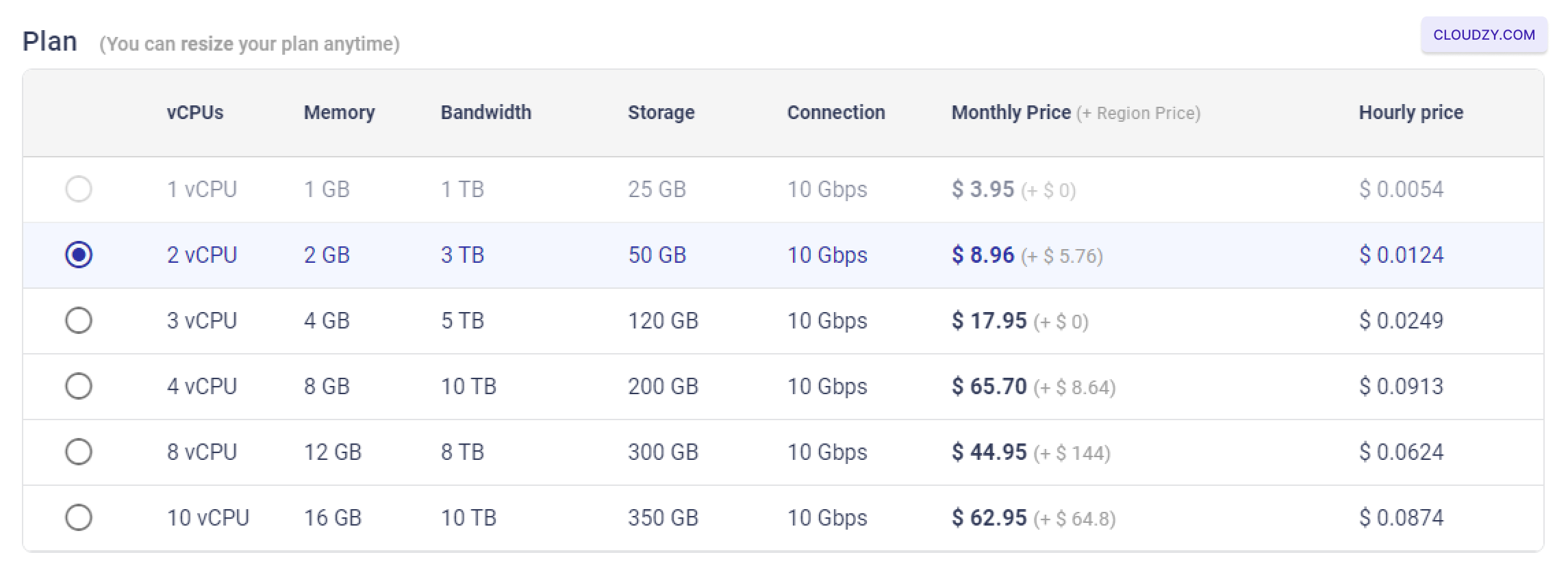
-
Настройте дополнительные параметры: –SSH
Ключ: Если вы предпочитаете безопасный вход без пароля, добавьте
ключ SSH. Подробнее см. https://cloudzy.com/kb/linux/connection/ о том, как
настроить и использовать ключи SSH.

–Имя хоста: Задайте имя хоста для вашего VPS, например
"MySQL8-US-Las-Vegas-2gb", чтобы легко идентифицировать сервер.

- Развернуть VPS: После того как вы выбрали регион,
настроили ОС и приложение, выбрали тариф и добавили необходимые
дополнительные параметры, нажмите на Развернуть сейчас кнопка для
запустить развёртывание вашего сервера MySQL.

Шаг 3: Доступ к вашему
Сервер MySQL
- Ожидайте создания VPS: После нажатия «Развернуть сейчас»
система потратит несколько минут на создание и настройку вашего VPS.
Вы увидите индикатор прогресса с шагами: «Подготовка»,
«Сеть», «Подготовка диска», «Инициализация» и наконец «Активен».
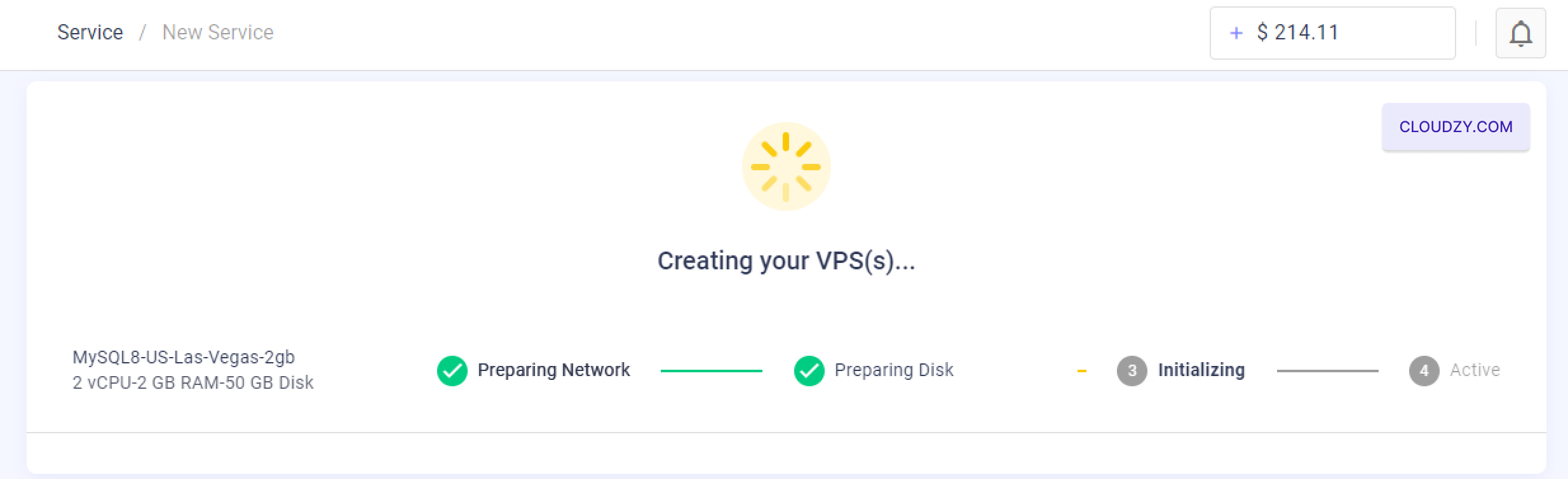
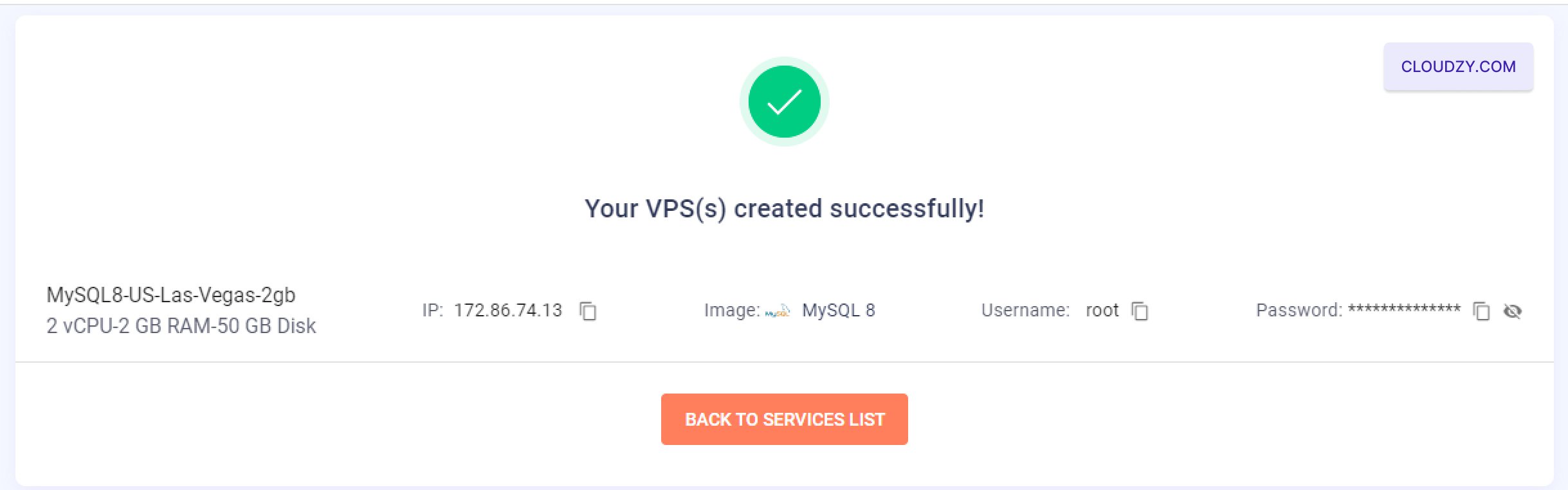
- Получение данных для входа: Когда ваш VPS будет
после успешного создания вы попадёте на экран подтверждения
с IP-адресом, именем пользователя и паролем вашего сервера. Обязательно
сохраните эти данные для доступа к серверу MySQL.
-
Подключение через SSH: Теперь вы можете подключиться к вашему VPS
через SSH, используя предоставленные учётные данные. Если вы не знакомы с SSH или
вам нужна помощь с подключением, обратитесь к https://cloudzy.com/kb/linux/connection/. -
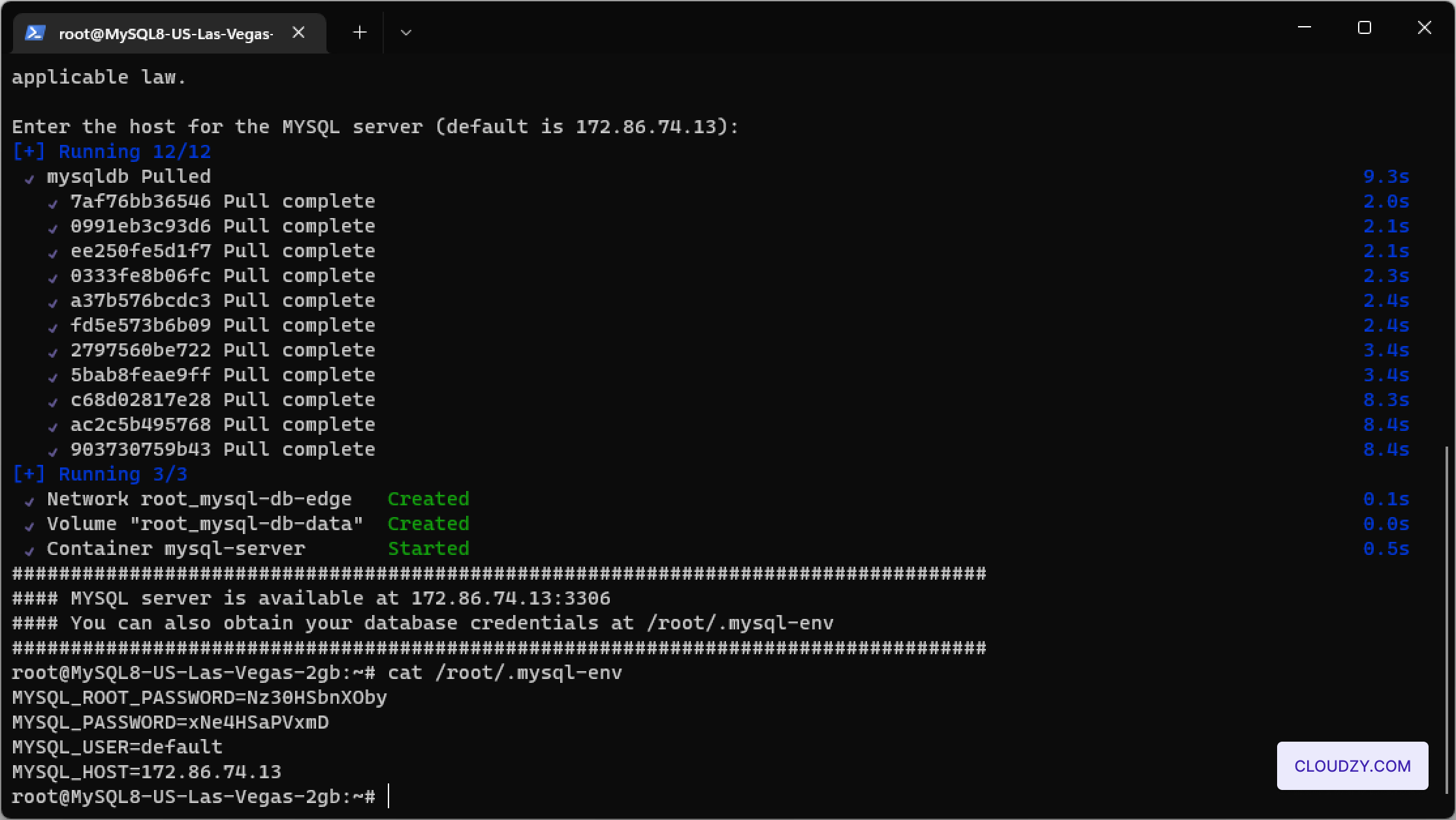
Выбор сервера по умолчанию для MySQL
Установка: После подключения через SSH процесс настройки
предложит вам указать хост для сервера MySQL. Нажмите Enter,
чтобы выбрать предоставленный IP-адрес сервера по умолчанию. -
Проверка установки сервера MySQL: После
после выбора сервера MySQL завершит установку.
Вы можете проверить установку, просмотрев данные сервера MySQL,
включая хост и учётные данные, в файле /root/.mysql-env
используя следующую команду:
cat /root/.mysql-env.
Ваш сервер MySQL полностью настроен и готов к безопасному и
эффективному управлению базами данных.
Также в разделе Приложения в один клик
Похожие руководства.
Нужна помощь с чем-то ещё?
Медианное время ответа менее 1 часа. Реальные люди, а не боты.