
Как настроить WordPress с OCA от Cloudzy
Приложения одним кликом (OCA) в Cloudzy позволяют развернуть популярные приложения на VPS без ручной настройки. В этом руководстве описан полный процесс запуска сайта WordPress с помощью WordPress OCA.
Требования
Перед началом убедитесь, что выполнены следующие условия:
- Достаточный баланс на счёте, чтобы покрыть стоимость услуги.
- Активный аккаунт Cloudzy готово к развёртыванию.
- Совместимость с операционными системами. WordPress OCA работает на Ubuntu. Доступны версии Ubuntu 18.04, Ubuntu 20.04 и Ubuntu 22.04.
Шаг 1: выберите приложение
- Войдите в панель управления Cloudzy.
- Нажмите на Приложения на левой панели.
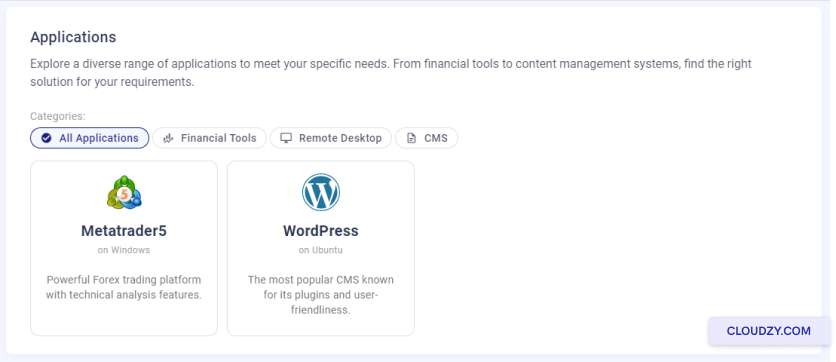
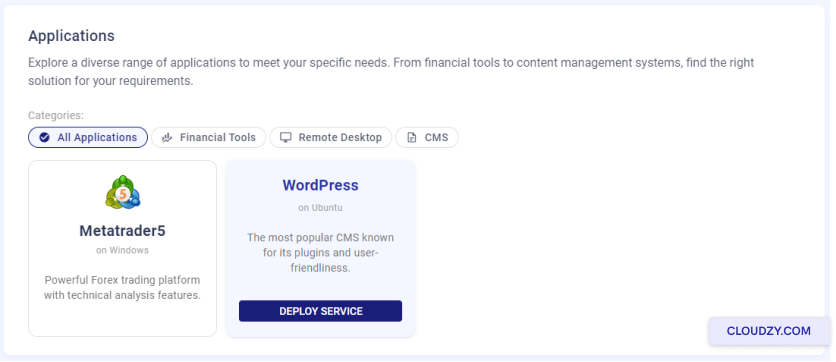
- Найдите WordPress в списке доступных приложений и нажмите Развернуть сервис.
Шаг 2: настройте сервис
- Вы перейдёте на страницу Новый сервис страницу.
- Выберите предпочитаемое расположение сервера. Доступные варианты — например, Лас-Вегас, Даллас и Амстердам — зависят от наличия ресурсов.
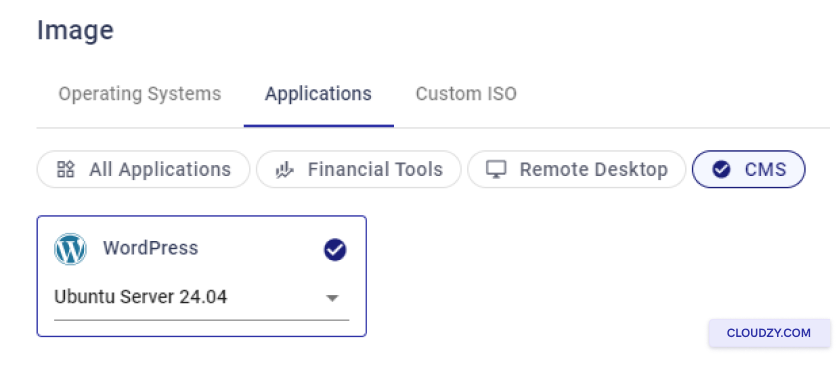
- Выберите операционную систему. WordPress OCA работает на Ubuntu — выберите подходящую версию.
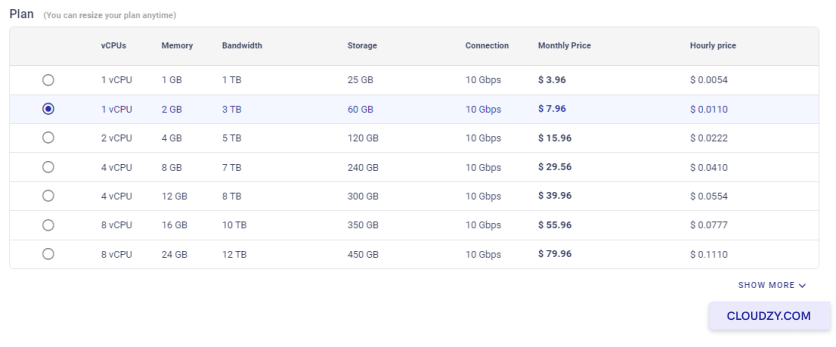
- Выберите тарифный план исходя из ваших требований к ресурсам. Чем больше vCPUs и памяти, тем мощнее сервер.
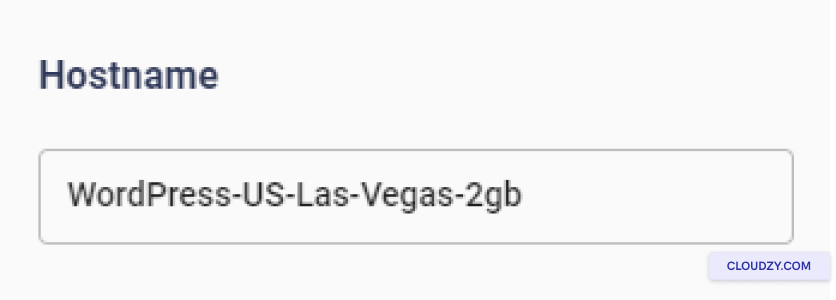
- Введите название сервиса в поле Имя хоста области.
Шаг 3: проверьте и разверните
- Проверьте выбранные параметры и ознакомьтесь с расчётной стоимостью по месяцам и часам.
- Если всё верно, нажмите Развернуть сейчас.
Шаг 4: дождитесь завершения развёртывания
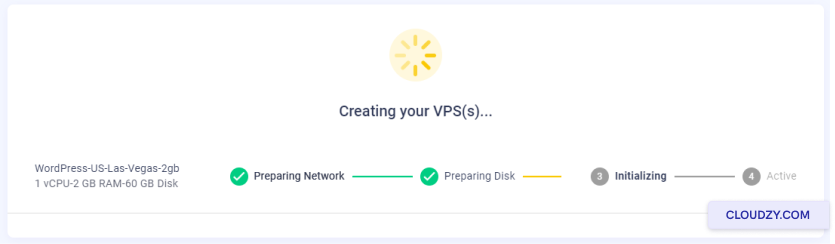
После запуска появится индикатор выполнения с шагами, например: Подготовка сети и Подготовка диска. Как только процесс завершится и появится Active, ваш VPS готов к работе.
Шаг 5: Доступ к установке WordPress
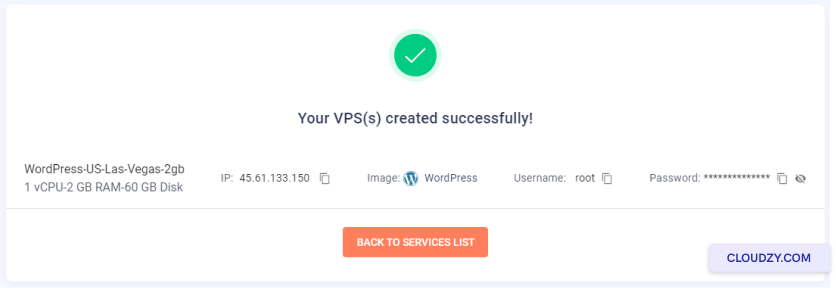
- После активации сервера отобразятся данные вашего VPS: IP-адрес, имя пользователя и пароль. Сохраните их в надёжном месте.
-
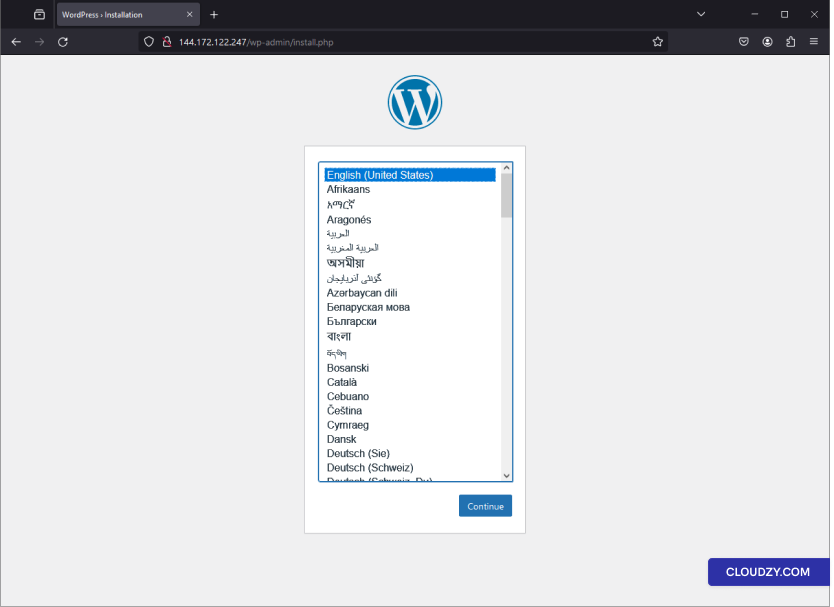
- Введите IP-адрес в адресную строку браузера.
- Откроется страница выбора языка WordPress. Выберите язык и нажмите Продолжить.
Шаг 6: Завершение настройки WordPress
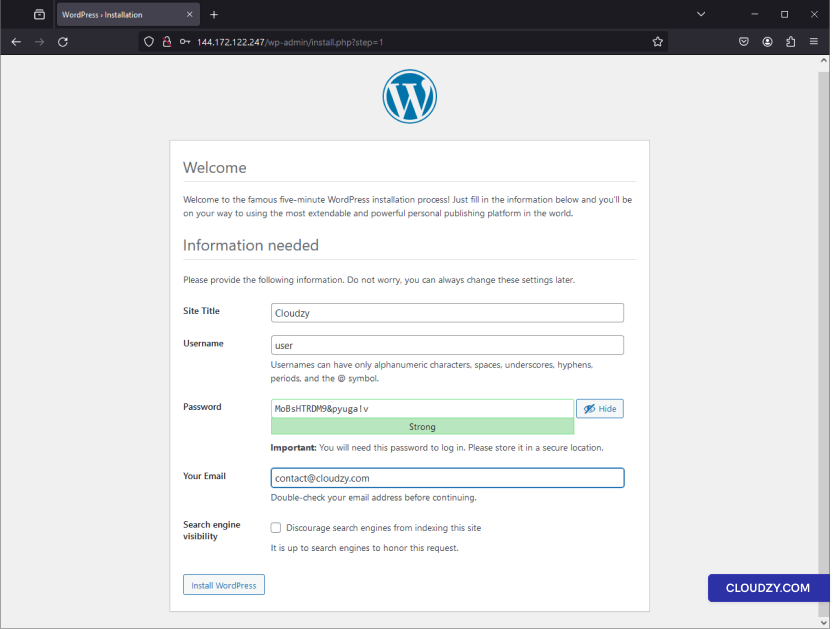
- На странице установки WordPress заполните поле Название сайта, Имя пользователя, Пароль, и Электронная почта.
- В целях безопасности рекомендуется снять флажок Попросить поисковые системы не индексировать сайт, позже это можно изменить в панели управления.
- Нажмите Установить WordPress.
Шаг 7: Подтверждение установки
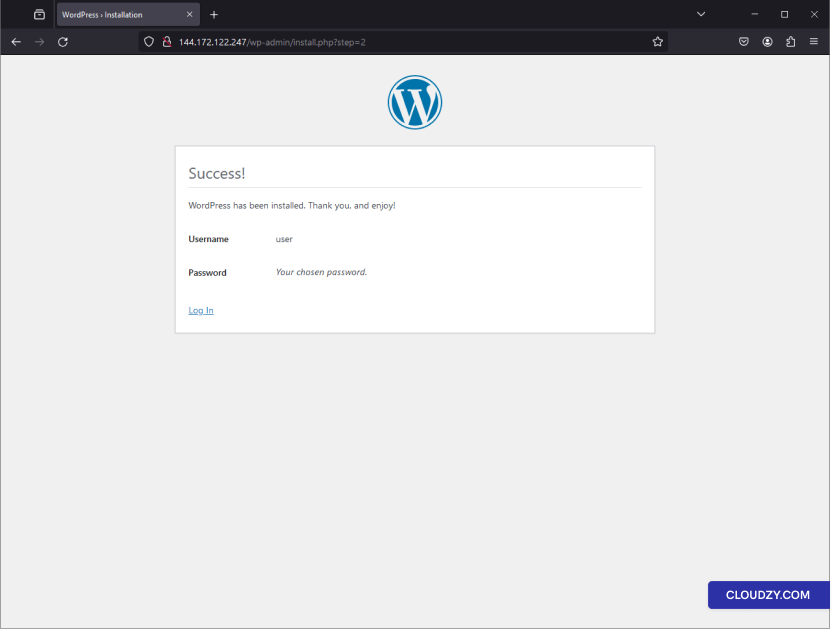
После успешной установки WordPress появится сообщение об этом. На экране отобразится выбранное имя пользователя и ссылка для входа.
Шаг 8: Вход в WordPress
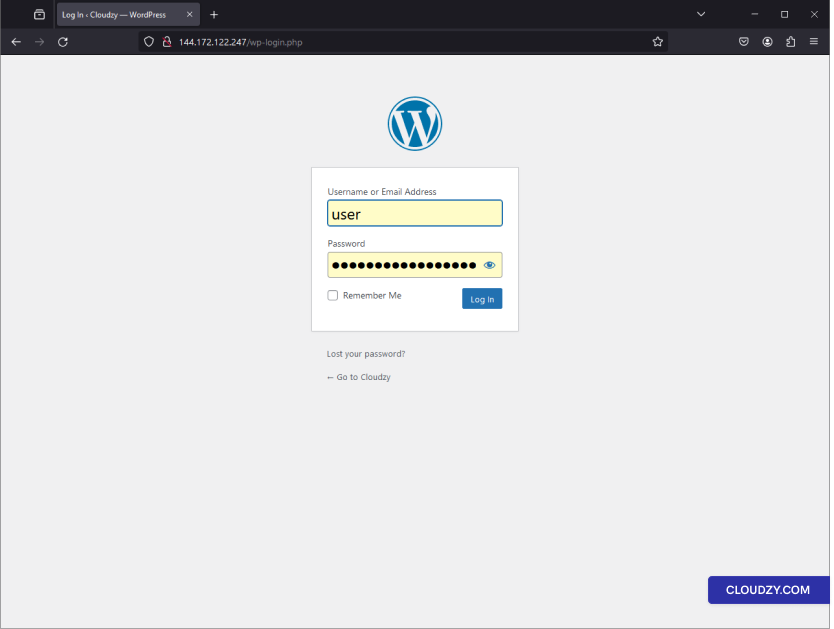
- Go на страницу входа WordPress по адресу
your-ip-address/wp-login.php. - Введите имя пользователя и пароль, затем нажмите Войти.
Шаг 9: Начало работы
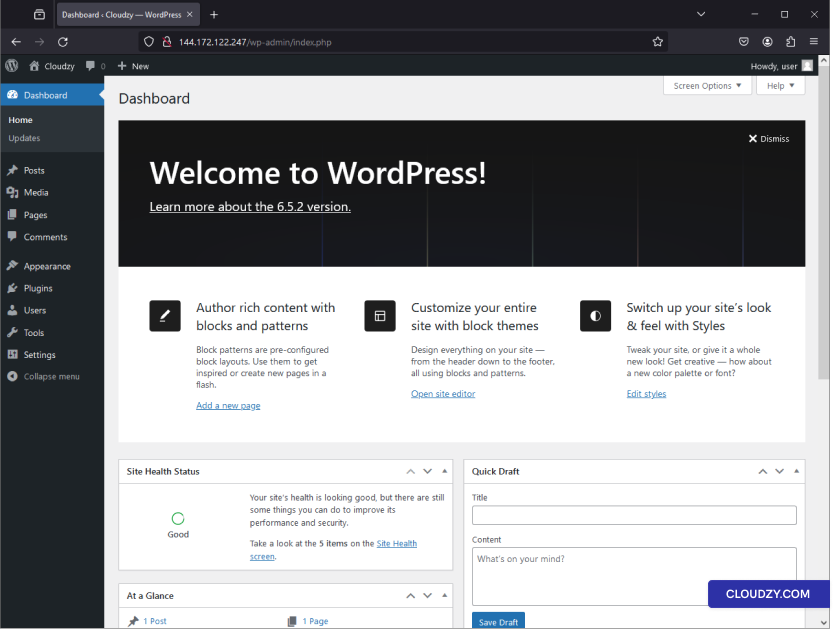
Вы находитесь в панели управления WordPress. Здесь можно настроить сайт, публиковать записи, добавлять страницы и устанавливать плагины. Ваш сайт уже работает.
Готово! Ваш сайт на WordPress запущен с помощью сервиса One-Click App от Cloudzy. Можете сразу начинать публиковать контент и настраивать сайт под свои нужды. Если возникнут вопросы или понадобится помощь, обращайтесь в нашу службу поддержки: отправив заявку.
Также в разделе Приложения в один клик
Похожие руководства.
Нужна помощь с чем-то ещё?
Медианное время ответа менее 1 часа. Реальные люди, а не боты.