
Развернуть Joomla OCA на Cloudzy
Настройка веб-приложений может быть непростой задачей и отнимать много времени.
С One-Click Application (OCA) от Cloudzy всё значительно проще. OCA
позволяет быстро развернуть приложения на виртуальном частном сервере (VPS) —
без глубоких технических знаний и сложных настроек. Это
В этом руководстве показано, как развернуть Joomla — популярную систему управления контентом
— с помощью OCA от Cloudzy. Независимо от вашего уровня опыта,
сайт на Joomla заработает быстро.
Требования
Перед тем как запустить Joomla OCA на VPS от Cloudzy, убедитесь,
что у вас есть всё необходимое:
-
Достаточно средств: На вашем аккаунте Cloudzy должно быть достаточно
средств для настройки и использования Joomla OCA. -
Активный аккаунт: Ваш аккаунт Cloudzy должен быть
активен и готов к работе. -
Операционная система: Joomla OCA работает на Ubuntu.
Доступны версии Ubuntu 20.04, Ubuntu 22.04 и Ubuntu
24.04.
Шаг 1: Выбор
Приложение
-
Войдите в панель управления Cloudzy.
-
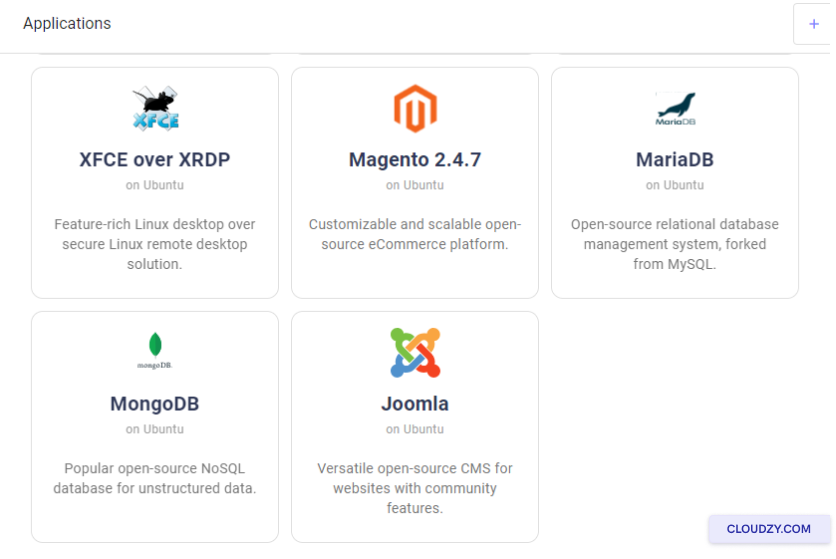
Нажмите на Приложения в левой
боковой панели. -
Нажмите на Joomla.
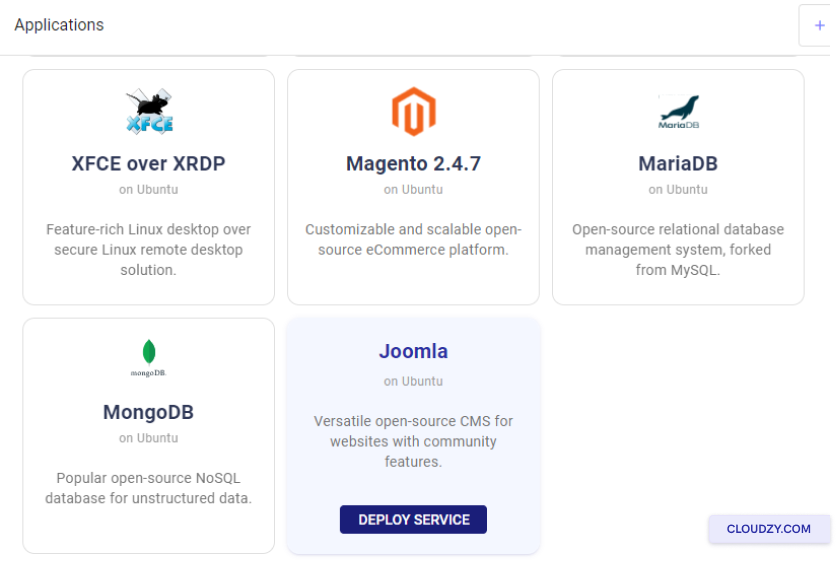
- Нажмите кнопку РАЗВЕРНУТЬ СЕРВИС кнопку под
Joomla.
Шаг 2: Настройка
Ваш сервис
-
Вы перейдёте на страницу Новый сервис
страницу. -
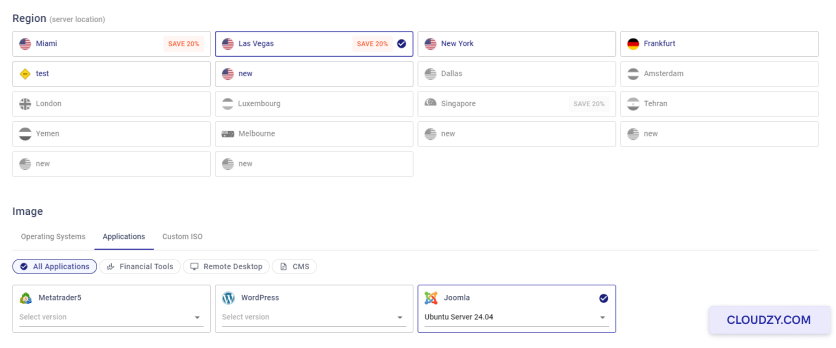
Выберите расположение сервера.
-
Выберите операционную систему. Joomla работает на Ubuntu, доступны версии
Ubuntu 20.04, Ubuntu 22.04 и Ubuntu 24.04. -
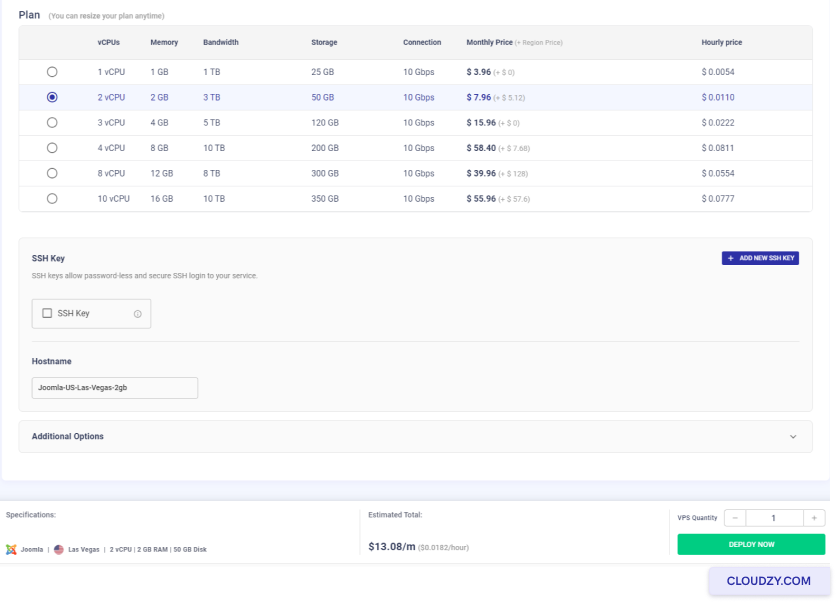
Выберите тариф, который соответствует вашим задачам. Больше vCPUs
и оперативной памяти — мощнее сервер.
- Укажите имя вашего сервиса в поле Имя хоста
области.
Шаг 3: Проверка и
оформление заказа
-
Проверьте выбранные параметры. Отобразится стоимость
в месяц и в час. Обратите внимание: дополнительная плата за
CMS не взимается. -
Проверьте Итоговая стоимость цену в
нижней части страницы. -
Если всё верно, нажмите Развернуть
Сейчас.
Шаг 4: Развёртывание
Процесс
-
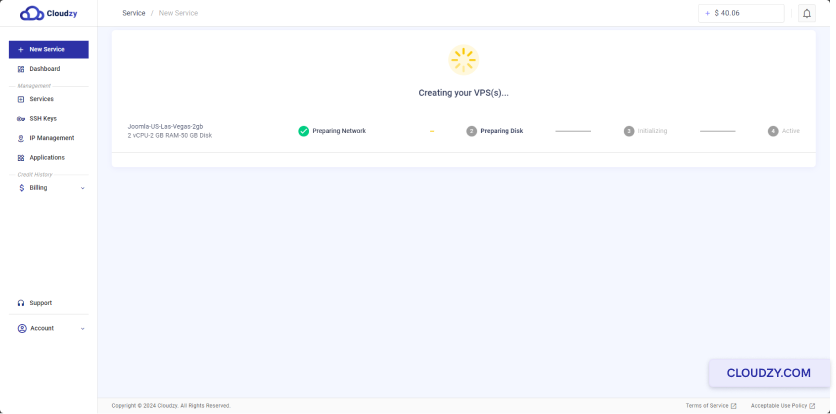
После запуска появится индикатор выполнения. Он отображает шаги, например
Подготовка сети и Подготовка
Диск. -
Дождитесь завершения процесса. Когда ваш VPS будет готов, это
Active отобразится в индикаторе.
Шаг 5:
Доступ к установке Joomla
- После активации VPS вы получите IP-адрес, имя пользователя и
пароль. Сохраните эти данные в надёжном месте.
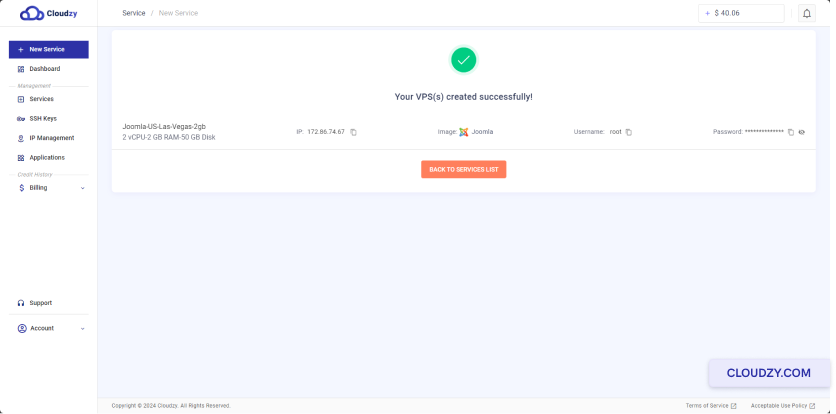
- Введите IP-адрес в адресную строку браузера.
Шаг 6: настройка Joomla
-
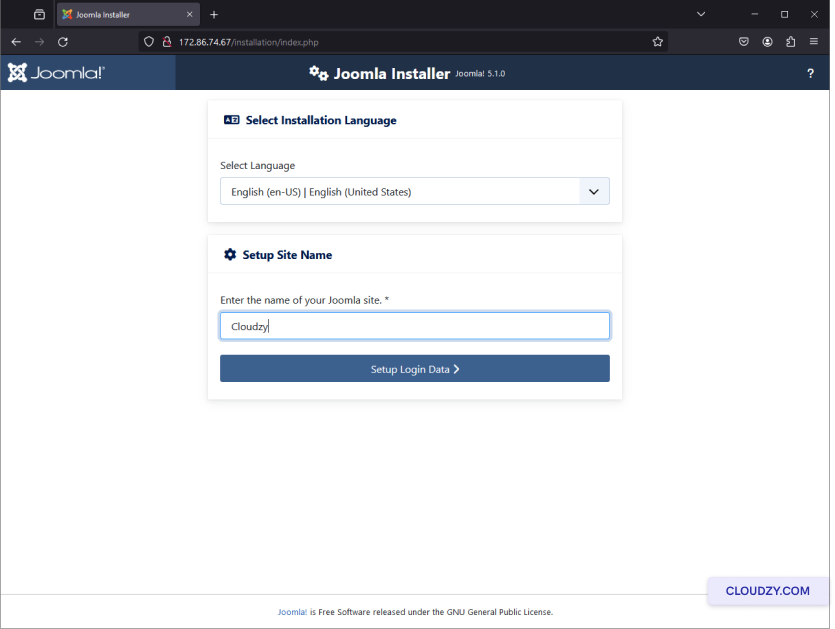
На странице настройки укажите название сайта.
-
Нажмите Данные для входа для продолжения.
- Введите данные для учётной записи суперпользователя:
имя, логин, пароль и адрес электронной почты.
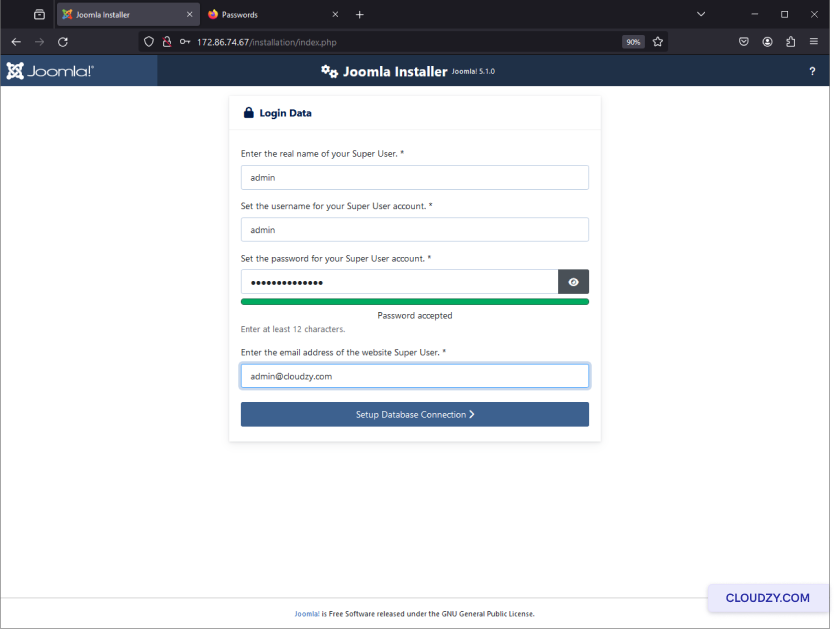
- Нажмите на Настройка подключения к базе данных.
Шаг 7: База данных
Конфигурация
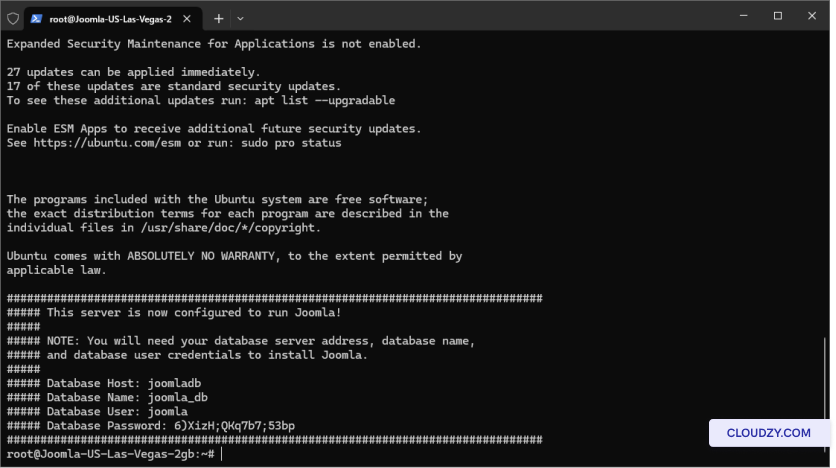
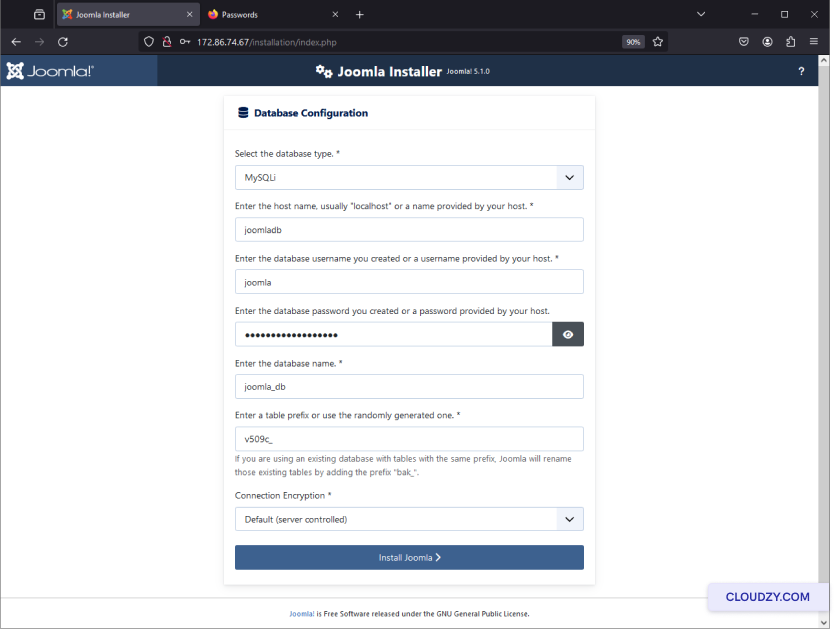
- Введите данные базы данных из терминала SSH вашего VPS:
-
Тип базы данных: MySQLi
-
Имя хоста: joomladb
-
Имя пользователя: joomla
-
Пароль: (ваш пароль из терминала SSH)
-
Имя базы данных: joomla_db
- Нажмите на Установить Joomla чтобы начать
установка.
Шаг 8: Завершение
установки
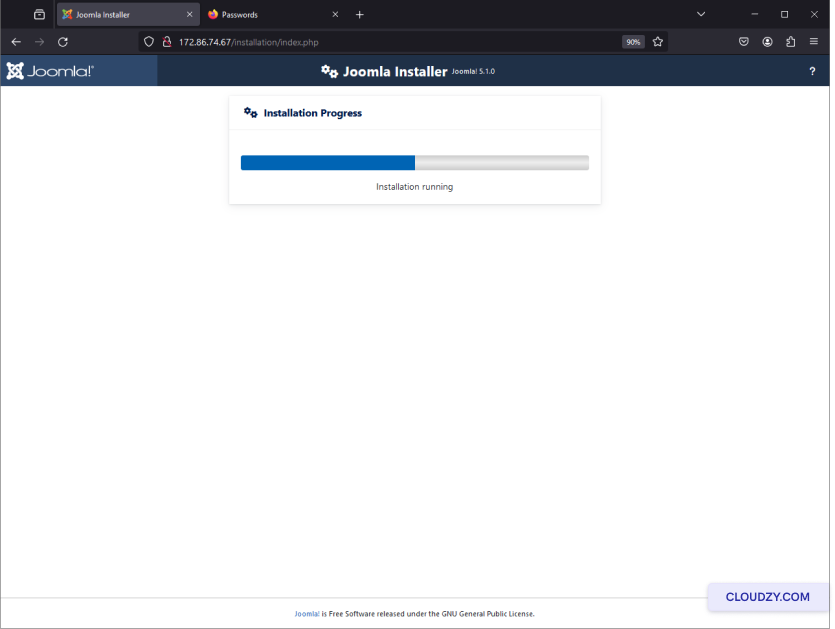
- Дождитесь завершения установки. Вы увидите
индикатор прогресса.
- После завершения установки появится сообщение
следующего содержания: Поздравляем! Ваш сайт Joomla готов.
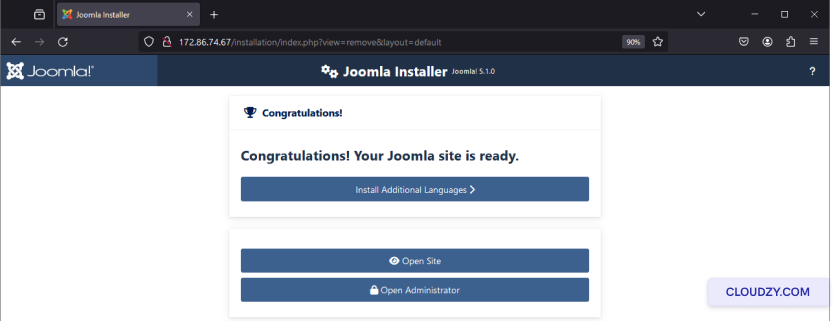
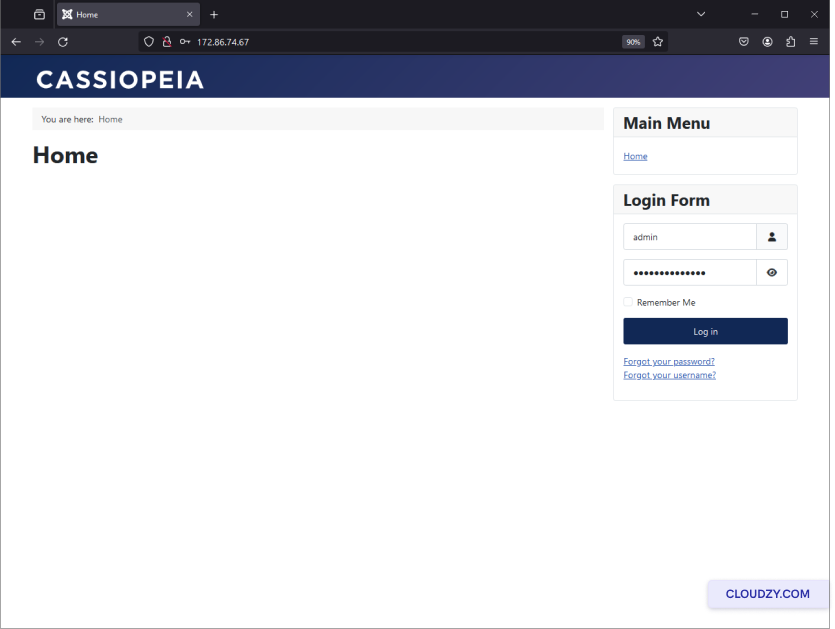
- Нажмите на Открыть сайт чтобы просмотреть ваш новый сайт
Joomla.
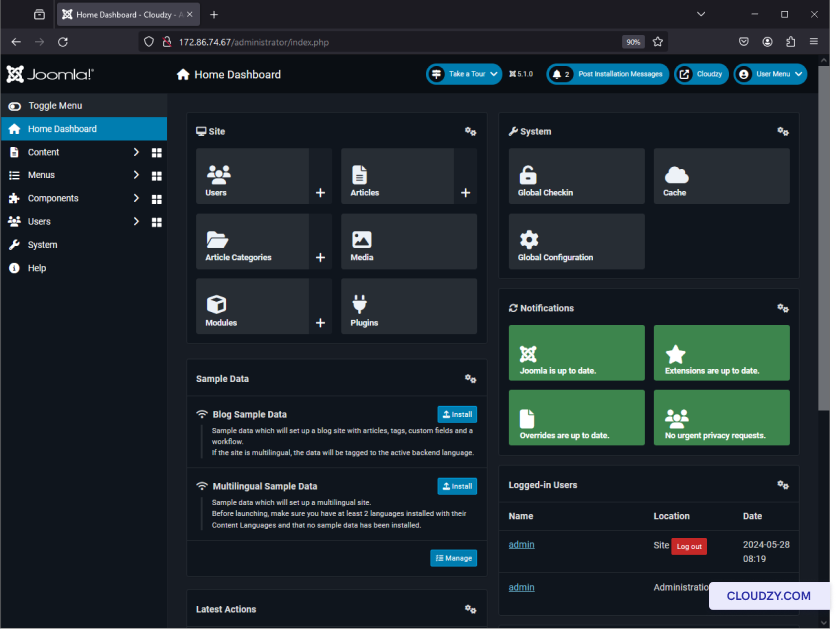
- Нажмите на Открыть панель администратора чтобы войти в Joomla
панель администратора.
Ваш сайт Joomla готов к работе — он настроен с помощью приложения
One-Click от Cloudzy. Вы можете сразу начать создавать контент и настраивать сайт
по своему усмотрению. Если возникнут вопросы или потребуется помощь,
обращайтесь в нашу службу поддержки: отправка
тикет.
Также в разделе Приложения в один клик
Похожие руководства.
Нужна помощь с чем-то ещё?
Медианное время ответа менее 1 часа. Реальные люди, а не боты.