
Развёртывание MT5 OCA на Cloudzy
У Cloudzy есть сервис под названием One Click App (OCA).
включает предустановленные и готовые к использованию программы на вашем VPS, так что вы можете
Начните пользоваться приложением сразу — без установки. Вы можете разместить MT5 на
любой VPS, но MT5 OCA ускоряет работу и не требует доплаты. Он есть
чтобы вы могли начать работу без лишних задержек.
Требования
Прежде чем начать работу с MT5 OCA на вашем Cloudzy VPS, убедитесь, что у вас есть следующее
необходимые условия:
-
Достаточно средств на счёте: Ваш аккаунт Cloudzy
должен иметь достаточно средств для настройки и использования MT5 OCA. -
Аккаунт готов к Go: Убедитесь, что ваш аккаунт
активен. -
Выбор операционной системы: Позже вы можете
сменить операционную систему в зависимости от требований к оборудованию. Например,
если вы хотите перейти на Windows Server 2022, необходимо обновить тариф,
чтобы сервер соответствовал необходимым аппаратным характеристикам.
Либо можно переустановить текущую операционную систему сервера OCA.
.
Настройка MT5 OCA
- Go в панели управления Cloudzy: Войдите в Cloudzy
и перейдите в раздел Dashboard.
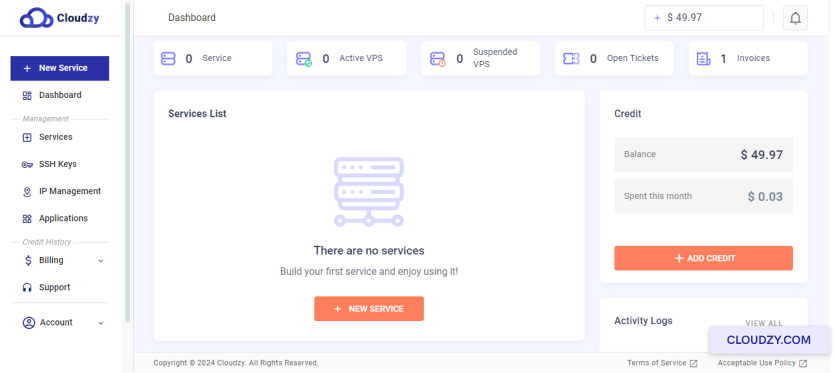
- Найдите раздел «Applications»: В меню слева нажмите
on Приложения.
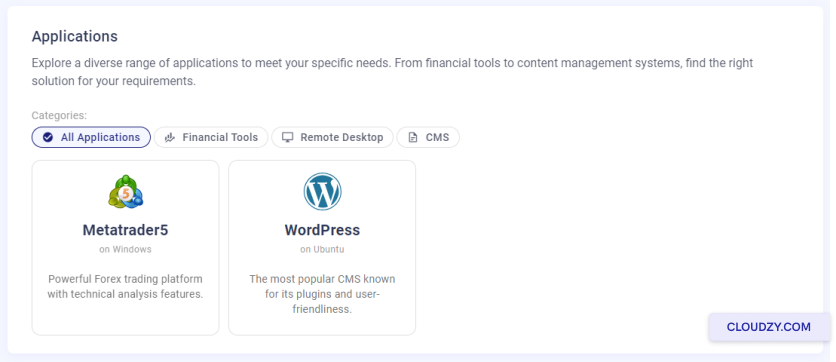
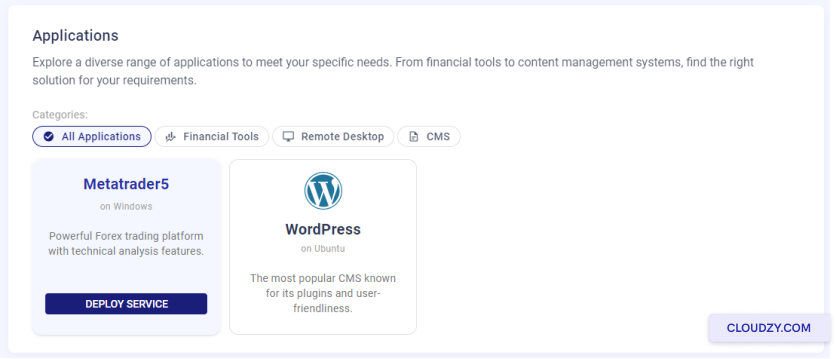
- Выберите MetaTrader 5: Откроется список. Найдите
«MetaTrader 5» и нажмите на него. РАЗВЕРНУТЬ СЕРВИС
кнопку.
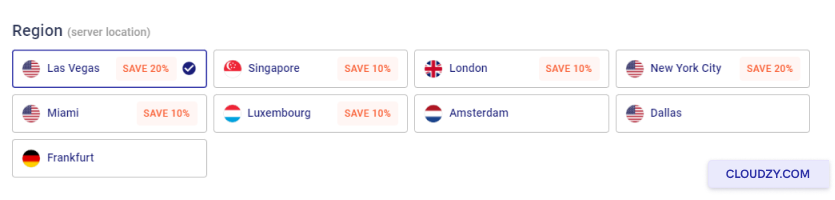
- Выберите расположение сервера: Откроется список доступных
расположений. Выберите то, которое лучше всего подходит для ваших торговых задач.
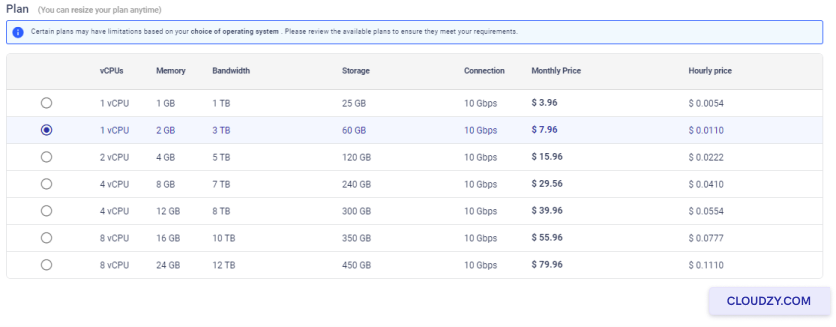
- Выберите тарифный план: Cloudzy предлагает разные
CPU, объём памяти и цены. Выберите подходящий вариант.
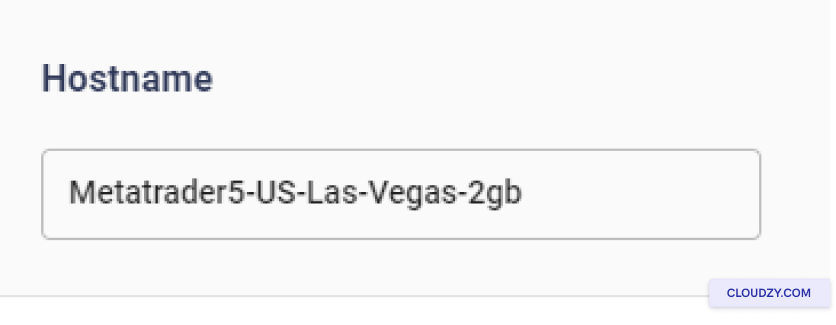
- Назовите сервер: В поле «Hostname» введите
имя, по которому вы легко узнаете сервер.
-
Запустите создание сервера: Убедившись, что
все параметры верны, нажмите РАЗВЕРНУТЬ СЕЙЧАС. Сервер будет создан
с конфигурацией MT5 и будет готов к работе. -
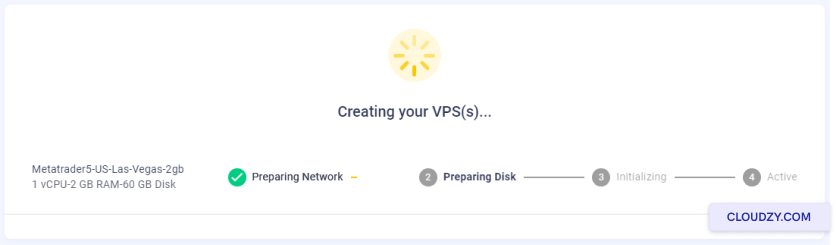
Следите за процессом настройки: Вы увидите несколько шагов,
например Подготовка сети. Дождитесь статуса
Active. Это означает, что сервер готов.
Подключитесь к
VPS через Remote Desktop
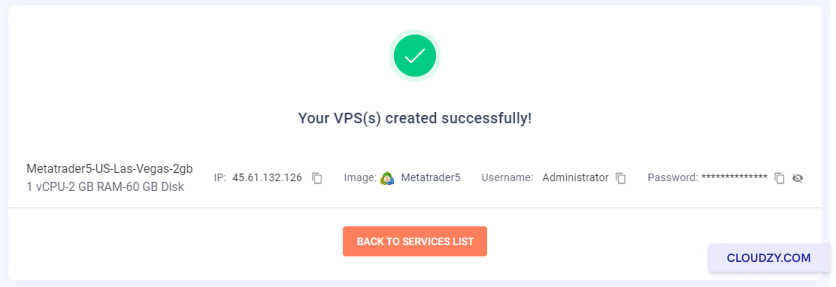
- Получите данные для входа в VPS: Cloudzy предоставит вам IP-
адрес и пароль. Запишите их.
-
Запустите Remote Desktop: Найдите «Remote Desktop
Connection» на компьютере с Windows. Откройте его. -
Подключитесь, используя свои данные: Введите IP-адрес
и нажмите «Подключить». Затем введите пароль.
Откройте MT5
-
Найдите MT5 на своём VPS: Вы увидите MT5
в виде иконки на рабочем столе вашего VPS. -
Запустите MT5: Дважды щёлкните по иконке MT5, чтобы открыть её
ней. -
Войдите в MT5: Используйте данные своего торгового
аккаунта для входа.
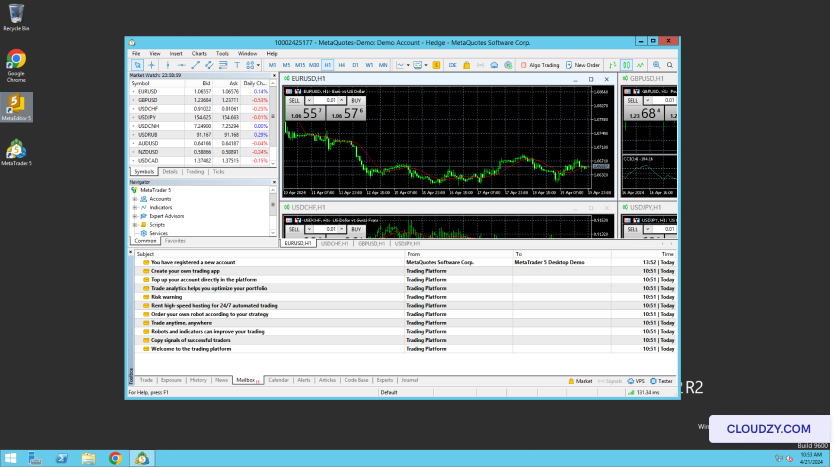
Теперь вы можете торговать через MT5 на своём VPS. Если у вас возникнут
вопросы или понадобится помощь, обращайтесь в нашу службу поддержки
by отправка
тикет.
Также в разделе Приложения в один клик
Похожие руководства.
Нужна помощь с чем-то ещё?
Медианное время ответа менее 1 часа. Реальные люди, а не боты.