

Error codes ที่อ่านไม่รู้เรื่องนั้นน่าหงุดใจกว่า error ทั่วไปเป็นเท่าตัว Error 505 เป็นตัวอย่างที่ดีของ error แบบนี้ มันโผล่ขึ้นมาได้ในที่ที่คาดไม่ถึง เช่น ลิงก์ขาออกบนเว็บไซต์ WordPress ของคุณ เนื่องจากแทบไม่มีบทความที่อธิบายเรื่องนี้อย่างครบถ้วน เราจึงรวบรวมทุกอย่างไว้ที่นี่ มาดูกันว่า error 505 หมายความว่าอะไร และแก้ไขอย่างไร
เปิดเผยความหมายของ Error Code 505
![[ข้อผิดพลาดใน Explorer]](https://cloudzy.com/wp-content/uploads/image3-5.png)
Error 505 มีความหมายว่า "HTTP Version not Supported" นั่นคือ request ของ client ใช้เวอร์ชัน HTTP ที่ server ไม่รู้จัก ส่วนใหญ่แล้วปัญหาเกิดจาก web server ใช้เวอร์ชัน HTTP ที่เก่าเกินไป ซึ่งเกิดขึ้นเมื่อ web server อย่าง Apache หรือ Nginx ไม่ได้รับการอัปเดตมานาน
อย่างไรก็ตาม บางครั้งก็เป็นตรงกันข้าม ถ้าคุณใช้เบราว์เซอร์เก่าอย่าง Internet Explorer เพื่อเข้าเว็บไซต์สมัยใหม่ มีโอกาสสูงที่จะเจอ error 505 บ่อยๆ ในกรณีนี้ปัญหาไม่ได้อยู่ที่ HTTP server แม้ว่ามันจะถูกเรียกว่า server error ก็ตาม
มีหลายวิธีที่ช่วยหลีกเลี่ยง error นี้ได้ ขึ้นอยู่กับว่าคุณมีสิทธิ์เข้าถึง server หรือไม่ มาดูกันเลย
วิธีที่มีประสิทธิภาพ ในการแก้ไข HTTP 505 Error
วิธีแก้ไข HTTP 505 Error: แนวทางฝั่ง Client
ถ้าคุณเจอ error 505 ในเบราว์เซอร์ มีสองวิธีเร็วในการแก้ไข อย่างแรกคือตรวจสอบว่าคุณใช้เบราว์เซอร์เก่ามากอย่าง Internet Explorer ของ Microsoft หรือเปล่า ถ้าใช่ เบราว์เซอร์ของคุณกำลังพยายามเชื่อมต่อกับ web server สมัยใหม่โดยใช้ HTTP เวอร์ชันเก่า วิธีแก้ที่ดีที่สุดคือเปลี่ยนไปใช้เบราว์เซอร์สมัยใหม่อย่าง Firefox หรือ Google Chrome
ถ้าคุณใช้เบราว์เซอร์สมัยใหม่อยู่แล้วแต่ยังเจอ error 505 วิธีแก้เร็วที่สุดคือล้าง cache ของเบราว์เซอร์ เพื่อให้ทำงานเร็วขึ้นและลดปริมาณการใช้ข้อมูล เบราว์เซอร์ส่วนใหญ่จะเก็บ cache ของเว็บไซต์ที่คุณเข้าชม บางครั้งcache กับเนื้อหาจริงของเว็บไซต์ไม่ตรงกันเมื่อเวลาผ่านไป และนั่นอาจทำให้เกิด error อย่าง 505 "HTTP version not supported" เพื่อเป็น ตัวอย่าง เราจะแสดงวิธีล้าง cache ในเบราว์เซอร์ Chrome ของคุณ
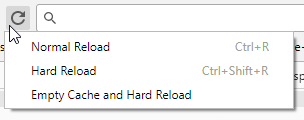
Chrome มีหลายวิธีในการจัดการและล้าง cache แต่วิธีที่เร็วที่สุดมีดังนี้
- ขณะอยู่ใน Chrome ให้กด F12
- คลิกค้างที่ปุ่ม refresh ถัดจากแถบที่อยู่
- จากเมนูที่ปรากฏ เลือก "Empty Cache and Hard Reload"
วิธีแก้ไข HTTP 505 Error: แนวทางฝั่ง Server
หากคุณกำลังรันเว็บไซต์ที่ใช้ WordPress หรือโฮสต์เว็บไซต์ผ่านเว็บเซิร์ฟเวอร์หรือผู้ให้บริการโฮสติ้งเก่า คุณอาจแก้ไขปัญหา error 505 ได้

เปิดใช้งาน WordPress VPS ที่เร็วขึ้นพร้อมการติดตั้งทันที
รับ WordPress VPSตรวจสอบเวอร์ชัน HTTP
ขั้นตอนแรกในการแก้ปัญหาคือตรวจสอบว่า web server ของคุณใช้ HTTP เวอร์ชันใดอยู่จริง ๆ โดยคุณสามารถใช้ TelNet ใน Windows หรือ curl คำสั่งใน Linux เนื่องจาก TelNet มีคำแนะนำมากมายให้ค้นหาได้ทางออนไลน์ แต่บทความนี้จะอธิบายขั้นตอนการตรวจสอบเวอร์ชันของ HTTP ผ่าน Linux command line
ก่อนอื่น ให้เปิด Terminal โดยกด Ctrl+Alt+T บนระบบส่วนใหญ่ หรือเปิดจากเมนู Applications ได้ทุกระบบ เมื่อเปิด Terminal แล้ว พิมพ์คำสั่งต่อไปนี้แล้วกด <Return>
curl --head http://example.site/
แน่นอนว่าคุณต้องเปลี่ยน "example.site" เป็นที่อยู่เว็บไซต์ของคุณเอง เมื่อรันคำสั่งนี้แล้ว คุณจะเห็นรายการ properties ที่มีลักษณะประมาณนี้:
![[Linux คำขอเทอร์มินัลสำหรับ HTTP เวอร์ชัน]](https://cloudzy.com/wp-content/uploads/Screenshot-from-2021-07-17-11-53-29.png)
เมื่อปัญหาเกิดขึ้นใน WordPress สาเหตุกลับเป็นอีกเรื่องหนึ่ง และต้องการวิธีแก้ที่แตกต่างออกไป มาดูกันเลย
ปัญหา WordPress
บางครั้ง plugin ของ WordPress จะพยายามเชื่อมต่อไปยังเว็บไซต์บุคคลที่สามในเส้นทางของลิงก์ขาออก ซึ่งอาจก่อให้เกิดปัญหาได้ ตัวอย่างเช่น สมมติว่าคุณต้องการพาลูกค้าไปยังสินค้าที่คุณขายบน Amazon คุณอาจใช้ URL แบบ static ที่ถูกต้องสมบูรณ์ แต่เมื่อผู้ใช้คลิกลิงก์เหล่านั้นจากเว็บไซต์ของคุณ พวกเขากลับได้รับ error 505 สาเหตุมักมาจาก plugin และความแตกต่างระหว่าง HTTP version ของเว็บไซต์บุคคลที่สามกับ version ของปลายทางจริง หากต้องการตรวจสอบปัญหานี้ คุณสามารถใช้วิธีที่กล่าวข้างต้นโดยใช้ curl เพื่อตรวจสอบเวอร์ชัน HTTP ของเว็บไซต์คุณและเว็บไซต์ที่คุณลิงก์ไป
WordPress วิธีแก้ปัญหาที่ 1
มีสองวิธีที่จะจัดการกับปัญหานี้ได้ ถ้าใช้ปลั๊กอินอยู่ไม่กี่ตัว แนะนำให้ปิดทีละตัวเพื่อหาตัวที่เป็นต้นเหตุ จากนั้นจะแทนที่ด้วยปลั๊กอินอื่นหรือเขียนโค้ดเองก็ได้ อย่างไรก็ตาม วิธีนี้อาจไม่ได้ทำได้จริงเสมอไป เพราะถ้ามีปลั๊กอินจำนวนมาก การไล่หาตัวที่ทำให้เกิด error 505 อาจใช้เวลานาน หรือแม้จะพบตัวผู้ร้ายแล้ว ก็อาจจำเป็นต้องคงไว้อยู่ดี นั่นจึงเป็นเหตุผลที่วิธีถัดไปอาจคุ้มค่าที่จะลอง แม้จะเป็นเพียงวิธีแก้ปัญหาเฉพาะหน้าก็ตาม
เปิดใช้งาน WordPress VPS ที่เร็วขึ้นพร้อมการติดตั้งทันที
รับ WordPress VPSโซลูชัน WordPress #2
วิธีนี้เกี่ยวข้องกับการปิดใช้งาน WordPress ตรวจสอบลิงค์ ซึ่งทำหน้าที่ค้นหาและรายงานลิงก์เสีย โดยปกติแล้วเป็นเครื่องมือที่มีประโยชน์สำหรับลบลิงก์ที่ไม่ต้องการหรือล้าสมัย แต่เมื่อมันเริ่มรายงานว่าลิงก์ที่ใช้งานได้ดีเสียหาย เพราะปัญหาจากปลั๊กอิน อาจส่งผลเสียต่อเว็บไซต์ของคุณได้ รายงานลิงก์เสียที่ผิดพลาดทำให้วิเคราะห์เว็บไซต์ได้ยาก และลิงก์เสียปลอมจำนวนมากยังอาจลดอันดับ SEO ของคุณลงด้วย เพื่อป้องกันปัญหาเหล่านี้ ให้ปิด Link Checker สำหรับเว็บไซต์ที่แจ้งเตือนผิดพลาด
เมื่อคุณพบลิงก์ที่ใช้งานได้จริงแต่ยังคืนค่า error 505 อยู่ ให้ยกเว้นลิงก์เหล่านั้นออกจาก link checker ด้วยขั้นตอนต่อไปนี้
- Go ไปที่ WordPress Dashboard
- Go ไปที่ Settings → Link Checker → Which Links to Check
- เพิ่มโดเมนลงในรายการยกเว้น (Exclusion list)
- คลิก Save Changes
วิธีที่ง่ายกว่านี้
เท่านี้ก็เรียบร้อย ขั้นตอนข้างต้นควรจัดการกับ error 505 ได้ทุกรูปแบบ แน่นอนว่ามีโอกาสที่ปัญหาจะไม่หายไปง่ายๆ แล้วจะแก้ HTTP error 505 ยังไงดี? วิธีที่ง่ายที่สุดคือหยุดกังวลและปล่อยให้เราดูแลแทน WordPress VPS ที่ปรับแต่งมาอย่างดีของเรา รันบนโครงสร้างพื้นฐานชั้นดีและใช้ซอฟต์แวร์เวอร์ชันล่าสุด ช่วยให้คุณไม่ต้องเจอปัญหาแบบนี้อีก คุณมอบเรื่องอัปเดตและสำรองข้อมูลให้เราจัดการ แล้วใช้เวลาที่มีไปกับสิ่งที่สำคัญกว่าได้เลย ดูรายละเอียดเพิ่มเติมที่ โซลูชัน WordPress VPS ที่นี่



การสนทนา
ความคิดเห็น
เข้าสู่ระบบเพื่อร่วมสนทนา