

ถ้าใช้ Windows มาสักพักแล้ว คุณน่าจะเคยเห็นคำว่า ".NET Framework" ปรากฏขึ้นระหว่างติดตั้งหรืออัปเดตโปรแกรม .NET Framework คือ software framework ที่ Microsoft พัฒนาขึ้นเพื่อช่วยให้โปรแกรมเมอร์สร้างและรันซอฟต์แวร์ที่เขียนด้วยภาษาต่าง ๆ เช่น C++, C# และ Visual Basic Windows 10 มาพร้อม .NET Framework เวอร์ชันล่าสุดที่ติดตั้งและเปิดใช้งานไว้แล้ว แต่ในบางกรณี เช่น เมื่อต้องการติดตั้งแอปพลิเคชันรุ่นเก่าที่สร้างบน .NET Framework เวอร์ชันเก่า คุณจะต้องติดตั้ง .NET Framework บน Windows 10 เอง ในทางกลับกัน หากคุณใช้ Windows รุ่นเก่าและแอปพลิเคชันต้องการ framework เวอร์ชันใหม่กว่า คุณก็จะต้องอัปเดตด้วยตัวเอง
.NET Framework มีสองเวอร์ชันหลัก ได้แก่ เวอร์ชัน 3.x และ 4.x ดังที่กล่าวไว้ Windows 10 มาพร้อม .NET Framework เวอร์ชันล่าสุดเสมอ ซึ่งขณะเขียนบทความนี้คือเวอร์ชัน 4.8 เวอร์ชัน 4.8 ครอบคลุม .NET Framework ตั้งแต่ 4.0 ถึง 4.8 ดังนั้นถ้ามีเวอร์ชัน 4.8 อยู่แล้ว ไม่จำเป็นต้องติดตั้งเวอร์ชัน 4.2 หรือ 4.6 แยกต่างหาก เวอร์ชัน 3 ของ .NET Framework มี release อย่างเป็นทางการล่าสุดคือ 3.5 และครอบคลุมตั้งแต่เวอร์ชัน 1.0 ถึง 3.5 บทความนี้จะอธิบายวิธีติดตั้ง .NET Framework บน Windows 10 และวิธีอัปเดต .NET Framework บน Windows 10
ตรวจสอบว่า Windows 10 ติดตั้ง .NET Framework เวอร์ชันไหนอยู่?
หากระหว่างการติดตั้งซอฟต์แวร์แล้วพบข้อความแจ้งว่าไม่พบ .NET Framework ให้จดเวอร์ชันที่ระบุในหน้าต่างแจ้งเตือนไว้ก่อน จากนั้นทำตามขั้นตอนด้านล่างเพื่อติดตั้ง .NET Framework บน Windows 10 โดย Windows 10 มาพร้อมกับเฟรมเวิร์กเวอร์ชัน 4 ล่าสุดอยู่แล้ว ดังนั้นควรตรวจสอบก่อนว่าเวอร์ชันใดบ้างที่ติดตั้งอยู่บนระบบปฏิบัติการของคุณ
วิธีดูว่า .NET Framework เวอร์ชันใดที่ติดตั้งอยู่บน Windows ของคุณ:
ขั้นตอนที่ 1: เปิดตัว เริ่มต้น Windows
ขั้นตอนที่ 2: เปิด แผงควบคุม
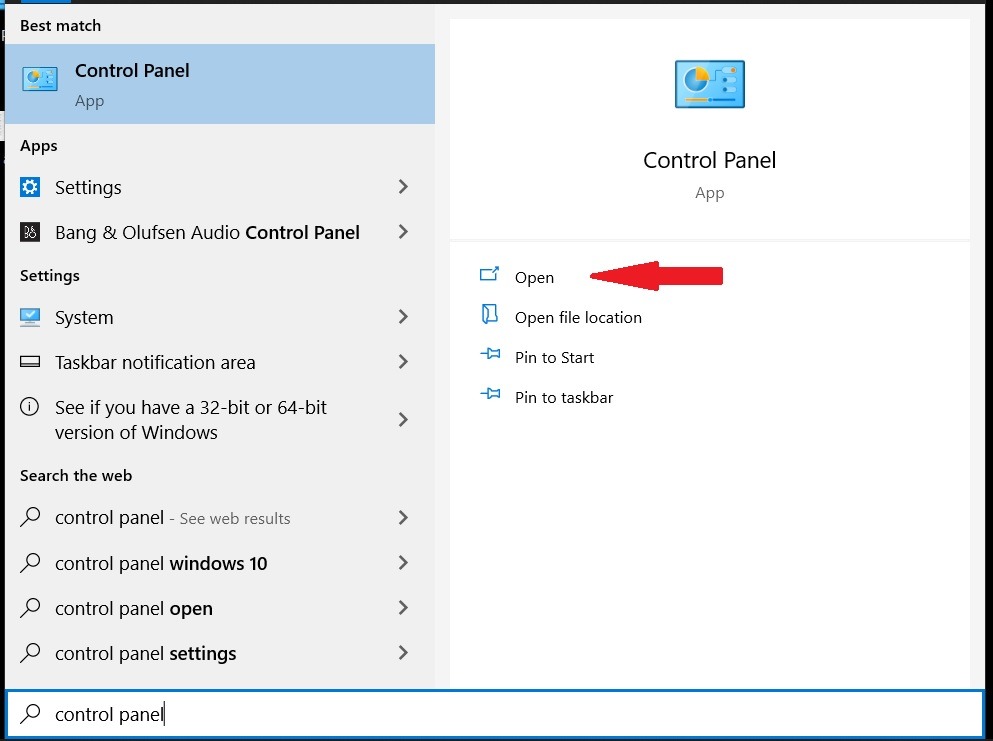
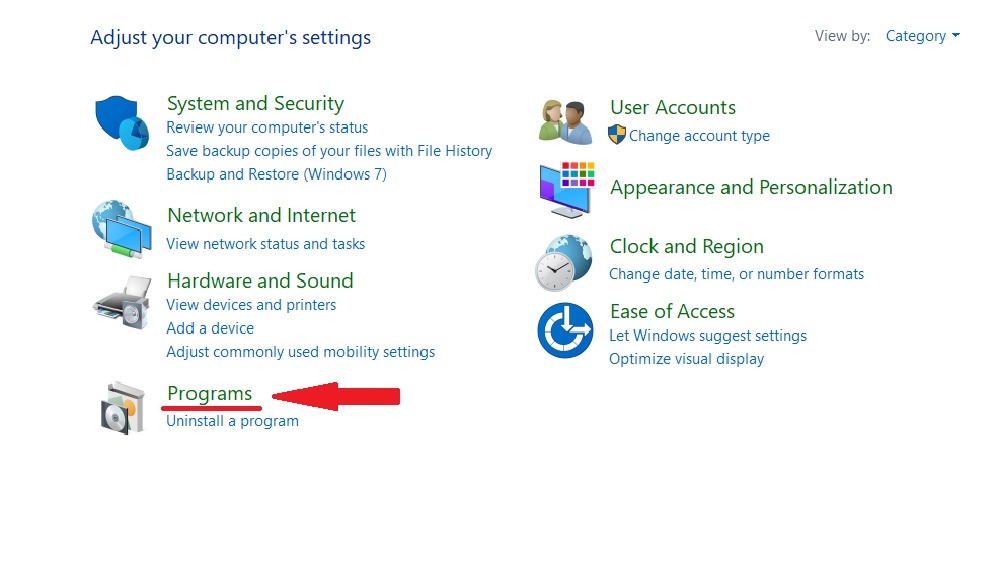
ขั้นตอนที่ 3: คลิกที่ โปรแกรม.
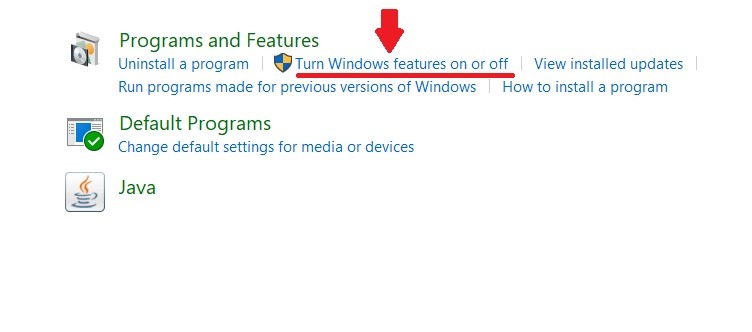
ขั้นตอนที่ 4: ใน โปรแกรมและคุณสมบัติ ส่วน คลิกที่ เปิดหรือปิดฟีเจอร์ของ Windows.
ขั้นตอนที่ 5: ในหน้าต่าง Windows Features ที่เปิดขึ้นมา คุณจะเห็นว่า .NET Framework 3.5 อยู่รายการแรกในลิสต์ หากช่องทำเครื่องหมายถัดจาก .NET 3.5 มีสีดำ แสดงว่าติดตั้งไว้แล้ว
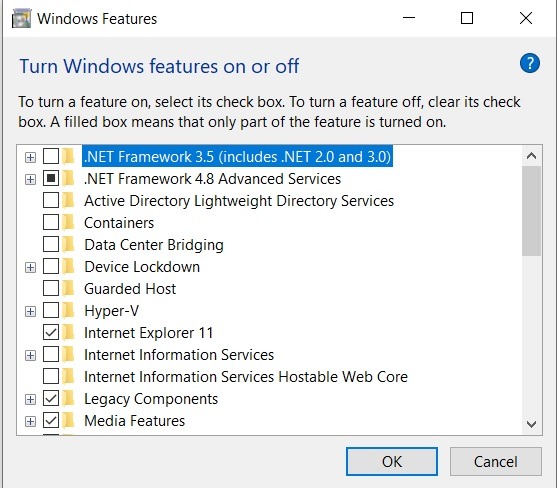
แต่หากช่องนั้นว่างเปล่า แสดงว่ายังไม่ได้ติดตั้ง .NET Framework 3.5 บน Windows 10 ของคุณ คุณจะต้องใช้วิธีใดวิธีหนึ่งต่อไปนี้เพื่อติดตั้ง .NET Framework บน Windows 10

ติดตั้ง .NET Framework ผ่าน Windows Features
ทำตามขั้นตอนในส่วนก่อนหน้าเพื่อไปที่ Windows Features จากนั้นคลิกที่ช่องถัดจาก .NET 3.5 แล้วคลิก okหน้าต่างแจ้งเตือนแบบด้านล่างนี้จะปรากฏขึ้น
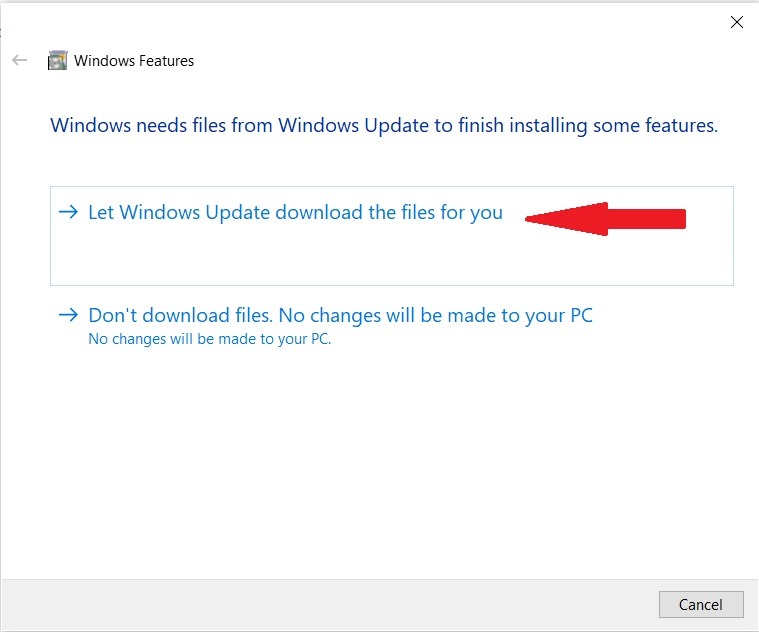
คลิกที่ ให้ Windows Update ดาวน์โหลดไฟล์ให้คุณWindows จะดาวน์โหลดและติดตั้ง .NET Framework บน Windows 10 ของคุณต่อไป เมื่อติดตั้งเสร็จแล้ว ให้รีสตาร์ทเครื่องเพื่อให้กระบวนการเสร็จสมบูรณ์

เข้าถึง Windows 10 VPS จากทุกที่พร้อมสิทธิ์ผู้ดูแลระบบเต็มรูปแบบ
Windows Desktop VPSติดตั้งโดยใช้ Dism คำสั่ง
หากคุณไม่มีการเชื่อมต่ออินเทอร์เน็ต แต่มี DVD ของ Windows 10 หรือ แฟลชไดรฟ์แบบ bootableคุณสามารถใช้วิธีต่อไปนี้เพื่อติดตั้ง .NET Framework 3.5 ได้ กระบวนการนี้ทำได้ง่ายและไม่เสียเวลานาน
- ใส่สื่อติดตั้งเข้าไปในเครื่องของคุณ แล้วดูอักษรระบุไดรฟ์ที่ถูกกำหนดให้ คุณต้องตรวจสอบว่าไดรฟ์นั้นถูก mount เป็นไดรฟ์ F, G หรืออักษรอื่น
- กด ปุ่ม Start ของ Windows + R, พิมพ์ cmdแล้วกด Ctrl + Shift + Enter เพื่อเปิด Command Prompt ในฐานะผู้ดูแลระบบ
- รันคำสั่งต่อไปนี้:
Dism /online /enable-feature /featurename:NetFX3 /All /Source:X:sourcessxs /LimitAccess
แทนที่ X ด้วยตัวอักษรของไดรฟ์ Windows DVD หรือ USB Drive
4. เมื่อการติดตั้งเสร็จสมบูรณ์ ให้รีสตาร์ท PC ของคุณ
อ่านเพิ่มเติม: วิธีติดตั้ง IIS บน Windows 10
การติดตั้ง .NET Framework บน Windows 10 โดยใช้ Offline Installer
หากด้วยเหตุผลใดก็ตามคุณไม่สามารถติดตั้ง .NET Framework บน Windows 10 ได้ คุณสามารถดาวน์โหลดไฟล์ติดตั้งของ framework ได้โดยตรงจาก ส่วน .NET ของเว็บไซต์ Microsoftอย่างไรก็ตาม ก่อนที่จะดาวน์โหลดไฟล์ติดตั้ง ตรวจสอบให้แน่ใจว่าคุณกำลังดาวน์โหลด .NET Framework เวอร์ชันที่ยังได้รับการสนับสนุน
เมื่อคุณเข้าไปที่หน้าเว็บ .NET เว็บไซต์จะแสดงรายการ .NET Framework ที่ Microsoft ยังคงสนับสนุนอยู่ รวมถึงรายการที่ซ่อนไว้ของเวอร์ชันที่ไม่ได้รับการสนับสนุนแล้ว เวอร์ชันเหล่านั้นจะไม่ได้รับการอัปเดตหรือแพตช์ความปลอดภัยอีกต่อไป
การติดตั้ง .NET Framework บน Windows 10 ด้วยวิธีนี้ทำได้ไม่ยาก เพียงดาวน์โหลดไฟล์ติดตั้ง จากนั้นดับเบิลคลิกเพื่อเริ่มการติดตั้ง เมื่อเสร็จสิ้นให้รีสตาร์ท PC ของคุณ
เข้าถึง Windows 10 VPS จากทุกที่พร้อมสิทธิ์ผู้ดูแลระบบเต็มรูปแบบ
Windows Desktop VPSยืนยันการติดตั้ง .NET Framework 3.5 สำเร็จ
หากต้องการตรวจสอบว่า .NET Framework เวอร์ชันที่ต้องการได้รับการติดตั้งบน Windows 10 ของคุณแล้วหรือไม่ ให้ทำตามขั้นตอนต่อไปนี้:
ขั้นตอนที่ 1: เปิด Command Prompt
กด ปุ่ม Start ของ Windows + R, พิมพ์ cmdแล้วกด Ctrl + Shift + Enter เพื่อเปิด Command Prompt ในฐานะผู้ดูแลระบบ
ขั้นตอนที่ 2: พิมพ์คำสั่ง
พิมพ์คำสั่งต่อไปนี้แล้วกด Enter:
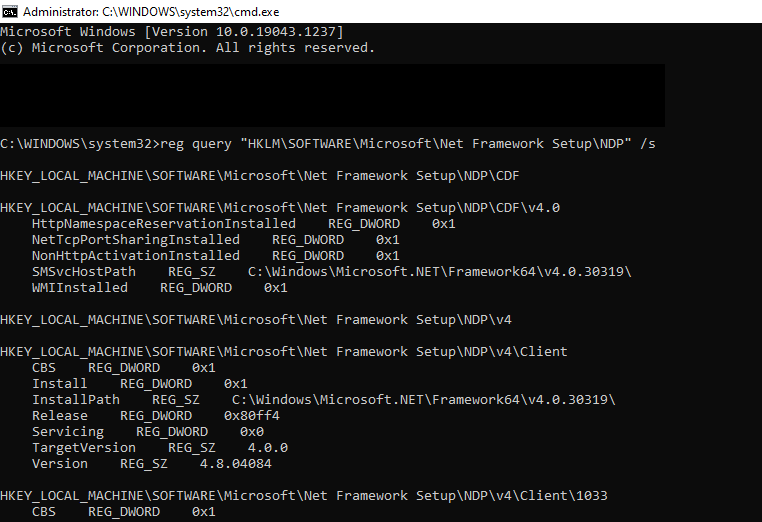
reg query "HKLM\SOFTWARE\Microsoft\Net Framework Setup\NDP" /s
ขั้นตอนที่ 3: ตรวจสอบเวอร์ชันที่ติดตั้งไว้
ดังที่เห็นในรูปด้านล่าง คุณจะสามารถดูเวอร์ชันทั้งหมดของ .NET Framework ที่ติดตั้งอยู่บน Windows 10 ของคุณได้บนหน้าจอ
เข้าถึง Windows 10 VPS จากทุกที่พร้อมสิทธิ์ผู้ดูแลระบบเต็มรูปแบบ
Windows Desktop VPSการอัปเดต .NET Framework บน Windows 10
การอัปเดต .NET Framework บน Windows 10 ทำได้สองวิธี หากคุณมี Windows 10 ที่มีใบอนุญาตที่ถูกต้อง คุณสามารถอัปเดต Windows 10 ได้ตามปกติ และ .NET Framework ทุกเวอร์ชันที่ยังได้รับการสนับสนุนจาก Microsoft จะได้รับการอัปเดตโดยอัตโนมัติ อย่างไรก็ตาม หากใบอนุญาตของคุณหมดอายุหรือคุณใช้ Windows 10 เวอร์ชันที่ไม่ถูกลิขสิทธิ์ คุณสามารถดาวน์โหลดและติดตั้งเวอร์ชันล่าสุดด้วยตนเองตามที่อธิบายไว้ข้างต้น
บทสรุป
หวังว่าบทความนี้จะช่วยให้คุณติดตั้ง .NET Framework บน Windows 10 ได้สำเร็จ ที่ Cloudzy เรามี เซิร์ฟเวอร์ Windows 10 VPS ที่อัปเดตอยู่เสมอและมาพร้อมฟีเจอร์ที่จำเป็นทั้งหมด เช่น .NET Framework ที่ติดตั้งและอัปเดตไว้พร้อมใช้งาน การเลือกใช้บริการ Windows 10 VPS ของเรารับประกันว่าคุณจะไม่ต้องเสียเวลากับปัญหาทางเทคนิคอย่างที่กล่าวถึงในบทความนี้ ทีมซัพพอร์ตผู้เชี่ยวชาญของเราพร้อมให้ความช่วยเหลือคุณในทุกปัญหาทางเทคนิคตลอดเวลา และหากคุณมีคำถามเกี่ยวกับบริการของเรา โปรด ติดต่อเรา.



การสนทนา
ความคิดเห็น
เข้าสู่ระบบเพื่อร่วมสนทนา