
ทางเลือกแทน Stirling-PDF ที่ดีที่สุดขึ้นอยู่กับขั้นตอนที่ต้องการเปลี่ยน การรวมหน้าที่เลือก แก้ข้อความเดิม และแปลงเอกสารต้องใช้ความสามารถต่างกัน ชุดเครื่องมือในเบราว์เซอร์อาจทำได้หลายงาน ส่วนการแยกและรวมซ้ำเป็นประจำอาจใช้โปรแกรมจัดการหน้าที่ติดตั้งไว้ก็พอ เลือกจากผลลัพธ์ที่ต้องการ แล้วจึงพิจารณาวิธีเข้าถึงเครื่องมือ
ใช้ Stirling-PDF ต่อไปได้หากเครื่องมือ ผลลัพธ์ และช่องทางเข้าถึงเหมาะอยู่แล้ว เอกสารปัจจุบันยังอธิบายเครื่องมือหลากหลาย การเปลี่ยนเพียงขั้นตอนที่ไม่สะดวกอาจช่วยได้โดยไม่ต้องย้ายทุกงาน PDF ไปแอปใหม่
เริ่มจากจับคู่งาน PDF ที่ทำบ่อยที่สุดกับตัวเลือกในส่วนถัดไป
เลือกเครื่องมือให้ตรงงาน
ตำแหน่งประมวลผลก็สำคัญ BentoPDF ทำงานในเบราว์เซอร์ ส่วนอีกสี่เครื่องมือเป็นแอปเดสก์ท็อปที่ติดตั้ง
| เครื่องมือ | เลือกสำหรับ | สถานที่รัน |
|---|---|---|
| BentoPDF | ประกอบหน้าและแก้ข้อความเดิมในชุดเครื่องมือเบราว์เซอร์เดียว | ในเบราว์เซอร์ ผ่านแอปสาธารณะหรือแอปที่โฮสต์เอง |
| PDF24 Creator | งาน PDF ออฟไลน์หลากหลายบน Windows | เดสก์ท็อป Windows |
| PDFsam Basic | ช่วงหน้าที่เลือก การสลับหน้าสแกน และแยกตามบุ๊กมาร์ก | เดสก์ท็อป Windows, macOS และ Linux |
| Sejda Desktop | แก้ข้อความเดิมเป็นครั้งคราว | เดสก์ท็อป Windows, macOS และ Linux |
| PDF Arranger | เรียงหน้า หมุน และครอบตัดแบบเห็นภาพ | เดสก์ท็อป Windows และ Linux/BSD |
การจับคู่นี้ช่วยจำกัดตัวเลือก จากนั้นตรวจความสามารถของแต่ละเครื่องมือในงานนั้น รวมถึงข้อจำกัดและเงื่อนไขการตั้งค่าที่อาจมีผลต่อการเลือก
BentoPDF: สำหรับชุดเครื่องมือที่ประมวลผลในเบราว์เซอร์ของคุณ
BentoPDF เหมาะกับงานที่สลับระหว่างประกอบหน้าและแก้ข้อความเดิม โดยประมวลผลเอกสารในเบราว์เซอร์ README ของโครงการ อธิบายทั้งสองอย่างในชุดเครื่องมือที่โฮสต์เองได้ แอปสาธารณะและสำเนาที่คุณให้บริการใช้เส้นทางประมวลผลเดียวกัน คืออุปกรณ์ของคุณทำงาน PDF
การรวม แยก และเรียงใหม่ครอบคลุมงานประกอบทั่วไป ส่วนเครื่องมือข้อความแก้เนื้อหาภายในหน้า การรวมไว้ในแอปเดียวมีประโยชน์เมื่อหลายโปรแกรมทำให้งานซ้ำซ้อนยุ่งยาก หลังแปลงหรือแก้ข้อความ ให้ตรวจรูปแบบส่วนที่แก้ก่อนตัดสินใจแทนเครื่องมือเดิม
การประมวลผลในเบราว์เซอร์ไม่ได้หมายถึงใช้งานโดยไม่มีเครือข่าย README ระบุว่าโมดูล WASM ซึ่งเบราว์เซอร์โหลดขณะทำงาน มาจาก jsDelivr ตามค่าเริ่มต้น หากไม่ยอมรับคำขอภายนอก ต้องตั้งค่าทรัพยากรที่พึ่งพาในสำเนาโฮสต์เองอย่างตั้งใจ การแปลง Office ยังต้องใช้บริบทที่ปลอดภัยและการแยกข้ามต้นทาง เพื่อแบ่งปันหน่วยความจำที่ตัวแปลงต้องการ ที่อยู่ HTTP ปกติในเครือข่ายภายในอาจไม่พอ ลองงานที่ต้องการด้วยไฟล์จำลองหรือสำเนาในแอปสาธารณะ หากโฮสต์เองภายหลัง ให้ตรวจการส่งทรัพยากรที่พึ่งพาและเงื่อนไข Office ก่อนถือว่าเป็นทางเลือกออฟไลน์
ให้ทีมใช้ชุดเครื่องมือ PDF ร่วมกันบน VPS ที่คุณควบคุม VPS BentoPDF แบบคลิกเดียว ของเราจัดการตั้งค่าเริ่มต้น ส่วนเอกสารยังประมวลผลในเบราว์เซอร์ของแต่ละคน
PDF24 Creator: สำหรับงานออฟไลน์หลากหลายบน Windows
PDF24 Creator บน Windows รวมการประกอบเอกสารและปรับ PDF ผลลัพธ์ไว้ในชุดเครื่องมือที่ติดตั้ง หน้าผลิตภัณฑ์ Creator อธิบายการประมวลผลออฟไลน์โดยเก็บไฟล์ไว้ในพีซี เหมาะกับงานหน้าเอกสารในเครื่องหลายแบบ โดยเฉพาะเมื่อเตรียมผลลัพธ์เป็นส่วนหนึ่งของงานและการใช้ร่วมกันผ่านเบราว์เซอร์เพิ่มประโยชน์ไม่มาก
ทดลองประกอบชุดเอกสารจากหลายสำเนา เก็บหน้าที่เกี่ยวข้อง ลบหน้าที่ไม่ต้องการ หมุนภาพสแกนแล้วรวมผลลัพธ์ Creator ระบุการเพิ่ม ดึง เรียง ย้าย รวม และแยกหน้า การบีบอัดและตั้งค่าเอาต์พุตช่วยเลือกวิธีเตรียมไฟล์ส่งมอบ การควบคุมเหล่านี้เป็นเหตุผลให้พิจารณาชุดเครื่องมือกว้างกว่าโปรแกรมสำหรับงานเดียว
ข้อกำหนด Windows เป็นตัวตัดสินว่าใช้กระบวนการติดตั้งนี้ได้หรือไม่ เครื่องมือเบราว์เซอร์ของ PDF24 เป็นอีกช่องทาง ชื่อคล้ายกันไม่ได้ทำให้ Creator มีบน macOS หรือ Linux หากต้องแก้คำเดิม ให้ตรวจเครื่องมือแก้ข้อความที่มีเอกสารรองรับก่อนเลือกเพราะความสามารถประกอบหน้า ดาวน์โหลด Creator จากหน้าผลิตภัณฑ์ แล้วลองสำเนาที่มีทิศทางหน้าและการตั้งค่าเอาต์พุตตามงานปกติ
PDFsam Basic: สำหรับแยกและประกอบหน้าออฟไลน์
การเลือกช่วงหน้าที่รู้ การสลับหน้าสแกน และการแยกตามบุ๊กมาร์กเป็นเหตุผลให้เลือก PDFsam Basic เอกสารผลิตภัณฑ์ Basic ระบุการทำงานในเครื่องบน Windows, macOS และ Linux เหมาะเมื่องานระบุหน้าต้นทางที่จะใส่ในผลลัพธ์ได้ก่อนประกอบ
เช่น เลือกช่วงจากหลายรายงานแทนรวมทุกหน้า Basic รับการเลือกหน้าต่อไฟล์เข้า หากสแกนเนอร์หน้าเดียวแยกหน้าคี่และคู่ไว้คนละไฟล์ Mix สลับรวมได้ เอกสารมีบุ๊กมาร์กสามารถแยกตามระดับที่เลือกเป็นส่วนต่างหาก ความต้องการเหล่านี้ระบุได้ก่อนติดตั้ง
Basic เป็นรุ่นสำหรับจัดการหน้า การแก้เนื้อหา แปลง หรือ OCR ต้องตรวจรุ่น PDFsam ที่เกี่ยวข้องแยกกัน ผู้ให้บริการระบุว่า Basic ไม่เพิ่มลายน้ำหรือจำกัดขนาดไฟล์ แต่ความสามารถคอมพิวเตอร์ยังเป็นตัวกำหนดเอกสารที่ประมวลผลได้สะดวก ดาวน์โหลดจากหน้าผลิตภัณฑ์ แล้วลองช่วงหน้า Mix หรือบุ๊กมาร์กที่ต้องใช้บนสำเนา เลือกงานที่ตอนนี้ต้องเลือกหน้าด้วยมือ ไม่จำเป็นต้องลองทุกโมดูล
Sejda Desktop: สำหรับแก้ข้อความเดิมเป็นครั้งคราว
การแก้คำใน PDF ต้องมีการแก้ข้อความ จึงทำให้ Sejda Desktop เป็นตัวเลือกสำหรับงานในเครื่องเป็นครั้งคราว หน้าผลิตภัณฑ์ Desktop ระบุการเพิ่ม แก้ ย้ายข้อความ และส่งออก Word กับ Excel พิจารณาแปลงหากขั้นตอนถัดไปต้องทำในไฟล์ Office
การแก้คำผิดต่างจากแทรกหน้าที่มีข้อความถูกต้อง เครื่องมือข้อความของ Sejda ที่มีเอกสารรองรับทำงานแรก การแปลงเปิดทางให้ทำต่อใน Office แต่การระบุรูปแบบส่งออกไม่ได้รับประกันว่าเค้าโครงเฉพาะของคุณจะคงเดิม ตรวจข้อความและรูปแบบที่มีผลต่อความหมาย
รุ่นฟรีทำได้ 3 งานต่อวัน ขีดจำกัดทั่วไปคือ 50 MB และ 200 หน้า โดยบางงานมีข้อจำกัดแยก การรวมสูงสุด 30 ไฟล์และ 50 หน้า ตรวจเพดานงานที่เลือกก่อนอ้างอิงเพดานทั่วไป มี Pro แบบชำระเงินหากโควตาไม่พอ ติดตั้ง Desktop สำหรับทำงานในเครื่อง ส่วน Sejda Web อัปโหลดไฟล์ไปเซิร์ฟเวอร์ผู้ให้บริการ แก้สำเนาหรือส่งออกเอกสารแล้วตรวจผลก่อนใช้ต้นฉบับ คำนึงถึงโควตารายวันเมื่อวางแผนแก้หลายรอบ
PDF Arranger: สำหรับเรียงและครอบตัดแบบเห็นภาพ
ชุดเอกสารที่ลำดับหรือการตัดยังไม่แน่นอนต้องตรวจด้วยตา ซึ่งเหมาะกับ PDF Arranger README ของโครงการ อธิบายส่วนติดต่อกราฟิกสำหรับรวม แยก หมุน ครอบตัด และเรียงหน้า ตัดสินใจประกอบโดยดูแต่ละหน้าและตำแหน่งในชุดได้
ลองนึกถึงสแกนตะแคง ขอบกว้าง และเอกสารแนบเรียงผิด งานแบบเห็นภาพช่วยตัดสินว่าหน้าใดอยู่ด้วยกันและควรตัดตรงไหน ขั้นตอนตรวจนี้คือเหตุผลที่เลือก การประกอบตามช่วงเริ่มจากเลขหน้าที่รู้ แต่งานนี้เริ่มจากดูหน้าแล้วตัดสินใจเปลี่ยน
README ชี้ไปยังรุ่น Windows และแพ็กเกจ Linux/BSD ใช้ช่องทางที่ตรงแพลตฟอร์ม หากต้องใช้ macOS ให้ตรวจเงื่อนไขติดตั้งแยก งานหน้าที่อธิบายเพียงพอสำหรับประเมิน Arranger ในงานนี้ การแก้ข้อความเดิม OCR และแปลงยังเป็นข้อกำหนดแยก รับรุ่นหรือแพ็กเกจตามคำแนะนำโครงการ ส่งออกสำเนาหลังย้ายและตัด โดยรวมหน้าที่เนื้อหาใกล้ขอบเพื่อประเมินว่าตัดได้เหมาะสมหรือไม่
เลือกเส้นทางประมวลผลก่อนให้ URL ร่วมกัน
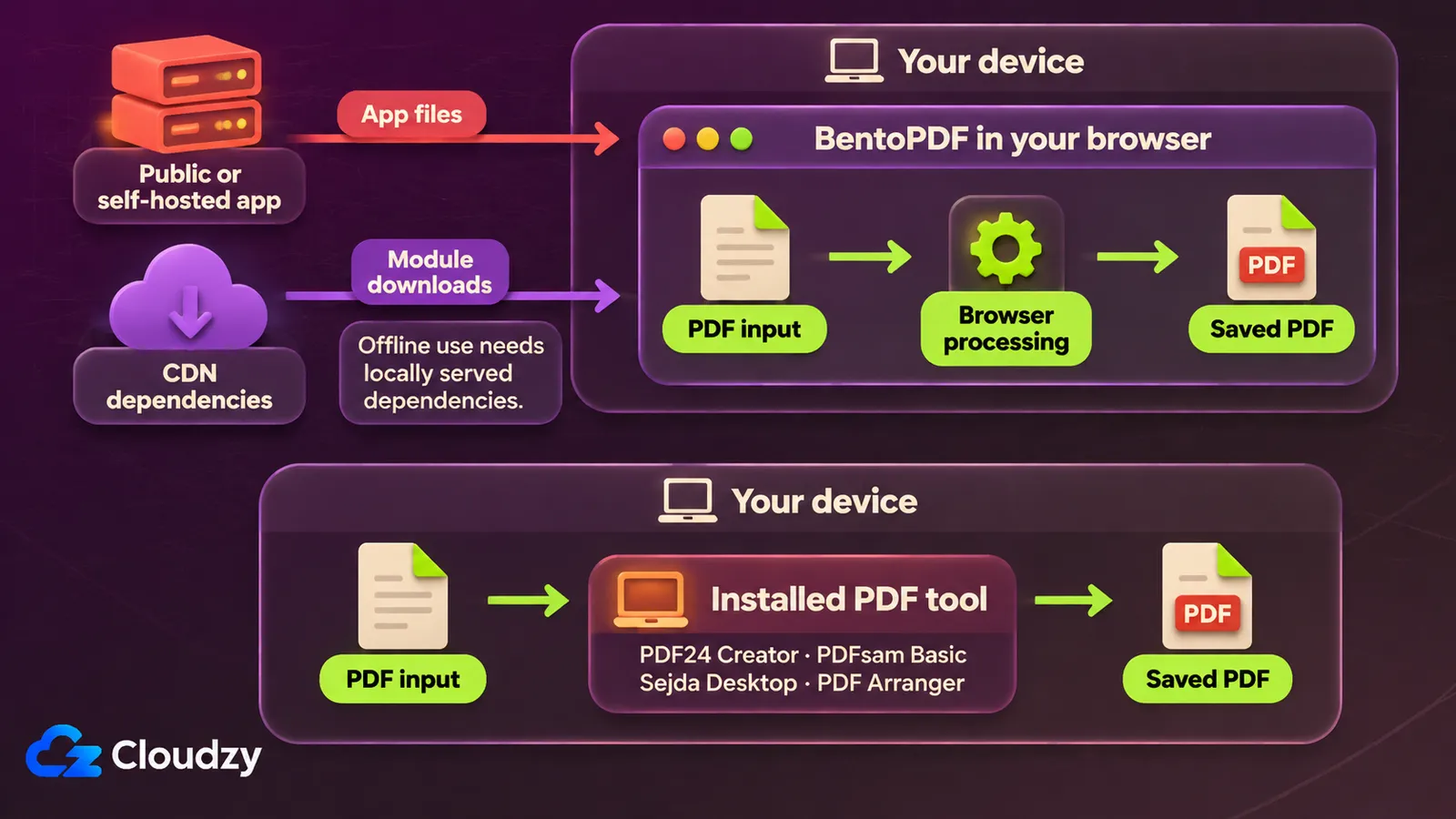
เครื่องมือ PDF ที่ติดตั้งไม่ต้องมีแอปโฮสต์สำหรับงานเหล่านี้ และแอปเบราว์เซอร์สาธารณะอาจเพียงพอ โฮสต์ BentoPDF เองเมื่อ URL ร่วมที่คงอยู่และการควบคุมแอปที่ส่งให้ผู้ใช้มีประโยชน์ โฮสต์ในเครื่องหรือแบบสแตติกที่มีอยู่ยังใช้ได้ VPS เป็นโฮสต์อิสระที่เลือกใช้ได้
คำแนะนำโฮสต์เอง ของ BentoPDF อธิบายการให้บริการแบบสแตติก โฮสต์ส่งแอปและเบราว์เซอร์ประมวลผลเอกสาร หากต้องการสำเนาร่วมอิสระ ใช้แอปคลิกเดียวของเราติดตั้ง BentoPDF ถ้าดูแลเซิร์ฟเวอร์ Linux ให้รวมการกำหนดค่าอย่างตั้งใจในการติดตั้ง โดยใช้ รายการตรวจความปลอดภัย Linux VPS เป็นแนวทางดูแลทั่วไป
ตรวจไฟล์ตัวอย่างที่เป็นตัวแทนก่อนเปลี่ยน
คัดลอก PDF ที่เป็นตัวแทนแล้วทำงานที่ต้องการแทน ตรวจจำนวนและลำดับหน้า ข้อความอ่านได้ เค้าโครง และการเปิดบนอุปกรณ์ปลายทางของผู้รับ ยืนยันขีดจำกัดงานและไฟล์ก่อนตั้งเป็นเครื่องมือหลัก
ใช้ตัวอย่างที่มีจุดยากตามงานจริง เช่น สแกนที่หมุน การแก้ข้อความ หรือช่วงที่เลือกในเอกสารใหญ่ เก็บวิธีเดิมไว้จนงานนี้ผ่าน หากยังพึ่งการแปลง ให้ทดสอบด้วยตัวอย่างแยกก่อนย้ายงานนั้น
คำถามที่พบบ่อย
ชุดเครื่องมือ PDF แทนคลังเอกสารได้หรือไม่?
ชุดเครื่องมือ PDF ทำงานกับไฟล์ เช่น แยก รวม หรือเปลี่ยนหน้า คลังเอกสารจัดระเบียบและเรียกคืนชุดเอกสารในระยะยาว หากปัญหาคือหาเอกสารที่บันทึกไว้ภายหลัง ให้ประเมินการจัดระเบียบและค้นคืนก่อนเลือกคลัง
เครื่องมือเหล่านี้แทนขั้นตอนให้ผู้รับลงนามได้หรือไม่?
การลงนามโดยผู้รับรวมการส่งเอกสารและเก็บหลักฐานขั้นตอนที่เสร็จแล้ว การเพิ่มรูปลงนามจัดการเฉพาะตัวเอกสาร ก่อนเลือกเครื่องมือ ให้ประเมินการส่งและเก็บหลักฐานแยกกันผ่านบทเปรียบเทียบ ขั้นตอนลงนามโดยผู้รับและหลักฐาน
เก็บ Stirling-PDF ไว้เปรียบเทียบเอกสารได้หรือไม่?
ได้ เอกสารเครื่องมือ ของ Stirling-PDF ระบุ Compare สำหรับแสดงความต่างข้อความระหว่าง PDF สองไฟล์ คุณอาจเปลี่ยนงานหน้าทั่วไปแต่เก็บงานนี้ไว้ ตรวจความต้องการเปรียบเทียบก่อนเอาเครื่องมือเดิมออก การแทนงานเดียวไม่ได้บังคับให้เปลี่ยนทุกงานพร้อมกัน

การสนทนา
ความคิดเห็น
เข้าสู่ระบบเพื่อร่วมสนทนา